كيفية إنشاء إنفوجرافيك في PowerPoint: خطوة بخطوة
لإنشاء إنفوجرافيك في PowerPoint، ابدأ برسالة واحدة ومن ثلاث إلى ست حقائق داعمة. قم ببناء التخطيط باستخدام رسوم SmartArt، وأضف أيقونات وتسميات قصيرة، وأدرج مخططاً بيانياً لأي أرقام. ثم استخدم Designer لاختبار التخطيطات، وتحقق من النص، واحفظ الشريحة كصورة بتنسيق PNG أو JPEG.
يستعرض هذا الدليل كل خطوة مع قوائم PowerPoint الدقيقة، ومثال توضيحي، والأخطاء التي تجعل الإنفوجرافيك صعب القراءة. كما يوضح كيفية إنشاء إنفوجرافيك في PowerPoint باستخدام AI عندما تكون حقائقك موجودة في جدول بيانات أو ملف PDF.
ما هو الإنفوجرافيك في PowerPoint
الإنفوجرافيك هو ملخص مرئي يمزج بين النصوص القصيرة والأيقونات والأشكال والمخططات البيانية. وهو يروي قصة واحدة بلمحة سريعة، مثل عملية معينة، أو مقارنة، أو مجموعة من الأرقام الرئيسية.
يعد PowerPoint مكاناً عملياً لبناء الإنفوجرافيك. فهو يحتوي بالفعل على الأجزاء اللازمة: SmartArt للتخطيطات، ومكتبة أيقونات ضخمة، ومخططات مرتبطة ببرنامج Excel، واقتراحات تصميم. يمكنك تقديم النتيجة كشريحة أو حفظها كصورة لتقرير أو بريد إلكتروني أو منشور اجتماعي.
تندرج معظم رسوم الإنفوجرافيك للأعمال تحت أحد الأنواع الأربعة التالية:
- العملية (Process): خطوات مرتبة، مثل تدفق تهيئة الموظفين الجدد أو قمع المبيعات.
- الجدول الزمني (Timeline): أحداث أو معالم بارزة على مر الزمن.
- المقارنة (Comparison): خياران أو ثلاثة جنباً إلى جنب.
- الإحصائيات (Statistics): بضعة أرقام رئيسية مع أيقونات وتسميات قصيرة.
اختر النوع قبل البدء في تصميم الإنفوجرافيك في PowerPoint، فهو الذي يحدد التخطيط.
قبل البدء: ما الذي تحتاجه
اجمع هذه العناصر قبل البدء:
- رسالة واحدة: اكتب العنوان في جملة واحدة، مثل "انخفض وقت استجابة دعم العملاء بمقدار النصف هذا العام".
- من ثلاث إلى ست حقائق داعمة: أكثر من ست حقائق عادة ما يؤدي إلى ازدحام الشريحة.
- بيانات المصدر: احتفظ بجدول البيانات أو التقرير الذي يأتي منه كل رقم.
- ألوان وخطوط العلامة التجارية: استخدم الألوان التي يعرفها جمهورك بالفعل.
- PowerPoint لـ Microsoft 365 أو 2021 أو 2024: تعمل الأيقونات و Designer بشكل أفضل في الإصدارات الحالية.
تحقق من كل رقم مقابل مصدره قبل التصميم. فغالباً ما يؤدي تصحيح رقم بعد الانتهاء من التخطيط إلى إفساد المحاذاة.
تخطيط القصة والأرقام
يبدأ الإنفوجرافيك الجيد على الورق، وليس على الشريحة. ارسم مخططاً لثلاثة أشياء.
العنوان: يجب أن يذكر النتيجة وليس الموضوع. "انخفض وقت استجابة الدعم بنسبة 52%" أفضل من "مقاييس الدعم".
ترتيب القراءة: يمسح معظم القراء من أعلى اليسار إلى أسفل اليمين (أو من أعلى اليمين إلى أسفل اليسار في العربية). ضع العنوان أولاً، ثم الرقم الرئيسي ثانياً، ثم الحقائق الداعمة بعده.
العنصر المرئي لكل حقيقة: قرر ما إذا كانت كل حقيقة تحتاج إلى أيقونة أو رقم أو مخطط بياني. فالاتجاه بمرور الوقت يحتاج إلى مخطط، بينما يمكن لنسبة مئوية واحدة أن تبرز بمفردها بخط كبير.
اجعل النص قصيراً. استهدف تسميات تتراوح بين ثلاث إلى ثماني كلمات. إذا كانت الحقيقة تتطلب جملة كاملة، فربما مكانها في ملاحظات المتحدث أو التقرير، وليس في الإنفوجرافيك.
بناء التخطيط باستخدام SmartArt
تمنحك SmartArt هيكلاً جاهزاً لرسوم الإنفوجرافيك الخاصة بالعمليات والجداول الزمنية والقوائم.
للبدء من الصفر، اختر Insert > SmartArt. يشير دليل الجداول الزمنية من Microsoft إلى أنه "يمكنك أيضاً استخدام أي رسوم SmartArt متعلقة بالعمليات تقريباً" للخطوات والمراحل.
لتحويل نص لديك بالفعل، حدده أولاً. تقول Microsoft اذهب إلى علامة التبويب Home و "حدد Convert to SmartArt Graphic". ثم اختر التخطيط الذي تريده.
بالنسبة للإنفوجرافيك الذي يحتوي على صور، تصف Microsoft طريقاً آخر. "في مربع الحوار Choose a SmartArt Graphic، حدد Picture". عندها سيحتوي كل شكل على صورة مع تعليق.
تساعد بعض نصائح التخطيط في ذلك:
- تخطيطات العمليات (Process layouts): تناسب الخطوات والأقماع.
- تخطيطات القوائم (List layouts): تناسب مجموعة من الحقائق الرئيسية.
- تخطيطات الصور (Picture layouts): تناسب الأشخاص أو المنتجات أو المواقع.
بمجرد وضع SmartArt في مكانه، يمكنك فك تجميعه (ungroup) لاحقاً للتحكم الكامل. افعل ذلك في النهاية، لأن الأشكال التي يتم فك تجميعها لا يتغير حجمها معاً بعد ذلك.
إضافة الأيقونات والأشكال والنصوص
تجعل الأيقونات الإنفوجرافيك سريع المسح البصري. يتضمن PowerPoint مكتبة منها.
خطوات Microsoft قصيرة: "حدد Insert > Icons". يمكنك التمرير عبر الفئات أو البحث. لتوفير الوقت، "أدرج أيقونات متعددة في نفس الوقت عن طريق اختيار كل منها قبل النقر فوق Insert".
من السهل إعادة تصميم الأيقونات. تقول Microsoft إنه يمكنك "تدويرها وتلوينها وتغيير حجمها دون فقدان جودة الصورة". لإعادة تلوين إحداها، انقر بزر الماوس الأيمن فوقها واختر Fill. وتضيف Microsoft أن "هذه الأيقونات مجانية للاستخدام ولا داعي للقلق بشأن حقوق الملكية أو حقوق النشر".
استخدم الأشكال لتجميع العناصر ذات الصلة. فالمستطيل ذو الزوايا المستديرة خلف أيقونة وتسمية يجعلها وحدة واحدة واضحة. حافظ على نفس حجم الشكل والتباعد لكل وحدة.
بالنسبة للنص، استخدم خطاً واحداً بحجمين أو ثلاثة أحجام. ضع الأرقام الرئيسية بأكبر حجم والتسميات بأصغر حجم.
إضافة مخططات بيانية للأرقام
استخدم مخططاً بيانياً عندما تتضمن الحقيقة تغييراً بمرور الوقت أو مقارنة بين القيم. اجعله بسيطاً: نوع مخطط واحد، خطوط شبكة قليلة، وعنوان واضح.
المخططات في PowerPoint مرتبطة ببرنامج Excel. توضح Microsoft أنه "يمكنك إنشاء مخطط في Excel و Word و PowerPoint". وتضيف: "ومع ذلك، يتم إدخال بيانات المخطط وحفظها في ورقة عمل Excel". عند إدراج مخطط، "يتم فتح ورقة جديدة في Excel" للبيانات.
هناك ثلاث قواعد تحافظ على قابلية قراءة المخططات في الإنفوجرافيك:
- اعرض نقطة واحدة لكل مخطط: خط للاتجاه، أو شريط للمقارنة.
- ضع تسمية البيانات مباشرة: لا ينبغي أن يضطر القراء لمطابقة الألوان بمفتاح الرسم.
- طابق ألوان العلامة التجارية: استخدم نفس الألوان المستخدمة في أيقوناتك.
لمزيد من المعلومات حول المرئيات البيانية القابلة للقراءة، راجع دليلنا حول جعل شرائح البيانات سهلة القراءة.
اللمسات النهائية باستخدام Designer والحفظ كصورة
يمكن لـ Designer في PowerPoint اقتراح تخطيطات للمحتوى الذي أضفته. تقول Microsoft إن "Designer يحسن الشرائح لمشتركي Microsoft 365 من خلال إنشاء أفكار تصميم تلقائياً للاختيار من بينها".
لاستخدامه، انتقل إلى علامة التبويب Design وحدد Design Suggestions. اختر فكرة من الجزء الموجود على اليمين. إذا لم تعجبك، اضغط على Ctrl+Z للتراجع.
قبل حفظ الصورة، تحقق من ثلاثة أشياء: كل رقم يطابق مصدره، كل أيقونة تعني نفس الشيء للقارئ الجديد، والعنوان لا يزال يذكر النتيجة الرئيسية.
ثم احفظ الشريحة كصورة. خطوات Microsoft واضحة: حدد الشريحة في جزء الصور المصغرة. "حدد File > Save As (أو Save a Copy إذا كان عرضك التقديمي محفوظاً على OneDrive أو SharePoint)". اختر PNG أو JPEG أو GIF أو SVG. عندما يُطلب منك ذلك، "حدد Just This One لحفظ الشريحة المحددة فقط كصورة".
اجعل الإنفوجرافيك في PowerPoint سهل إعادة الاستخدام
يتم تحديث معظم رسوم الإنفوجرافيك. يتبع الإصدار الربع سنوي الإصدار الأول، أو يطلب فريق آخر نسخة بأرقامه الخاصة. الإعداد الجيد الآن يوفر ساعات لاحقاً.
احفظ الشريحة كقالب: احتفظ بنسخة نظيفة واحدة من الشريحة مع أرقام نائبة. في الربع القادم، قم بنسخها وتغيير الأرقام والعنوان فقط.
احتفظ ببيانات المخطط في الورقة المرتبطة: نظراً لأن المخططات تخزن بياناتها في ورقة عمل Excel، قم بتحديث الأرقام هناك. سيعيد المخطط رسم نفسه، وسيبقى التخطيط متسقاً.
اختر SVG لتكبير حاد: يمكن لـ PowerPoint حفظ الشريحة كملف SVG، إلى جانب PNG و JPEG و GIF. تنسيق SVG هو تنسيق متجه (vector)، لذا يظل واضحاً عندما يقوم المصمم بتكبيره. استخدم PNG للبريد الإلكتروني والدردشة، حيث قد لا تظهر معاينة SVG.
أضف نصاً بديلاً: لا تستطيع قارئات الشاشة قراءة صورة تحتوي على نص. عندما تضع إنفوجرافيك في PowerPoint أو في مستند، أضف وصفاً قصيراً للرسالة الرئيسية والأرقام الأساسية.
اكتب المصادر على الشريحة: تذييل صغير يحتوي على مصدر البيانات والتاريخ ينتقل مع الصورة. يمكن للقراء حينها التحقق من الرقم دون سؤالك.
خزن ملف المصدر بجانب العرض التقديمي: ضع جدول البيانات أو التقرير في نفس المجلد مع العرض التقديمي. عندما يسأل شخص ما من أين أتى الرقم، يمكنك الإجابة في ثوانٍ.
هذه العادات تهم أكثر بالنسبة للإنفوجرافيك في PowerPoint الذي يذهب للعملاء أو مجلس الإدارة. فهذه النسخ يتم نسخها وإعادة توجيهها والاقتباس منها لفترة طويلة بعد الاجتماع.
كيفية إنشاء إنفوجرافيك في PowerPoint باستخدام AI
بناء إنفوجرافيك يدوياً يكون سريعاً عندما تكون الحقائق جاهزة. لكنه يكون بطيئاً عندما لا تزال الحقائق موجودة في جدول بيانات أو ملف PDF طويل. يمكن لأداة AI العثور على الأرقام الرئيسية وتنسيقها لك.
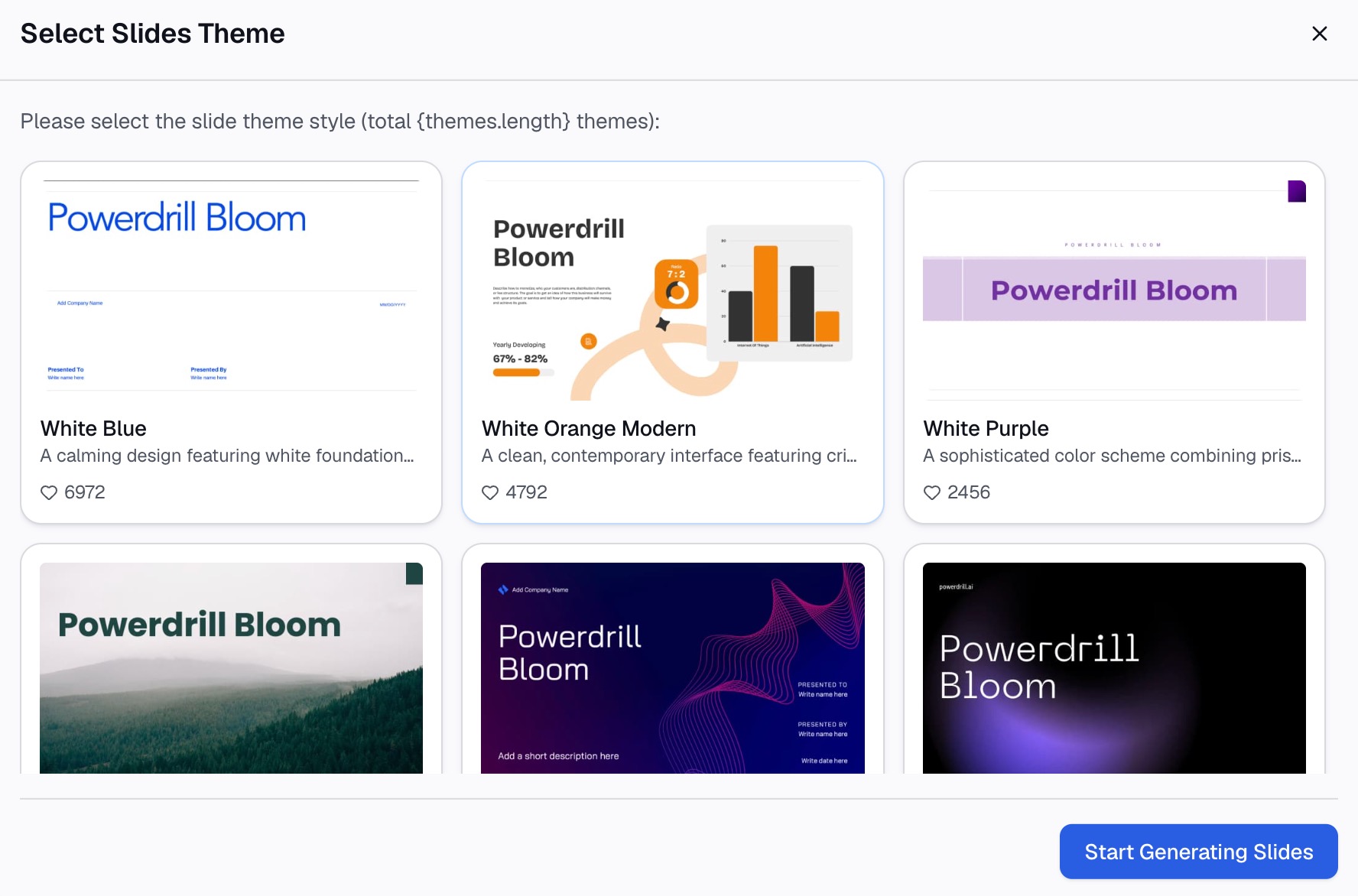
إليك الطريقة في ثلاث خطوات، باستخدام Powerdrill Bloom.
الخطوة 1: ارفع بياناتك أو أدخل موضوعاً
ابدأ بالملف الذي يحتوي على حقائقك. قد يكون ذلك تصدير مبيعات في Excel، أو استطلاعاً في CSV، أو تقريراً سنوياً في PDF.
تقول أداة AI Infographic Generator "ارفع بياناتك أو أدخل موضوعك". ثم تنتظر "حتى يكمل Bloom استكشافه الأولي". تدرج الخطة المجانية "رفع Excel و CSV و PDF والمستندات".

الخطوة 2: اختر الرؤى والمرئيات
اطلب الإنفوجرافيك بلغة طبيعية. على سبيل المثال: "أنشئ إنفوجرافيك حول أداء الدعم هذا العام. اعرض وقت الاستجابة، والرضا، وحجم التذاكر حسب الربع السنوي".
تدرج صفحة الإنفوجرافيك المرئيات التي يمكنها دمجها. وهي تشمل "المخططات الدائرية لإظهار النسب، والرسوم البيانية الخطية لتتبع الاتجاهات، ومخططات التشتت للكشف عن الارتباطات، والخرائط الحرارية لإبراز الكثافة".
ثم تختار ما سيتم تضمينه. تقول الصفحة أنك "تحدد المحتوى المراد تضمينه في الإنفوجرافيك"، ثم تنقر فوق Export. كما توفر صفحة Nano Banana Slides نمط "Data Infographic" للشرائح.
الخطوة 3: تحقق من الأرقام وصدّر إلى PowerPoint
تحقق من كل رقم مقابل ملف المصدر. تقول الصفحة الرئيسية "كل رقم يعود مع الصفحة والصف والرقم الذي يقف خلفه"، حتى تتمكن من تتبع كل واحد منها.
ثم قم بالتصدير. تقول أداة Excel to PPT إنه يمكنك "التصدير إلى PowerPoint بنقرة واحدة". افتح الملف في PowerPoint لضبط الألوان أو إضافة شعارك، ثم احفظ الشريحة كصورة.
مثال على إنفوجرافيك
إليك مثال قصير لشركة وهمية تدعى Harbor Home Services. جميع الأسماء والأرقام أدناه وهمية.
العنوان: "أصبح الدعم أسرع في عام 2026: انخفض وقت الاستجابة بنسبة 52%."
التخطيط: عملية SmartArt من أربع خطوات عبر الجزء العلوي، مع أيقونة واحدة لكل خطوة.
| الوحدة | الأيقونة | الرقم | التسمية |
|---|---|---|---|
| 1 | ساعة | 3.1 ساعة | متوسط الاستجابة الأولى، انخفاضاً من 6.5 |
| 2 | ابتسامة | 92% | العملاء الراضون بعد الرد |
| 3 | صندوق الوارد | 18,400 | التذاكر التي تم التعامل معها هذا العام |
| 4 | دردشة | 41% | التذاكر التي تم حلها في الرد الأول |
المخطط البياني: مخطط خطي أسفل الوحدات يوضح متوسط وقت الاستجابة الأولى لكل ربع سنة، مع تحديد الهدف.
التذييل: "المصدر: تصدير مكتب دعم Harbor، من يناير إلى سبتمبر 2026."
لاحظ ما يفعله المثال. عنوان واحد يحمل القصة. كل وحدة لها أيقونة واحدة، ورقم واحد، وتسمية قصيرة واحدة. يوضح المخطط الحقيقة الوحيدة التي تحتاج إلى اتجاه.
أخطاء الإنفوجرافيك الشائعة
الكثير من النصوص: تتحول التسميات إلى فقرات، وتتوقف الشريحة عن كونها مرئية. اختصر كل تسمية إلى ثماني كلمات أو أقل.
غياب الرسالة الواحدة: عشر حقائق متساوية الحجم لا تعطي القارئ مكاناً للبدء. اجعل رقماً واحداً هو البطل.
الأيقونات الزخرفية: الأيقونة التي لا تطابق الحقيقة تربك القراء. اختر الأيقونات للمعنى، وليس للزينة.
المخططات التي تحتاج إلى مفتاح رسم: إذا كان على القراء مطابقة الألوان بالتسميات، فقم بتسمية البيانات مباشرة.
أرقام بدون مصادر: غالباً ما ينتقل الإنفوجرافيك بدون تقريره. أضف سطر مصدر قصير في الأسفل.
الحفظ بحجم خاطئ: الشريحة المحفوظة كصورة صغيرة تصبح غير واضحة عند تكبيرها. اختبر الصورة في المكان الذي ستُستخدم فيه قبل إرسالها.
لمزيد من الطرق لبناء واحد، راجع أدلتنا حول إنشاء إنفوجرافيك من Excel و إنشاء إنفوجرافيك من ملف PDF.
هل تريد مسودة أولى من بياناتك الخاصة؟ جرب Powerdrill Bloom بجدول بيانات واحد، واطلب إنفوجرافيك من أربع حقائق يمكنك فتحه في PowerPoint.
الأسئلة الشائعة
هل يمكنك إنشاء إنفوجرافيك في PowerPoint؟
نعم. يحتوي PowerPoint على الأجزاء التي تحتاجها: SmartArt للتخطيطات، ومكتبة من الأيقونات، ومخططات مرتبطة ببرنامج Excel، و Designer لأفكار التخطيط. تقوم ببناء الإنفوجرافيك على شريحة واحدة، ثم تقدمه أو تحفظه كصورة بتنسيق PNG أو JPEG.
ما هي أسهل طريقة لعمل إنفوجرافيك في PowerPoint؟
ابدأ برسم SmartArt. اكتب حقائقك كقائمة قصيرة، وحدد النص، واختر Convert to SmartArt Graphic من علامة التبويب Home. ثم أضف أيقونات من Insert > Icons واستخدم Design Suggestions لتجربة التخطيطات.
كيف أحفظ شريحة PowerPoint كصورة إنفوجرافيك؟
حدد الشريحة في جزء الصور المصغرة، ثم اختر File > Save As أو Save a Copy. اختر PNG أو JPEG أو GIF أو SVG كنوع الملف. عندما يسألك PowerPoint، حدد Just This One لحفظ تلك الشريحة فقط.
هل أيقونات PowerPoint مجانية للاستخدام في الإنفوجرافيك؟
تقول Microsoft إن الأيقونات في Microsoft 365 مجانية للاستخدام، ولا داعي للقلق بشأن حقوق الملكية أو حقوق النشر. يمكنك تدويرها وإعادة تلوينها وتغيير حجمها دون فقدان جودة الصورة. تحقق من قواعد العلامة التجارية لشركتك قبل مزجها مع مجموعات أيقونات أخرى.
هل يمكن لـ AI إنشاء إنفوجرافيك لـ PowerPoint؟
نعم. يمكن لأدوات AI قراءة جدول بيانات أو ملف PDF أو موضوع، واختيار الأرقام الرئيسية، وتنسيقها مع المخططات والأيقونات. يقوم Powerdrill Bloom ببناء رسوم الإنفوجرافيك والشرائح من ملفات Excel أو CSV أو PDF ويصدرها إلى PowerPoint. تحقق من كل رقم قبل مشاركته.
المصادر: دعم Microsoft، إنشاء رسم SmartArt من قائمة في PowerPoint · دعم Microsoft، إنشاء جدول زمني في PowerPoint · دعم Microsoft، إدراج أيقونات في Microsoft 365 · دعم Microsoft، إنشاء مخطط من البداية إلى النهاية · دعم Microsoft، إنشاء تخطيطات شرائح احترافية باستخدام Designer · دعم Microsoft، حفظ شريحة كصورة أو كملف عرض تقديمي منفصل. تمت قراءة التفاصيل في 29 أكتوبر 2026.