كيف تجعل PowerPoint بالاتجاه الرأسي: دليل كامل

يفتح PowerPoint بالوضع الأفقي لأن الشرائح صُممت لأجهزة العرض. ولكن هناك الكثير من المستندات التي لا تُعرض على الشاشات؛ مثل المنشورات الموزعة المكونة من صفحة واحدة، والملصقات، والتقارير المطبوعة، ومنشورات وسائل التواصل الاجتماعي المخصصة للهواتف، فكل هذه المستندات تتطلب الوضع العمودي.
يستغرق تغيير الاتجاه أربع نقرات فقط. لكن التعقيدات تأتي بعد ذلك، وهي السبب في أن هذا الدليل أطول من مجرد أربع نقرات.
إليك ما سنستعرضه في هذا المقال: أولاً، كيفية تغيير الاتجاه على أنظمة التشغيل Windows وMac والويب. ثم ما يعنيه خيار تغيير الحجم الفعلي الذي يظهر لك. بعد ذلك، سنوضح ما تقوله Microsoft بشأن دمج كلا الاتجاهين في ملف واحد، وكيف تحتوي الملاحظات المطبوعة على إعداد منفصل.
ما الذي يغيره الاتجاه العمودي فعلياً
توضح وثائق Microsoft الإعداد الافتراضي بوضوح: "يتم إعداد شرائح PowerPoint تلقائياً بالتخطيط الأفقي، ولكن يمكنك تغيير اتجاه الشرائح إلى التخطيط العمودي."
ينطبق هذا الإعداد على الملف بأكمله وليس على شريحة واحدة فقط. وهذا هو السبب الرئيسي وراء معظم الارتباك المحيط بهذا الموضوع.
يؤدي التبديل إلى الوضع العمودي إلى عكس العرض والارتفاع لكل شريحة في نفس الوقت. ويتم تغيير حجم المحتوى بدلاً من تدويره. فالمخطط البياني الذي كان عرضه 10 بوصات يظل بعرض 10 بوصات، بينما أصبح عرض الشريحة الآن 7.5 بوصة، لذا لا بد من التضحية ببعض التنسيق.
لهذا السبب يطرح عليك PowerPoint سؤالاً أثناء عملية التبديل بدلاً من إجرائها مباشرة.
هناك نتيجة أخرى يسهل التغاضي عنها؛ وهي أن العناصر النائبة في تخطيطاتك تم تحديد مواضعها لتناسب نسبة العرض إلى الارتفاع القديمة. وبعد التبديل إلى الوضع العمودي، تظل في مكانها بشكل متناسب. ويعني هذا عادةً أن مربع العنوان سيكون عريضاً جداً بالنسبة لسطره، وأن النص الأساسي سيكون قصيراً أيضاً. توقع أن تحتاج إلى مراجعة الشريحة الرئيسية (slide master) إذا كان العرض التقديمي مهماً.
كيفية جعل PowerPoint عمودياً على نظام Windows
يتم ذلك على نظام Windows من خلال علامة التبويب "تصميم" (Design). وتوضح صفحة دعم Microsoft الخطوات في أربع حركات.
افتح علامة التبويب Design في الشريط العلوي. وبالقرب من النهاية، اختر Slide Size، ثم اختر Custom Slide Size. في مربع الحوار Slide Size، حدد Portrait، ثم حدد OK.
سيظهر مربع حوار ثانٍ إذا لم يعد المحتوى مناسباً للمساحة الجديدة. هذا هو خيار تغيير الحجم، وسيتناول القسم التالي الخيار الذي يجب عليك تحديده.
هناك تفصيلان يوفران الوقت هنا: قم بهذا الإجراء قبل البدء في تصميم العرض التقديمي وليس بعده، لأن إعادة ضبط أربعين شريحة لتناسب المقاس الجديد تتطلب جهداً كبيراً. وإذا كانت مؤسستك تستخدم قالباً خاصاً، فقم بتغيير الاتجاه في القالب نفسه بدلاً من تغييره في كل ملف جديد.
كيفية تغيير الاتجاه على نظام Mac وعلى الويب
تستخدم طريقة macOS مربع حوار مختلفاً ولكنها تؤدي إلى نفس النتيجة. في علامة التبويب Design، حدد Slide Size، ثم انقر فوق Page Setup. في مربع الحوار Page Setup، وتحت قسم Orientation، حدد الاتجاه الذي تريده.
تتبع نسخة الويب نفس مسار نظام Windows. حدد علامة التبويب Design في الشريط العلوي، ثم بالقرب من الطرف الأيمن حدد Slide Size. من القائمة التي تظهر، حدد Custom Slide Size ليفتح مربع الحوار Slide Size. حدد Portrait، ثم حدد OK.
توثق Microsoft نفس خيار تغيير الحجم لنسخة الويب، مع نفس الخيارين المتاحين. وبالتالي، فإن السلوك متطابق عبر المنصات الثلاث بالرغم من اختلاف القوائم.
هناك أمر يستحق المعرفة يوضحه مربع حوار macOS بشكل أكثر وضوحاً من غيره؛ حيث تشير صفحة Microsoft إلى أن "هناك إعدادات اتجاه منفصلة للشرائح (المعروضة على الشاشة) وللملاحظات المطبوعة، والمنشورات الموزعة، والمخططات التفصيلية." وسنتناول المزيد حول هذا الموضوع أدناه، لأنه يحل مشكلة غالباً ما يحاول الأشخاص حلها بالطريقة الصعبة.
التكبير (Maximize) أو احتواء مناسب (Ensure Fit): أيهما تختار؟
عندما لا يتمكن PowerPoint من إعادة تغيير حجم المحتوى تلقائياً، فإنه يقدم خيارين، وتعرف Microsoft كلاً منهما كالتالي.
يعمل خيار Maximize على زيادة حجم محتوى الشريحة عند التغيير إلى حجم شريحة أكبر. وتضيف الوثائق تحذيراً: "قد يؤدي اختيار هذا الخيار إلى عدم ملاءمة المحتوى للشريحة."
يعمل خيار Ensure Fit على تقليل حجم المحتوى عند التغيير إلى حجم شريحة أصغر. وتوضح الوثائق المقايضة في هذا الخيار أيضاً: "قد يجعل هذا الخيار المحتوى يبدو أصغر حجماً، ولكنك ستتمكن من رؤية المحتوى بالكامل على شريحتك."
عند التبديل من الوضع الأفقي إلى العمودي، تصبح الشريحة أضيق. لذا فإن خيار Ensure Fit هو الخيار الصحيح دائماً تقريباً، لأن خيار Maximize سيدفع بالمحتوى خارج الحواف التي قمت بتضييقها للتو.
هناك استثناء واحد؛ فإذا كانت شرائحك تحتوي في الغالب على صورة واحدة ممركزة أو عنوان رئيسي قصير، فإن خيار Maximize يحافظ على مظهرها المنسق بدلاً من أن تبدو منكمشة. تحقق من شريحتين أو ثلاث شرائح بكلا الخيارين قبل تطبيق التغيير على العرض التقديمي بأكمله.
أياً كان خيارك، تصفح العرض التقديمي بعد ذلك. فلا يوجد خيار منهما يقوم بنقل المربعات بذكاء، بل يقتصر دورهما على تغيير الحجم فقط. وعادةً ما تظهر المشاكل أولاً في الجداول والمخططات البيانية.
هل يمكنك دمج الاتجاهين العمودي والأفقي في عرض تقديمي واحد؟
هذا هو السؤال الأكثر شيوعاً، وتجيب عليه Microsoft مباشرة. حيث تذكر صفحة الدعم الخاصة بها: "لا يسمح PowerPoint بدمج الشرائح الأفقية والعمودية في نفس العرض التقديمي، ولكننا سنوضح حلاً بديلاً أدناه."
إذن الإجابة هي "لا" داخل ملف واحد، و"نعم" باستخدام ملفين.
تقدم Microsoft أيضاً حيلة أبسط في البداية: "يمكنك وضع صورة أو شكل ذي اتجاه عمودي على شريحة أفقية. وعند عرضها على الشاشة، ستبدو على الشريحة الأفقية تماماً كما تبدو على الشريحة العمودية." وبالنسبة لمخطط بياني عمودي واحد أو لقطة شاشة لهاتف، فإن هذا الحل يكون كافياً عادةً ولا يتطلب أي مجهود إضافي.
عندما تحتاج فعلياً إلى شرائح عمودية بالكامل داخل عرض تقديمي أفقي، فإن الحل البديل الموثق هو ربط عرضين تقديميين. وبتعبير Microsoft، يمكنك "ربط عرضين تقديميين (أحدهما بالوضع الأفقي والآخر بالوضع العمودي)". ويعرضان معاً كلا الاتجاهين "فيما يبدو أنه عرض تقديمي واحد".
تعتمد هذه الطريقة على إعدادات الإجراءات (action settings). في العرض التقديمي الأول، حدد النص أو الكائن الذي تريد إنشاء الارتباط منه. في علامة التبويب Insert، وضمن مجموعة Links، انقر فوق Action. في مربع الحوار Action Settings، وضمن علامة التبويب Mouse Click أو Mouse Over، انقر فوق Hyperlink to، ثم مرر لأسفل وحدد Other PowerPoint Presentation. حدد موقع العرض التقديمي الثاني، وانقر فوق OK، ثم اختر الشريحة المستهدفة في مربع الحوار Hyperlink to Slide.
ثم كرر العملية بشكل عكسي لتتمكن من العودة مجدداً.
ترفق Microsoft نصيحة عملية واحدة يسهل التغاضي عنها ولكن اكتشافها لاحقاً يكون مزعجاً: "ضع كلا العرضين التقديميين في نفس المجلد قبل إنشاء الارتباطات. بهذه الطريقة، إذا تم نسخ المجلد إلى قرص مضغوط أو نقله، فستظل الارتباطات تعمل بشكل صحيح."
أما إذا كنت تريد دمج الملفين بشكل دائم في ملف واحد، فهذه عملية مختلفة. يغطي دليلنا حول دمج عروض PowerPoint التقديمية المقايضات المترتبة على ذلك. لاحظ أن الدمج يفرض اتجاهاً واحداً على كل شيء، وهو بالضبط ما يتجنبه الحل البديل المتمثل في الربط.
للملاحظات المطبوعة والمنشورات الموزعة اتجاه خاص بها
هذا هو التفصيل الذي يحل عدداً مفاجئاً من طلبات التغيير إلى الوضع العمودي.
تذكر صفحة Microsoft أن "هناك إعدادات اتجاه منفصلة للشرائح (المعروضة على الشاشة) وللملاحظات المطبوعة، والمنشورات الموزعة، والمخططات التفصيلية." وهذان الإعدادان مستقلان تماماً عن بعضهما البعض.
إذا كان المطلوب الفعلي هو نسخة مطبوعة تُترك للحاضرين وتُقرأ كمستند، فقد لا تحتاج إلى شرائح عمودية على الإطلاق. احتفظ بالشرائح بالوضع الأفقي لعرضها في القاعة، واضبط الملاحظات المطبوعة والمنشورات الموزعة على الوضع العمودي لتناسب الصفحة المطبوعة.
غالباً ما يكون هذا المزيج هو ما يريده المستخدمون بالفعل؛ حيث يستمر عرض الشرائح بشكل صحيح على الشاشة، بينما تبدو النسخة المطبوعة كمستند مطبوع حقيقي وليس مجرد لقطة من جهاز عرض. يتناول دليلنا حول إنشاء منشورات العروض التقديمية الموزعة المزيد من التفاصيل حول ما يجب تضمينه في النسخة المطبوعة.
أحجام شرائح يجدر بك معرفتها
يتم ضبط الاتجاه والحجم في نفس مربع الحوار، لذا يجدر بك معرفة الخيارات الأخرى المتاحة هناك. تسرد صفحة حجم الشرائح من Microsoft التنسيقات المحددة مسبقاً بما في ذلك Overhead وA3 وA4 وBanner وB4 وB5، إلى جانب نسبتي العرض إلى الارتفاع المألوفتين.
| الإعداد | مصدره | الاستخدام الشائع |
|---|---|---|
| شاشة عريضة (16:9) | الخيار الافتراضي للعروض التقديمية الجديدة | العروض التقديمية المعروضة على الشاشات وأجهزة العرض |
| قياسي (4:3) | نسبة أجهزة العرض القديمة | الأجهزة القديمة وبعض سير عمل الطباعة |
| A4 عمودي | محدد مسبقاً في Custom Slide Size | المستندات المطبوعة خارج أمريكا الشمالية |
| Letter عمودي | محدد مسبقاً في Custom Slide Size | المستندات المطبوعة في أمريكا الشمالية |
| مخصص | إدخال العرض والارتفاع يدوياً | الملصقات، واللافتات، وتنسيقات وسائل التواصل الاجتماعي |
تؤكد Microsoft هذا الإعداد الافتراضي كتابةً: "يعد إعداد الشاشة العريضة 16:9 هو القيمة الافتراضية للعروض التقديمية الجديدة." وبالتالي، يبدأ كل عرض تقديمي بالوضع الأفقي ما لم يحدد القالب خلاف ذلك.
إذا كنت تقوم بإعداد نقطة بداية قابلة لإعادة الاستخدام بدلاً من ملف يُستخدم لمرة واحدة، فقم بذلك مرة واحدة في قالب. يغطي دليلنا الإرشادي حول إنشاء قالب PowerPoint موضع إعداد الاتجاه في سير العمل هذا.
كيفية إنشاء عرض تقديمي عمودي من محتواك
إن عملية تبديل الاتجاه سريعة، ولكن إعادة ملء شريحة أضيق ليست كذلك، خاصة عندما يكون المحتوى قادماً من جدول بيانات وييحتاج كل مخطط بياني الآن إلى إعادة تغيير حجمه.
عملية إعادة البناء هذه هي الجزء الذي يستحق إسناده إلى وكيل ذكاء اصطناعي.
الخطوة 1: تحميل ملفاتك المصدرية والعرض التقديمي الحالي
افتح Powerdrill Bloom وأنشئ مساحة عمل للمستند. قم بتحميل جدول البيانات أو ملف PDF الذي جاء منه المحتوى، بالإضافة إلى العرض التقديمي الأفقي الحالي إن وجد.
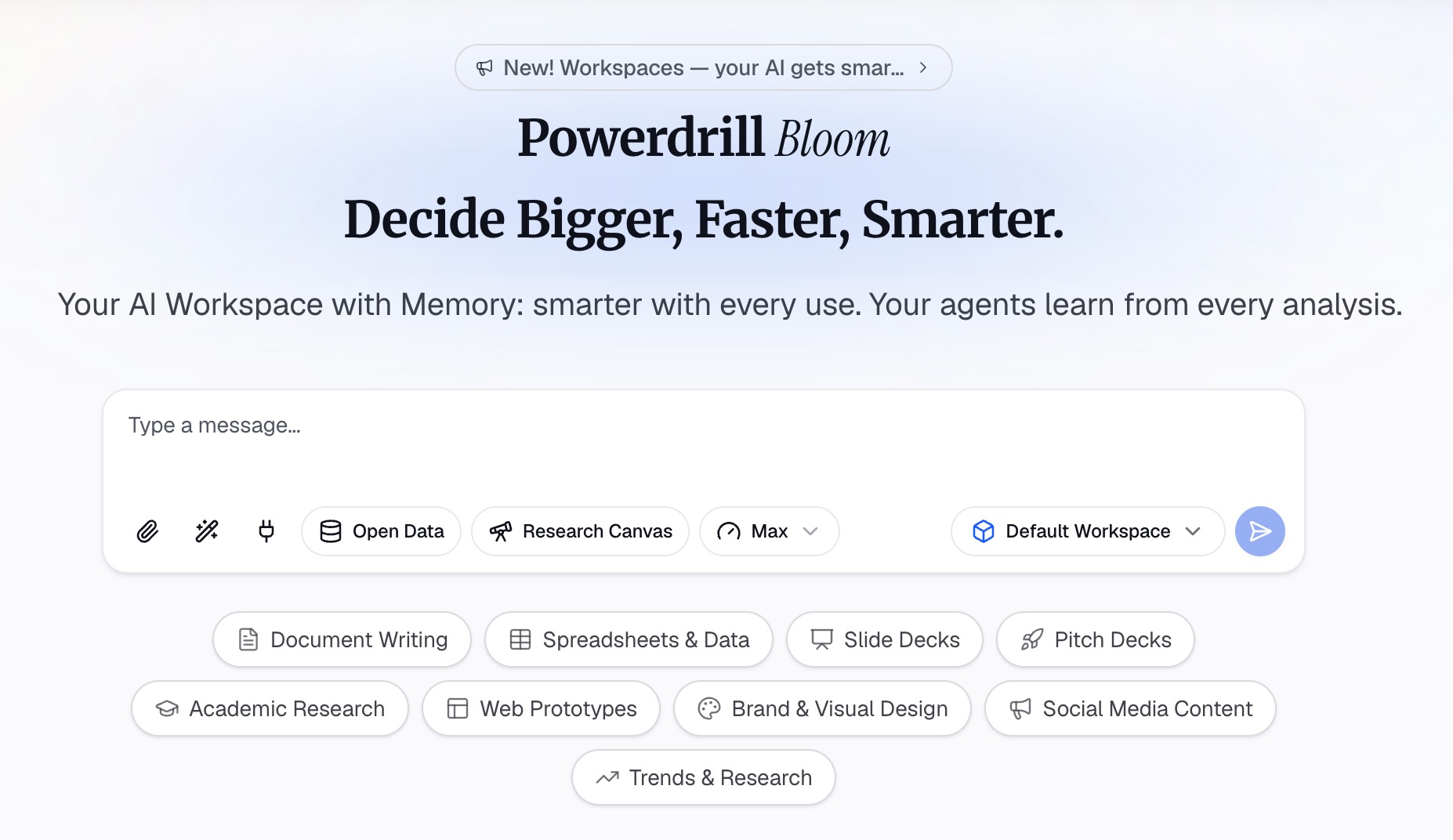
يعد تحميل كلا الملفين أمراً مهماً؛ حيث يوضح العرض التقديمي للوكيل مسار السرد، بينما يتيح الملف المصدر إعادة إنشاء كل رقم بالنسب الجديدة بدلاً من تمديده وتشويهه.
لا بأس باستخدام تنسيقات مختلطة هنا؛ فعادةً ما تكون الأرقام في ملفات Excel أو CSV، والمواد الداعمة في ملفات PDF أو مستندات نصية.
الخطوة 2: وصف التخطيط العمودي الذي تحتاجه
اطلب العرض التقديمي بلغة طبيعية، وحدد الاتجاه مسبقاً. حدد حجم الصفحة أيضاً، نظراً لأن مقاس A4 العمودي ومقاس Letter العمودي يختلفان بما يكفي للتأثير على عملية الطباعة.
كن محدداً بشأن العناصر التي يتغير شكلها؛ فالجداول العريضة تحتاج إلى عدد أقل من الأعمدة في الشريحة الواحدة أو تقسيمها على شريحتين. وغالباً ما تكون قراءة المخططات الشريطية الأفقية أفضل من المخططات العمودية في الإطار الضيق. حدد ما تفضله بدلاً من ترك الأمر للصدفة.
حدد أيضاً وجهة العرض النهائي؛ فالعرض التقديمي المخصص للطباعة يتطلب هوامش أضيق وخطاً أكبر مقارنة بالعرض المخصص لشاشة الهاتف. وطلب كلا الأمرين معاً لن يحقق أي منهما بشكل جيد.
الخطوة 3: فحص الشرائح المزدحمة وتصديرها
ابدأ بمراجعة الشرائح التي كانت الأكثر ازدحاماً بالوضع الأفقي أولاً، لأنها الأكثر عرضة للتنسيق الخاطئ في الإطار الأضيق. وتعد الجداول التي تحتوي على أكثر من خمسة أعمدة والمخططات ذات تسميات المحاور الطويلة هي العناصر الأكثر تأثراً عادةً.
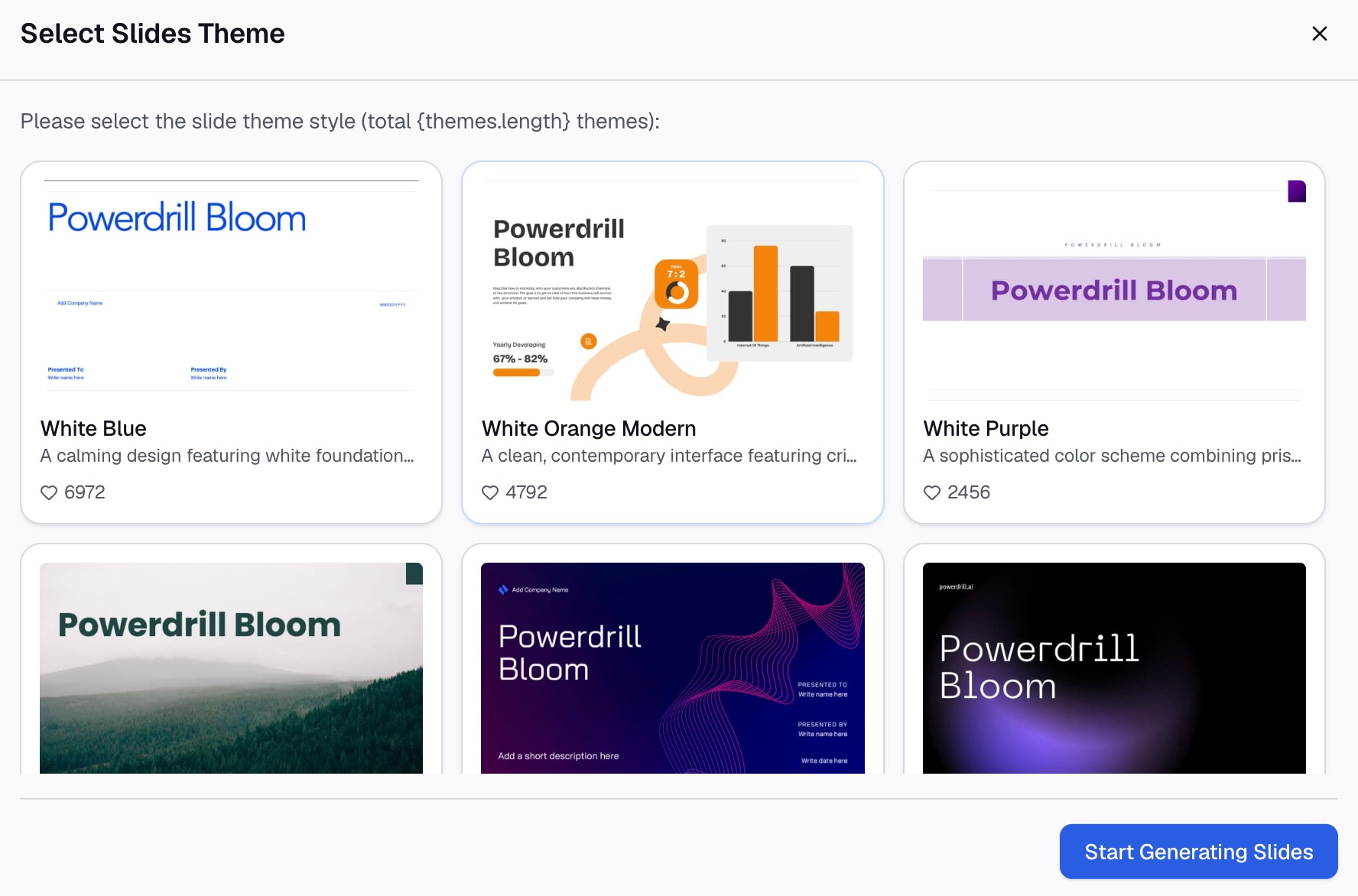
تأكد من أن كل رقم لا يزال مرتبطاً بالملف المصدر ولم تتم إعادة كتابته يدوياً. ثم قم بالتصدير إلى PowerPoint وافتح الملف للتأكد من الحفاظ على الاتجاه بعد عملية التصدير.
إذا كان العرض التقديمي مخصصاً للطباعة، فاطبع صفحة واحدة أولاً للتجربة قبل طباعة مائتي صفحة. فنِسَب الشاشة ونِسَب الورق ليست متطابقة، واكتشاف هذا الأمر في الصفحة الأولى سيوفر عليك الكثير.
أخطاء شائعة
تغيير الاتجاه بعد الانتهاء من إعداد العرض التقديمي. سيتعين عليك حينها مراجعة كل قرار يتعلق بتغيير الحجم أربعين مرة. حدد الاتجاه أولاً، حتى لو كان ذلك على مسودة أولية.
اختيار Maximize عند التبديل من الوضع الأفقي إلى العمودي. تصبح الشريحة أضيق، لذا فإن تكبير المحتوى سيدفعه خارج الحواف. ويعد خيار Ensure Fit هو الخيار الافتراضي الأنسب دائماً.
محاولة فرض اتجاهين في ملف واحد. توضح وثائق Microsoft صراحةً أن دمج الاتجاهين غير مدعوم، وتقدم خيار الربط كحل بديل. ومحاولة التغلب على هذا القيد ستكلفك الكثير من الوقت والجهد وتنتج عرضاً تقديمياً غير مستقر.
نسيان إعداد المنشورات الموزعة. إذا كان المطلوب هو صفحة مطبوعة، فإن إعداد الاتجاه المنفصل للملاحظات المطبوعة والمنشورات الموزعة قد يحل المشكلة دون الحاجة إلى تعديل الشرائح على الإطلاق.
تجاهل تعديل الشريحة الرئيسية (slide master). لقد تم تحديد مواضع العناصر النائبة لتناسب النسبة القديمة. لذا فإن العرض التقديمي العمودي الذي يحتوي على عناصر نائبة أفقية سيبدو غير متناسق بشكل غريب في كل شريحة دون أن يعرف أحد السبب بوضوح.
الأسئلة الشائعة
كيف يمكنني جعل PowerPoint عمودياً؟ افتح علامة التبويب Design، وحدد Slide Size، ثم Custom Slide Size. في مربع الحوار Slide Size، حدد Portrait واختر OK. على نظام macOS، المسار هو Design، ثم Slide Size، ثم Page Setup، ثم Orientation.
هل يمكنني دمج شرائح عمودية وأفقية في ملف PowerPoint واحد؟ تشير وثائق Microsoft إلى أن PowerPoint لا يسمح بدمج الشرائح الأفقية والعمودية في نفس العرض التقديمي. والحل البديل الموثق هو ربط عرضين تقديميين باستخدام إعدادات الإجراءات، مع الاحتفاظ بكلا الملفين في نفس المجلد.
هل يجب علي اختيار Maximize أم Ensure Fit؟ خيار Ensure Fit هو الخيار الصحيح عادةً عند الانتقال من الوضع الأفقي إلى العمودي لأن الشريحة تصبح أضيق. وتصف Microsoft خيار Maximize بأنه يزيد من حجم المحتوى، مما قد يدفع بالمحتوى خارج الشريحة الأصغر حجماً.
كيف يمكنني إنشاء منشور موزع عمودي دون تغيير شرائحي؟ تحتوي الملاحظات المطبوعة والمنشورات الموزعة والمخططات التفصيلية على إعداد اتجاه خاص بها، وهو منفصل عن الشرائح نفسها. اضبط هذا الإعداد على الوضع العمودي واترك الشرائح بالوضع الأفقي.
ما هو مقاس A4 العمودي في PowerPoint؟ يعد A4 أحد الخيارات المحددة مسبقاً في مربع الحوار Custom Slide Size، إلى جانب Overhead وA3 وBanner وB4 وB5. ويؤدي تحديده إلى ضبط الأبعاد تلقائياً بدلاً من إدخالها يدوياً.
خاتمة
إن عملية تبديل الاتجاه في حد ذاتها بسيطة للغاية. ولكن ما يستغرق وقتاً طويلاً هو كل ما يترتب عليها لاحقاً؛ حيث لا يعود المحتوى مناسباً للمساحة، وتوضع العناصر النائبة في الأماكن الخاطئة، فضلاً عن أن وثائق Microsoft تفرض اتجاهاً واحداً لكل ملف.
حدد الاتجاه قبل البدء في التصميم، واختر Ensure Fit عند تضييق المساحة، وتحقق مما إذا كان إعداد المنشورات الموزعة المنفصل يحل مشكلتك الفعلية. هذه العادات الثلاث ستجنبك معظم المتاعب.
لنفترض أن العرض التقديمي تم إنشاؤه من جدول بيانات ويحتاج إلى إعادة تخطيط كاملة بنسبة عرض إلى ارتفاع جديدة. هذا هو الجزء المستهلك للوقت وليس مجرد النقر. جرب Powerdrill Bloom مجاناً وقم بتحميل الملف المصدر مع العرض التقديمي الحالي لديك.
المصادر (اعتباراً من 2026-09-14): تغيير اتجاه الصفحة في PowerPoint · الاتجاه العمودي والأفقي في عرض تقديمي واحد · تغيير حجم الشرائح الخاصة بك