كيفية إنشاء رسم بياني خطي في PowerPoint: 3 طرق سهلة في 2026
لإنشاء رسم بياني خطي في PowerPoint، انقر فوق إدراج > مخطط، واختر خطي، ثم اختر تخطيطاً مثل خطي مع علامات. انقر فوق موافق. ستفتح ورقة عمل صغيرة تحتوي على بيانات عينة. استبدلها بالتواريخ والقيم الخاصة بك، ثم أغلق ورقة العمل. استخدم الأزرار الموجودة بجانب المخطط لإضافة تسميات أو عنوان أو نمط جديد.
يغطي هذا الدليل ثلاث طرق للقيام بذلك. يمكنك إدراج المخطط مباشرة، أو نسخ واحد من Excel، أو بناؤه من ملف بيانات باستخدام الذكاء الاصطناعي. كما يغطي أنواع المخططات الخطية، والتنسيق، ومثالاً تطبيقياً، والأخطاء الشائعة.
متى يكون المخطط الخطي هو الخيار الصحيح
يُظهر الرسم البياني الخطي كيف تتغير القيم عبر مجموعة مرتبة من النقاط، وعادة ما يكون ذلك عبر الزمن. يطلق عليه PowerPoint اسم مخطط خطي، لكن الاسمين يعنيان الشيء نفسه.
يوضح دليل المخططات من Microsoft نقطة القوة فيه؛ حيث يذكر أن المخططات الخطية "يمكنها عرض البيانات المستمرة بمرور الوقت على محور ذو مقياس متساوٍ". وهذا يجعلها "مثالية لإظهار الاتجاهات في البيانات على فترات متساوية، مثل الأشهر أو الأرباع السنوية أو السنوات المالية".
يوضح الدليل أيضاً كيفية عمل المحاور: "في المخطط الخطي، يتم توزيع بيانات الفئات بالتساوي على طول المحور الأفقي، ويتم توزيع جميع بيانات القيم بالتساوي على طول المحور الرأسي". لذا توضع التواريخ في الأسفل والقيم في الجانب.
استخدم المخطط الخطي عندما:
- يكون الترتيب مهماً. الأشهر والأرباع والسنوات لها تسلسل طبيعي.
- تريد إظهار اتجاه (Trend). سواء كان صعوداً أو هبوطاً أو استقراراً، فهذا هو جوهر القصة.
- تقارن بين بضع سلاسل بمرور الوقت. يسهل تتبع خطين أو ثلاثة خطوط.
اختر مخططاً عمودياً أو شريطياً بدلاً من ذلك عندما تقارن بين عناصر منفصلة، مثل المناطق أو المنتجات. يغطي دليلنا حول كيفية إنشاء رسم بياني شريطي في PowerPoint هذه الحالة. ويضيف دليل Microsoft نصيحة أخرى: إذا كان لديك سلسلة بيانات واحدة فقط، "ففكر في استخدام مخطط مبعثر بدلاً من ذلك".
قبل البدء: ما تحتاجه
يبدأ الرسم البياني الخطي النظيف ببيانات منظمة. تحقق من هذه النقاط أولاً:
- عمود واحد للتواريخ أو الفترات الزمنية. تصبح هذه هي النقاط على طول المحور الأفقي.
- عمود واحد للقيم لكل سلسلة. تصبح كل سلسلة خطاً واحداً.
- فترات زمنية متساوية. استخدم كل شهر أو كل ربع سنة. الفجوات تجعل الاتجاه يبدو خاطئاً.
- وحدة قياس واضحة. التزم بوحدة واحدة لكل مخطط، مثل الدولارات أو عدد التسجيلات.
- من خطين إلى أربعة خطوط. أكثر من أربعة خطوط يجعل القراءة صعبة.
قرر أيضاً ما يجب أن يثبته الشريحة قبل فتح PowerPoint. اكتب النتيجة في جملة واحدة، مثل "نمو التسجيلات العضوية كل شهر". تصبح هذه الجملة عنوان الشريحة.
إذا كنت بحاجة أيضاً إلى نفس المخطط في Excel أو Google Sheets، فإن دليلنا حول كيفية إنشاء رسم بياني خطي يغطي تلك الأدوات.
أي طريقة تختار
كل طريقة تناسب موقفاً مختلفاً.
| الطريقة | الأفضل لـ | تبقى البيانات في |
|---|---|---|
| الطريقة 1: إدراج > مخطط | السلاسل القصيرة التي تكتبها مرة واحدة | ورقة العمل الخاصة بالمخطط |
| الطريقة 2: النسخ من Excel | السلاسل الطويلة أو المتغيرة | ملف Excel الخاص بك (مضمن أو مرتبط) |
| الطريقة 3: البناء باستخدام الذكاء الاصطناعي | عمليات التصدير الخام التي تحتاج إلى إجماليات أولاً | ملفك المرفوع |
تقدم صفحة مخططات PowerPoint من Microsoft قاعدة عامة: "إذا كان لديك الكثير من البيانات لتمثيلها في مخطط، فأنشئ مخططك في Excel، ثم انسخه إلى عرضك التقديمي".
الطريقة 1: إدراج رسم بياني خطي عبر إدراج > مخطط
هذه هي أسرع طريقة للسلاسل القصيرة. الخطوات هي نفسها لأي مخطط في PowerPoint.
- افتح الشريحة التي يجب أن يوضع فيها المخطط.
- انقر فوق إدراج > مخطط.
- انقر فوق خطي على اليسار، ثم انقر نقراً مزدوجاً فوق التخطيط الذي تريده. "خطي مع علامات" هو خيار افتراضي جيد.
- في ورقة العمل التي تظهر، ضع فتراتك الزمنية في العمود الأول وقيمك في الأعمدة التالية.
- أغلق ورقة العمل عند الانتهاء.
تقول Microsoft "تظهر أزرار صغيرة بجوار الزاوية العلوية اليمنى للمخطط" عند إدراجه. تساعدك هذه الأزرار في إنهائه:
- عناصر المخطط. لإظهار أو إخفاء أو تنسيق عناوين المحاور، وتسميات البيانات، ووسيلة الإيضاح.
- أنماط المخطط. لتغيير لون أو نمط المخطط.
- عوامل تصفية المخطط. لإظهار أو إخفاء البيانات في مخططك.
لتغيير الأرقام لاحقاً، انقر بزر الماوس الأيمن فوق المخطط واختر تحرير البيانات. ستفتح ورقة العمل مرة أخرى، وتتحرك الخطوط عند تغيير أي قيمة.
إذا كانت الخطوط تسير في الاتجاه الخاطئ، فحدد المخطط وانقر فوق تبديل الصف/العمود في علامة التبويب تصميم المخطط. يؤدي ذلك إلى تبديل العمود الذي يمثل الفترات والعمود الذي يمثل السلسلة. إذا استجد شهر جديد، فاكتبه في صف جديد في ورقة العمل. تحقق من الإطار الأزرق حول البيانات للتأكد من أن نطاق المخطط يتضمنه.
الطريقة 2: نسخ رسم بياني خطي من Excel
تناسب هذه الطريقة السلاسل الطويلة، مثل بيانات شهرية لمدة عامين، أو الأرقام التي تتغير كل شهر. تقوم ببناء المخطط في Excel، ثم تلصقه في PowerPoint.
في Excel، انقر فوق المخطط واضغط على Ctrl+C. في PowerPoint، انقر حيث تريد وضع المخطط واضغط على Ctrl+V. ثم انقر فوق زر خيارات اللصق الذي يظهر بالقرب من أسفل المخطط.
يمكنك اختيار كيفية اتصال المخطط بـ Excel:
| خيار اللصق | ماذا يفعل |
|---|---|
| استخدام نسق الوجهة وتضمين مصنف | يطابق تنسيق العرض التقديمي ويخزن البيانات داخل الشريحة |
| الاحتفاظ بتنسيق المصدر وتضمين مصنف | يحافظ على تنسيق Excel ويخزن البيانات داخل الشريحة |
| استخدام نسق الوجهة وربط البيانات | يطابق تنسيق العرض التقديمي ويبقى مرتبطاً بملف Excel |
| الاحتفاظ بتنسيق المصدر وربط البيانات | يحافظ على تنسيق Excel ويبقى مرتبطاً بملف Excel |
| صورة | يلصق صورة لا يمكن تحريرها أو تحديثها |
الربط هو الخيار الأساسي للرسم البياني الخطي الذي ينمو بمرور الوقت. يحصل الاتجاه على نقطة جديدة كل شهر. تقول Microsoft إن البيانات المرتبطة "سيتم تحديثها عند تحديث ورقة عمل Excel المصدر". أضف الشهر الجديد في Excel، وقم بتحديث العرض التقديمي، وسيمتد الخط تلقائياً.
استخدم التضمين عندما يكون العرض التقديمي تقريراً لمرة واحدة، أو عندما سترسل الملف إلى أشخاص ليس لديهم المصنف. استخدم الربط عندما يعود نفس المخطط كل شهر، مثل مراجعة المقاييس الشهرية. احتفظ بالمصنف المرتبط في مجلد مشترك، لأن نقل الملف أو إعادة تسميته يكسر الرابط.
هناك قيد واحد ينطبق؛ حيث تذكر Microsoft أن "أدوات نسخ بيانات ومخططات Excel غير متوفرة في Office Online". استخدم تطبيقات سطح المكتب لهذه الطريقة.
الطريقة 3: بناء رسم بياني خطي من بياناتك باستخدام الذكاء الاصطناعي
أحياناً لا تكون البيانات جاهزة للمخطط. قد يكون لديك تصدير خام يحتوي على صف واحد لكل طلب أو لكل تسجيل. تحتاج هذه الصفوف إلى إجماليات شهرية قبل أن تتمكن من رسم اتجاه. يمكن لأداة ذكاء اصطناعي القيام بالإجماليات والمخطط في خطوة واحدة.
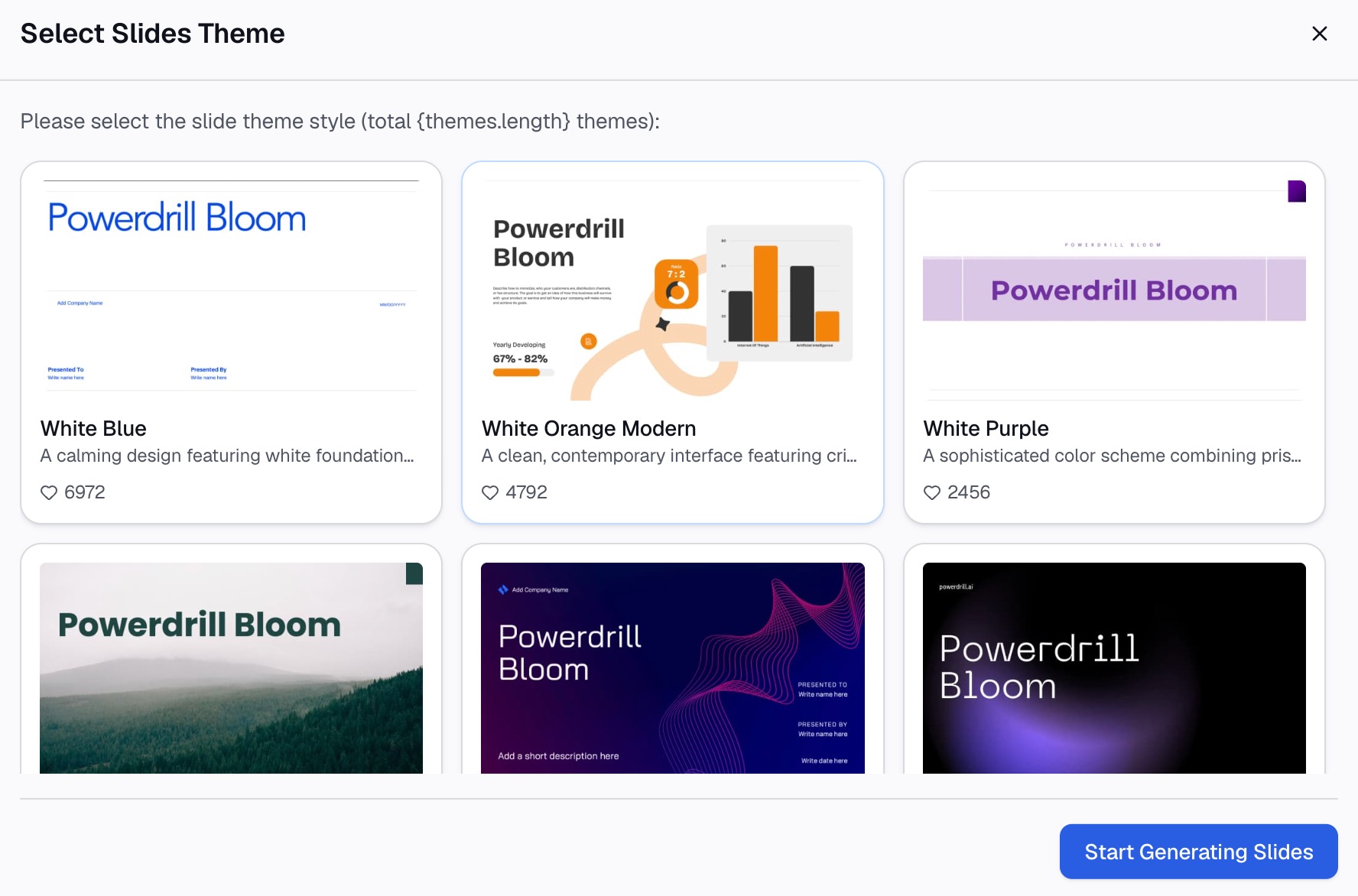
إليك الطريقة في ثلاث خطوات، باستخدام Powerdrill Bloom.
الخطوة 1: رفع ملف البيانات الخاص بك
ابدأ بالملف الخام. تذكر صفحة Line Graph Creator أنها "تقبل تنسيقات مختلفة مثل CSV و Excel". لست بحاجة إلى بناء الإجماليات الشهرية أولاً.
إذا كان الملف يحتوي على أعمدة كثيرة، فلاحظ أي منها يحتوي على التواريخ وأيها يحتوي على القيم. هذا يجعل الخطوة التالية أسرع.

الخطوة 2: وصف المخطط الذي تحتاجه بلغة طبيعية
صف الاتجاه الذي تريد رؤيته. على سبيل المثال: "التسجيلات الشهرية من يناير إلى يونيو، خط واحد لـ Organic وآخر لـ Paid. أضف علامات وقم بتسمية قيم شهر يونيو".
تقوم الأداة بتجميع الصفوف حسب الشهر ورسم الخطوط. تذكر صفحة Line Graph Creator أنها "تسلط الضوء على التغييرات والقمم والأنماط عبر الزمن". وتغطي صفحة Make Graphs from Excel المخططات الخطية والشريطية والدائرية من نفس الملف المرفوع.
الخطوة 3: التحقق من الأرقام ونقل المخطط إلى PowerPoint
تحقق من إجمالي شهر أو شهرين مقارنة بحساباتك الخاصة قبل مشاركة المخطط. ثم قم بتصديره.
تذكر صفحة Line Graph Creator أن المخطط "متاح بتنسيق PNG". أدرج الصورة في شريحتك، أو أعد بناءها باستخدام الطريقة 1 إذا كنت بحاجة إلى مخطط قابل للتحرير. إذا كنت تريد شرائح كاملة، فإن أداة Excel to PPT tool تنشئ "شرائح جاهزة للعرض تلقائياً" من نفس الملف.
أنواع المخططات الخطية في PowerPoint
يوفر PowerPoint عدة تخطيطات خطية. يصف دليل المخططات من Microsoft ثلاثة أنواع رئيسية:
- خطي وخطي مع علامات. يمكن لهذه المخططات "إظهار الاتجاهات بمرور الوقت أو الفئات المتباعدة بالتساوي". تظهر العلامات كل نقطة بيانات.
- خطي مكدس. يظهر هذا "اتجاه مساهمة كل قيمة بمرور الوقت".
- خطي مكدس بنسبة 100%. يظهر هذا "اتجاه النسبة المئوية التي تساهم بها كل قيمة بمرور الوقت".
تقدم Microsoft نصيحة واحدة بشأن العلامات: "إذا كان هناك العديد من الفئات أو كانت القيم تقريبية، فاستخدم مخططاً خطياً بدون علامات". استخدم العلامات للبيانات الشهرية واستغنِ عنها للبيانات اليومية.
كن حذراً مع الخطوط المكدسة. تحذر Microsoft من أنها "تجمع البيانات، وهو ما قد لا يكون النتيجة التي تريدها". غالباً ما يغفل القراء حقيقة أن الخطوط مكدسة، لذا قد يكون المخطط المساحي المكدس أكثر وضوحاً.
لتبديل الأنواع، حدد المخطط، ثم اختر تغيير نوع المخطط في علامة التبويب تصميم المخطط. اختر تخطيطاً خطياً مختلفاً. ستبقى بياناتك كما هي.
كيفية تنسيق رسم بياني خطي في PowerPoint
الخيارات الصغيرة تجعل قراءة الاتجاه أسهل بكثير.
اقتصر على بضعة خطوط. خطان أو ثلاثة خطوط تروي قصة واضحة. انقل السلاسل الإضافية إلى شريحة ثانية.
ضع تسميات للخطوط مباشرة. ضع اسم السلسلة في نهاية كل خط بدلاً من وضعه في وسيلة إيضاح. استخدم عناصر المخطط لإضافة تسميات البيانات، ثم احتفظ فقط بالتسمية الأخيرة على كل خط.
استخدم لوناً واحداً، بالإضافة إلى تمييز واحد. اجعل خط المقارنة باللون الرمادي. لون فقط الخط الذي تريد أن يتبعه الناس.
اكتب عنواناً يمثل خلاصة القول. استبدل "التسجيلات الشهرية" بالنتيجة، مثل "نمو التسجيلات العضوية بنسبة 48.8% في ستة أشهر".
اختر المحور عن قصد. يمكن للمخططات الخطية أن تبدأ محور القيم فوق الصفر لإظهار التغييرات الصغيرة. اذكر ذلك في العنوان أو تسمية المحور، حتى لا يسيء أحد قراءة الميل.
اجعل الخط الرئيسي أكثر سمكاً. الخط الأكثر سمكاً للسلسلة الرئيسية يجذب العين. حافظ على خطوط الشبكة خفيفة أو قم بإزالتها.
مثال على رسم بياني خطي
إليك مثال تطبيقي لشركة وهمية تدعى Lakeview Yoga. يحتاج مسؤول التسويق فيها إلى شريحة واحدة عن تسجيلات الدروس عبر الإنترنت للنصف الأول من عام 2026.
| الشهر | Organic | Paid | الإجمالي |
|---|---|---|---|
| يناير | 1,240 | 980 | 2,220 |
| فبراير | 1,310 | 1,020 | 2,330 |
| مارس | 1,455 | 995 | 2,450 |
| أبريل | 1,520 | 1,060 | 2,580 |
| مايو | 1,690 | 1,010 | 2,700 |
| يونيو | 1,845 | 1,045 | 2,890 |
| الإجمالي | 9,060 | 6,110 | 15,170 |
يعمل الرسم البياني الخطي مع العلامات بشكل جيد هنا. تمتد الأشهر على طول الجزء السفلي. ويحصل كل من Organic و Paid على خط خاص به.
يوضح عنوان الشريحة النتيجة: "نمو التسجيلات العضوية بنسبة 48.8% من يناير إلى يونيو". ارتفع Organic كل شهر، بينما تحرك Paid ضمن نطاق ضيق وانتهى بزيادة 6.6% فقط عن يناير.
قم بتلوين خط Organic واجعل خط Paid رمادياً. ضع تسمية لقيم شهر يونيو فقط. يوضع الجدول الكامل في ملاحظات المحاضر.
تشير الأرقام أيضاً إلى شريحة ثانية؛ حيث نما إجمالي التسجيلات بنسبة 30.2%، من 2,220 إلى 2,890. وارتفعت حصة Organic من 55.9% في يناير إلى 63.8% في يونيو. من شأن المخطط الخطي المكدس بنسبة 100% أن يظهر هذا التحول في المزيج. إنه يجيب على السؤال الذي يطرحه القادة عادةً بعد ذلك: هل يأتي النمو من القناة التي ندفع ثمنها؟
كيفية تقديم رسم بياني خطي
المخطط الواضح لا يزال بحاجة إلى تقديم واضح. تساعد هذه العادات عندما تكون الشريحة على الشاشة.
اذكر النتيجة أولاً. اقرأ العنوان الرئيسي، ثم تتبع الخط بمؤشرك.
اكشف عن الخطوط بالترتيب. حدد المخطط، وافتح علامة التبويب حركات، واختر تأثيراً للدخول مثل "مسح". ثم افتح خيارات التأثير واختر "حسب السلسلة". يظهر كل خط عند النقر الخاص به.
أشر إلى نقطة التحول. إذا تغير الاتجاه في شهر معين، فاذكر ما حدث حينها.
احتفظ بالأرقام في ملاحظاتك. يساعدك الجدول الكامل في الإجابة على الأسئلة التفصيلية دون ازدحام الشريحة.
امنح المخطط وقتاً كافياً. توقف قليلاً بعد ظهور الخطوط. يحتاج الناس إلى بضع ثوانٍ لقراءة الاتجاه.
انتهِ بطلب إجراء. اختتم الشريحة بما يعنيه هذا الاتجاه للربع القادم. يجب أن يؤدي الرسم البياني الخطي الذي يظهر نمواً إلى قرار، مثل أين يجب إنفاق المزيد.
أخطاء شائعة في الرسم البياني الخطي
تتكرر هذه الأخطاء كثيراً، وكل منها سهل الإصلاح.
خطوط كثيرة جداً. ثمانية خطوط في شريحة واحدة تبدو مثل المعكرونة. اعرض أهم خطين أو ثلاثة.
فترات غير متساوية. تخطي شهر يجعل القفزة تبدو وكأنها اتجاه. املأ الفجوات أو حددها بوضوح.
خطوط لعناصر غير مرتبطة. توحي الخطوط بوجود تسلسل. استخدم الأعمدة أو الأشرطة للمناطق أو المنتجات.
محاور بدون تسميات. يصعب الحكم على اتجاه بدون وحدة قياس. أضف عنواناً للمحور أو وحدة في العنوان.
لصق صورة عن طريق الخطأ. لا يمكن تحديث الصورة. استخدم اللصق المرتبط إذا كان هناك شهر جديد قادم.
أرقام قديمة. المخططات المضمنة لا يتم تحديثها تلقائياً. تحقق من أحدث شهر قبل كل اجتماع، أو اربط المخطط بـ Excel.
عندما تكون مستعداً لتحويل تصديرك القادم إلى شريحة اتجاهات، جرب Powerdrill Bloom مع بياناتك لآخر ستة أشهر.
الأسئلة الشائعة
كيف يمكنني إنشاء رسم بياني خطي في PowerPoint؟
انقر فوق إدراج > مخطط، واختر خطي، وانقر نقراً مزدوجاً فوق تخطيط مثل خطي مع علامات. استبدل بيانات العينة في ورقة العمل ببياناتك الخاصة، ثم أغلقها. استخدم عناصر المخطط وأنماط المخطط لإنهائه.
كيف يمكنني إضافة خط إلى مخطط موجود في PowerPoint؟
انقر بزر الماوس الأيمن فوق المخطط واختر تحرير البيانات. أضف عموداً جديداً من القيم في ورقة العمل مع رأس للسلسلة الجديدة. تحقق من أن الإطار الأزرق حول البيانات يتضمن العمود الجديد.
كيف يمكنني جعل الرسم البياني الخطي في PowerPoint يتحدث من Excel؟
انسخ المخطط من Excel والصقه باستخدام خيار ربط البيانات. تقول Microsoft إن البيانات المرتبطة يتم تحديثها عند تحديث ورقة العمل المصدر. المخططات المضمنة والصور لا يتم تحديثها.
هل يجب علي استخدام العلامات في المخطط الخطي؟
استخدم العلامات عندما يكون لديك نقاط بيانات قليلة، مثل القيم الشهرية. تقترح Microsoft التخلي عن العلامات عندما يكون هناك العديد من الفئات أو عندما تكون القيم تقريبية.
هل يمكن للذكاء الاصطناعي إنشاء رسم بياني خطي لـ PowerPoint؟
نعم. يمكن لأداة ذكاء اصطناعي حساب إجمالي تصدير خام حسب الشهر، ورسم الخطوط، وتصدير المخطط كصورة. لا تزال بحاجة إلى التحقق من الإجماليات قبل التقديم.
المصادر: دعم Microsoft، استخدام المخططات والرسوم البيانية في عرضك التقديمي · دعم Microsoft، إنشاء مخطط من البداية إلى النهاية · دعم Microsoft، النسخ من Excel إلى برنامج Office آخر.