كيفية إنشاء لوحة بيانات (Dashboard) في Excel: خطوة بخطوة
تضع لوحة البيانات (dashboard) في Excel أرقامك ورسومك البيانية الرئيسية في ورقة واحدة، مع فلاتر تقوم بتحديث كل شيء في وقت واحد. لإنشاء واحدة، قم بتنسيق بياناتك كجدول وأنشئ PivotTable لكل عرض. أضف PivotChart لكل منها، ثم أضف مقسمات طريقة العرض (slicers) والجدول الزمني (timeline) لفلترتها معاً. انتهِ بترتيب التخطيط على شاشة واحدة.
يغطي هذا الدليل ماهية لوحة بيانات Excel وكيفية التخطيط لها. ثم ينتقل إلى شرح بناء واحدة باستخدام PivotTables وPivotCharts وslicers والجدول الزمني. وتغطي الأقسام اللاحقة طريقة تعتمد على AI في ثلاث خطوات، ومثالاً للتخطيط، والتحديث والمشاركة، والأخطاء الشائعة.
ما هي لوحة بيانات Excel
يقدم البرنامج التعليمي للوحة البيانات من Microsoft تعريفاً واضحاً: "لوحة البيانات هي تمثيل مرئي للمقاييس الرئيسية التي تتيح لك عرض بياناتك وتحليلها بسرعة في مكان واحد".
كما يوضح أيضاً سبب تفوق لوحات البيانات على التقارير الثابتة؛ فهي توفر "فرصة ذكاء أعمال ذاتية الخدمة، حيث يتمكن المستخدمون من تصفية البيانات لعرض ما هو مهم بالنسبة لهم فقط". في الماضي، كان إعداد التقارير في Excel "يتطلب منك غالباً إنشاء تقارير متعددة لأشخاص أو أقسام مختلفة".
تتكون لوحة البيانات في Excel عادةً من أربعة أجزاء، مهما كانت البيانات:
- مربعات KPI. بضعة أرقام رئيسية، مثل الإيرادات أو الطلبات أو الهامش.
- الرسوم البيانية. من ثلاثة إلى ستة رسوم بيانية تعرض الاتجاهات والمزيج والتصنيفات.
- الفلاتر. مقسمات طريقة العرض (slicers) والجدول الزمني التي تغير كل رسم بياني في وقت واحد.
- ورقة بيانات. جدول المصدر، وغالباً ما يكون في ورقة مخفية أو منفصلة.
تتبع الطريقة الموضحة في هذا الدليل نهج Microsoft. فهي تستخدم "عدة PivotTables وPivotCharts وأدوات PivotTable لإنشاء لوحة بيانات ديناميكية". والميزة هي السرعة؛ حيث تقول Microsoft "تحتاج فقط إلى إنشاء تقرير لوحة البيانات مرة واحدة"، ثم تحديثه عند تغير البيانات.
خطط للوحة بياناتك قبل بنائها
تجيب لوحة البيانات الجيدة في Excel على بضعة أسئلة بشكل جيد. اكتب هذه الأسئلة قبل فتح Excel. معظم لوحات البيانات الضعيفة تفشل هنا، وليس في الرسوم البيانية.
- من يقرأها؟ يحتاج مدير المبيعات والمدير المالي ورئيس العمليات إلى أرقام مختلفة.
- ما هي القرارات التي تدعمها؟ على سبيل المثال، أي منطقة تحتاج إلى اهتمام هذا الأسبوع.
- ما هي المقاييس التي تجيب على تلك الأسئلة؟ اختر من أربعة إلى ستة مقاييس. أكثر من ذلك يحول لوحة البيانات إلى تقرير.
- كم مرة تتغير البيانات؟ تحتاج البيانات اليومية إلى روتين تحديث مختلف عن البيانات الشهرية.
- ما هي الفلاتر التي يحتاجها القراء؟ الخيارات الشائعة هي المنطقة، المنتج، مندوب المبيعات، والتاريخ.
ثم ارسم التخطيط على الورق. ضع الرقم الأكثر أهمية في أعلى اليسار (أو اليمين حسب لغة الواجهة)، حيث تقع العين أولاً. ضع الاتجاهات تحته، والتفاصيل إلى الجانب.
للمساعدة في اختيار المقاييس التي تستحق مكاناً، راجع دليلنا حول كيفية بناء لوحة بيانات KPI من جدول بيانات. فهو يغطي المقاييس التي يجب استبعادها وعدد المربعات التي يجب أن تحتوي عليها لوحة البيانات.
تحضير بياناتك
يقرأ كل PivotTable في لوحة البيانات من مصدر واحد، لذا يجب أن يكون المصدر نظيفاً. يقول البرنامج التعليمي لـ Microsoft: "تأكد من أن بياناتك منظمة بشكل صحيح مع عدم وجود صفوف أو أعمدة مفقودة". ويضيف: "يجب أن يمثل كل صف سجلاً أو عنصراً فردياً".
يقدم دليل PivotTable من Microsoft المزيد من نصائح البيانات:
- "نظم بياناتك في أعمدة وليس صفوفاً".
- أعطِ كل عمود رأساً، "مع صف واحد من التسميات الفريدة وغير الفارغة لكل عمود".
- "تجنب الصفوف المزدوجة من الرؤوس أو الخلايا المدمجة".
- قم بتنسيق البيانات كجدول Excel، عن طريق اختيار Insert، ثم Table.
إليك نموذج تخطيط لبيانات المبيعات. القيم وهمية.
| تاريخ الطلب | المنطقة | المنتج | مندوب المبيعات | الوحدات | الإيرادات |
|---|---|---|---|---|---|
| 2026-09-02 | الشمال | كرسي مكتب | A. Patel | 12 | $2,280 |
| 2026-09-02 | الجنوب | مكتب قائم | J. Kim | 4 | $1,960 |
| 2026-09-03 | الغرب | ذراع شاشة | L. Moreno | 20 | $1,180 |
حافظ على الأرقام كأرقام. تحذر Microsoft من أنه إذا قرأ Excel حقل قيمة كنص، فإنه يعرض عدداً بدلاً من المجموع. لهذا السبب "من المهم جداً التأكد من عدم خلط أنواع البيانات لحقول القيم".
بناء الـ PivotTables
تقوم الـ PivotTables بالعد والجمع خلف كل رسم بياني.
- حدد أي خلية في جدولك.
- اختر Insert، ثم PivotTable، ثم New Worksheet.
- اسحب الحقول إلى Rows وValues. على سبيل المثال، المنطقة في Rows والإيرادات في Values.
- قم بتنسيق الأرقام، وفرز الصفوف، واختيار تخطيط التقرير.
تقترح Microsoft بناء PivotTable رئيسي واحد بعناية أولاً. وتقول: "سيكون هذا الـ PivotTable هو الأساس للآخرين". لذا اضبط النمط وتخطيط التقرير وتنسيقات الأرقام الآن، قبل نسخه.
بعد ذلك، انسخ والصق الـ PivotTable الرئيسي لإنشاء المزيد من طرق العرض، ثم غير الحقول في كل نسخة. قد يعرض أحدها الإيرادات حسب الشهر، والآخر الإيرادات حسب المنتج، وآخر الوحدات حسب مندوب المبيعات.
اترك مساحة بينها. تحذر Microsoft من أن "الـ PivotTables لا يمكن أن تتداخل مع بعضها البعض". خطط لنموها مع تغير الفلاتر.
أخيراً، قم بتسمية كل PivotTable. حدده، ثم انتقل إلى PivotTable Analyze، ثم PivotTable، واكتب اسماً. تقول Microsoft إن الأسماء تهم "عندما يحين وقت توصيل الـ PivotTables بمقسمات طريقة العرض (Slicers) وعناصر التحكم في الجدول الزمني (Timeline)".
إضافة PivotCharts
يحول PivotChart كل PivotTable إلى رسم بياني يتبع فلاتره.
- انقر داخل PivotTable.
- انتقل إلى PivotTable Analyze، ثم Tools، ثم PivotChart.
- اختر نوع الرسم البياني، ثم حدد OK.
- قم بتغيير حجم وتنسيق الرسم البياني من تبويبات PivotChart Analyze وDesign وFormat.
طابق الرسم البياني مع السؤال:
| السؤال | نوع الرسم البياني |
|---|---|
| كيف يتغير بمرور الوقت؟ | رسم بياني خطي أو عمودي |
| كيف تقارن الفئات؟ | رسم بياني شريطي، مفروز |
| ما هو المزيج؟ | شريطي مكدس، أو دائري بقطع قليلة |
| كيف يرتبط مقياسان؟ | رسم بياني مشترك (Combo) مع محور ثانوي |
يستخدم مثال Microsoft رسماً بيانياً مشتركاً (Combo chart). تظهر المبيعات كأعمدة، وتظهر الحصة من الإجمالي كخط على محور ثانوي.
أعد تسمية كل رسم بياني أيضاً. انتقل إلى PivotChart Analyze، ثم PivotChart، واكتب اسماً في مربع Chart Name.
إضافة مقسمات طريقة العرض والجدول الزمني
تجعل مقسمات طريقة العرض (slicers) والجداول الزمنية لوحة البيانات تفاعلية. تقول Microsoft: "توفر المقسمات أزراراً يمكنك النقر عليها لتصفية الجداول، أو الـ PivotTables".
إدراج المقسمات (slicers). حدد أي PivotTable، ثم انتقل إلى PivotTable Analyze، ثم Filter، ثم Insert Slicer. حدد الحقول التي تريدها، مثل المنطقة والمنتج.
توصيلها بكل عرض. يتحكم المقسم الجديد في PivotTable واحد فقط في البداية. تقول Microsoft: "سيتم توصيل المقسمات فقط بالـ PivotTable الذي استخدمته لإنشائها". حدد كل مقسم، ثم انتقل إلى Slicer، ثم Report Connections، وحدد كل PivotTable يجب أن يتحكم فيه. المقسمات "لا يمكن توصيلها إلا بالـ PivotTables التي تشترك في نفس مصدر البيانات".
إدراج جدول زمني (timeline). حدد PivotTable، ثم انتقل إلى PivotTable Analyze، ثم Filter، ثم Insert Timeline. اختر حقل التاريخ الخاص بك. يقوم الجدول الزمني بالتصفية حسب السنوات أو الأرباع أو الشهور أو الأيام باستخدام شريط تمرير.
توصيل الجدول الزمني. تقول Microsoft: "يمكنك استخدام جدول زمني واحد لتصفية عدة PivotTables"، إذا كانت تشترك في مصدر بيانات. استخدم Report Connections في الجدول الزمني أيضاً.
إذا كنت تريد مقسماً وجدولاً زمنياً على نفس حقل التاريخ، فيلزم ضبط إعداد واحد. حدد "Allow multiple filters per field" في مربع حوار PivotTable Options.
ترتيب التخطيط والإنهاء
الآن اجمع كل شيء في ورقة واحدة. هذا هو المكان الذي تصبح فيه الـ PivotTables لوحة بيانات في Excel يمكن للناس قراءتها بلمحة سريعة.
- انقل الرسوم البيانية والمقسمات إلى ورقة جديدة باسم Dashboard. احتفظ بالـ PivotTables في أوراقها الخاصة.
- أضف مربعات KPI في الأعلى، باستخدام صيغ بسيطة تشير إلى إجماليات PivotTable.
- أضف عنواناً يوضح النطاق، مثل "لوحة بيانات المبيعات، سبتمبر 2026".
- أوقف تشغيل خطوط الشبكة والعناوين. قام مثال Microsoft بإيقاف تشغيلها من تبويب View للحصول على مظهر أكثر نظافة.
- قم بمحاذاة القطع. اضغط باستمرار على Ctrl، وحدد عدة مقسمات، واستخدم أدوات Align.
- اختبر كل فلتر. تقول Microsoft بضرورة اختبار كل مقسم وجدول زمني قبل المشاركة.
هذا الفحص الأخير مهم. تلاحظ Microsoft أن بعض التحديدات يمكن أن تجعل أحد الـ PivotTable يحاول النمو داخل آخر. يعرض Excel حينها خطأً، ويجب عليك إصلاح التباعد قبل أن يستخدم الآخرون الملف.
كيفية إنشاء لوحة بيانات في Excel باستخدام AI
الطريقة اليدوية هي الطريقة الكلاسيكية لإنشاء لوحة بيانات في Excel، وهي تعمل بشكل جيد بمجرد أن تكون البيانات نظيفة. غالباً لا تكون كذلك؛ فقد تكون الأرقام موجودة في عدة ملفات مصدرة، أو قد تحتاج الأعمدة إلى إصلاح أولاً. يمكن لأداة AI القيام بهذا التحضير وصياغة الرسوم البيانية في طلب واحد.
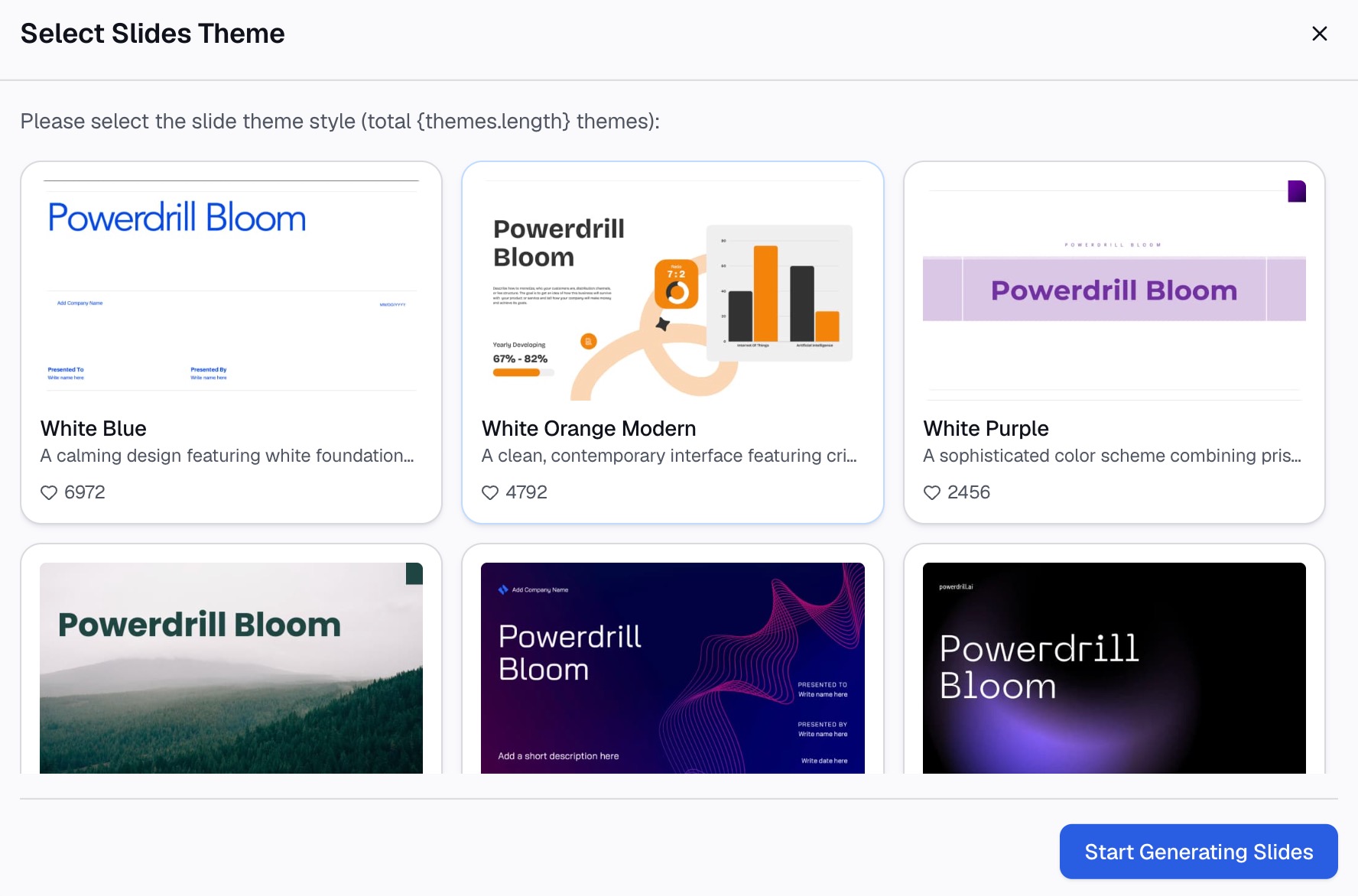
إليك الطريقة في ثلاث خطوات، باستخدام Powerdrill Bloom.
الخطوة 1: رفع ملف Excel أو CSV الخاص بك
ابدأ بالملف المصدر الخام بدلاً من نسخة معدلة يدوياً. تدرج الخطة المجانية "رفع Excel وCSV وPDF والمستندات".
تقول صفحة Excel AI Assistant أنه يمكنك "رفع ملفات Excel الخاصة بك والسماح لـ Powerdrill Bloom بتحليل البيانات تلقائياً، واكتشاف الرؤى، وإنشاء تقارير مرئية". إذا كان الملف يحتوي على عدة أوراق، فاذكر الورقة التي تريدها في طلبك.

الخطوة 2: وصف لوحة البيانات بلغة طبيعية
صف المقاييس والرسوم البيانية والفلاتر في جملة أو جملتين. على سبيل المثال: "أنشئ لوحة بيانات مبيعات مع الإيرادات حسب الشهر، والإيرادات حسب المنطقة، وأفضل 10 منتجات. اسمح لي بالتصفية حسب المنطقة والربع السنوي".
يمكنك أيضاً طرح أسئلة متابعة، مثل "أي منطقة انخفضت أكثر من غيرها مقارنة بالربع الماضي؟". تقول الصفحة إن الأداة "تحدد الاتجاهات والارتباطات والمقاييس الرئيسية في بيانات Excel الخاصة بك تلقائياً".
الخطوة 3: التحقق من الأرقام ومشاركة لوحة البيانات
قبل المشاركة، تحقق من الإجماليات مقابل المصدر. اطلب الجدول الموجود خلف كل رسم بياني، وتأكد من مطابقة إجمالي الإيرادات لملفك. تقول الصفحة الرئيسية لـ Powerdrill Bloom: "كل رقم يعود مع الصفحة والصف والرقم الذي يقف خلفه".
بالنسبة للبيانات المالية، يوفر AI Finance Dashboard Builder بطاقة أداء للمدير المالي ولوحة أرباح وخسائر (P&L). تدرج صفحتها المشاركة كـ "رابط داخلي أو لقطة PDF مجدولة". بالنسبة لنسخة متكررة، يمكن لـ Scheduled Agent إعادة تشغيل التحليل يومياً أو أسبوعياً أو شهرياً.
مثال لتخطيط لوحة البيانات
إليك تخطيطاً للوحة بيانات مبيعات شهرية تم بناؤها من البيانات النموذجية أعلاه. الهيكل هو مثال يمكن تكييفه.
| المنطقة | ما يوضع هناك |
|---|---|
| الصف العلوي | أربعة مربعات KPI: الإيرادات، الوحدات، الطلبات، متوسط قيمة الطلب |
| يسار، كبير | رسم بياني خطي: الإيرادات حسب الشهر لآخر 12 شهراً |
| يمين، أعلى | رسم بياني شريطي: الإيرادات حسب المنطقة، مفروز |
| يمين، أسفل | رسم بياني شريطي: أفضل 10 منتجات حسب الإيرادات |
| الأسفل | جدول: الإيرادات حسب مندوب المبيعات، مع هذا الشهر والشهر الماضي |
| شريط الفلتر | مقسمات (Slicers) للمنطقة والمنتج؛ وجدول زمني لتاريخ الطلب |
تُقرأ لوحة البيانات في Excel من أعلى اليسار (أو اليمين حسب اللغة)، بالطريقة التي يمسح بها القراء الصفحة. تجيب المربعات على "كيف هو أداؤنا؟". ويجيب الرسم البياني الخطي على "في أي اتجاه يتحرك؟". وتجيب الرسوم البيانية الشريطية على "من أين يأتي؟".
لمزيد من أفكار الرسوم البيانية، راجع دليلنا حول أدوات لوحة بيانات Excel المجانية. فهو يقارن بين الطرق الأخرى لبناء لوحات البيانات من جداول البيانات.
حافظ على تحديث لوحة البيانات وشاركها
التحديث بعد وصول بيانات جديدة. أضف صفوفاً جديدة إلى جدول Excel، ثم قم بالتحديث. تقول Microsoft بضرورة تحديد أي PivotTable، والانتقال إلى PivotTable Analyze، واختيار السهم الموجود أسفل Refresh، ثم اختيار Refresh All.
مشاركة نسخة واحدة حالية. يوضح البرنامج التعليمي لـ Microsoft كيفية المشاركة من خلال مجموعة Microsoft 365. تقوم بتخزين دفتر العمل في مكتبة ملفات المجموعة، ثم تثبيته في أعلى مكتبة مستندات SharePoint. يفتح القراء بعد ذلك نفس النسخة الحالية في كل مرة.
حماية التخطيط. قم بقفل ورقة لوحة البيانات إذا كان الآخرون سيستخدمونها. هذا يمنع تحريك الرسوم البيانية والمقسمات عن طريق الخطأ.
الاحتفاظ بملاحظة تغيير. أضف مربع نص صغيراً مع تاريخ البيانات، مثل "البيانات حتى 30 سبتمبر 2026". سيعرف القراء حينها مدى حداثة الأرقام.
مراجعتها مع قارئ. مرة كل ربع سنة، اسأل قارئاً منتظماً عن الرسوم البيانية التي يستخدمها بالفعل. قم بإزالة الرسوم التي لا يفتحها أحد، وأضف السؤال الذي يستمرون في طرحه. تظل لوحة البيانات في Excel مفيدة فقط إذا واكبت القرارات التي تدعمها.
أخطاء لوحة البيانات التي يجب تجنبها
انتبه لهذه الأمور قبل مشاركة لوحة بيانات Excel.
- الكثير من الرسوم البيانية. أكثر من ستة عروض على شاشة واحدة تخفي الرسالة الرئيسية. قم بقص أو نقل الإضافات إلى تبويب ثانٍ.
- مقسمات غير متصلة. المقسم الذي يصفي رسماً بيانياً واحداً فقط يربك القراء. تحقق من Report Connections لكل مقسم.
- بيانات مصدر غير منظمة. الخلايا المدمجة، والرؤوس الفارغة، والنصوص في أعمدة الأرقام تعطل الـ PivotTables. نظف الجدول أولاً.
- الرسوم البيانية الدائرية ذات القطع الكثيرة. استخدم رسماً بيانياً شريطياً مفروزاً بمجرد أن يكون لديك أكثر من خمس فئات.
- لا يوجد روتين تحديث. حدد من يقوم بتحديث الملف ومتى. لوحة البيانات القديمة أسوأ من عدم وجودها.
- تسميات مفقودة. يحتاج كل رسم بياني إلى عنوان، وتسميات للمحاور، ووحدات.
هل تريد تخطي الإعداد؟ جرب Powerdrill Bloom مع ملف تصدير مبيعات واحد واطلب لوحة بيانات بالفلاتر التي تحتاجها.
الأسئلة الشائعة
كيف يمكنني إنشاء لوحة بيانات في Excel؟
قم بتنسيق بياناتك كجدول، ثم أنشئ PivotTable لكل عرض تحتاجه. أضف PivotChart لكل PivotTable، ثم أدرج مقسمات طريقة العرض (slicers) وجدولاً زمنياً. قم بتوصيلها بكل PivotTable باستخدام Report Connections، ورتب كل شيء في ورقة واحدة.
هل أحتاج إلى PivotTables لإنشاء لوحة بيانات Excel؟
لا، لكنها تجعل الأمر أسهل بكثير. تقوم الـ PivotTables بتلخيص البيانات وتعمل مع المقسمات والجداول الزمنية، بحيث يتم تصفية كل رسم بياني معاً. بدونها، ستحتاج إلى صيغ مثل SUMIFS لكل رسم بياني، وهو ما يستغرق وقتاً أطول للتحديث.
كيف أجعل المقسمات تتحكم في جميع الرسوم البيانية في لوحة البيانات؟
حدد مقسماً، ثم انتقل إلى Slicer واختر Report Connections. حدد كل PivotTable يجب أن يتحكم فيه المقسم. لا يمكن للمقسمات الاتصال إلا بالـ PivotTables التي تشترك في نفس مصدر البيانات.
كيف يمكنني تحديث لوحة بيانات Excel ببيانات جديدة؟
أضف الصفوف الجديدة إلى جدول Excel المصدر. ثم حدد أي PivotTable، وانتقل إلى PivotTable Analyze، واختر السهم الموجود أسفل Refresh، واختر Refresh All. سيتم تحديث كل PivotTable ورسم بياني ومقسم.
هل يمكن لـ AI إنشاء لوحة بيانات من ملف Excel الخاص بي؟
نعم. يمكن لأدوات AI قراءة ملف Excel أو CSV وبناء رسوم بيانية وملخصات من طلب بلغة طبيعية. تحقق من الإجماليات مقابل بياناتك المصدر قبل مشاركة النتيجة.
المصادر: دعم Microsoft، إنشاء ومشاركة لوحة بيانات باستخدام Excel ومجموعات Microsoft · دعم Microsoft، إنشاء PivotTable لتحليل بيانات ورقة العمل · دعم Microsoft، إنشاء PivotChart · دعم Microsoft، استخدام مقسمات طريقة العرض لتصفية البيانات · دعم Microsoft، إنشاء جدول زمني لـ PivotTable لتصفية التواريخ.