كيفية إنشاء شريحة مقارنة في PowerPoint: خطوة بخطوة
لإنشاء شريحة مقارنة في PowerPoint، حدد شريحة، ثم انتقل إلى الصفحة الرئيسية > تخطيط، واختر تخطيط "مقارنة". اكتب عنواناً لكل خيار، ثم أضف النقاط أو جدولاً أو مخططاً بيانياً تحت كل منها. حافظ على نفس المعايير في كلا الجانبين حتى يتمكن الجمهور من المقارنة سطراً بسطر.
يغطي هذا الدليل كيفية التخطيط لشريحة مقارنة، وأربع طرق لإنشائها، وقواعد التصميم التي تجعل قراءتها سهلة. كما يستعرض مثالاً كاملاً وطريقة أسرع لإنشاء شرائح المقارنة من جدول بيانات. الخطوات مستمدة من صفحات دعم Microsoft، التي تمت قراءتها في 12 نوفمبر 2026.
ما هي شريحة المقارنة
تضع شريحة المقارنة خيارين أو أكثر بجانب بعضهما البعض حتى يتمكن الجمهور من المفاضلة بينهما. وهي تجيب على سؤال واحد: أي الخيارات أفضل لهذا القرار، ولماذا؟
تشمل الاستخدامات الشائعة ما يلي:
- اختيارات الموردين أو الأدوات. خياران من البرمجيات مقابل نفس المعايير.
- قبل وبعد. نتائج الربع الماضي بجانب نتائج هذا الربع.
- الخطط والسيناريوهات. الحالة الأساسية بجانب الحالة القصوى.
- المزايا والعيوب. الإيجابيات والسلبيات لخيار واحد.
- المنافسون. منتجك بجانب منتج منافس.
يأتي PowerPoint مزوداً بتخطيط لهذه المهمة. تدرج صفحة دعم Microsoft "تخطيط مقارنة جنباً إلى جنب" ضمن تخطيطاتها المحددة مسبقاً.
تؤدي شريحة المقارنة الجيدة شيئاً واحداً ببراعة؛ فهي تساعد الحضور على الوصول إلى قرار بشكل أسرع مما تفعله صفحة مليئة بالنقاط.
اختر تنسيق المقارنة الصحيح
يعتمد التنسيق على ما تقارنه. اختره قبل فتح PowerPoint.
| ما تقارنه | أفضل تنسيق | السبب |
|---|---|---|
| خياران، بضع نقاط لكل منهما | تخطيط المقارنة | عمودان واضحان مع عناوين |
| خيارات متعددة مقابل معايير متعددة | جدول | الصفوف والأعمدة تنظم الحقائق |
| أرقام عبر الخيارات أو الفترات | مخطط بياني | أطوال الأعمدة تظهر الفجوة بلمحة سريعة |
| مفاهيم أو ميزات بدون أرقام | SmartArt | الأشكال تعطي هيكلاً للنصوص القصيرة |
إذا كانت مقارنتك تحتوي على أرقام، فإن المخطط البياني عادة ما يكون الخيار الأقوى. إذا كانت تحتوي على حقائق كثيرة، فاستخدم جدولاً. أما إذا كانت تتعلق بالأفكار، فاستخدم التخطيط أو SmartArt.
خطط للمحتوى قبل فتح PowerPoint
تفشل معظم شرائح المقارنة الضعيفة قبل بدء أي عمل تصميمي. تكون المعايير غير واضحة، أو يسرد كل جانب أشياء مختلفة.
اعمل على أربعة أسئلة أولاً:
- ما هو القرار الذي تخدمه هذه الشريحة؟ اكتبه في جملة واحدة، مثل "أي CRM يجب أن يستخدمه فريق المبيعات العام المقبل؟"
- ما هي الخيارات الموجودة في الشريحة؟ خياران هما الأسهل للقراءة. أربعة خيارات هي الحد العملي الأقصى.
- ما هي المعايير المهمة؟ اختر من ثلاثة إلى خمسة معايير، مثل التكلفة، ووقت الإعداد، والميزات.
- ما هي توصيتك؟ حددها الآن، حتى تقود الشريحة إليها.
اجمع الحقائق لكل خيار في جدول بيانات. صف واحد لكل معيار وعمود واحد لكل خيار يحافظ على دقة البيانات. كما يجعل بناء الجدول أو المخطط أسهل لاحقاً. دون مصدر وتاريخ كل حقيقة في عمود إضافي. عندما يشكك شخص ما في رقم خلال الاجتماع، يمكنك الإجابة على الفور.
اتفق على المعايير مع صانع القرار قبل بناء الشريحة. فالمقارنة المبنية على معايير خاطئة ستتم إعادتها إليك، مهما كان شكلها جيداً.
كيفية استخدام تخطيط المقارنة
هذه هي أسرع طريقة لإنشاء شريحة مقارنة. يوفر لك التخطيط عنواناً، وعنوانين فرعيين، ومنطقتي محتوى.
اتبع خطوات Microsoft:
- حدد الشريحة التي تريد تغيير تخطيطها.
- حدد الصفحة الرئيسية > تخطيط الشريحة.
- حدد التخطيط الذي تريده، وفي هذه الحالة "مقارنة".
اكتب أسماء الخيارات في مكاني العناوين. ثم أضف من ثلاث إلى خمس نقاط تحت كل منها، بنفس الترتيب في كلا الجانبين.
تشير Microsoft إلى أن التخطيطات "تحتوي على نائبات للنصوص، ومقاطع الفيديو، والصور، والمخططات، والأشكال، والقصاصات الفنية، والخلفية، والمزيد". وهذا يعني أنه يمكنك وضع مخطط صغير أو أيقونة في أي من الجانبين بدلاً من النص.
إذا أجريت تغييرات لم تعجبك، تقول Microsoft "حدد الصفحة الرئيسية > إعادة تعيين" للعودة إلى التخطيط الأصلي. وتضيف أن "استخدام إعادة التعيين لا يحذف أي محتوى أضفته".
لتغيير التخطيط لكل شريحة مقارنة في العرض التقديمي، قم بتحريره مرة واحدة في عرض "الشريحة الرئيسية". تقول Microsoft حدد عرض > الشريحة الرئيسية، رغم أنها تشير إلى أن "هذه الميزة غير متوفرة في PowerPoint للويب".
كيفية بناء جدول مقارنة
الجدول هو الأفضل عندما تقارن عدة خيارات مقابل عدة معايير. كل صف يمثل معياراً، وكل عمود يمثل خياراً.
خطوات Microsoft هي:
- حدد الشريحة التي تريد إضافة جدول إليها.
- في علامة التبويب "إدراج"، حدد "جدول".
- استخدم الماوس لتحديد عدد الصفوف والأعمدة التي تريدها.
- انقر فوق خلية وأدخل النص الخاص بك.
لثلاثة خيارات وأربعة معايير، أدرج جدولاً بأربعة أعمدة وخمسة صفوف. العمود الأول يحتوي على المعايير، والصف الأول يحتوي على أسماء الخيارات.
تشير Microsoft أيضاً إلى قيد معين؛ حيث تقول "لا يمكن تحويل نص الشريحة الحالي إلى جدول". أدرج جدولاً فارغاً أولاً، ثم أضف النص.
إذا كانت الحقائق موجودة بالفعل في Excel أو Word، يمكنك نسخ الجدول ولصقه. هذا يحافظ على دقة الأرقام ويوفر عناء إعادة الكتابة.
اجعل خلايا الجدول قصيرة. ينجح جدول المقارنة عندما تحتوي كل خلية على رقم، أو "نعم" أو "لا"، أو بضع كلمات.
كيفية المقارنة باستخدام مخطط بياني
عندما تتعلق المقارنة بالأرقام، يظهر المخطط البياني الفجوة بشكل أسرع من أي جدول. المخططات الشريطية أو العمودية المتفاوتة هي الخيار المعتاد.
خطوات Microsoft لمخطط بسيط هي:
- انقر فوق إدراج > مخطط.
- انقر فوق نوع المخطط ثم انقر نقراً مزدوجاً فوق المخطط الذي تريده.
- في ورقة العمل التي تظهر، استبدل البيانات النائبة بمعلوماتك الخاصة.
لمجموعات البيانات الأكبر، تقترح Microsoft بناء المخطط في Excel أولاً. وتقول إنه إذا كانت "بياناتك تتغير بانتظام"، فيجب عليك إبقاء المخطط الملحق "مرتبطاً بملف Excel الأصلي".
ضع الخيارات جنباً إلى جنب على المحور. استخدم لوناً واحداً لخيارك الموصى به ورمادياً محايداً للبقية. ستتجه العين مباشرة إلى العمود المميز.
يغطي دليلنا حول كيفية إنشاء رسم بياني شريطي في PowerPoint إعدادات المخطط الشريطي بمزيد من التفصيل.
كيفية المقارنة باستخدام SmartArt
يناسب SmartArt مقارنات الأفكار بدلاً من الأرقام. فهو يحول النصوص القصيرة إلى أشكال ذات هيكل واضح.
خطوات Microsoft لتحويل النص الحالي هي:
- حدد النص الخاص بك.
- في علامة التبويب "الصفحة الرئيسية"، حدد "تحويل إلى رسم SmartArt".
- حدد SmartArt الذي تريده.
للمقارنة، اختر تخطيطاً بمجموعتين متوازنتين، مثل أحد تخطيطات القائمة أو العلاقة. ضع خياراً واحداً في كل مجموعة وحافظ على نفس عدد النقاط في كلا الجانبين.
يعمل SmartArt بشكل أفضل مع العبارات القصيرة جداً. إذا كانت النقطة تحتاج إلى جملة كاملة، فاستخدم تخطيط المقارنة أو الجدول بدلاً من ذلك.
قواعد التصميم التي تحافظ على سهولة قراءة الشريحة
لا تنجح شريحة المقارنة إلا إذا تمكن الجمهور من مسحها بصرياً في بضع ثوانٍ. هذه القواعد تساعد في ذلك.
- نفس المعايير، نفس الترتيب. يحصل كل خيار على نفس الصفوف أو النقاط، وبنفس الترتيب.
- من ثلاثة إلى خمسة معايير. أكثر من ذلك وستتحول الشريحة إلى مستند.
- اجعل النتيجة هي العنوان الرئيسي. استخدم العنوان لذكر النتيجة، مثل "الخيار ب يوفر أسبوعين من الإعداد".
- ميز الفائز. لون تمييز واحد للخيار الموصى به، وألوان محايدة للبقية.
- حاذِ كل شيء. يجب أن تبدأ الأعمدة من نفس الارتفاع وتستخدم نفس حجم الخط.
- استخدم الأرقام حيثما أمكنك. "الإعداد في 3 أيام" أفضل من "إعداد سريع".
- اذكر مصادرك. أضف حاشية سفلية صغيرة توضح مصدر كل رقم.
- اترك مساحة بيضاء. الأعمدة المزدحمة تخفي المقارنة التي تريد إظهارها.
تحقق من الشريحة من مؤخرة الغرفة. إذا لم تتمكن من قراءة خلية ما، فإن الخط صغير جداً.
طريقة تقديمك للشريحة لا تقل أهمية عن شكلها. استعرض الغرفة معياراً تلو الآخر، من الأعلى إلى الأسفل. اذكر الفائز في كل صف قبل الانتقال إلى الصف التالي.
ضع التفاصيل في ملاحظات المحاضر، وليس على الشريحة. إذا سأل شخص ما لماذا حصلت الأداة أ على درجة أقل في التقارير، فستكون الإجابة جاهزة دون ازدحام الأعمدة.
إذا كان القرار متقارباً، فقل ذلك. الشريحة التي تعترف بوجود مفاضلة تكتسب ثقة أكبر من تلك التي تخفيها.
مثال على شريحة مقارنة
إليك مقارنة بين أداتين للمشاريع لفريق مكون من 20 شخصاً. توضع الحقائق في جدول بيانات أولاً.
| المعيار | الأداة أ | الأداة ب |
|---|---|---|
| وقت الإعداد | 10 أيام | 3 أيام |
| المقاعد المضمنة | 15 | 25 |
| التقارير المدمجة | 4 | 12 |
| تطبيق الهاتف | لا | نعم |
على الشريحة، يذكر العنوان النتيجة: "الأداة ب تغطي الفريق بأكمله ويتم إعدادها بشكل أسرع بأسبوع". يحتوي تخطيط المقارنة على اسمي الأداتين كعناوين.
تحت كل عنوان توضع نفس النقاط الأربع، وبنفس الترتيب. يستخدم عمود الأداة ب لون التمييز. يظهر مخطط شريطي صغير في الزاوية التقارير المدمجة، 4 مقابل 12.
الفرق في وقت الإعداد هو 10 ناقص 3، وهو 7 أيام، أو أسبوع واحد. كما أن الأداة أ ستترك 5 من أصل 20 شخصاً بدون مقعد، لأنها تتضمن 15 فقط.
تنتهي الشريحة بسطر واحد من التوصية تحت الأعمدة. يرى الجمهور القرار، والسبب، والأدلة في عرض واحد.
يعمل نفس النمط لشريحة "قبل وبعد". ضع الربع الماضي على اليسار وهذا الربع على اليمين، مع نفس المقاييس وبنفس الترتيب. أضف سهماً صغيراً أو رقم تغيير بجانب كل زوج، مثل "+12%"، ليكون التحرك واضحاً.
بالنسبة لشريحة المزايا والعيوب حول خيار واحد، استخدم نفس العمودين. قم بتسميتهما "المزايا" و"العيوب"، وحافظ على توازي النقاط قدر الإمكان. يجب أن توضع ميزة تتعلق بالسرعة مقابل عيب يتعلق بالسرعة، إن وجد.
إنشاء شريحة مقارنة في PowerPoint باستخدام الذكاء الاصطناعي
عندما تكون الحقائق موجودة في جدول بيانات كبير، فإن اختيار ما يجب مقارنته وبناء الشريحة يستغرق وقتاً. يمكن لأداة ذكاء اصطناعي صياغة المقارنة والشريحة نيابة عنك.
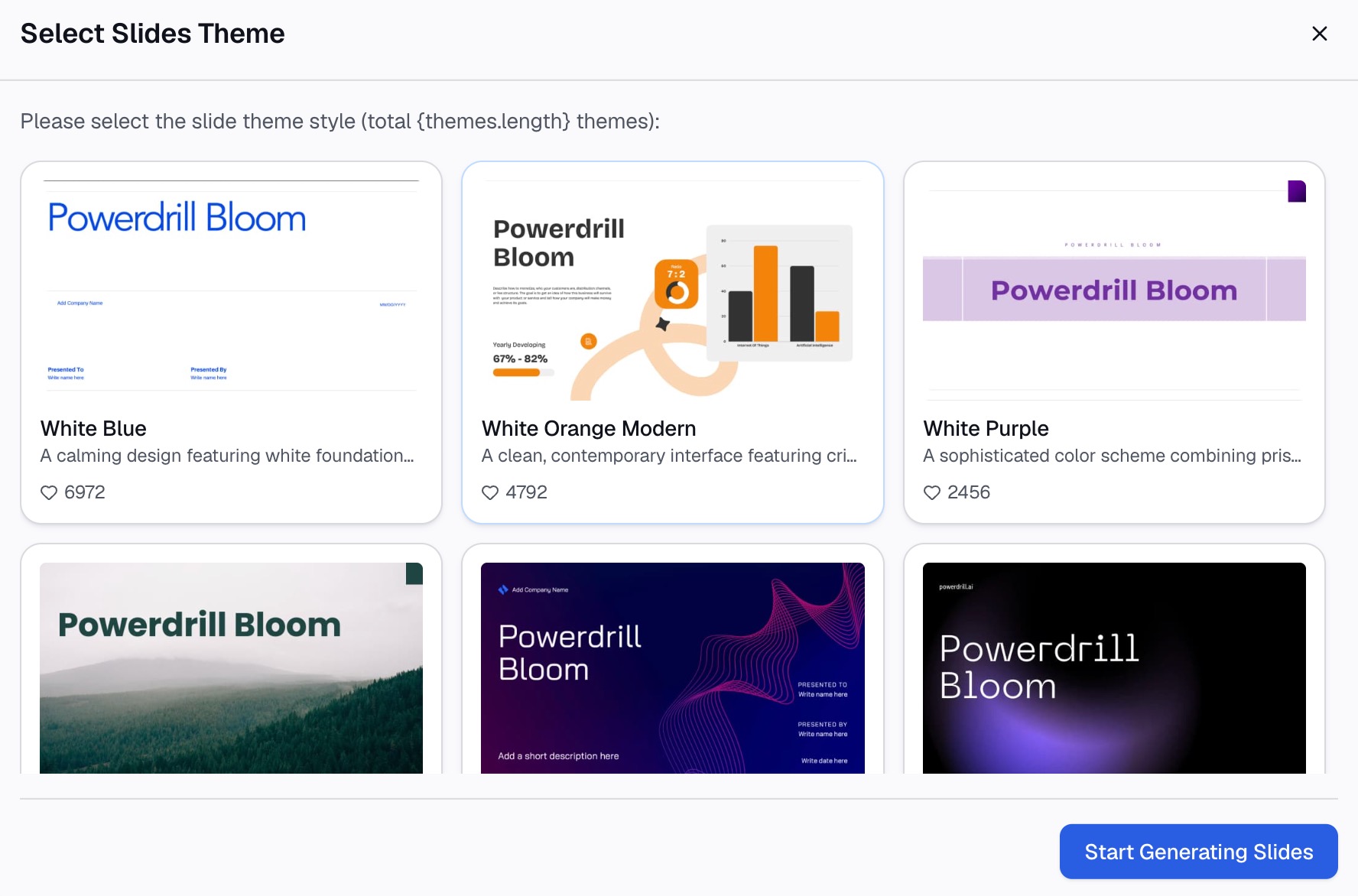
إليك الطريقة في ثلاث خطوات، باستخدام Powerdrill Bloom.
الخطوة 1: رفع جدول البيانات الخاص بك
قم برفع ملف Excel أو CSV أو PDF الذي يحتوي على الحقائق لكل خيار. تشير صفحة Excel to PPT إلى أنه يمكنك "رفع Excel أو CSV أو PDF" وأن الأداة "لا تستخرج النص فحسب، بل تقرأه".
حافظ على صف واحد لكل معيار وعمود واحد لكل خيار. تساعد التسميات الواضحة الذكاء الاصطناعي على بناء المقارنة الصحيحة.

الخطوة 2: اطلب شريحة المقارنة بلغة طبيعية
صف الشريحة التي تحتاجها. على سبيل المثال: "أنشئ شريحة مقارنة بين الأداة أ والأداة ب بناءً على وقت الإعداد، والمقاعد، والتقارير، وقم بالتوصية بواحدة منهما".
تذكر نفس الصفحة أن الأداة تقترح اتجاهات "مثل تحليل المشكلات، أو النتائج الرئيسية، أو المقارنات، أو الأطر". يمكنك اختيار زاوية المقارنة وتعديل المعايير.
الخطوة 3: تحقق من الحقائق والتصدير إلى PowerPoint
تحقق من كل رقم على الشريحة مقابل جدول البيانات الخاص بك. ثم قم بتصديرها. تذكر صفحة Excel to PPT أنه يمكنك "التصدير إلى PowerPoint بنقرة واحدة".
للمقارنات المليئة بالأرقام، يمكن لـ Bar Graph Maker إضافة مخطط بياني. تقول صفحته "تسمح الرسوم البيانية الشريطية بإجراء مقارنات بصرية سريعة".
أخطاء شائعة يجب تجنبها
هذه هي المشكلات التي تظهر غالباً في شرائح المقارنة.
- معايير غير متساوية. يسرد أحد الجانبين السعر والآخر يسرد الميزات. قارن نفس الأشياء في كلا الجانبين.
- خيارات كثيرة جداً. يصعب قراءة خمسة أعمدة. قلص القائمة أولاً.
- لا يوجد استنتاج. شريحة المقارنة بدون توصية تترك الحضور في حيرة.
- صياغة متحيزة. كلمة "غالي" في جانب و"ممتاز" في الجانب الآخر تحرف النتيجة. استخدم مصطلحات محايدة.
- جدران من النصوص. الجمل الكاملة في كل خلية تدفن المقارنة. استخدم عبارات قصيرة وأرقاماً.
- مقاييس غير متطابقة. مخططان بمحاور مختلفة يجعلان الفجوات الصغيرة تبدو كبيرة.
- أرقام قديمة. الأسعار والميزات تتغير. ضع تاريخاً للشريحة واربط المخططات بملف المصدر.
- مصادر مخفية. إذا تم التشكيك في رقم ما، فأنت بحاجة لإظهار من أين أتى.
للشرائح التي تلخص تحليلاً كاملاً، راجع دليلنا حول كيفية جعل شرائح البيانات سهلة القراءة.
عندما تكون مستعداً لتحويل جدول بيانات إلى مقارنة نهائية، جرب Powerdrill Bloom مع قائمة الموردين المختصرة الخاصة بك.
الأسئلة الشائعة
كيف يمكنني إنشاء شريحة مقارنة في PowerPoint؟
حدد شريحة، وانتقل إلى الصفحة الرئيسية > تخطيط، واختر "مقارنة". اكتب أسماء الخيارات كعناوين وأضف نفس النقاط تحت كل منها. يمكنك أيضاً استخدام جدول أو مخطط بياني أو SmartArt للمقارنة.
هل يحتوي PowerPoint على قالب مقارنة؟
يتضمن PowerPoint تخطيط "مقارنة" مدمجاً في كل سمة. تصفه Microsoft بأنه تخطيط جنباً إلى جنب. يمكنك تخصيصه مرة واحدة في عرض "الشريحة الرئيسية" لإعادة استخدامه عبر العرض التقديمي.
ما هي أفضل طريقة لمقارنة الأرقام في شريحة؟
استخدم مخططاً شريطياً أو عمودياً متفاوتاً. ضع الخيارات جنباً إلى جنب وميز الخيار الموصى به بلون تمييز. للحقائق الكثيرة، استخدم جدولاً بدلاً من ذلك.
كم عدد الخيارات التي يجب أن تتضمنها شريحة المقارنة؟
خياران أو ثلاثة هي الأسهل للقراءة. أربعة خيارات هي الحد العملي الأقصى. إذا كان لديك المزيد، فقم بتقليص القائمة المختصرة أو تقسيم المقارنة عبر عدة شرائح.
هل يمكنني تحويل النقاط النقطية إلى رسم مقارنة؟
نعم. حدد النص، وانتقل إلى الصفحة الرئيسية، واختر "تحويل إلى رسم SmartArt". اختر تخطيطاً بمجموعتين متوازنتين، وحافظ على نفس عدد النقاط في كل جانب.
المصادر: دعم Microsoft، تطبيق تخطيط شريحة · دعم Microsoft، ما هو تخطيط الشريحة؟ · دعم Microsoft، إضافة جدول إلى شريحة · دعم Microsoft، استخدام المخططات والرسوم البيانية في عرضك التقديمي · دعم Microsoft، إنشاء رسم SmartArt من قائمة في PowerPoint.