كيفية إنشاء تقرير صفحة الهبوط باستخدام الذكاء الاصطناعي: دليل كامل
يصنف تقرير صفحات الهبوط الصفحات الأولى التي يصل إليها الأشخاص بناءً على مدى قدرة كل منها على جذب الانتباه وتحقيق حدث رئيسي. يمكنك إنشاؤه في ثلاث خطوات: قم بتصدير تقرير Landing page من GA4، ثم اربطه بالصفحات التي تهتم بها بالفعل، وبعد ذلك اقرأ التفاعل والأحداث الرئيسية لكل صفحة. يخبرك حجم حركة المرور بما يرسله إليك محرك البحث، لكنه لا يخبرك بما ينجح بالفعل.
ما يقدمه لك تقرير Landing page في GA4
ابدأ بما تقدمه Google بالفعل، لأن الكثير من الفرق تعيد بناء شيء موجود بالفعل.
تصف وثائق Google تقرير Landing page بأنه "تقرير تفصيلي مُعد مسبقًا يساعدك على فهم كيفية تفاعل الزوار مع موقعك الإلكتروني." وهو يعرض الصفحة الأولى التي يهبط عليها الزائر وعدد الزوار الذين يهبطون على كل صفحة. والغرض المعلن منه هو "مساعدتك في تحديد الصفحات التي تؤدي أداءً جيدًا وتلك التي تحتاج إلى تحسين."
يتطلب العثور عليه ثلاث نقرات فقط. وفقًا للوثائق: قم بتسجيل الدخول إلى Google Analytics، واختر التقارير (Reports) من القائمة اليسرى، ثم انقر فوق التفاعل (Engagement) > صفحة الهبوط (Landing page). تحتوي الصفحة نفسها على ملاحظة في حال كان التقرير مفقودًا؛ فقد يكون قد تمت إزالته من عرضك الافتراضي، ويمكن للمحررين (Editors) ومن فوقهم إعادته مجددًا.
يأتي التقرير مع بُعد واحد وستة مقاييس.
| ما هو | التعريف وفقًا لوثائق Google |
|---|---|
| صفحة الهبوط (بُعد) | مسار الصفحة وسلسلة الاستعلام المرتبطة بأول مشاهدة صفحة في الجلسة |
| الجلسات | عدد الجلسات التي بدأت على موقعك الإلكتروني أو تطبيقك |
| المستخدمون النشطون | عدد المستخدمين المميزين الذين زاروا موقعك الإلكتروني أو تطبيقك |
| المستخدمون الجدد | معرفات المستخدمين الفريدة الجديدة التي تسجل حدث first_open أو first_visit |
| متوسط وقت التفاعل لكل جلسة | متوسط الوقت الذي كان فيه الموقع نشطًا في المتصفح خلال كل جلسة |
| الأحداث الرئيسية | عدد المرات التي أطلق فيها المستخدمون حدثًا رئيسيًا |
| إجمالي الإيرادات | المشتريات بالإضافة إلى عمليات الشراء داخل التطبيق والاشتراكات وإيرادات الإعلانات |
هناك ملاحظتان في تلك الوثائق يسهل التغاضي عنهما. الأحداث الرئيسية ليست تلقائية؛ فأنت من يملأ هذا المقياس عن طريق تحديد حدث معين كحدث رئيسي. وإذا تمت ترجمة صفحاتك محليًا، فسيظهر بُعد عنوان الصفحة (Page title) باللغة المحلية، مما يؤدي إلى تقسيم الصفحة الواحدة عبر عدة صفوف.
أين يتوقف التقرير المدمج
التقرير المدمج عبارة عن جدول جيد، لكنه ليس تقريرًا يمكن اتخاذ إجراءات بناءً عليه بعد، وذلك لثلاثة أسباب.
يصنف التقرير بناءً على العمود الذي تفرزه. فرز الجلسات تنازليًا يضع صفحتك الرئيسية في المقدمة دائمًا، وهو أمر حقيقي ولكنه غير مفيد.
يأتي مع بُعد واحد فقط. هذا البُعد هو مسار صفحة الهبوط وسلسلة الاستعلام. تشير الوثائق إلى أنه يمكنك إضافة بُعد ثانوي لتخصيص التقرير. ومع ذلك، فإن تحديد المجموعات التي توضح أي من صفحاتك هي الأهم يظل أمرًا يعود إليك.
تقسيماتك الخاصة توجد في مكان آخر. عادةً ما توجد مجموعات الصفحات، ومراحل قمع المبيعات، ومالك المحتوى، والهدف من الحملة في جدول بيانات بدلاً من التقرير نفسه. وبدونها، ستظهر صفحة الأسعار التي حصلت على 400 جلسة ومقال المدونة الذي حصل على 40,000 جلسة كأنهما متساويان في الأهمية.
هذه النقطة الأخيرة هي مكمن العمل الحقيقي. تغطي وثائق Google بالفعل كيفية تضييق نطاق العرض؛ حيث يمكنك تطبيق فلتر، أو استخدام شريط البحث أعلى الجدول للعثور على الصفحات التي تبدأ بـ /store. لكن هذا يتعامل مع شريحة واحدة في كل مرة، بينما يتعامل التقرير المتكامل معها جميعًا دفعة واحدة.
ما تحتاجه قبل البدء
ملفان، وقرار واحد.
- ملف تصدير تقرير Landing page من GA4، يغطي فترة زمنية طويلة بما يكفي لتكون البيانات مستقرة. يجب أن يشمل الجلسات، والمستخدمين النشطين، ووقت التفاعل، والأحداث الرئيسية.
- مخزون الصفحات (Page inventory) — ورقة عمل بسيطة تربط كل URL بمجموعة، ومالك، وهدف محدد.
- القرار: ما هو الحدث الرئيسي الذي يعتبر نجاحًا لهذا التقرير. فالاشتراك في النشرة الإخبارية وعملية الشراء كلاهما حدثان رئيسيان، لكن لا يمكن المقارنة بينهما.
مخزون الصفحات هو الجزء الذي تفتقر إليه معظم الفرق، وهو ما يحول الجدول العادي إلى تقرير حقيقي. ويمكن أن يتكون ببساطة من عشرين صفًا في جدول بيانات.
كيفية إنشاء التقرير يدويًا
الخيار 1: فرز جدول GA4 وأخذ لقطة شاشة له. طريقة سريعة، لكنها لا تجيب على أي شيء. أي سؤال يتجاوز "ما هي الصفحة التي تحصل على أكبر قدر من حركة المرور" يتطلب التخلي عن لقطة الشاشة والبحث عن حل آخر.
الخيار 2: التصدير إلى ورقة عمل وإضافة عمود للمعدل. قم بتصدير التقرير، ثم احسب الأحداث الرئيسية مقسومة على الجلسات لكل صف. هذه هي النسخة المفيدة بحدها الأدنى. لكنها تفشل عندما تحتوي عناوين URL على سلاسل استعلام، لأن /pricing و /pricing?ref=x يصبحان صفين منفصلين يحتاج كلاهما إلى الدمج.
الخيار 3: ربط ملف التصدير بمخزون صفحاتك. ابحث عن كل صفحة هبوط في مخزونك لإرفاق المجموعة والمالك، ثم اجمع البيانات حسب المجموعة. هذا هو الشكل الصحيح ولكنه الأبطأ، لأن عملية الربط يجب إعادة فتحها وتحديثها في كل مرة ينشر فيها شخص ما صفحة جديدة.
تكلفة الصيانة والمتابعة هي السبب في أن هذه التقارير تُبنى مرة واحدة ثم تُهمل بهدوء.
كيفية إنشاء تقرير صفحات الهبوط باستخدام الذكاء الاصطناعي
الخطوة 1: رفع ملف التصدير ومخزون صفحاتك
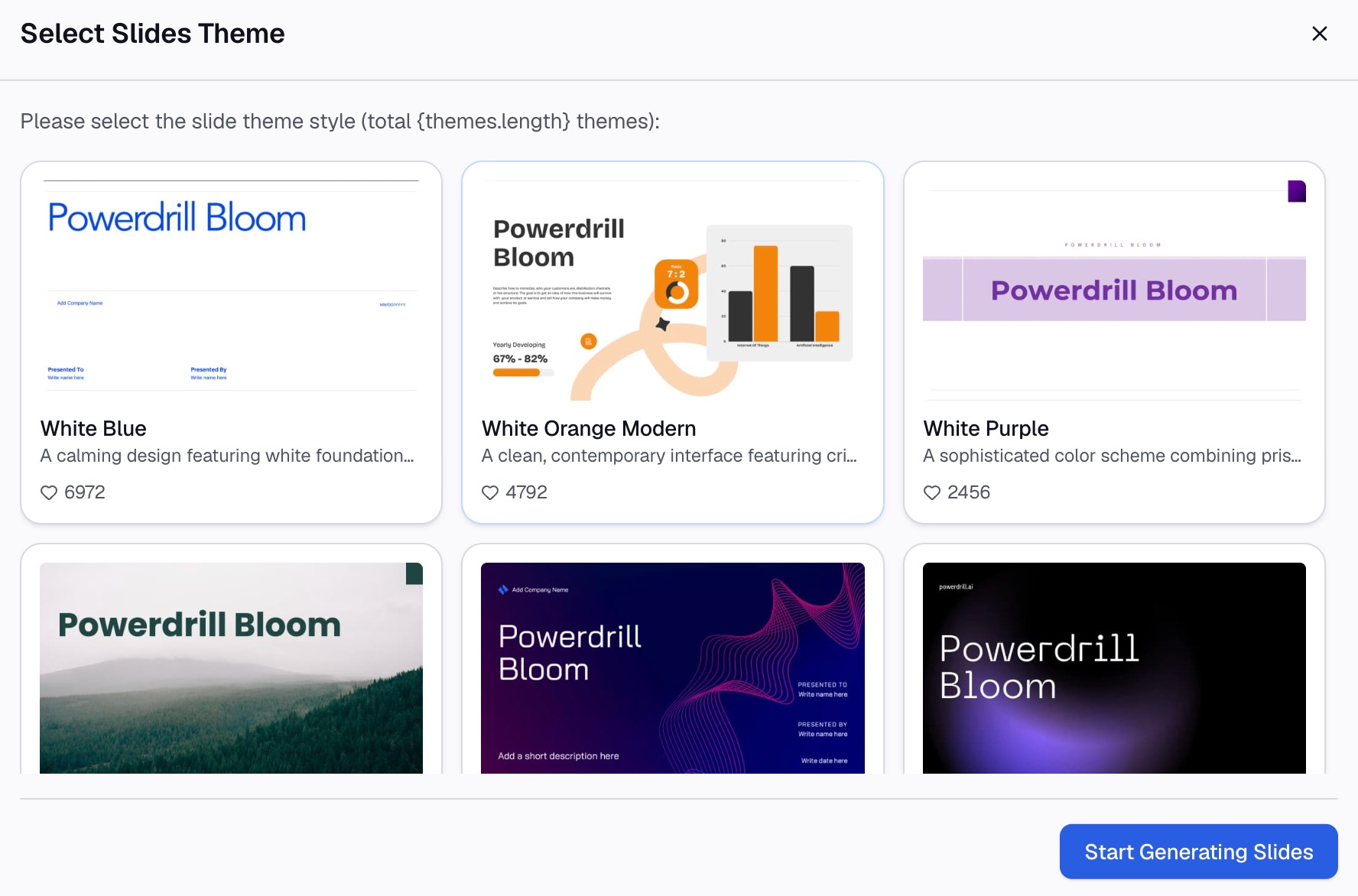
قم بسحب وإفلات ملف تصدير CSV من GA4 وورقة مخزون الصفحات معًا في Powerdrill Bloom. يُقبل كل من Excel و CSV، ولا يلزم أن تتطابق الأعمدة مسبقًا.

الخطوة 2: وصف التقرير بلغة طبيعية
حدد القرار الذي يدعمه هذا التقرير. على سبيل المثال: "قم بدمج صفحات الهبوط في مساراتها مع تجاهل سلاسل الاستعلام. اربطها بمخزون صفحاتي بناءً على URL. اعطني الجلسات، ووقت التفاعل، ومعدل الأحداث الرئيسية حسب مجموعة الصفحات. ثم ادرج الصفحات العشر الأولى التي حصلت على أكبر عدد من الجلسات وأقل معدل للأحداث الرئيسية."
هذه العبارة الأخيرة هي جوهر التقرير بأكمله. فحركة المرور العالية بالإضافة إلى معدل التحويل المنخفض هي القائمة المختصرة التي تستحق تخصيص أسبوع كامل من العمل لمعالجتها.
الخطوة 3: مراجعة الصفوف المدمجة، ثم التصدير
تحقق من عناوين URL التي تم تجميعها معًا وتلك التي فشلت في مطابقة مخزونك — الصفوف غير المتطابقة عادةً ما تكون صفحات جديدة لم يسجلها أحد. ثم قم بالتصدير كجدول بيانات، أو مستند، أو شرائح عرض تقديمية. يمكنك إعداد مهمة مجدولة إذا كانت هذه مراجعة شهرية، بحيث يتم إعادة بناء الإصدار التالي تلقائيًا.
ما الذي يجب أن تبحث عنه فعليًا
هناك أربعة أنماط يستحق كل منها قسمًا خاصًا في التقرير النهائي.
جلسات مرتفعة، ومعدل أحداث رئيسية منخفض. هذه هي فرصتك الكبرى، وعادةً ما تشير إلى عدم تطابق بين ما تتصدر الصفحة نتائج البحث من أجله وما تقدمه بالفعل.
جلسات منخفضة، ومعدل أحداث رئيسية مرتفع. صفحة تؤدي أداءً ممتازًا ولكن لا يمكن لأحد العثور عليها. هذه مشكلة توزيع ونشر، وليست مشكلة في الصفحة نفسها.
انخفاض وقت التفاعل على صفحة مستقرة. هناك شيء ما قد تغير — مثل قالب الصفحة، أو تراجع في سرعة التحميل، أو تغير نية البحث وراء الاستعلام.
مجموعة صفحات بلا مالك. يحتوي كل مخزون صفحات على واحدة من هذه المجموعات؛ وهي المكان الذي يذهب إليه المحتوى ليتقادم ويُنسى.
أحد الأشياء التي تؤديها الأدوات المدمجة بشكل جيد هنا هو تتبع الخطوة التالية. توضح وثائق Google أن استكشافات المسار تبدأ من صفحة هبوط تختارها أنت. ثم يعرض Analytics "أفضل 5 صفحات شاهدها المستخدمون بعد هبوطهم على تلك الصفحة." هذه هي أسرع طريقة للتمييز بين الصفحة التي تمثل طريقًا مسدودًا وتلك التي تمثل بوابة عبور.
أخطاء شائعة
اعتبار الجلسات مقياسًا للأداء. تقيس الجلسات ما أرسله إليك البحث والإحالات؛ فهي المدخلات وليست النتيجة.
مقارنة صفحات الهبوط ذات الأهداف المختلفة. لا تتنافس صفحة المقارنة ومقال الدعم الفني على نفس المقياس، وتصنيفهما معًا ينتج قائمة لا معنى لها.
نسيان أن التقرير يعتمد على نطاق الجلسة (session-scoped). تشير وثائق Google إلى أن التقرير يستخدم أبعادًا على نطاق الجلسة، لذا فإن نفس المستخدم الذي يزور الموقع مرتين عبر صفحتين مختلفتين سيتم قياسه في كلتيهما.
ترك الأحداث الرئيسية دون تحديد. إذا لم يتم تحديد أي حدث كحدث رئيسي، فسيكون المقياس صفرًا في كل مكان، ويتحول التقرير بصمت إلى مجرد جدول لحركة المرور.
اقتطاع فترة زمنية تشمل تغييرًا في الموقع. إن إجراء عملية نقل للموقع أو إطلاق قالب جديد في منتصف الفترة يجعل مقارنة ما قبل وما بعد غير ممكنة. يفضل تدوين ذلك في التقرير بدلاً من ترك القارئ يخمن السبب.
لعرض اتجاهات نفس البيانات، راجع تصور اتجاهات حركة مرور الموقع الإلكتروني من ملف تصدير CSV. وبالنسبة للإنفاق على القنوات المدفوعة، يغطي تقرير ROAS للقنوات سؤالاً مختلفًا من نفس الفئة.
خاتمة
يمنحك تقرير Landing page في GA4 جدولاً دقيقًا. لكن تحويله إلى شيء يمكن لفريق العمل اتخاذ إجراءات بناءً عليه يتطلب إضافتين: تصنيفك الخاص لمجموعات الصفحات، وعمود للمعدل يضع حركة المرور بجانب النتيجة.
كلاهما يتطلب عملية ربط للبيانات. اسند هذه المهمة إلى وكيل ذكاء اصطناعي ووفر وقتك للتركيز على القائمة المختصرة التي ينتجها.
أنشئ تقريرك الأول لصفحات الهبوط مجانًا من ملف تصدير لديك بالفعل. ولإعداد تقارير التسويق الدورية، يعمل كل من منشئ التقارير بالذكاء الاصطناعي (AI report generator) وصانع الرسوم البيانية بالذكاء الاصطناعي (AI graph maker) باستخدام نفس الملفات.
تم استرداد وثائق Google Analytics المقتبسة هنا في 2 سبتمبر 2026.
الأسئلة الشائعة
ما هو تقرير صفحات الهبوط؟
هو تقرير يصنف الصفحات الأولى التي يصل إليها الزوار بناءً على التفاعل والأحداث الرئيسية، وليس فقط بناءً على حجم الجلسات. يوفر GA4 الجدول الأساسي، بينما يضيف التقرير المفيد تصنيف مجموعات صفحاتك الخاصة ومعدل التحويل لكل صفحة.
أين يوجد تقرير Landing page في GA4؟
قم بتسجيل الدخول إلى Google Analytics، واصحب التقارير (Reports) من القائمة اليسرى، ثم انقر فوق التفاعل (Engagement) وصفحة الهبوط (Landing page). إذا كان مفقودًا من قائمة التنقل، يمكن للمحرر (Editor) أو المسؤول (Administrator) إعادته إلى العرض الافتراضي.
ما هي المقاييس الموجودة في تقرير Landing page في GA4؟
الجلسات، والمستخدمون النشطون، والمستخدمون الجدد، ومتوسط وقت التفاعل لكل جلسة، والأحداث الرئيسية، وإجمالي الإيرادات. لا يتم ملء الأحداث الرئيسية إلا بعد تحديد حدث معين كحدث رئيسي.
لماذا تظهر صفحات الهبوط الخاصة بي كصفوف مكررة؟
يشتمل بُعد صفحة الهبوط (Landing page) على سلسلة الاستعلام، لذا فإن نفس المسار بمعلمات مختلفة يظهر بشكل منفصل. كما أن عناوين الصفحات المترجمة محليًا تؤدي إلى تقسيم الصفوف أيضًا. وعادةً ما يكون دمج البيانات في المسار الأساسي هو الخطوة الأولى في أي تقرير.
هل يمكن للذكاء الاصطناعي إنشاء تقرير صفحات الهبوط من ملف تصدير GA4؟
نعم. قم برفع ملف تصدير CSV مع ورقة عمل تربط عناوين URL بمجموعات الصفحات، ثم صف التقرير بلغة طبيعية. وسيتم دمج عناوين URL، وعملية الربط، والقائمة المختصرة المصنفة في عملية تشغيل واحدة.