كيفية تحويل Word إلى PowerPoint: 4 طرق سهلة في 2026
لتحويل ملف Word إلى PowerPoint، قم بتنسيق مستندك باستخدام "العنوان 1" (Heading 1) لعناوين الشرائح و"العنوان 2" (Heading 2) للنقاط النقطية. ثم احفظ الملف وأغلقه. بعد ذلك، افتح PowerPoint واختر الصفحة الرئيسية > شريحة جديدة > شرائح من مخطط تفصيلي، واختر الملف، ثم حدد إدراج. سيتحول كل "عنوان 1" إلى شريحة جديدة.
يغطي هذا الدليل أربع طرق للقيام بذلك، بدءاً من أدوات PowerPoint المدمجة وصولاً إلى الذكاء الاصطناعي. كما يتناول ما حدث لزر التصدير الخاص بـ Word، ومثالاً تطبيقياً، وحلولاً للمشكلات الشائعة. الخطوات مأخوذة من صفحات دعم Microsoft التي تمت قراءتها في 10 نوفمبر 2026.
أي طريقة تختار
كل طريقة تناسب نوعاً مختلفاً من المستندات.
| الطريقة | الأفضل لـ | المتطلبات |
|---|---|---|
| الطريقة 1: شرائح من مخطط تفصيلي | المستندات ذات العناوين الواضحة | تطبيق PowerPoint على سطح المكتب |
| الطريقة 2: الإدراج ككائن | صفحة واحدة تريد عرضها كما هي تماماً | تطبيق PowerPoint على Windows |
| الطريقة 3: Copilot في PowerPoint | مسودة أولية مصممة من مستند طويل | ترخيص Copilot |
| الطريقة 4: أدوات الذكاء الاصطناعي | التقارير التي تحتوي على بيانات، أو العروض التي تحتاج إلى تحليل | حساب في أداة ذكاء اصطناعي |
هناك سؤالان يحسمان معظم الحالات: هل يحتوي مستندك بالفعل على عناوين؟ وهل تريد نقل النص كما هو، أم تحويله إلى قصة جديدة للشرائح؟
المستند الذي يحتوي على عناوين يتم تحويله بسلاسة باستخدام الطريقة 1. أما التقرير الطويل الذي لا يحتوي على عناوين، فيعمل بشكل أفضل مع الطريقة 3 أو الطريقة 4، حيث تقرأ هذه الطرق المحتوى وتقرر كيفية تقسيمه.
إذا كان العرض التقديمي يجب أن يطابق قالب شركتك، فابدأ من ذلك القالب. الطريقتان 1 و3 تعملان داخل عرض تقديمي مفتوح، لذا ينتقل التنسيق (Theme) تلقائياً.
قبل البدء: جهز مستند Word الخاص بك
بضع دقائق من التحضير توفر الكثير من وقت التنظيف لاحقاً. تحقق من هذه النقاط أولاً:
- استخدم أنماط العناوين. تقول Microsoft: اختر "المستوى 1 لعناوين الشرائح، والمستوى 2 للنقاط النقطية في تلك الشريحة".
- اختصر الفقرات الطويلة. الشرائح مخصصة للنقاط القصيرة، وليس للفقرات الكاملة.
- تحقق من النمط "عادي" (Normal). تشير Microsoft إلى أن النص الموجود في النمط "عادي" لا يتم إرساله إلى PowerPoint.
- اجمع الصور. قرر أي الصور والمخططات تنتمي إلى الشرائح.
- أغلق الملف. تنص صفحة Microsoft على أنه "يجب إغلاق مستند Word الخاص بك لإدراجه في عرض PowerPoint التقديمي".
لرؤية هيكل المستند، افتح Word وحدد عرض > مخطط تفصيلي. تقول Microsoft إن هذا "يولد مخططاً تفصيلياً تلقائياً ويفتح أدوات المخطط التفصيلي". تظهر العناوين حسب المستوى، مما يتيح لك اكتشاف الفجوات بسرعة.
قرر أيضاً الطول المناسب؛ فالتقرير المكون من عشر صفحات نادراً ما يحتاج إلى عشر شرائح لكل صفحة. استهدف فكرة رئيسية واحدة لكل شريحة.
الطريقة 1: استخدام "شرائح من مخطط تفصيلي" في PowerPoint
هذه هي طريقة Microsoft المدمجة لتحويل مستند Word إلى شرائح، وهي تعتمد على عناوينك كهيكل للشرائح.
إليك الخطوات من صفحة دعم Microsoft:
- في Word، حدد عرض > مخطط تفصيلي.
- اضبط عناوين الشرائح على المستوى 1 والنقاط النقطية على المستوى 2.
- حدد إغلاق عرض المخطط التفصيلي، ثم احفظ المستند وأغلقه.
- افتح PowerPoint وحدد الصفحة الرئيسية > شريحة جديدة > شرائح من مخطط تفصيلي.
- ابحث عن ملف Word الخاص بك في مربع حوار إدراج مخطط تفصيلي وحدد إدراج.
تقول Microsoft: "سيتم إنشاء شريحة جديدة لكل 'عنوان 1' في مستندك". ويصبح نص "العنوان 2" نقاطاً نقطية في تلك الشريحة.
العناوين مهمة هنا؛ فإذا لم يحتوي المستند على أنماط "العنوان 1" أو "العنوان 2"، تقول Microsoft: "سيقوم PowerPoint بإنشاء شريحة لكل فقرة في محتواك". قد يؤدي ذلك إلى إنشاء عشرات الشرائح من ملف قصير.
أنواع الملفات مرنة، حيث يمكن لـ PowerPoint "استيراد مخطط تفصيلي بتنسيقات .docx أو .rtf أو .txt". أما على أجهزة Mac، فتنصح صفحة Microsoft بحفظ مستند Word بتنسيق Rich Text Format أولاً، حيث لا يستورد PowerPoint لنظام macOS إلا مخططات Word المحفوظة بهذا التنسيق.
النتيجة تكون بسيطة؛ حيث يوضع نصك في تخطيطات العنوان والمحتوى الخاصة بالتنسيق الحالي. قم بتطبيق تصميم بعد الاستيراد، ثم راجع كل شريحة.
الطريقة 2: إدراج مستند Word ككائن
أحياناً تريد عرض صفحة واحدة كما تظهر تماماً في Word، مثل خطاب موقع، أو سياسة قصيرة، أو جدول منسق.
تصف Microsoft هذا بأنه استيراد "مستند Word ككائن، مما يدرج لقطة ثابتة للمستند". الخطوات هي:
- حدد الشريحة التي يجب أن يوضع فيها المستند.
- حدد إدراج > كائن.
- حدد إنشاء من ملف، ثم استعراض.
- اختر مستند Word وحدد موافق.
- تأكد من عدم تحديد خياري "ارتباط" و"عرض كأيقونة"، ثم حدد موافق.
تقول Microsoft إن هذا يعمل بشكل أفضل "عندما يكون مستند Word مكوناً من صفحة واحدة ويحتوي على صور". أما الملفات الأطول، فتظهر منها المعاينة الأولى فقط على الشريحة.
لديك أيضاً خياران: حدد "عرض كأيقونة" لإظهار أيقونة تفتح الملف في Word، أو حدد "ارتباط" لإبقاء الكائن مرتبطاً بالمستند الأصلي.
هذه الطريقة لا تنشئ شرائح جديدة، بل هي مجرد لقطة، لذا استخدمها لصفحات المراجع بدلاً من العرض الرئيسي.
الطريقة 3: إنشاء عرض تقديمي باستخدام Copilot في PowerPoint
يمكن لـ Copilot قراءة مستند Word وبناء عرض تقديمي كامل. تقول صفحة دعم Microsoft إنه يمكنه توليد المحتوى و"استخدام القالب المحدد لإنشاء العرض التقديمي".
سير العمل من صفحة Microsoft، التي تم تحديثها لآخر مرة في أكتوبر 2026:
- ابدأ عرضاً تقديمياً جديداً في PowerPoint، أو افتح قالب شركتك.
- افتح دردشة Copilot من خلال أيقونة Copilot في الزاوية السفلية اليمنى.
- اختر نموذجاً، أو اتركه مضبوطاً على "تلقائي".
- صف العرض التقديمي ووجه Copilot إلى مستند Word الخاص بك.
- أجب عن أي أسئلة توضيحية حول الجمهور، أو الطول، أو التصميم.
تقدم Microsoft ثلاث نصائح لمصادر Word: استخدم أنماط Word لأنها تساعد Copilot على فهم "كيفية تقسيمها إلى شرائح". ضع الصور التي تريدها في ملف Word، حيث سيحاول Copilot "دمج أي صور يجدها في مستند Word الخاص بك". وابدأ من قالب مؤسستك إذا كان متاحاً.
هناك حد للحجم يجب معرفته؛ حيث تقول Microsoft: "يعمل Copilot بشكل أفضل مع مستندات Word التي يقل حجمها عن 24 ميجابايت".
يعتمد الوصول إلى هذه الميزة على خطتك؛ حيث تشير Microsoft إلى أن Copilot "قد لا يكون متضمناً في اشتراك Microsoft 365 الخاص بك". تحقق من ترخيصك قبل التخطيط لاستخدامه.
الطريقة 4: تحويل Word إلى PowerPoint باستخدام الذكاء الاصطناعي
تحتاج بعض المستندات إلى أكثر من مجرد نسخ للنص. فالتقرير الذي يحتوي على جداول قد يحتاج إلى مخططات بيانية، ونتائج رئيسية، وشريحة ملخص. يمكن لأداة ذكاء اصطناعي قراءة المستند وبناء تلك القصة.
إليك الطريقة في ثلاث خطوات، باستخدام Powerdrill Bloom.
الخطوة 1: رفع مستند Word الخاص بك
ابدأ بالمستند نفسه. تشير صفحة Word to Slides إلى قدرتها على "تحويل مستنداتك إلى عروض PowerPoint تقديمية أنيقة وقابلة للتعديل بالكامل في ثوانٍ".
إذا كان التقرير يحتوي على بيانات في جداول، فاحتفظ بها في الملف. يمكن لـ Powerdrill Bloom استخدام تلك الأرقام لإنشاء مخططات بيانية في الخطوة التالية.

الخطوة 2: اختيار الاتجاهات للاستكشاف
يقترح Powerdrill Bloom اتجاهات قبل بناء الشرائح. تقول صفحة Word to Slides إنها "تحدد الأقسام والنقاط الرئيسية والموضوعات تلقائياً".
يمكنك أيضاً توجيهه بلغة طبيعية، على سبيل المثال: "أنشئ عرضاً تقديمياً من 10 شرائح لفريق القيادة. ركز على أكبر ثلاثة مخاطر وجدول الميزانية".
الخطوة 3: توليد الشرائح وتحميل ملف PowerPoint
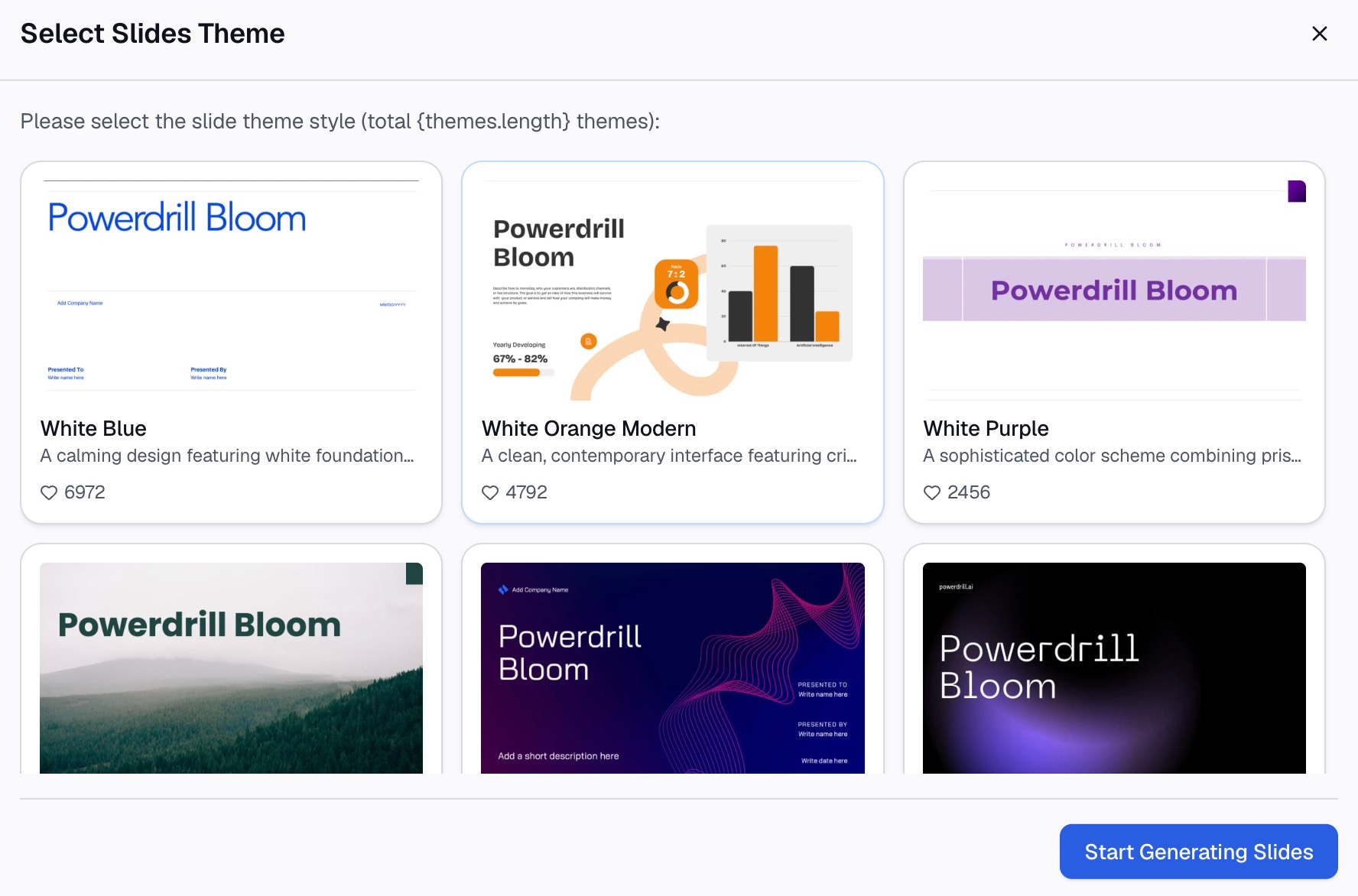
اختر الأجزاء التي تريدها، وحدد تنسيقاً (Theme)، وقم بتوليد العرض. تقول الصفحة إنه يمكنك "تحميل ملف PowerPoint القابل للتعديل فوراً".
راجع الشرائح قبل مشاركتها. تحقق من كل رقم مقابل مستند Word. إذا كان مصدرك جدول بيانات بدلاً من ذلك، فإن صفحة Excel to PPT تغطي ذلك المسار.
ماذا حدث لميزة "تصدير إلى PowerPoint" في Word
تشير العديد من الأدلة القديمة إلى زر موجود في Word نفسه، وكان المسار هو ملف > تصدير > تصدير إلى عرض PowerPoint تقديمي، في Word للويب.
تحمل صفحة دعم Microsoft الآن تحذيراً: "خيار تصدير مستندات Word إلى عروض PowerPoint التقديمية قيد الإيقاف التدريجي". وبعد إحالته للتقاعد، "لن تكون الميزة متاحة في Microsoft Word".
كانت للميزة قيود حتى قبل ذلك؛ فوفقاً لنفس الصفحة، كانت تعمل فقط في Word للويب وللنصوص فقط. وكانت "متاحة باللغة الإنجليزية فقط" ولا تعمل في متصفح Safari. وكان العرض التقديمي النهائي يُحفظ في المجلد الرئيسي لـ OneDrive الخاص بك.
إذا كنت تستخدم هذا الزر سابقاً، فانتقل إلى الطريقة 1 للتحويل المباشر. وللحصول على مسودة مصممة، استخدم الطريقة 3 أو الطريقة 4.
تحويل Word إلى PowerPoint في المتصفح أو من نص عادي
لا يمتلك الجميع تطبيق PowerPoint لسطح المكتب، وهذا يؤثر على الطريقة التي تناسبك.
صفحة Microsoft واضحة بشأن إصدار الويب: "إنشاء عرض تقديمي من مخطط تفصيلي غير مدعوم في PowerPoint للويب. يتطلب ذلك إصدار سطح المكتب من PowerPoint". لذا فإن الطريقة 1 تحتاج إلى تطبيق سطح المكتب على Windows أو Mac.
في المتصفح، خياراتك هي الطريقة 3، إذا كانت خطتك تتضمن Copilot، أو الطريقة 4. كلاهما يقرأ المستند ويبني الشرائح لك. يمكنك أيضاً لصق النص في الشرائح يدوياً للمستندات القصيرة جداً.
ملفات النص العادي (Plain text) هي مسار آخر؛ حيث يمكن لـ PowerPoint استيراد مخطط تفصيلي بتنسيق .txt، وتحدد المسافات البادئة المستويات. تقول صفحة Microsoft: "أي أسطر نصية غير مزاحة ستصبح عناوين لشرائح جديدة". أما الأسطر المزاحة فتصبح نقاطاً نقطية تحت ذلك العنوان.
يساعد هذا عندما يأتي المستند من أداة أخرى، مثل الملاحظات أو البريد الإلكتروني. الصق النص في ملف نص عادي، وأزِح النقاط النقطية، واستورده باستخدام "شرائح من مخطط تفصيلي". إنه حل سريع لتحويل Word إلى PowerPoint عندما تكون الأنماط غير منظمة.
تنسيق Rich Text Format يعمل أيضاً. تدرج Microsoft تنسيق .rtf ضمن تنسيقات المخططات التفصيلية التي يمكن لـ PowerPoint استيرادها، وهو التنسيق المطلوب على أجهزة Mac. إذا أرسل زميل مستنداً من معالج نصوص آخر، فإن حفظه بتنسيق .rtf غالباً ما يكون أبسط جسر للتحويل.
أياً كان نوع الملف الذي تستخدمه، تظل القاعدة كما هي: العناوين أو المسافات البادئة هي التي تحدد الشرائح، ويتم ترك كل شيء آخر. تحقق من عرض المخطط التفصيلي أولاً، وعادةً ما ينجح استيراد Word إلى PowerPoint من المحاولة الأولى.
مثال لتحويل Word إلى PowerPoint
إليك مثالاً تطبيقياً لفريق افتراضي. مديرة العمليات في عيادة Riverbend لديها تقرير ربع سنوي من 6 صفحات في Word، وتحتاج إلى عرض تقديمي قصير لاجتماع مجلس الإدارة.
يحتوي التقرير على أربعة أقسام: زيارات المرضى، أوقات الانتظار، التوظيف، والميزانية. كل قسم له عنوان ومن فقرتين إلى أربع فقرات. يحتوي قسم الميزانية على جدول واحد.
المحاولة الأولى، الطريقة 1. قامت بضبط عنوان كل قسم على المستوى 1 والجمل الرئيسية على المستوى 2. أنشأت ميزة "شرائح من مخطط تفصيلي" أربع شرائح بنقاط نقطية. الهيكل صحيح، لكن جدول الميزانية لم ينتقل.
المحاولة الثانية، الطريقة 4. قامت برفع نفس الملف إلى أداة ذكاء اصطناعي وطلبت عرضاً تقديمياً لمجلس الإدارة من 6 شرائح. أضافت المسودة شريحة عنوان وشريحة ملخص، كما حولت جدول الميزانية إلى مخطط أعمدة بياني.
التحقق النهائي. يظهر الجدول إنفاق 412,000 دولار مقابل ميزانية قدرها 430,000 دولار. تأكدت من أن المخطط يظهر نفس الأرقام، بفارق 18,000 دولار، أو 4.2% تحت الميزانية. قامت بتعديل تسمية واحدة وأرسلت العرض.
الدرس بسيط: استخدم الطريقة 1 عندما يكون النص هو العرض نفسه. واستخدم الذكاء الاصطناعي عندما يحتاج العرض إلى قصة ومخططات بيانية.
إصلاح المشكلات الشائعة بعد التحويل
تحتاج معظم عمليات التحويل إلى بعض الإصلاحات. هذه هي المشكلات الشائعة.
شريحة واحدة لكل فقرة. المستند لا يحتوي على أنماط "العنوان 1" أو "العنوان 2". قم بتطبيق العناوين في عرض المخطط التفصيلي واستورد الملف مرة أخرى.
نص مفقود. يتم تخطي النص الموجود في النمط "عادي". غيّره إلى مستوى عنوان تريده أن يظهر على الشريحة.
فشل الاستيراد على جهاز Mac. أعد حفظ ملف Word بتنسيق Rich Text Format (.rtf) أولاً، ثم استورده.
الملف لا يزال مفتوحاً. أغلق مستند Word قبل اختيار "شرائح من مخطط تفصيلي".
النص يتجاوز حدود الشريحة. النقاط النقطية الطويلة لا تتناسب مع المساحة. اختصرها، أو قسم الشريحة الواحدة إلى شريحتين.
الجداول والصور مفقودة. ميزة "شرائح من مخطط تفصيلي" تجلب النص فقط. انسخ الجداول بشكل منفصل، أو استخدم الطريقة 3 أو الطريقة 4.
Copilot لا يظهر. قد لا تتضمن خطتك هذه الميزة. تحقق من ترخيصك أو اسأل المسؤول عن النظام.
نصائح لعرض تقديمي أفضل من مستند Word
بعض العادات تجعل كل عملية تحويل من Word إلى PowerPoint أكثر سلاسة.
- اكتب عناوين الشرائح كخلاصات. عبارة "انخفضت أوقات الانتظار بنسبة 12%" تقول أكثر من مجرد "أوقات الانتظار".
- التزم بثلاث إلى خمس نقاط نقطية لكل شريحة. انقل الباقي إلى ملاحظات المحاضر.
- ابدأ من قالبك. افتح تنسيق الشركة قبل الاستيراد أو سؤال Copilot.
- تحقق من كل رقم. قارن المخططات والجداول مع مصدر Word.
- احتفظ بنسخة المخطط التفصيلي. فهي تجعل إنشاء عرض الربع القادم أسرع.
تساعد ملاحظات المحاضر عندما تقوم بقص النص من الشرائح. يغطي دليلنا حول كيفية كتابة ملاحظات المحاضر لعرضك التقديمي تلك الخطوة. بالنسبة لمصادر PDF، راجع كيفية تحويل PDF إلى PPT.
عندما تكون مستعداً لتحويل تقريرك القادم إلى شرائح، جرب Powerdrill Bloom مع تقرير Word الخاص بالربع الماضي.
الأسئلة الشائعة
هل يمكنك تحويل مستند Word إلى PowerPoint؟
نعم. في PowerPoint، حدد الصفحة الرئيسية > شريحة جديدة > شرائح من مخطط تفصيلي واختر ملف Word الخاص بك. سيصبح كل "عنوان 1" شريحة، ويصبح نص "العنوان 2" نقاطاً نقطية.
كيف يمكنني تحويل Word إلى PowerPoint دون فقدان التنسيق؟
استخدم أنماط العناوين في Word قبل الاستيراد. ميزة "شرائح من مخطط تفصيلي" تجلب النصوص، وليس الجداول أو الصور. للحصول على عرض مصمم مع مخططات بيانية، استخدم Copilot في PowerPoint أو أداة ذكاء اصطناعي.
هل لا يزال خيار "تصدير إلى PowerPoint" في Word متاحاً؟
تقول Microsoft إن خيار "تصدير إلى PowerPoint" في Word للويب قيد الإيقاف التدريجي. بعد إحالته للتقاعد، لن يكون متاحاً في Word. استخدم "شرائح من مخطط تفصيلي" بدلاً من ذلك.
هل يمكن لـ Copilot تحويل مستند Word إلى عرض تقديمي؟
نعم، إذا كانت خطتك تتضمن Copilot في PowerPoint. وجه Copilot إلى مستند Word وصف العرض التقديمي. تقول Microsoft إنه يعمل بشكل أفضل مع الملفات التي يقل حجمها عن 24 ميجابايت.
كيف يمكنني تحويل Word إلى PowerPoint على جهاز Mac؟
أولاً، أعد حفظ مستند Word بتنسيق Rich Text Format (.rtf). ثم افتح PowerPoint، وحدد شريحة جديدة > شرائح من مخطط تفصيلي، واختر ملف .rtf.
المصادر: دعم Microsoft، إنشاء عرض PowerPoint تقديمي من مخطط تفصيلي · دعم Microsoft، استيراد مستند Word إلى عرض PowerPoint تقديمي · دعم Microsoft، إنشاء عرض تقديمي جديد باستخدام Copilot في PowerPoint · دعم Microsoft، تصدير مستندات Word إلى عروض PowerPoint التقديمية.