引言
无论是做模拟运算、测试还是数据分析,在 Excel 中生成随机数往往需要花费不少时间——除非你用的是 Powerdrill!凭借 AI 驱动的高精度处理能力,Powerdrill 即便对不熟悉 Excel 的用户,也能帮助他们快速生成随机数,并通过自然语言轻松掌握高级技巧与公式。本指南将向你展示如何用 Powerdrill 生成随机数,帮你节省时间并提升工作效率。
了解随机数生成
什么是随机数生成?
随机数生成是创建一组无法轻易预测的数字的过程,广泛应用于模拟、测试、数据分析甚至游戏场景。在 Excel 中,随机数生成可以帮助你创建样本数据、运行蒙特卡洛模拟、或测试算法,而无需手动输入数据。
Powerdrill 将这一过程提升到了新水平——利用 AI 提供更精准、更高效的结果。尤其值得一提的是,Powerdrill 让几乎没有 Excel 经验的用户也能通过简单的自然语言指令生成随机数,无需记忆复杂的公式或函数。
常用的随机数生成工具
RAND 函数
RAND()会生成介于 0 和 1 之间的随机小数(不含 0 和 1)。尽管有时可能会出现重复值,但它仍是生成随机小数的实用方法。
RANDBETWEEN 函数
RANDBETWEEN(bottom, top)用于生成指定范围内的随机整数,包括你设定的边界值。它适合需要整数的场景,但不会生成小数。Powerdrill
与 Excel 内置函数不同,Powerdrill 依托 AI 能够直接根据自然语言生成随机数。例如,你只需输入:“在 Excel 文件开头新增一列,并在第 1 到 100 行生成 100 个介于 30 和 40 之间、保留两位小数且不重复的随机数。”
Powerdrill 会自动完成所有复杂操作,确保精确满足你的需求,无需你自己去记或写任何公式。
使用 Powerdrill 在 Excel 中生成随机数的分步指南
步骤 1:上传 Excel 文件

首先,将你的 Excel 文件上传至 Powerdrill。它支持多种文件格式,包括 CSV、TSV 和 XLSX,无论你使用哪种类型的表格文件,都可以轻松开始生成随机数。
点击 “添加文件” 按钮,选择文件并上传。文件上传完成后,即可进入下一步。
步骤 2:设定生成要求
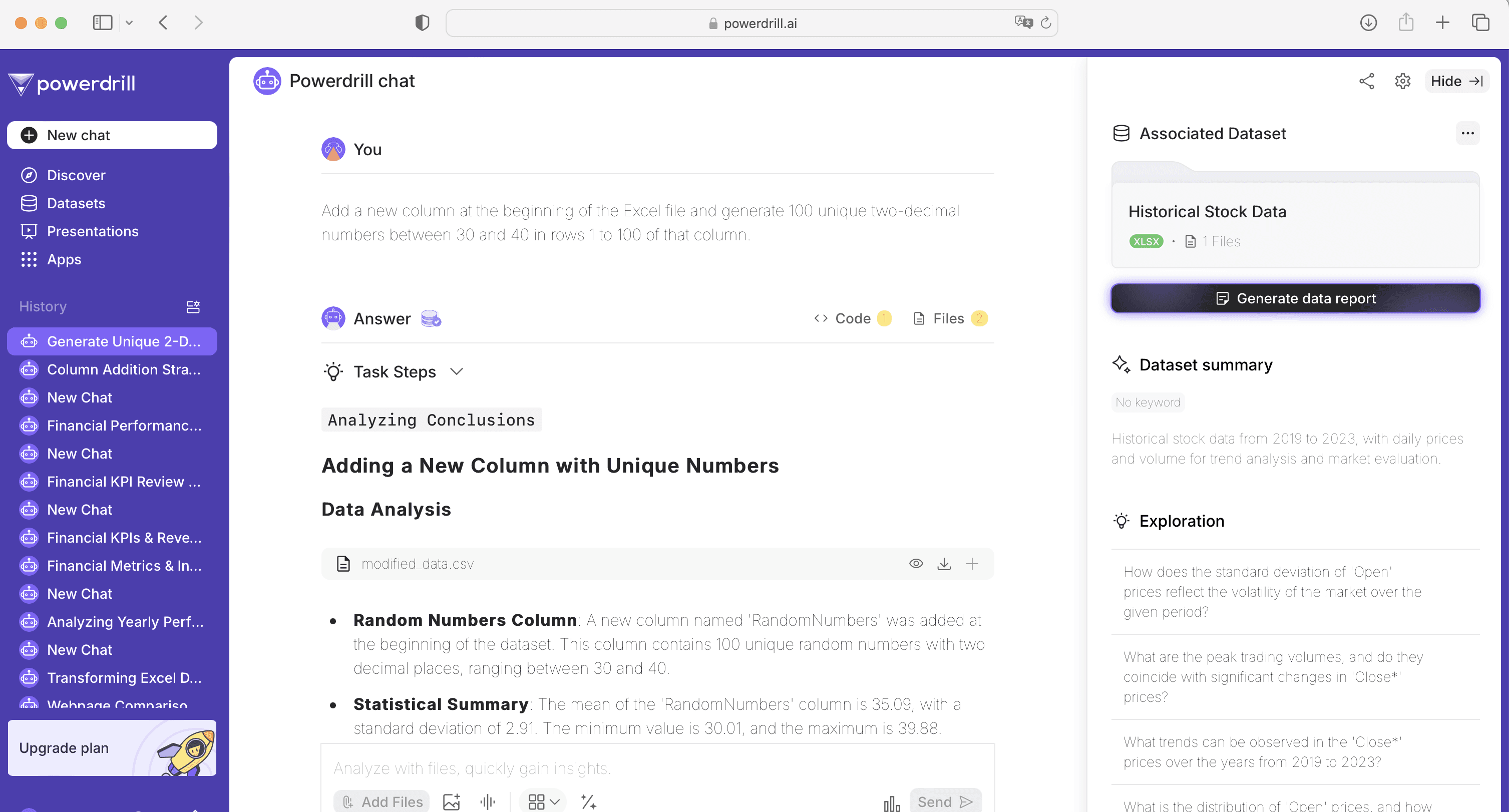
接下来,告诉 Powerdrill 你希望如何生成随机数。
你只需输入自然语言指令,例如:
“在 Excel 文件的开头新增一列,在第 1 到 100 行生成 100 个介于 30 和 40 之间、保留两位小数且不重复的随机数。”
无论你是 Excel 新手还是资深用户,Powerdrill AI 都会根据你的描述精准生成随机数,完全不需要记忆或编写复杂公式。你只需说出需求,其余工作交给 AI 完成。
步骤 3:等待结果
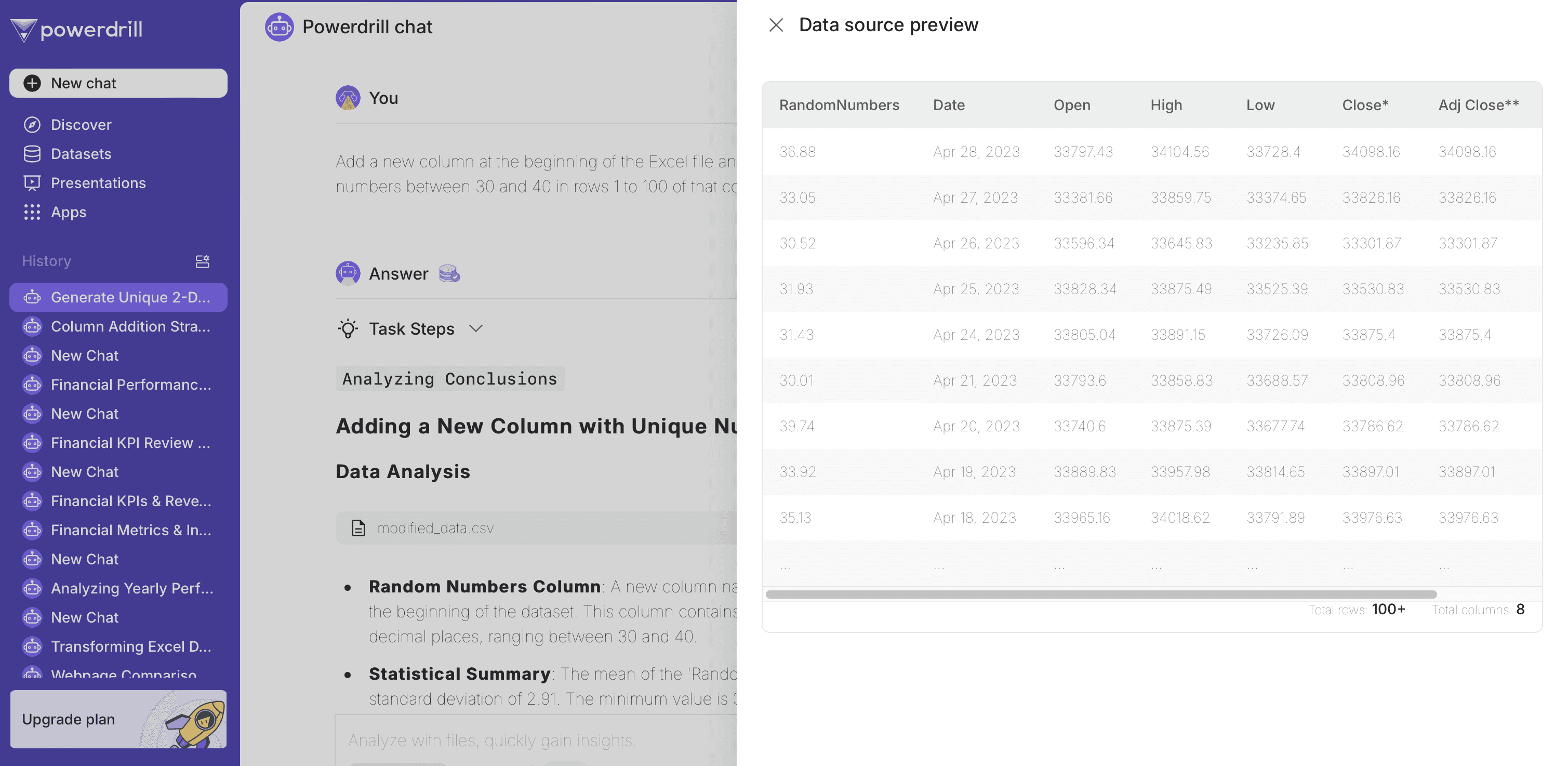
输入指令后,Powerdrill 会开始处理数据,并按照要求生成随机数。整个过程通常只需几秒钟。
完成后,你可以直接查看详情,或将生成的随机数下载为 Excel 文件,立即用于你的项目。这不仅简化了操作流程,还能显著提升工作效率。
常见问题(FAQ)
1. 随机数生成的准确性如何?
Powerdrill 的 AI 引擎会严格按照你的指令生成随机数。无论你需要整数、小数,还是特定范围内的数字,结果都能做到精准可靠。
2. 可以在多个列中生成随机数吗?
可以。Powerdrill 支持在 Excel 文件的任意列中生成随机数,你只需在指令中明确说明需求,AI 就会按要求生成。
3. Powerdrill 支持哪些文件格式?
Powerdrill 支持 CSV、TSV 和 XLSX 格式,方便直接处理你现有的 Excel 文件。
总结
在 Excel 中生成随机数不必再是枯燥费时的工作。有了 Powerdrill,你只需通过简单的自然语言指令,就能快速生成符合要求的随机数,既省时又确保结果精准。更棒的是,即使不懂复杂公式或高级函数,也能借助 Powerdrill 的 AI 能力轻松完成任务。无论你是在进行模拟、测试,还是数据分析,Powerdrill 都能为你提供快速、高效、智能的解决方案。立即体验,让 AI 带来前所未有的便捷与强大!


