如何用 Powerdrill AI 自动计算 Excel 数据的标准差

介绍
在数据分析中,标准差是一个非常重要的统计指标,用于衡量数据的离散程度。无论你正在分析财务数据、问卷调查结果,还是其他类型的数据集,掌握如何计算标准差都能帮助你更深入地理解数据的波动情况。
虽然 Excel 提供了手动计算标准差的方式,但现在你还可以借助 Powerdrill AI 实现一键生成,更高效地获取结果。本文将带你了解如何在 Excel 中计算标准差,并介绍使用 Powerdrill AI 实现自动计算的方法。
标准差在 Excel 中的含义与作用
什么是标准差?
标准差(Standard Deviation)表示数据点相对于平均值(均值)的偏离程度。简单来说,它反映了数据的波动大小:
标准差越大:说明数据分布越分散,波动范围广;
标准差越小:说明数据点集中在均值附近,波动较小。
掌握标准差的计算方法,有助于你更准确地判断数据是否稳定、是否存在异常波动等关键问题。
在 Excel 中计算标准差的常用方法
方法一:使用 Excel 内建函数
Excel 提供两种标准差函数:
STDEV.P:用于整体总体数据的标准差计算;STDEV.S:用于样本数据的标准差计算。
只需选中包含数值的数据单元格范围,输入对应函数,即可得出标准差结果。这种方法适合手动操作、小规模数据集分析。
方法二:使用 Powerdrill AI 实现自动计算
如果你希望省去手动输入公式的步骤,特别是在处理大型数据集时,Powerdrill AI 是更高效的选择:
无需公式,自动识别数据范围;
支持快速计算标准差,并可生成可视化分析结果;
操作简便,只需上传 Excel 文件并提出你的问题即可。
无论是日常报表分析,还是深入的数据洞察,Powerdrill AI 都能帮助你用更智能的方式完成标准差计算。
如何用 Powerdrill AI 快速计算标准差?一键操作完整指南
第一步:上传 Excel 文件
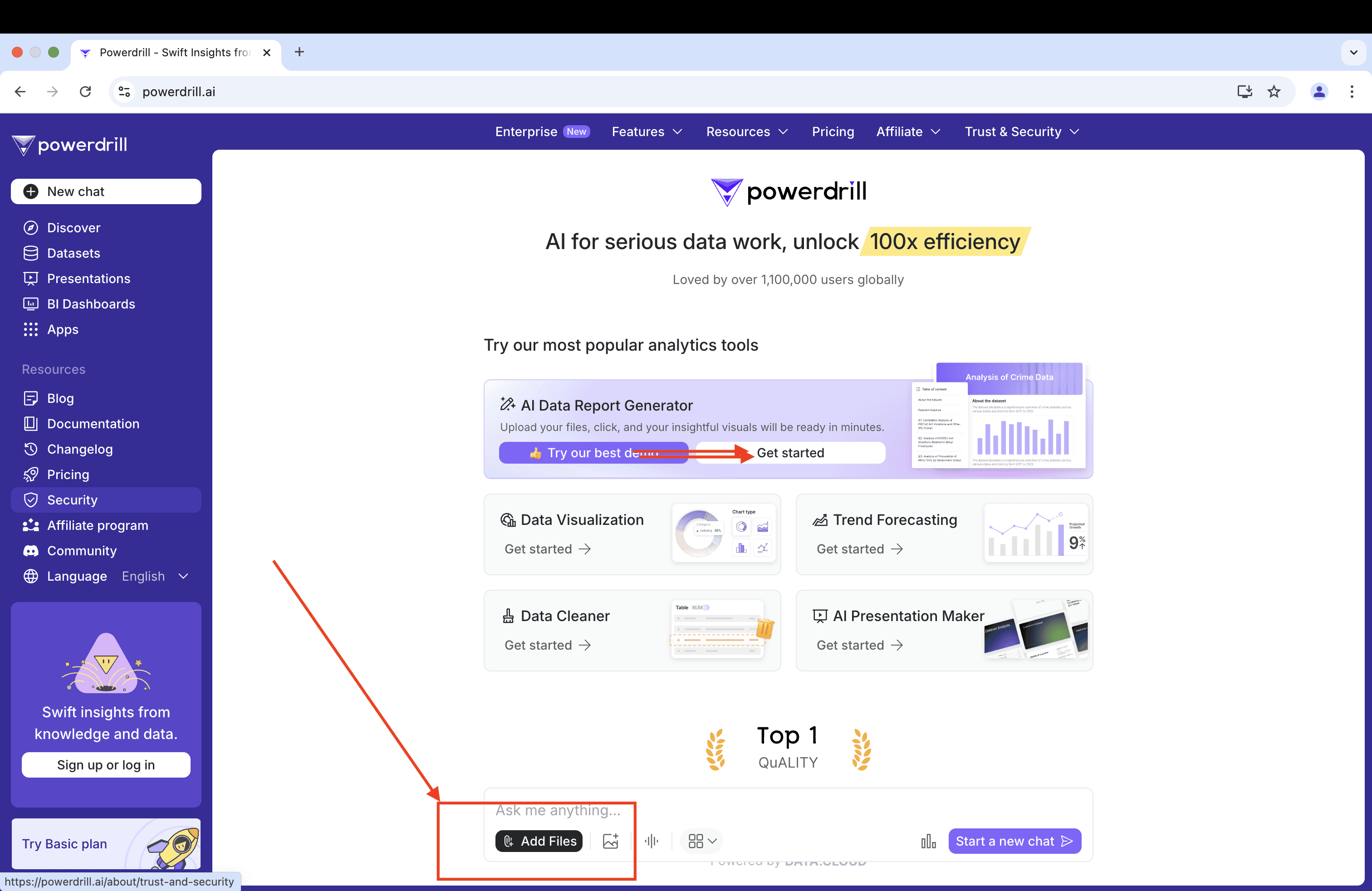
点击 “添加文件” 按钮,上传你的 Excel 文件。Powerdrill 支持 .xls、.xlsx 和 .csv 等常见格式,兼容大多数数据表格。一次最多可上传 10 个文件,便于你同时处理多个数据集,极大提升工作效率。
第二步:选择要计算标准差的数据范围
文件上传成功后,在输入框中输入你的分析需求。你可以选择整列或指定行的数据,例如你想计算销售额的标准差,只需选择包含该数据的那一列即可。
示例指令:请计算 A 列数据的标准差,将结果写入 B1 单元格,并导出为 Excel 文件。
Powerdrill 会自动识别你的意图,无需复杂设置。
第三步:Powerdrill AI 自动计算标准差
提交请求后,Powerdrill AI 会自动分析数据集并快速计算标准差。几秒内你就能获得精确结果,无需手动输入公式或担心出错,适用于各种规模的数据表。
第四步:下载计算结果
计算完成后,你可以选择:
下载带有标准差结果的 Excel 文件;
或在 Powerdrill 的可视化数据仪表盘中查看分析结果。
除了标准差值,Powerdrill 还会提供数据的波动性洞察,帮助你更全面理解数据表现。
第五步(可选):生成标准差分析报告
想获取更深入的数据解读?你可以再次上传带有计算结果的文件,并点击 “查看数据报告” 按钮。Powerdrill 将自动生成一份详细的 AI 数据报告,包括:
标准差分析;
数据趋势解读;
后续分析建议。
这一步适合需要撰写汇报或进一步优化分析方案的用户。
常见问题(FAQs)
Powerdrill 能处理大型数据集的标准差计算吗?
可以!Powerdrill 专为高效处理大数据集而设计,即使你的数据表中有成千上万行数据,也能快速、准确地给出结果。
Powerdrill支持哪些文件格式?
Powerdrill 支持 .xls、.xlsx 和 .csv 文件格式,确保与大多数 Excel 文件完全兼容。
Powerdrill 是否适用于样本标准差和总体标准差?
是的!Powerdrill 的计算方法与 Excel 内置函数类似,既适用于样本标准差(Sample Standard Deviation),也适用于总体标准差(Population Standard Deviation)的数据集。
总结
计算标准差不必再耗时又复杂。借助 Powerdrill AI,无论是小样本数据还是大型数据集,你都能快速、精准地完成计算。
Powerdrill 的直观操作界面与 AI 智能功能,让你无需繁琐公式就能得到精准结果。
立即试用 Powerdrill,让你的数据分析更高效、更智能!