简介
数据可视化对于让复杂数据更易理解和更具可操作性至关重要。虽然 Excel 一直具备制作可视化图表的能力,但往往需要较多的手动操作和专业技能。而 Powerdrill 这类 AI 驱动的工具,则可以大幅简化这一流程,让无论是新手还是高级用户都能轻松上手。
在本指南中,我们将带你一步步了解如何在 Excel 中创建数据可视化图表,并展示 Powerdrill 如何让这一过程变得更加简单高效。
了解数据可视化
什么是数据可视化?
数据可视化是将原始数据转化为图表、图形或热力图等可视化形式的过程,用于识别数据中的模式、趋势和洞察。它能够以清晰且直观的方式传递复杂信息,从而帮助更快速地做出决策。
常见的数据可视化工具
Excel:传统的 Excel 可视化
数据可视化是将数据以视觉化的方式呈现,以便更容易理解和分析。通过将原始数据转化为可视化形式,我们可以发现纯文本数据中容易被忽略的模式、趋势和洞察。
Excel 是一款功能强大的数据可视化工具,可让用户创建多种类型的图表。在 Excel 中制作可视化图表的基本流程包括:
导入数据集
将数据集导入 Excel,并确保数据干净、有序且格式正确。日期、数字和文本的格式要保持一致。可在 “数据” 选项卡中选择 “自文本/CSV” 导入文件。明确可视化目标
明确你希望传达的核心洞察,这将决定你应使用的图表类型。例如,折线图适合展示不同月份的销售趋势。选择可视化数据
数据要具备相关性、准确性和充足性,以支撑你想表达的洞察。同时应筛除不必要的细节,专注于核心变量。手动插入图表
在 “插入” 选项卡中选择最能代表数据的图表类型,Excel 提供了柱状图、条形图、折线图等多种图表类型。不同类型的图表能够展现数据的不同特性与趋势。自定义图表样式
通过添加标题、标签、调整配色等方式,让图表更具信息性和视觉吸引力。虽然 Excel 提供了强大的自定义功能,但对于初学者来说,过多的个性化选项也可能带来困惑。
Powerdrill:AI 驱动的数据可视化
在 Excel 中进行数据可视化对新手来说可能复杂且耗时,而像 Powerdrill 这样的 AI 数据分析工具,可以自动生成多种可视化图表,并通过自然语言对图表进行调整,为 Excel 可视化提供了高效便捷的解决方案。
AI 融入数据可视化的优势包括:
简单易用
无缝集成:与 Excel 高度兼容,操作友好。
无需专业技能:上传数据集即可生成图表,无需掌握复杂的技术。
功能多样
丰富的可视化类型:包括热力图、柱状图、折线图等。
高级分析:支持预测建模、异常检测等深度分析功能。
自动洞察
AI 驱动分析:自动分析数据并提供相关洞察。
高效省时:快速识别关键趋势与模式,大幅提升分析效率。
使用 Powerdrill 创建数据可视化的分步指南
Powerdrill 是一款功能全面且强大的 AI SaaS 数据可视化工具。在我们的首页上,提供了非常易用的数据可视化组件,让用户可以轻松上手。不仅能生成简单的基础图表,还能根据用户需求自动创建更复杂、多样化的图表和可视化分析结果。
以下是使用 Powerdrill 创建可视化的两种方式之一:
方法1:使用 Powerdrill 提供的 AI 数据分析 Agent
步骤 1:上传数据集
进入 Powerdrill 的 “新建对话” 页面后,你会看到 5 个可视化组件。点击 “创建图表与可视化” 按钮上传文件即可。
无需手动清理数据,Powerdrill 会自动处理。
支持多种 Excel 数据文件格式,包括 XLSX、XLS、TSV 和 CSV。

步骤 2:选择可视化类型
Powerdrill 提供多种可视化选项,包括 5 种基础图表类型 和常用的高级图表,例如:折线图、柱状图、饼图、面积图和环形图等。
选择最适合数据展示需求的图表类型,点击 “运行” 按钮,Powerdrill 将自动分析数据并生成对应的可视化图表。

步骤 3:自定义与导出
生成可视化图表后,你可以对图表进行交互与个性化设置:
修改图表颜色,匹配报告或品牌风格。

点击图例隐藏不需要的类别,突出重点数据。

切换图表类型,探索不同的展示方式。
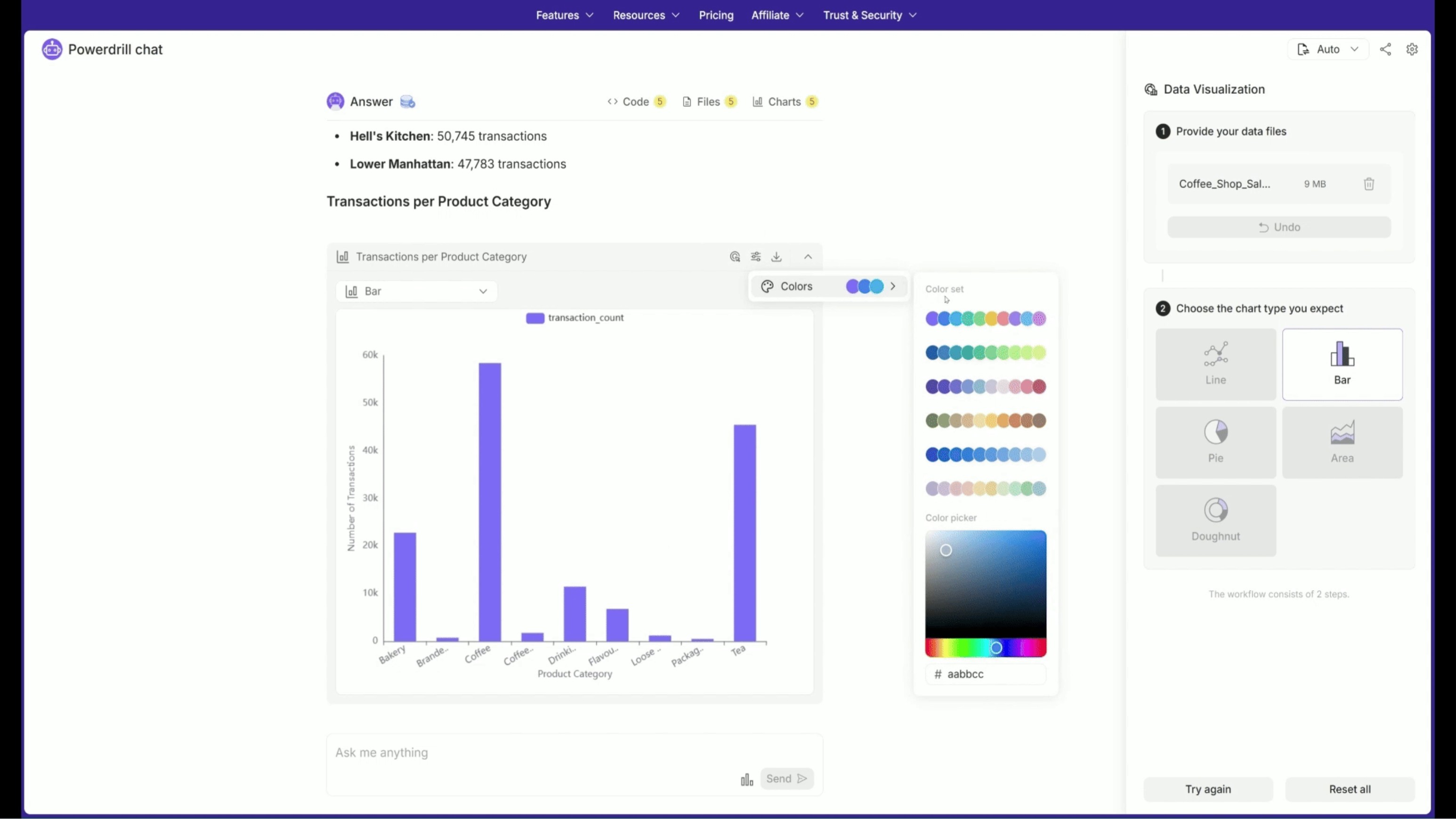
使用自然语言指令直接调整图表布局与样式。

完成后,可将图表导出为 PNG 图片 格式,方便插入到报告、演示文稿或分享给团队成员。
方法2:直接与文件对话
对于更复杂的数据可视化需求,你可以直接上传文件,通过 问答交互 快速生成所需图表。
步骤1:上传数据集
如果 AI 数据分析 Agent 无法满足你的需求,可以通过 自然语言交互 生成更高级的可视化图表。
在 “新建对话” 页面,选择 “选择文件” 上传你的数据。
步骤2:AI 驱动分析
Powerdrill 的 AI 引擎会自动分析数据,并推荐最相关的洞察问题:
你可以点击 Powerdrill 自动生成的推荐问题,并让它绘制对应的数据图表;
也可以根据自己的需求,用自然语言直接提问,并指定图表类型,让 Powerdrill 生成符合要求的可视化结果。

步骤 3:一键生成 PPT
当你对 Powerdrill 生成的可视化图表满意后,可以使用我们的 “Transform” 高级功能,一键将这些图表制作成完整的 演示文稿文件 并导出,方便直接用于分享或汇报。

常见问题(FAQ)
Powerdrill 支持哪些文件格式?
Powerdrill 支持 Excel(XLS、XLSX)、CSV 和 TSV 文件格式。
生成图表后可以编辑吗?
可以!Powerdrill 提供交互式编辑功能,包括更改颜色、切换图表类型以及隐藏数据点。
如何将 Powerdrill 与 Excel 集成?
Powerdrill 可与 Excel 无缝集成,让你直接基于数据集创建可视化图表,无需任何技术背景。
结语
将 AI 与 Excel 结合进行数据可视化,是易用性与高级分析能力的强强联合。借助 Powerdrill 这样的 AI 工具,你可以自动生成洞察与可视化图表,大幅提升数据驱动决策的效率。无论分析哪种类型的数据,AI 驱动的 Powerdrill 都能将原始数据转化为可执行的洞察,帮助你获得更优的业务成果。