如何使用 AI 从 Excel 数据创建饼图(分步指南)
导言
数据可视化是有效商业沟通的支柱,但许多专业人士仍会浪费数小时与电子表格软件作斗争。选择正确的单元格、处理格式错误以及试图让一个基本的图表看起来体面,都会消耗您的生产力。
幸运的是,人工智能彻底改变了我们与原始数据交互的方式。您现在只需告诉 AI 您想看到什么,而无需手动点击复杂的菜单并记住公式。
在本指南中,我们将探索 AI 图表工具的图景,审查可用的顶级平台,并提供清晰、逐步的教程,指导您如何在几秒钟内将原始 Excel 电子表格转换为精美、富有洞察力的饼图。
利用 AI 更快地基于 Excel 数据创建饼图意味着什么
使用 AI 创建饼图不仅仅是改变您使用的软件;它更是您处理信息方式的根本性转变。以下是此项变革对您日常工作流程的实际意义:
对话式数据分析:无需突出显示行和列,您只需使用日常语言(例如,“显示按地区划分的销售额饼图”)。
消除手动格式化:AI 会自动理解数据类型、对相关类别进行分组,并应用专业的设计原则,无需手动调整。
即时错误修正:如果在数字列中存在空白单元格或文本,传统软件就会失效。AI 会在绘制图表前智能地清洗和解读数据。
专注于洞察,而非操作:由于图表是瞬间生成的,您的时间可以解放出来用于分析数据的实际意义,而不是弄清楚如何构建图形。
用于创建饼图的 AI 工具
1. Powerdrill Bloom
Powerdrill Bloom 是一款高度直观、AI 原生的平台,旨在轻松合成并可视化数据。它充当智能数据助手,允许任何技能水平的用户上传电子表格,并通过对话式界面生成图表。
核心特点
用于即时生成图表的自然语言处理。
对杂乱或非结构化的 Excel/CSV 文件进行无缝处理。
自动数据清洗和分类。
优点
极其易于使用,学习曲线为零。
闪电般的图表生成和数据洞察。
高质量、演示就绪的导出。
缺点
需要互联网连接来处理查询。
对于高度非常规的图表设计,可能需要特定的提示词。
定价
提供丰厚的免费版;极具竞争力的专业版计划起价为 $13.27/月。
2. Julius AI
Julius AI 是一款功能强大的 AI 数据分析师,可以读取复杂的电子表格,并在后台编写代码以执行高级统计分析和可视化。
核心特点
以原生方式处理 Python 和 R 代码的聊天式界面。
生成动画和交互式图表的能力。
数据分析过程的逐步解释。
优点
非常适合高级数学和统计任务。
对其生成图表的方式有透明的推理过程。
强大的数据安全和隐私协议。
缺点
如果您只需要一个简单的饼图,可能会显得过于复杂。
在处理超大型数据集时,有时响应时间会较慢。
定价
免费基础访问;专业版计划起价为 $20/月。
3. Graphy
Graphy 极度关注数据的美感。它是一款经过 AI 增强的可视化工具,专为制作时尚、现代且精美的图表而设计,适用于演示和报告。
核心特点
由设计师策划的模板,打造令人惊叹的视觉效果。
具备 AI 提示词生成图表的能力。
可用于网站和 Notion 的交互式图表嵌入。
优点
生成的图表具有高度的美学价值和现代感。
极易与团队成员协作开发仪表盘。
与现代工作区应用的良好整合。
缺点
数据操作和清洗能力有限。
不适合深度的、复杂的分析工作流。
定价
免费基础计划;专业版计划起价为 $49/月。
4. Tableau (Tableau Pulse)
Tableau 是一家传奇的企业级商业智能平台。通过引入 Tableau Pulse,它整合了生成式 AI,以帮助用户导航和可视化庞大的企业数据库。
核心特点
跨多个数据库的庞大数据处理能力。
AI 驱动的洞察和自动化的指标跟踪。
交互式仪表盘具有极深度的钻取功能。
优点
大型企业数据的行业标准。
无与伦比的定制和过滤选项。
高度安全且可靠。
缺点
即使对初学者来说,学习曲线也极其陡峭。
对于制作简单的饼图而言,价格非常昂贵且大材小用。
定价
起价为 $15/用户/月。
5. Manus
Manus 是一款创新的自主 AI 代理,它超越了标准聊天机器人。它可以自主地在您的电脑环境中导航、打开电子表格并执行多步骤工作流以创建可视化效果。
核心特点
端到端任务执行以及屏幕理解。
直接操作 MS Excel 等标准软件的能力。
自主的多步骤推理。
优点
可以处理高度重复且繁琐的格式设置任务。
表现得像一个真正的虚拟员工,而不仅仅是一个工具。
对不同文件类型和软件具有高度适应性。
缺点
仍处于早期阶段;有时执行结果可能难以预测。
与直接的网页版工具相比,可能需要更长的执行时间。
定价
如何使用 Powerdrill Bloom 依据 Excel 数据创建饼图
第一步:上传 Excel/CSV 文件
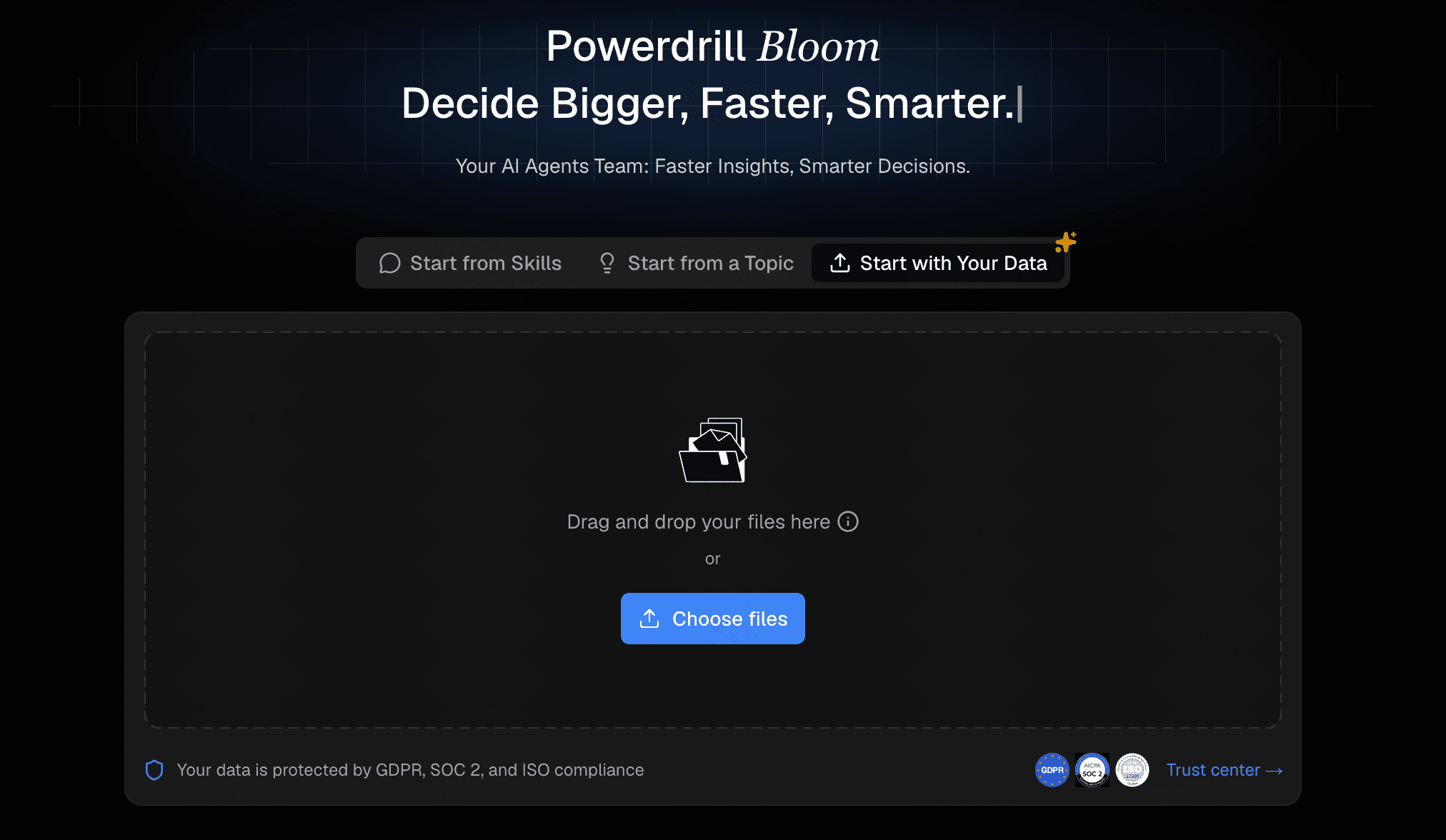
首先登录您的 Powerdrill Bloom 仪表盘。找到上传按钮,然后直接将您的 Excel (.xlsx) 或 CSV 文件拖放到界面中。AI 将立即读取并处理您数据集的结构。
第二步:向 AI 索取洞察
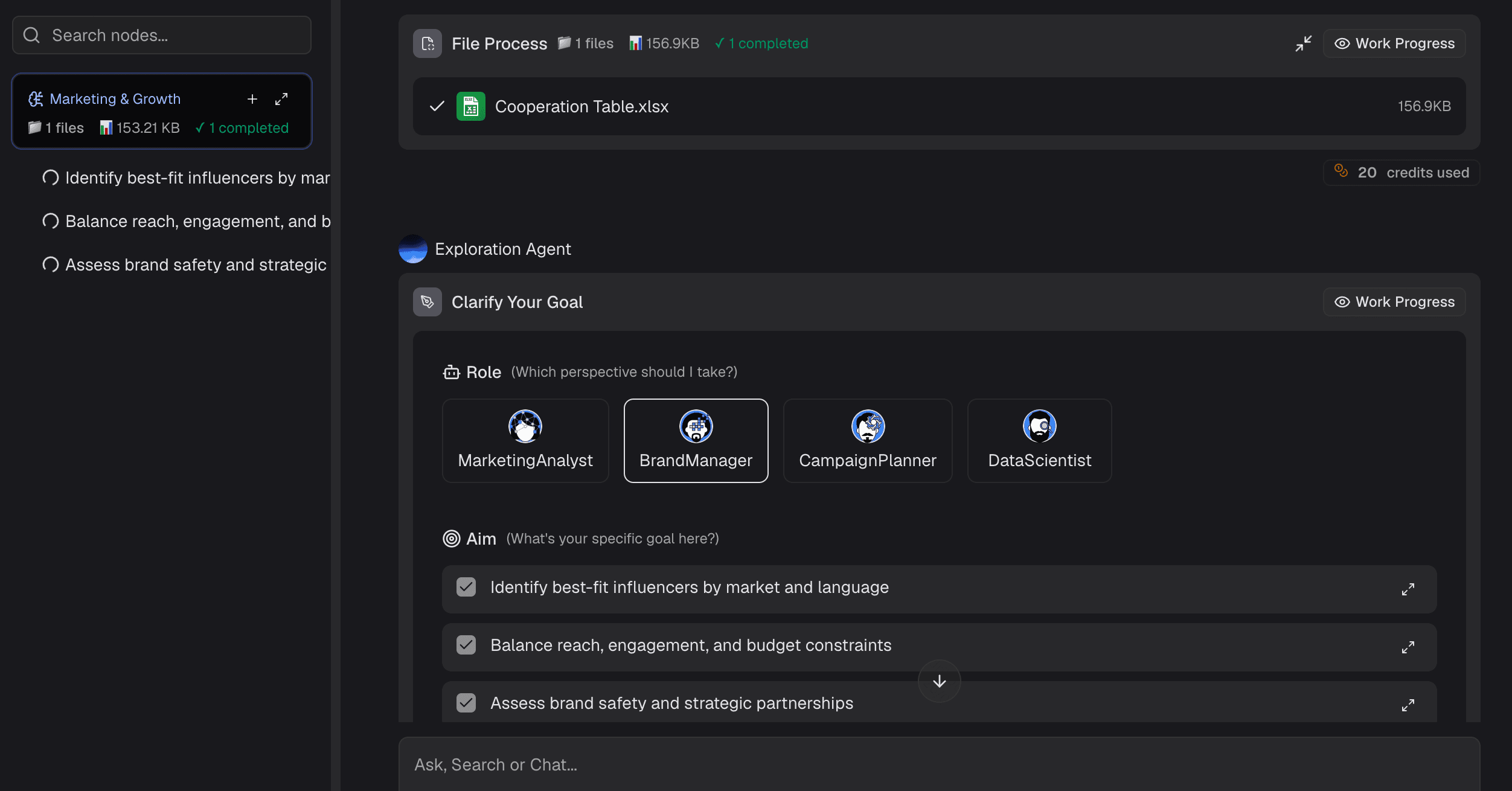
在制作图表之前,您可以要求 Powerdrill Bloom 总结您的数据。只需输入:“这份电子表格的关键趋势是什么?”AI 将识别各列、清理所有杂乱的格式,并突出显示可用于可视化的最重要指标。
第三步:全中文查询
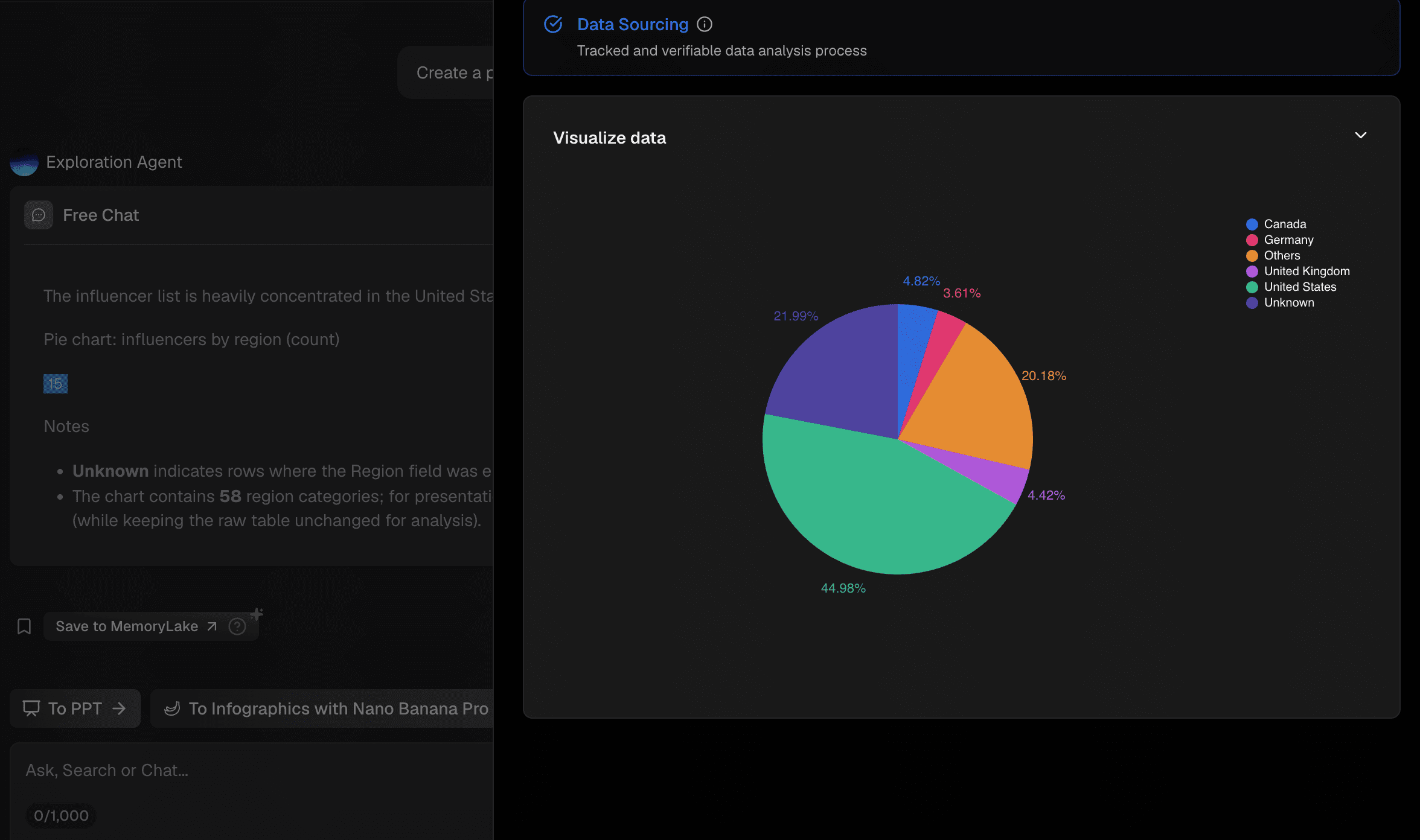
若要创建可视化效果,请在聊天框中输入一个简单的命令。例如,输入:“创建一个饼图来显示每个区域网红人数的比例。”Powerdrill Bloom 将自动选择正确的数值和分类标签来构建图表。
第四步:即时生成并导出
只需几秒钟,一个格式精美的饼图就会出现在您的屏幕上。您可以要求 AI 调整颜色或添加百分比标签。一旦您感到满意,只需点击导出按钮,即可将图表下载为图像文件,用于您的下一次演示。
使用 AI 依据 Excel 数据创建饼图的好处
节省海量时间:以前在 Excel 中需要调整 15 分钟的内容,现在只需几秒钟即可完成。
零技术门槛:您不需要知道如何编写 VLOOKUP、数据透视表或宏,就能获得专业的可视化效果。
发掘隐藏趋势:AI 可能会建议其他可视化方式,或指出您遗漏的数据异常。
完美的格式设置:AI 工具会自动应用色彩理论、恰当的间距和清晰的字体,让您看起来像一个演讲专家。
结论
与 Excel 菜单作斗争、手动突显数据范围和艰难设置饼图格式的日子正式结束了。通过利用人工智能,任何人都能在几秒钟内将原始、乏味的电子表格转化为令人瞩目、演示就绪的可视化效果。虽然像 Tableau 和 Julius AI 这样的工具可以为专业任务提供极佳的深度,但如果是为了应对快捷的日常需求,它们往往显得过于复杂。
如果您希望以最无缝、最人性化、最快捷的方式将原始数据转化为精美图表,您应该把 Powerdrill Bloom 作为首选方案。它的对话式界面和智能数据合成将永久改变您处理电子表格的方式。今天就试用 Powerdrill Bloom,让您的数据分析不再有摩擦。
常见问题
Powerdrill Bloom 能否直接读取 Excel 文件?
可以,只需上传您的 Excel 或 CSV 文件,它就会立即解析并结构化这些数据。
我需要具备编程技能才能使用 Powerdrill Bloom 吗?
完全不需要。您只需输入日常交流的语言提示词,就可生成复杂、精美的图表。
AI 生成的饼图真的准确吗?
是的,它们直接反映了您提供的数据,消除了在选择范围以及设置单元格格式时的人为错误。
我可以从 Powerdrill Bloom 导出饼图吗?
绝对可以。您可以轻松下载生成的视觉效果,以便立即应用到演示稿、报告或电子邮件中。
我的 Excel 数据在 Powerdrill Bloom 中安全吗?
是的,Powerdrill Bloom 使用严格的企业级安全协议,确保您上传的数据完全保密。