可列印講義
讓簡報更易於列印。
將寬版投影片大綱轉換為符合頁面形狀的講義。保持標題、圖表和頁邊距清晰易讀,並確認是否只需變更講義方向即可滿足需求。
直向工作流程
設定方向、調整內容,並檢查匯出的簡報。選擇任一步驟,即可探索專為垂直頁面準備的簡報範例。
探索步驟
點擊任一步驟以探索範例。
在 PowerPoint 中,開啟「設計」→「投影片大小」→「自訂投影片大小」,選擇「直向」並點擊「確定」。在檢查投影片之前,先確認最終用途是 A4 列印、講義還是自訂垂直格式。
請先選擇頁面大小與受眾,並在變更版面配置後逐一檢查每張投影片。
專為垂直頁面設計
當版面配置符合最終用途時,直向投影片的效果最好。以下範例說明了為什麼垂直格式很有用,以及需要做出哪些調整。
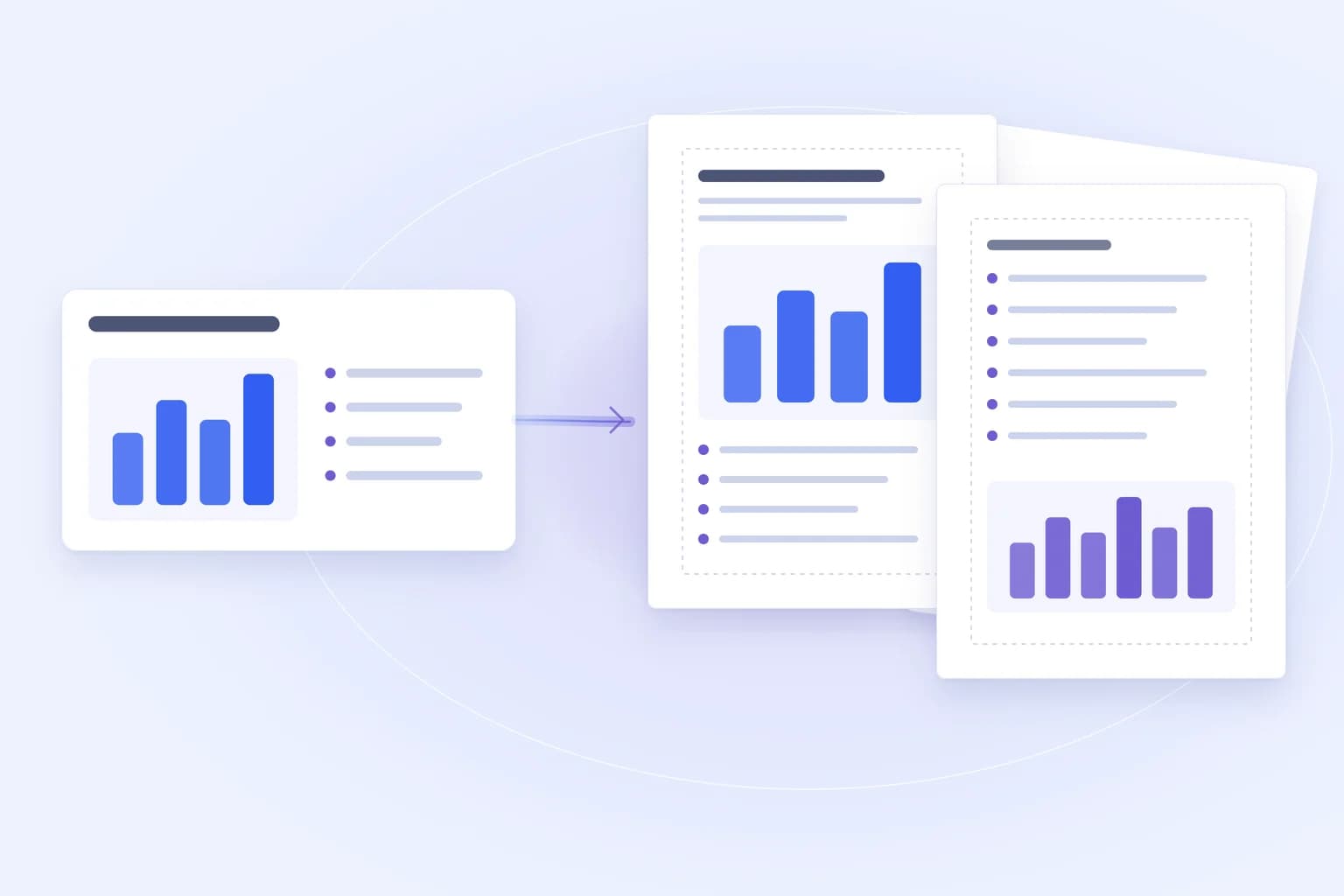
可列印講義
將寬版投影片大綱轉換為符合頁面形狀的講義。保持標題、圖表和頁邊距清晰易讀,並確認是否只需變更講義方向即可滿足需求。

垂直報告
將報告重組為垂直順序,減少每頁的項目數量。拆分寬表格,並保留每個圖表背後的來源定義。

適合行動裝置的簡報
針對簡短更新或社群預覽,採用垂直閱讀流。放大關鍵元素、簡化圖表標籤,並在實際螢幕尺寸上測試呈現效果。
探索 POWERDRILL
Powerdrill 支援從主題、試算表和文件建立簡報。其直向 PowerPoint 指南介紹了當簡單的方向變更導致版面跑版時,如何從來源素材重新建構投影片。請在 PowerPoint 中檢查匯出的結果;此處不保證能對現有簡報進行直接、無損的轉換。
開啟 Powerdrill 首頁。確認目前的投影片功能與方案限制。
常見問題解答
在 Windows 或網頁版 PowerPoint 中,選擇「設計」→「投影片大小」→「自訂投影片大小」,將投影片方向設定為「直向」,然後點擊「確定」。在 Mac 上,選擇「設計」→「投影片大小」→「版面設定」,然後選擇「直向」。在分享檔案之前,請先檢查調整後的版面配置。
不會。PowerPoint 會變更投影片尺寸,但複雜的文字方塊、圖表和圖片仍可能需要手動調整。「確保適合」選項可以減少溢出,但它不會針對窄頁面重新設計每張投影片。
從橫向變更為直向時,通常選擇「確保適合」是較安全的起點,因為畫布會變窄。選擇「最大化」可能會將內容推到新的投影片邊界之外。做出選擇後,請務必檢查簡報。
Powerdrill 提供了 AI 輔助的投影片生成功能,以及從現有素材重新建構直向簡報的工作流程,但其公開頁面並未提供保證能一鍵保留版面配置的 PPTX 轉換器。若要進行簡單的方向切換,請使用 PowerPoint 內建的設定;當內容需要重新調整時,再使用 AI 輔助的重建功能。
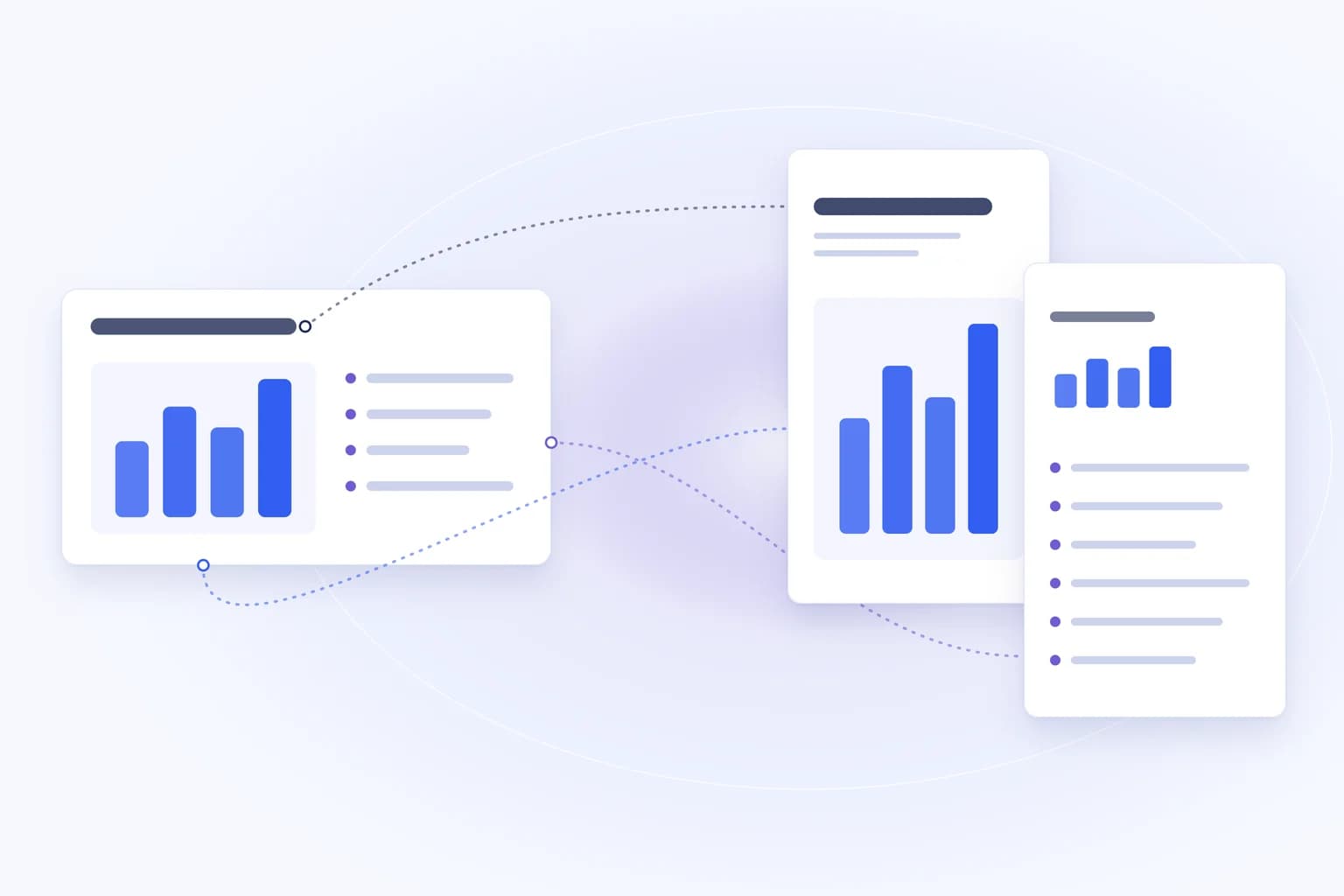
PowerPoint 會將單一投影片方向套用到整份簡報。Microsoft 建議在兩者皆需要時,將獨立的直向和橫向簡報進行連結。列印的講義也有獨立的方向設定,因此您可能不需要變更投影片本身。
該按鈕會開啟 Powerdrill 首頁,您可以在那裡探索其簡報工作流程。此登陸頁面僅為說明指南,此處不會上傳或轉換您的簡報。請在工作區中確認目前的功能、支援的輸入格式和使用限制。
從格式開始
在 PowerPoint 中選擇直向方向,然後探索 Powerdrill 以重新建構需要更好垂直版面配置的內容。
免費試用一份精美的直向簡報,需要的絕不只是旋轉投影片。