如何免重新打字將 PDF 財務報表轉換為圖表(2026 年指南)
若想在不重新輸入的情況下將 PDF 財務報表繪製成圖表,您需要先將數字提取為資料。Excel 的 Power Query PDF 連接器可以處理 Windows 上乾淨、數位產生的報表。至於掃描頁面和非標準排版,則需要 OCR 或能直接讀取文件的 AI 資料代理。
大多數人遇到這個問題的情況都差不多。一份季報、銀行對帳單或經審計的損益表以 PDF 格式送達。數字就在螢幕上。您需要將其中三個數據繪製在四個季度的圖表中,但從頁面到圖表並沒有直接、乾淨的路徑。於是,您開始動手輸入。
本指南將探討這種情況發生的原因、各種權宜之計實際能處理哪些問題,以及如何跳過手動輸入的步驟。
為什麼 PDF 財務報表難以直接繪製成圖表
PDF 儲存的是位置,而非表格
試算表儲存的是網格:這個數值屬於某行和某列。而 PDF 儲存的更接近印刷品——放置在頁面座標上的字形。當您看著資產負債表時,您的眼睛會透過視覺上的對齊來重構表格。檔案本身通常沒有記錄「Revenue」(營收)和「$4,182,300」屬於同一列。
擷取工具透過推論來重構該結構,讀取字元之間的間距並猜測欄位的起點。這種推論在直接從會計軟體產生的報表上效果很好,但在其他任何情況下效果都很差。
複製貼上時實際上會發生什麼事
在 PDF 檢視器中選取表格、複製並貼上到 Excel 中,通常會出現以下幾種錯誤之一:
- 每一列都落在單一欄中,數值之間用空格隔開,您現在必須手動分割欄位
- 多行的會計科目名稱會斷行拆分,因此「Accounts receivable, net of allowance」(應收帳款淨額)變成了兩列,而數字則對應到了錯誤的列
- 括號中的負數——
(1,240)——會被貼上為文字,而不是-1240,這會悄悄破壞後續的所有公式 - 貨幣符號和千分位分隔符會被視為文字匯入,導致一欄營收數據只能按字母順序排序
- 附註標記與數值黏在一起,將
4,182,300¹變成 Excel 拒絕加總的格式
這些情況都不會報錯。它們會產生一個看起來大致正確但計算錯誤的表單,這比明顯的失敗更糟糕。
重新輸入實際上讓您付出了什麼代價
時間成本隨頻率而非規模增加。 處理單一報表需要 20 分鐘。跨四個時期的季度比較需要 80 分鐘。一份從六家子公司報表提取資料的董事會簡報資料需要花費大半天——而且下個季度又得重來一次。
您無法察覺的謄寫錯誤。 手動輸入財務數據會引入數字位置顛倒和小數點出錯。在一個充滿看起來都很合理的數字的試算表中,錯誤的數據不會自我揭露。它會被繪製成圖表、進行簡報,有時甚至會被用作決策依據。
因為前置作業成本太高而放棄的分析。 這才是真正的代價。當準備資料需要花費一小時,您就只會繪製主管要求的那一個圖表。您不會去檢查該趨勢是否適用於各個部門,或者上季度的異常值是否再次出現,因為每個額外的問題都意味著更多的手動輸入。
人們嘗試過的權宜之計
Excel 的 Power Query PDF 連接器
Excel 可以原生匯入 PDF 表格。前往資料 → 取得資料 → 從檔案 → 從 PDF,選擇檔案,導覽器對話方塊就會列出偵測到的表格。選擇一個表格,將其載入,然後在 Power Query 中進行整理。
當它發揮作用時,效果非常好,而且如果替換了來源檔案,查詢也會自動重新整理。不過,系統需求非常具體:
- 需要安裝 .NET Framework 4.5 或更高版本
- 在搭配 Microsoft 365 訂閱的 Excel for Windows 中受到完整支援。Excel for Mac 不支援從 PDF 擷取資料
- 它僅匯入結構化表格。掃描或圖片格式的 PDF 將無法載入
最後一個限制排除了現實世界中很大一部分的 PDF 財務報表。就連接器而言,任何經過列印、簽名並重新掃描的文件都只是圖片。請參閱 Microsoft 的 Power Query PDF 連接器文件以瞭解完整需求。
Adobe Acrobat 匯出至 Excel
Acrobat 的匯出功能可以從 PDF 產生工作簿,對於格式良好的報表,它比複製貼上能更好地保留表格結構。這需要付費的 Acrobat 訂閱,且輸出結果仍需要清理:合併儲存格、重複的標頭列以及混雜在資料中的小計列。
如果您已經擁有 Acrobat 且報表是數位產生的,這是一個合理的選擇。
適用於掃描報表的 OCR
當 PDF 是圖片時,光學字元識別(OCR)是提取字元的唯一方法。現代 OCR 在乾淨的掃描件上很精確,但在傾斜的頁面、模糊的印刷以及蓋章或有批註的文件上,識別率會迅速下降。
財務文件面臨的特定風險在於 OCR 錯誤是數字錯誤。將 8 誤讀為 3 會在看起來正常的儲存格中產生一個看起來正常的數字。任何對報表使用 OCR 的人都需要一個核對步驟——檢查小計是否仍然正確——但大多數人都跳過了這一步。
這三種方法遇到相同瓶頸的地方
上述每種方法最終都會導向同一個結果:一個仍需要後續處理的試算表。您已經擷取了一些內容。現在您必須清理欄位、修正括號中的負數、清除附註標記、刪除重複的標頭,然後才能開始建立圖表。
擷取從來都不是最終目標,圖表才是。上述所有工具都只解決了前半部分,並把後半部分留給您,而後半部分正是耗費數小時的地方。
| 方法 | 支援掃描 PDF | 輸出需要清理 | 直接產生圖表 |
|---|---|---|---|
| 複製貼上 | 否 | 繁重 | 否 |
| Power Query PDF 連接器 | 否 | 中等 | 否 |
| Acrobat 匯出 | 否 | 中等 | 否 |
| OCR | 是 | 繁重 | 否 |
| AI 資料代理 | 是 | 無 | 是 |
如何使用 Powerdrill Bloom 輕鬆搞定
另一種選擇是跳過獨立的擷取階段——直接將文件交給代理,由其讀取並直接產生視覺化圖表。
步驟 1:上傳您的報表
直接將 PDF 拖放進去。如果要比較不同時期或實體,可以一次上傳多個檔案;它們會被同時讀取,而不是一次唯讀取一個檔案。Excel、CSV 和 TSV 檔案的運作方式相同,因此 PDF 報表和輔助工作簿可以並排上傳。

步驟 2:用自然語言要求產生圖表
像對分析師描述一樣描述您想要的輸出。例如,您可以嘗試輸入「繪製過去四個時期按季度劃分的營收、毛利和營業利益圖表。」或者「顯示營業費用佔營收的比例。」您也可以讓代理使用 dcf-model 技能來進行估值工作。還沒決定要看什麼?可以參考系統建議的探索路徑。
步驟 3:匯出圖表、報告或簡報
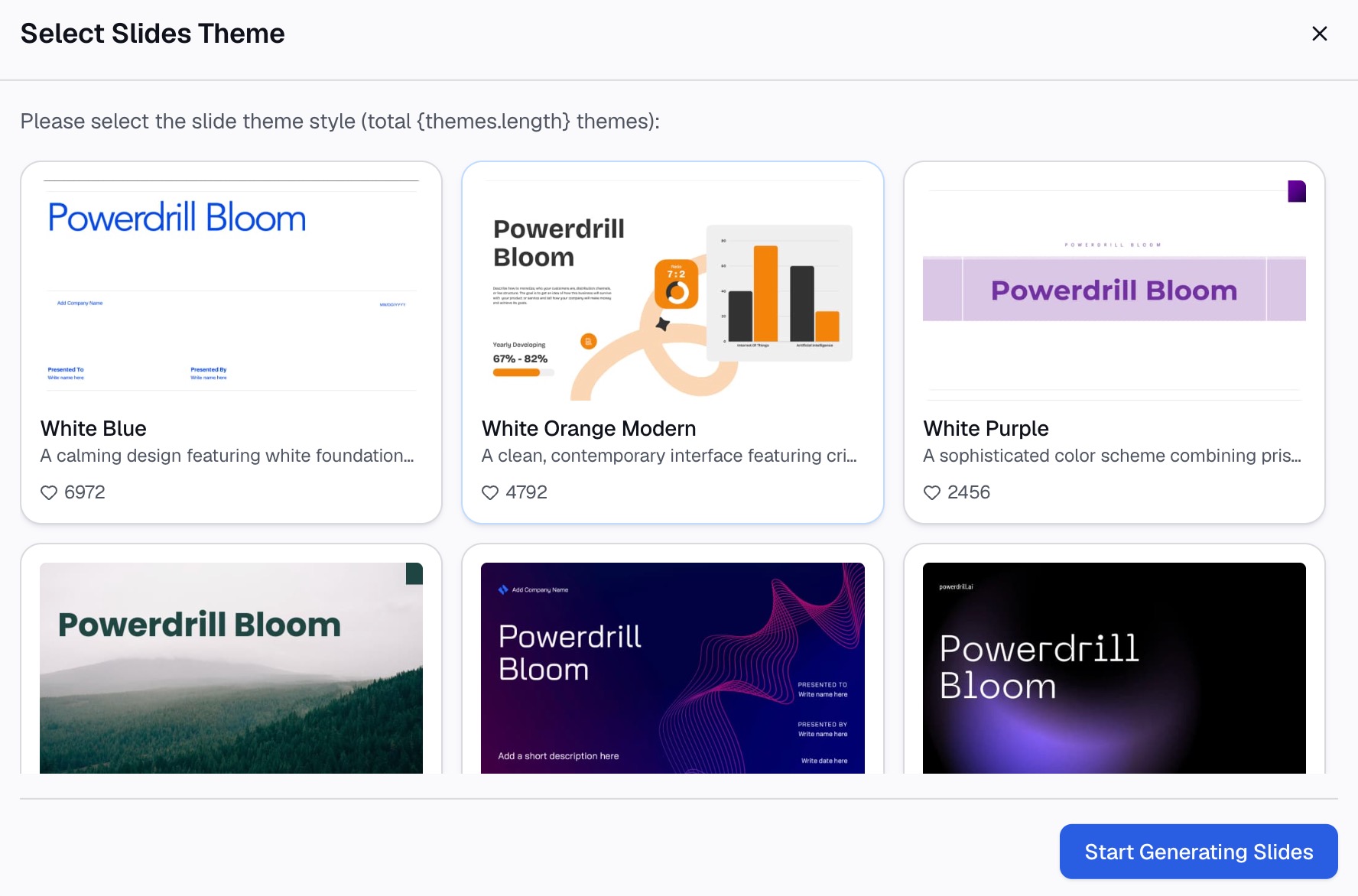
以您需要的形式匯出結果。只需點擊一下,畫布即可轉換為簡報投影片(專業、商務或精美風格),並匯出至 PowerPoint 或 Notion。個別圖表和書面報告也可以透過 AI 報告生成器以相同方式匯出。這就是「僅擁有分析資料」與「擁有可供傳閱的成果」之間的差別。
這實際上節省了什麼
可衡量的節省並不在於擷取過程。一旦設定好,Power Query 大約只需一分鐘就能擷取乾淨的報表。真正節省的是擷取之後的所有步驟,以及您不再因為嫌麻煩而放棄追問的問題。
| 任務 | 手動路徑 | 代理路徑 |
|---|---|---|
| 從乾淨的 PDF 中提取數字 | 5–20 分鐘 | 包含在上傳過程中 |
| 從掃描的 PDF 中提取數字 | 20–45 分鐘(外加核對時間) | 包含在上傳過程中 |
| 清理欄位、修正負數和附註 | 10–30 分鐘 | 自動完成 |
| 建立第一個圖表 | 5–15 分鐘 | 一個提示詞 |
| 提出追問問題 | 重複上述大部分步驟 | 再輸入一個提示詞 |
「提出追問問題」這一行才是關鍵。當提出第二個問題只需要一句話,而不是再花 20 分鐘時,您就會樂意提問。
最佳做法與常見錯誤
在繪製任何圖表之前,請先核對總額。 無論您採用哪種方式,請驗證擷取的小計加總後是否仍等於申報的總額。這可以在數據進入投影片之前,及早發現 OCR 數字錯誤和對齊不良的欄位。
注意括號數值的正負號。 會計慣例會將負數寫在括號中。請確認 (1,240) 已轉換為 -1240 而非 1240,因為單一費用項目的正負號反轉會完全改變圖表的走勢。
將來源檔案與輸出結果保存在一起。 當三週後有人對某個數字提出質疑時,您會需要圖表來源的 PDF,而不是一個您已經忘記出處的試算表。
不要將每個會計科目都繪製成圖表。 財務報表有數十行,而圖表只能容納少數幾項。在選擇資料數列之前,先決定圖表想要傳達的核心論點。
注意時間週期。 報表通常會在相鄰的欄位中同時呈現季度和年初至今(YTD)的數據。將它們混在一起會產生一個看起來呈爆發式成長但毫無意義的圖表。
結語
將 PDF 財務報表繪製成圖表一直是財務分析中最枯燥的部分。過去的工具大多只解決了擷取問題,而將清理和視覺化留給了您。對於乾淨、數位產生的報表,Power Query 是 Windows 上的絕佳解決方案。OCR 則能處理掃描件,但代價是您不應省略的核對步驟。
如果您真正想要的是圖表,請跳過中間步驟。免費試用 Powerdrill Bloom——上傳報表,用自然語言要求產生視覺化圖表,然後直接匯出至 PowerPoint。如果您需要底層表格,也可以從將 PDF 轉換為 Excel 開始。如需瞭解相同工作流程的設計導向版本,請參閱如何從 PDF 建立資訊圖表。
常見問題
Excel 可以直接開啟 PDF 財務報表嗎?
Excel 可以使用 Power Query 從 PDF 匯入表格——資料 → 取得資料 → 從檔案 → 從 PDF。這需要 .NET Framework 4.5 或更高版本,且在搭配 Microsoft 365 的 Excel for Windows 中受到完整支援。Excel for Mac 不支援 PDF 擷取。
為什麼我的 PDF 表格貼上到 Excel 時會變成單一欄?
因為 PDF 儲存的是字元位置,而不是行列網格。貼上時會保留視覺上的行,但不會保留欄界線,因此整列都會落在同一個儲存格中。如果間距一致(但通常不一致),可以使用「資料剖析」功能將其分割。
如何將掃描的財務報表繪製成圖表?
掃描件是圖片,因此 Excel 的 PDF 連接器無法讀取它。您需要 OCR 將圖片轉換為文字,或使用能直接讀取文件圖片的 AI 工具。無論採用哪種方式,在繪製圖表之前,請務必驗證擷取的小計是否與印刷的總額相符。
比較四個季度報表最快的方法是什麼?
一次載入所有四個時期的資料,而不是逐一載入,這樣就能一次完成比較。手動操作意味著您必須自行擷取每份報表並對齊會計科目。而使用資料代理,您只需將所有四個檔案一起上傳,並直接要求進行比較即可。
將財務報表上傳到 AI 工具安全嗎?
在上傳任何敏感內容之前,請先檢查服務商的合規狀況。Powerdrill Bloom 符合 GDPR、ISO 27001、ISO 20000 和 SOC 2 Type 2 合規標準。對於重大非公開資訊,請遵循您自己組織關於第三方處理的政策規定。