如何將 Google Analytics 匯出資料轉換為視覺化報告(附範例)

前言
從 Google Analytics 下載原始資料,往往就像收到一幅拼圖,卻少了好幾塊。您知道這成千上萬的行與列中隱藏著寶貴的洞察,但要從中整理出一個清晰的故事,卻是完全不同的挑戰。
對於行銷人員、創辦人和資料分析師來說,盯著無盡的 CSV 檔案,看著工作階段、跳出率和事件計數,既令人沮喪又浪費時間與精力。您的利害關係人不想看試算表,他們想要的是能推動決策的實用洞察。
現在,您不必再花費數小時手動整理資料、撰寫複雜的公式,並與笨拙的圖表產生器搏鬥,而是可以利用人工智慧來完成這些繁重的工作。
在本指南中,我們將向您展示如何精確地在幾分鐘內,將雜亂的 Google Analytics 匯出資料轉化為精美、適合呈報給高階主管的視覺化報告,讓您能專注於策略,而非格式排版。
您將學到什麼
在閱讀完這篇完整的指南後,您將了解:
- 為什麼原始 Google Analytics 資料如此難以解讀的根本原因。
- 現代 AI 工具如何徹底改變我們進行網站分析報告的方式。
- 使用 Powerdrill Bloom 立即將原始資料轉化為視覺化報告的逐步工作流程。
- 用於即時產生行銷洞察的真實提示詞範例。
- 建立能真正推動業務成長的資料視覺化之關鍵最佳實踐。
為什麼 Google Analytics 匯出資料難以閱讀
如果您曾經從 Google Analytics 4 (GA4) 匯出過報告,您一定知道這有多令人頭痛。雖然 GA4 是一款功能強大的追蹤工具,但其原生匯出的資料對即時分析非常不友善。以下是原始 GA4 匯出資料如此難以消化的原因:
- 資訊超載: 標準匯出會將每個維度和指標全部塞進單一的扁平檔案中。將裝置類別、UTM 參數、使用者客群和工作階段持續時間混在一起,會形成令人眼花繚亂的文字牆。
- 缺乏格式與脈絡: CSV 匯出會去除所有的視覺階層。數字缺少百分比符號,日期格式通常很糟,而且沒有標示高低表現的條件式顏色。
- 「那又怎樣?」的問題: 試算表只能顯示發生了什麼,卻完全無法顯示為什麼這很重要。要找出趨勢(例如行動裝置轉換率突然下降),需要耗費腦力或進行繁瑣的手動繪圖。
- 耗時的資料處理: 為了讓資料易於閱讀,您通常必須建立樞紐分析表、撰寫 VLOOKUP,並手動產生圖表。當報告準備好時,資料可能已經過時了。
透過 AI 工具將 Google Analytics 匯出資料轉化為視覺化報告(使用 Powerdrill Bloom)
手動與 Google Analytics 匯出資料搏鬥的日子已經結束了。生成式引擎最佳化 (GEO) 和 AI 的進步引入了資料分析的新時代,您現在只需與您的資料「對話」即可。
若要將複雜的網站分析無縫轉化為精美的視覺化報告,Powerdrill Bloom 是終極的 AI 解決方案。Powerdrill Bloom 就像是您的專屬 AI 資料分析師。它允許您使用日常的自然語言來產生圖表、樞紐分析表和深度洞察,從而完全避開了傳統 BI 工具(如 Looker Studio 或 Tableau)陡峭的學習曲線。您不需要成為試算表大師或 SQL 專家,您只需要知道該問什麼問題。
以下是使用 Powerdrill Bloom 將您的 GA4 資料轉化為視覺化傑作的精確步驟。
步驟 1:上傳您的 Google Analytics 資料
首先,導覽至您的 Google Analytics 儀表板。前往您想要分析的特定報告(例如「流量開發」或「電子商務購買行為」),點擊右上角的「分享」圖示,然後選擇「下載檔案」。選擇 CSV 或 Excel 格式。
接下來,開啟 Google Sheets 並啟動 Powerdrill Bloom 擴充功能(或使用 Powerdrill 網頁介面)。只需匯入您剛下載的 GA4 資料檔案。Powerdrill Bloom 會立即掃描資料集,理解各個欄位的脈絡——辨識哪些代表日期、哪些是貨幣數值,以及哪些是流量來源。

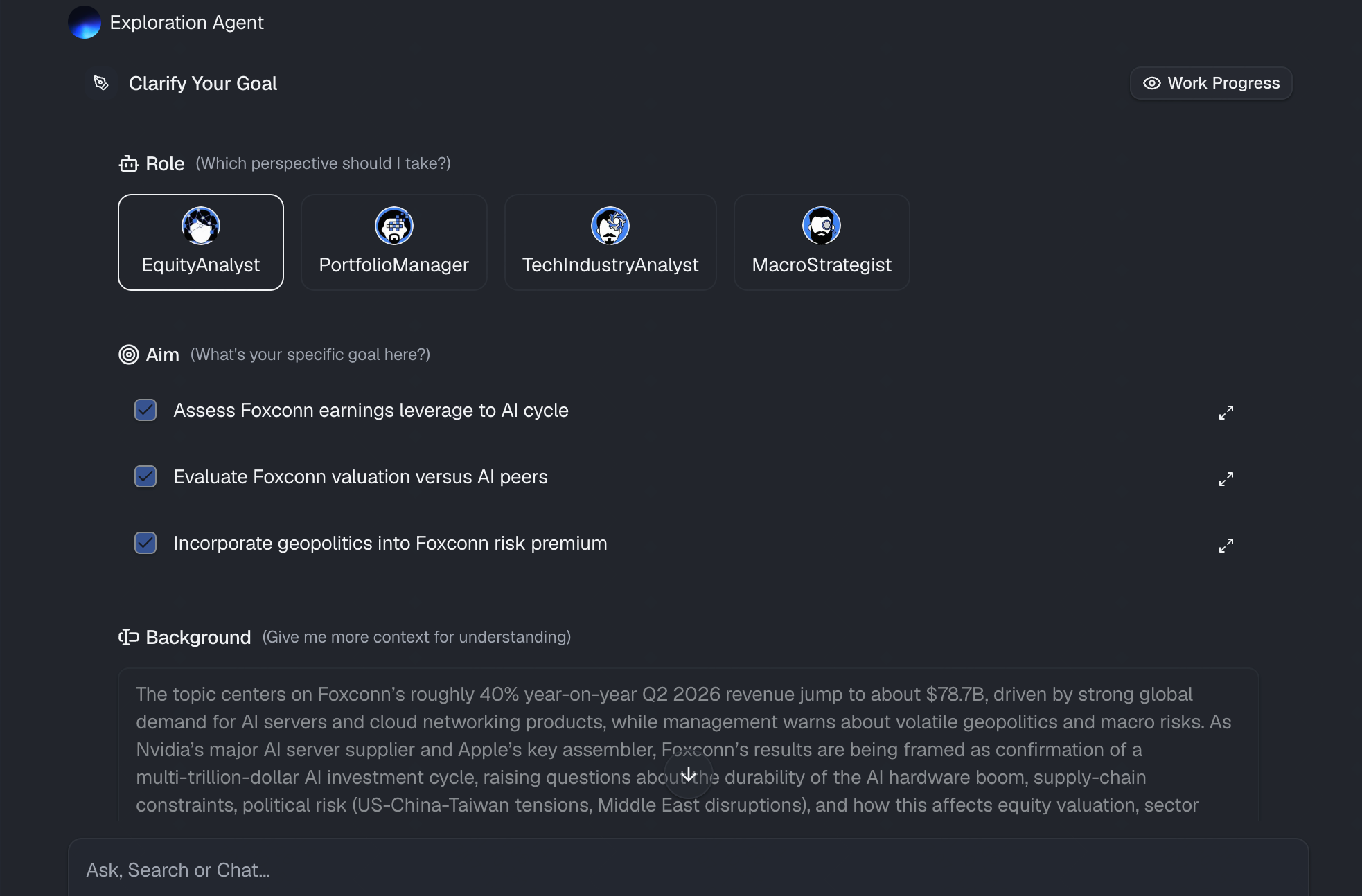
步驟 2:用自然語言釐清您的目標
這就是神奇之處。您不需要選取資料列並在圖表選單中點選,只需用簡單的日常語言輸入您想看到的內容。Powerdrill Bloom 先進的 AI 能夠理解您請求背後的行銷脈絡。您只需告訴 Powerdrill Bloom 您的分析目標是什麼,AI 就會立即解讀您的意圖。
步驟 3:自動產生視覺化圖表
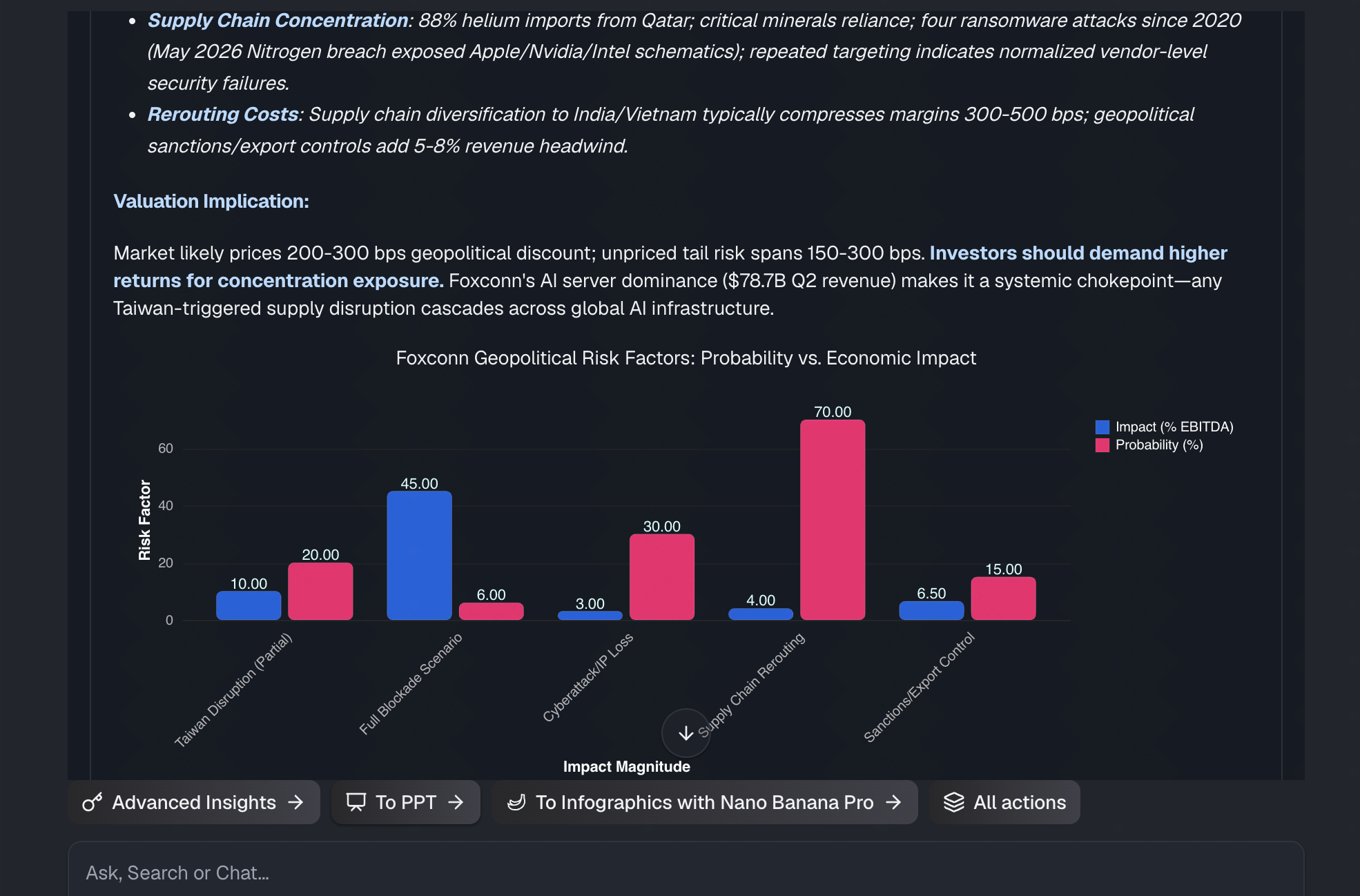
按下 Enter 後,Powerdrill Bloom 就會處理您的提示詞,並自動產生您所要求的精確視覺化圖表。但它的功能比基本的圖表工具更進一步。
如果您問一個寬泛的問題,例如「這份資料中最有趣的趨勢是什麼?」,Powerdrill Bloom 會自動選擇最合適的圖表類型(例如,時間序列資料使用折線圖,類別比較使用長條圖)並產生一個迷你儀表板。它還會自動整理雜亂的 GA4 日期格式,並套用適當的標籤和圖例,確保視覺化效果既美觀又符合分析準確性,無需任何手動調整。
步驟 4:一鍵匯出您的報告
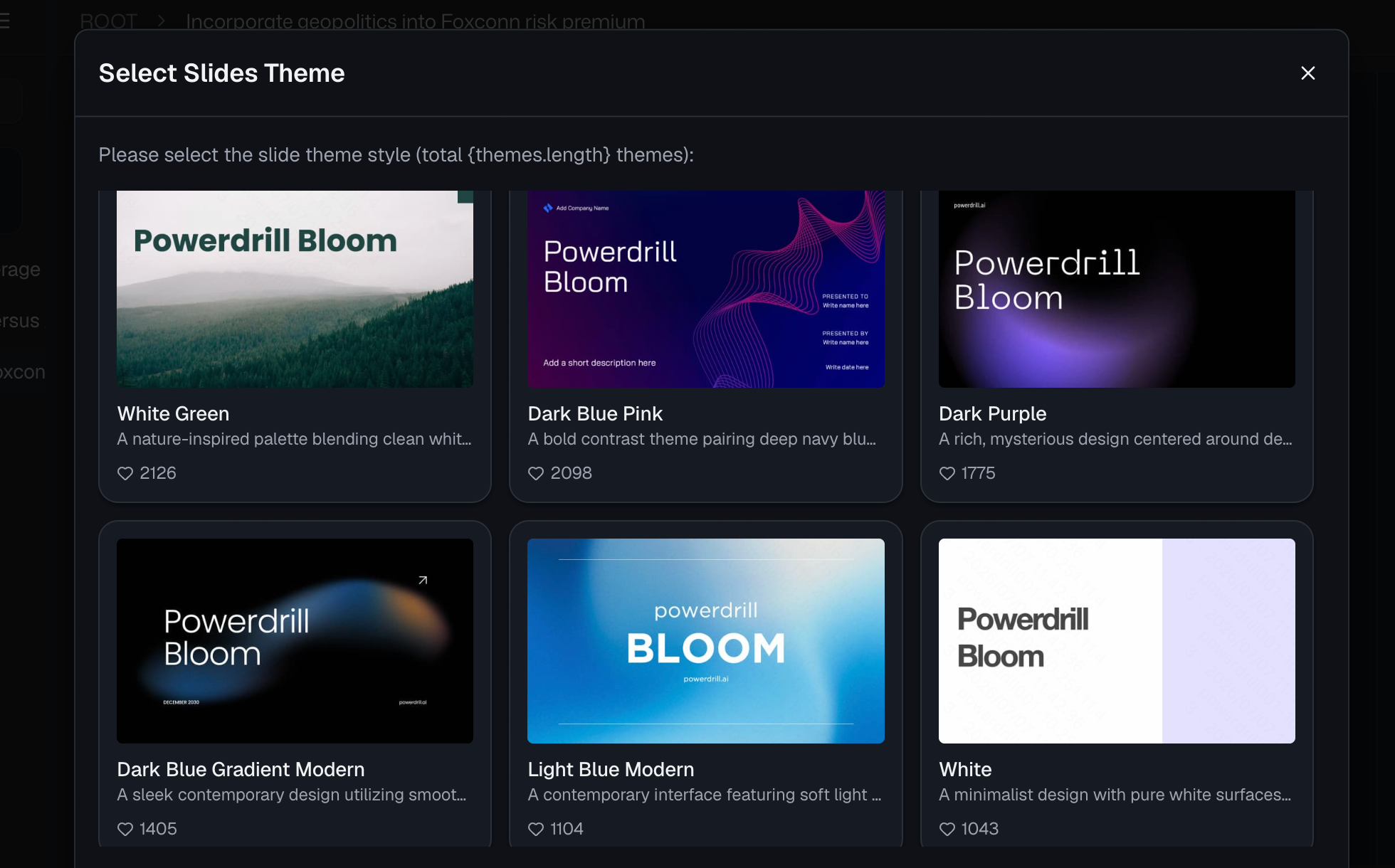
一份優秀的視覺化報告只有在能輕鬆與您的團隊、客戶或領導層分享時才有價值。一旦 Powerdrill Bloom 產生了您的圖表並總結了關鍵洞察,您就可以在幾秒鐘內完成報告流程。
只需點擊一下,您就可以將這些由 AI 產生的精美圖表匯出為精緻的格式。無論您是需要將它們放入 Google Slides 簡報中以進行週一早上的行銷會議、匯出為 PDF 以向客戶更新進度,還是將它們保留在 Google Sheets 中作為即時儀表板,Powerdrill Bloom 都能確保您的資料隨時可以進行簡報。
Google Analytics 報告的最佳實踐
即使有像 Powerdrill Bloom 這樣強大的 AI 工具,遵循資料視覺化的最佳實踐也能讓您的報告更具影響力:
- 專注於關鍵績效指標 (KPI): 不要僅僅因為擁有資料就將每個指標都視覺化。專注於與您的業務目標一致的資料(例如轉換率、每次客戶取得成本、營收)。
- 選擇正確的圖表類型: 使用折線圖顯示隨時間變化的趨勢,使用長條圖比較類別(如流量來源),而圓餅圖則嚴格用於顯示整體中的部分。如果您不確定,可以讓 Powerdrill Bloom 引導您。
- 加入脈絡說明: 單靠圖表很好,但附帶簡短說明的圖表更好。使用 AI 產生文字摘要,解釋為什麼會出現飆升或下降。
- 保持簡潔: 避免使用包含太多變數、過於複雜的圖表。如果一個圖表需要花五分鐘解釋,那它就太複雜了。
- 與基準進行比較: 始終嘗試將當前資料與歷史資料進行比較(例如年增率或月增率),以便讓您的利害關係人真正了解表現狀況。
結論
將原始 Google Analytics 匯出資料轉化為有意義的視覺化報告,不再需要進階的技術技能或數小時繁瑣的手動格式排版。透過從傳統的試算表管理轉向 AI 驅動的分析,您幾乎可以立即解鎖隱藏在資料中的真實故事。
如果您準備好停止與樞紐分析表搏鬥,並開始提供高影響力的行銷洞察,現在正是升級工作流程的時候。立即試用 Powerdrill Bloom。它直覺的自然語言處理和一鍵視覺化功能,絕對是您在幾秒鐘內將雜亂的分析資料轉化為精美、實用報告的最佳工具。
常見問題
Google Analytics 4 可以原生建立視覺化報告嗎?
是的,GA4 具有「探索」功能,但與直覺的 AI 工具相比,它非常複雜、緩慢,且對初學者來說難以導覽。
為什麼要使用 Powerdrill Bloom 而不是 Looker Studio?
Looker Studio 需要陡峭的學習曲線和技術設定。而 Powerdrill Bloom 讓您只需用簡單的英文輸入問題,即可立即建立報告。
我的 Google Analytics 資料在 Powerdrill Bloom 中安全嗎?
絕對安全。Powerdrill Bloom 採用嚴格的企業級隱私措施,並確保您的專有分析資料絕不用於訓練公開的 AI 模型。
我需要知道 SQL 或公式才能使用這個 AI 嗎?
完全不需要!Powerdrill Bloom 完全免除了對程式碼或公式的需求;您只需使用對話式語言即可獲得所需的圖表。
Powerdrill Bloom 可以產生哪些圖表類型?
它可以自動產生多種視覺化效果,包括長條圖、折線圖、圓餅圖、散佈圖和複雜的樞紐分析表。