如何製作符合品牌色彩的圖表(2026 年指南)
要製作符合品牌色彩的圖表,請先從品牌識別指南中收集 16 進位色碼,在 Excel 或 Google Sheets 中建立自訂佈景主題,讓這些顏色成為預設的數列順序,並在發佈前檢查每組顏色的對比度與色盲友善度。佈景主題是實現重複使用的關鍵——逐一調整每張圖表的顏色,只會讓這項工作變成每個月都要重做的苦差事。
預設的圖表調色盤最容易讓一份優秀的分析報告看起來像草稿。即使數據完全正確,投影片看起來依然像未完成的作品,因為那種藍色並不是你們品牌的專屬藍色。
本指南將介紹在 Excel 和 Sheets 中手動設定的方法、為什麼這種方法容易走樣,以及更快速的解決途徑。
開始之前的準備工作
您需要準備三樣東西,而且只有第一樣是顯而易見的。
是 16 進位色碼,而不是顏色名稱。「我們的藍色」並不是一個具體的規格。您需要像 #1B4F9C 這樣的數值來定義主色、輔助色和強調色,此外還需要至少兩種中性色用於網格線和軸線標籤。品牌識別指南通常會提供這些數值;如果您的指南中沒有,請直接從標誌(logo)檔案中擷取,而不是看著螢幕截圖憑感覺挑選。
足夠區分的顏色,以應對最複雜的圖表。 品牌調色盤通常只有三種顏色。但一個含有七個區段的堆疊條形圖需要七種可清楚辨識的填滿色。請提前決定如何擴充顏色——通常是使用主色的深淺色調,而不是憑空加入全新的色相。
對比度規則。 品牌色彩通常是為標誌和標題設計的,而不是為了白色背景上的微小圖表元素。WCAG 要求一般文字的對比度至少要達到 4.5:1,大文字和圖形物件則至少要達到 3:1。在標誌中看起來很不錯的淡黃色品牌色,在作為資料標籤時可能會變得無法閱讀,這在成為設計偏好之前,首先是一個易讀性的問題。
在 Excel 和 Google Sheets 中的手動步驟
建立自訂佈景主題,而不是自訂單一圖表
在 Excel 中,在文件層級設定一次調色盤:版面配置 → 色彩 → 自訂色彩,按照您希望數列出現的順序,將 16 進位數值輸入到「輔助色 1」至「輔助色 6」的欄位中,為該佈景主題命名並儲存。之後建立的新圖表就會預設套用品牌色彩。Microsoft 在 變更佈景主題並將其設為預設值 中記錄了此步驟。
順序的重要性超乎想像。「輔助色 1」是所有單一數列圖表會使用的顏色,因此它應該是您的品牌主色,而不是您品牌指南文件中列出的第一個顏色。
Google Sheets 沒有提供類似 Excel 的文件層級圖表佈景主題色彩。在 Google Sheets 中,您必須在圖表編輯器中為每個數列個別設定顏色,然後透過複製圖表並更換資料範圍來重複使用該圖表。
同時設定中性色
網格線、軸線和刻度標籤預設為灰色,這很少能與品牌的中性色相配。設定這些細節,正是區分「放了我們顏色的圖表」與「看起來像我們專屬圖表」的關鍵。通常,網格線使用淺中性色,文字使用深中性色就足夠了。
儲存範本並重複使用
在 Excel 中,右鍵點擊製作完成的圖表並選擇另存為範本,然後將該範本套用到新圖表,而不需要每次都重新調整樣式。這個步驟能將一次性的工作轉化為系統化的流程。Microsoft 的 從頭到尾建立圖表 介紹了相關的圖表操作機制。
在發佈前進行檢查
進行兩項快速檢查。首先,將圖表轉換為灰階——如果兩個數列變得無法區分,說明它們先前僅依賴色相來做區隔。接著,以實際呈現的大小來檢視它:在全螢幕下很明顯的差異,在投影片縮圖或列印出來的講義中可能會完全消失。
手動設定佈景主題失效的情況
以下是四種常見的失敗模式,它們通常與重複性工作有關,而不是因為操作難度高。
佈景主題無法隨檔案移動。 自訂佈景主題僅存在於您儲存它的活頁簿或電腦中。將檔案傳送給同事時,您的調色盤不一定能保留下來。將圖表貼到基於不同範本建立的簡報中,它通常會自動重新套用目標簡報的佈景主題。
數列順序會改變顏色。 在資料中新增一個地區,顏色分配就會向下移動一格。上個月的圖表和這個月的圖表現在會用不同的顏色顯示同一個區段,這在無形中破壞了月度對比的連貫性。
不同人製作的圖表會產生分歧。 兩位分析師對「使用我們的品牌色彩」有兩種不同的解讀,導致整份簡報中,第 4 頁和第 9 頁投影片對品牌主色藍色的定義完全不同。
品牌調色盤不等於資料調色盤。 三種品牌顏色無法代表八個類別,強行擴展只會產生相鄰且無法區分的漸層色。最終總會有人開始即興發揮,而這種即興創作往往會意外地變成新的標準。
值得注意的是,相關工具正在針對此問題進行改進。Microsoft 在 2026 年 7 月的 Excel 更新中新增了 @brand-kit 功能,可將組織的品牌形象套用到活頁簿中,以及 @theme-design 功能,可挑選協調的色彩並設定圖表樣式,詳見 Excel 的最新功能。這強烈釋放出一個訊號,表明這個問題有多麼普遍——而且它適用於活頁簿,這與您最終要簡報的投影片是不同的層面。
如何使用 Powerdrill Bloom 製作符合品牌色彩的圖表
能有效擴展的方法是在需求中一次性說明調色盤,這樣一整套圖表中的每張圖表都會以一致的方式生成,而不需要逐一重新調整樣式。
步驟 1:上傳您的資料
將您的 Excel、CSV、TSV 或 PDF 檔案拖放到工作區中。Powerdrill Bloom 在讀取時會自動清理資料,因此混合的日期格式和以文字儲存的數字都會被自動修正,而不會產生一個在您考慮顏色之前就必須先修復的座標軸問題。
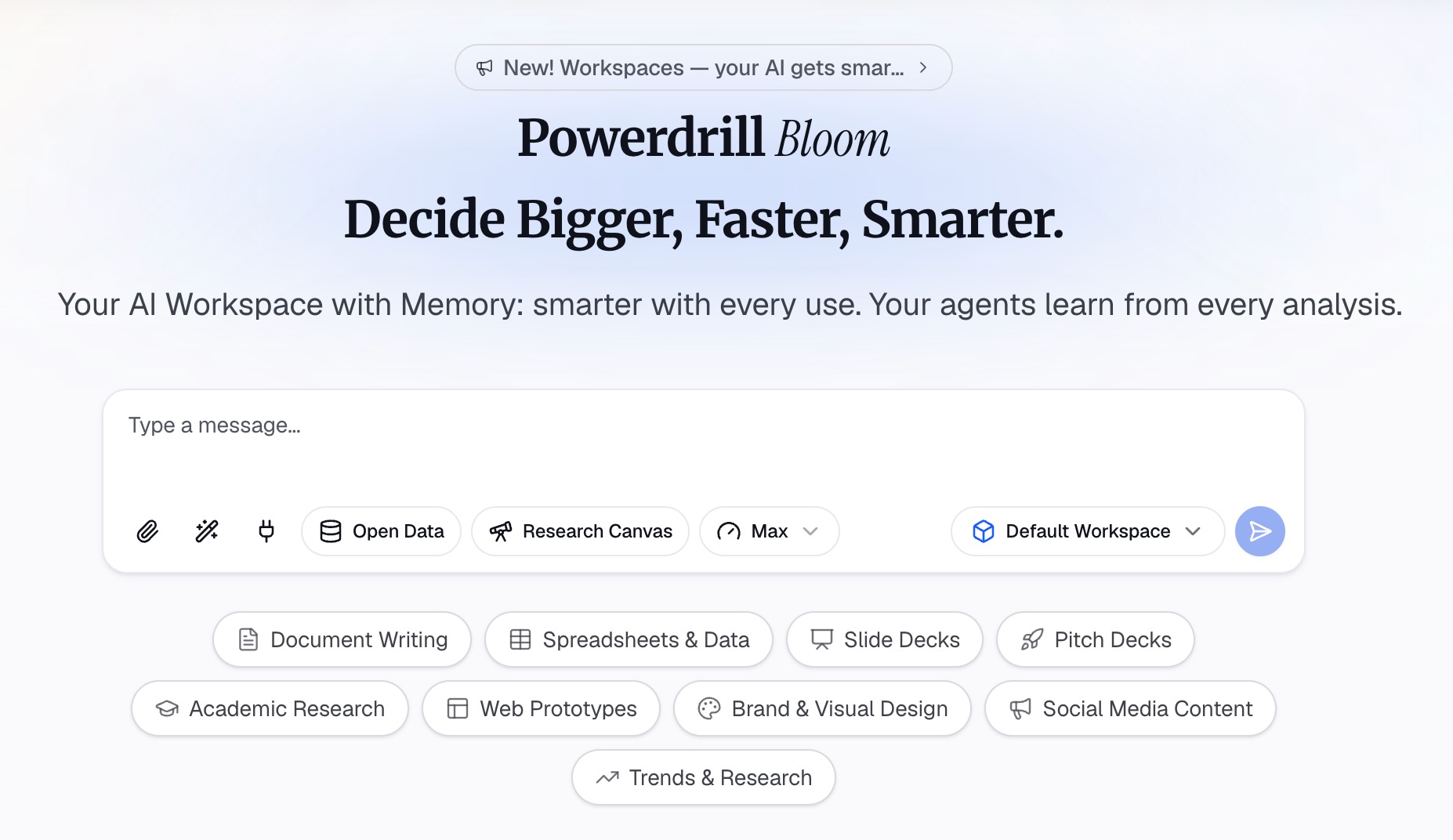
每個月在同一個工作區中工作可以保留上下文資訊——包括您上次決定使用的樣式指令。
步驟 2:在同一個指令中要求生成圖表並提供調色盤
在提出需求時一併說明顏色,而不是在生成後才去修改:
「將各個地區的每月營收繪製為折線圖,並將類別佔比繪製為堆疊條形圖。主數列使用 #1B4F9C,輔助數列使用 #F2A900,網格線和軸線標籤使用 #6B7280。在所有圖表中,每個地區請保持相同的顏色,並確保相鄰的區段在灰階下仍可清楚區分。」
該指令中有兩個部分發揮了關鍵作用。指定精確的 16 進位色碼消除了猜測,而要求在所有圖表中每個地區使用相同的顏色,正是產生一套協調圖表(而非五張各自正確但互不相干的圖表)的關鍵。
步驟 3:匯出圖表或將其轉換為簡報
您可以直接取用單張圖表,或一鍵將整個畫布轉換為可直接用於簡報的投影片——可選擇 Professional(專業)、Business(商務)或 Fancy(精美)風格——並匯出至 PowerPoint 或 Notion 進行最終調整。
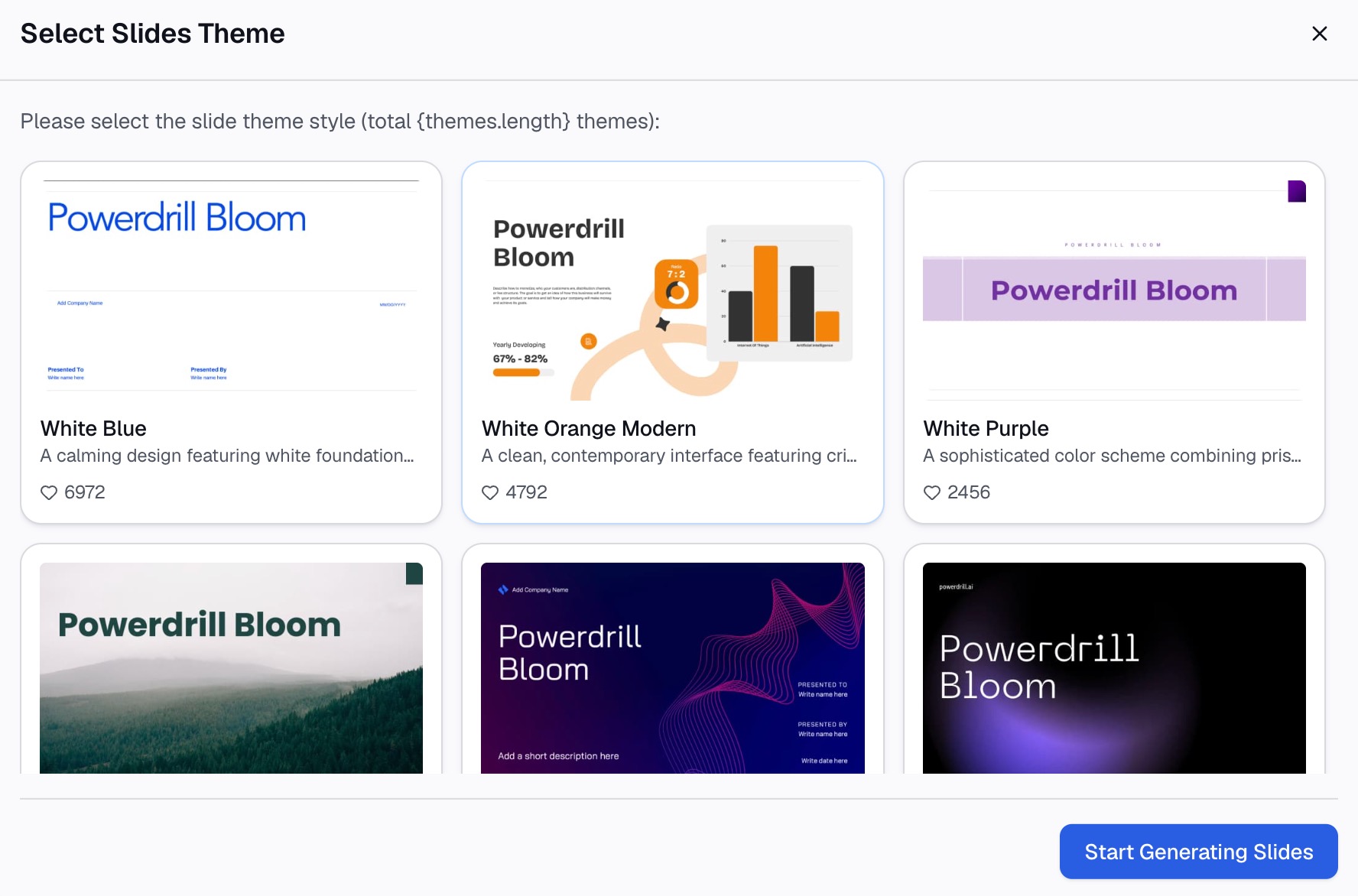
由於調色盤是需求的一部分,生成的圖表彼此之間會保持一致,從而省去了通常在最後階段需要逐一調整圖表的一致性工作。
為什麼一致性比精確匹配更重要
| 逐一調整圖表樣式 | 一次性說明調色盤 | |
|---|---|---|
| 一份簡報中有五張圖表 | 五輪重新調整樣式 | 一個指令 |
| 同一類別在所有地方使用相同顏色 | 依賴手動自律 | 作為需求的一部分 |
| 出現新數列 | 顏色向下移動一格 | 重新聲明分配規則 |
| 傳送到另一台電腦 | 佈景主題可能無法保留 | 指令是可重複使用的文字 |
| 灰階與對比度檢查 | 手動檢查,通常會被忽略 | 明確要求進行檢查 |
值得牢記的一點是:觀眾不會注意到您的藍色是否精確為 #1B4F9C。但他們絕對會注意到同一個產品線在第 3 頁投影片是藍色,而在第 7 頁投影片卻變成了橘色。內部的一致性遠比完全照抄品牌手冊更具價值。
最佳做法
將顏色賦予特定意義,並保持固定
例如,決定「企業客戶(Enterprise)」一律使用主色藍色,「中小企業(SMB)」一律使用強調色,然後永遠不要更改。顏色會成為觀眾只需學習一次的圖例,這能讓月度對比變得更加輕鬆。
保留一種強調色用於表達您的核心觀點
如果所有元素都套用了品牌色,就無法突出重點。對於背景脈絡數列,請保持調色盤色彩柔和,並使用單一高對比度的強調色來標示該投影片真正想要表達的條形或折線。
不要僅依賴色相來傳遞資訊
大約每十二位男性中就有一位患有某種形式的色覺障礙,而紅綠搭配是最常見的辨識障礙。請加入第二種辨識管道——例如直接標籤、不同的線條樣式、順序或位置——這樣即使沒有顏色,圖表依然可以閱讀。
謹慎使用語意色彩
用紅色表示衰退、綠色表示成長是一個強烈的約定俗成習慣,即使這兩種顏色都不是品牌色,也值得保留。為了符合品牌調色盤而用品牌色覆蓋這些語意色彩,會降低圖表的易讀性,為了維持品牌形象而導致資訊被誤讀是得不償失的。
設定中性色,而不僅僅是數列顏色
網格線、軸線標籤和背景背景比大多數人想像的更能傳遞「這看起來像我們的風格」的感覺,而這些元素卻最常被保留為預設值。
應避免的常見錯誤
- 將品牌色彩用於連續刻度。 順序資料需要具有均勻視覺步長的漸層色。將兩種品牌顏色拉伸成漸層,會產生一個讓相等的數值差異看起來不相等的刻度。
- 使用過多品牌色調。 同一種藍色的五種深淺色調,在圖例中會變成沒人分得清的五種顏色。如果類別超過五個,請將剩餘的少數類別歸類為「其他」。
- 僅在白色背景上進行測試。 專為白色背景調整的調色盤在深色投影片母片上可能會完全看不清。請在實際呈現的背景上進行檢查。
- 讓工具決定順序。 無論您的調色盤是什麼,第一個數列應該是該投影片要表達的核心內容,而不是剛好排在第一欄的資料。
- 在檢查資料類型之前就調整樣式。 一張繪製了文字格式日期的圖表,即使品牌化做得再完美,依然是錯誤的。請先修正資料——我們的指南 如何利用 AI 將混亂的調查資料轉化為清晰的圖表 介紹了這些基礎工作。
結論
製作符合品牌色彩的圖表是一個系統性問題,而不是設計問題。收集 16 進位色碼,將它們設定為佈景主題或作為需求的一部分,固定顏色與類別的對應關係使其不再變動,並在發佈前檢查對比度和灰階效果。
如果您希望只需說明一次調色盤就能獲得一套一致的圖表,Powerdrill Bloom 可以根據同一個指令生成圖表和簡報,且免費方案每天提供 1,000 個自動重新整理的額度。您可以在 AI graph maker 和 data visualization tool 頁面查看可用的圖表類型。
常見問題
如何將我的品牌色彩新增到 Excel 圖表中?
開啟 版面配置 → 色彩 → 自訂色彩,按照您希望數列出現的順序,將您的品牌 16 進位色碼輸入到「輔助色 1」至「輔助色 6」的欄位中,然後儲存佈景主題。該活頁簿中的新圖表將預設使用這些顏色。請將您的品牌主色放在「輔助色 1」,因為單一數列圖表一律會使用它。
Google Sheets 可以將品牌色彩儲存為圖表的預設值嗎?
無法像 Excel 那樣在文件層級設定圖表佈景主題。在 Sheets 中,您必須在圖表編輯器中為每個數列設定顏色,然後透過複製已設定樣式的圖表並將複本指向新資料來重複使用。將 16 進位色碼記錄在檔案中的某個地方,可以減少重複使用時出錯的機率。
圖表調色盤應該包含多少種顏色?
足夠應對您最複雜的圖表即可,通常是五到七個可區分的數值。當超過七個類別時,大多數觀眾就無法將圖例項目與圖表區段一一對應,因此將較小的類別歸類為「其他」,會比增加更多顏色更易於閱讀。
圖表顏色需要達到多少對比度?
WCAG 要求一般文字的對比度至少要達到 4.5:1,大文字和圖形物件則至少要達到 3:1。資料標籤、軸線文字和微小的圖表元素都應對照這些標準進行檢查,因為專為標誌設計的品牌色彩在縮小尺寸時,往往無法達到這些標準。
如何確保同一個類別在所有圖表中都使用相同的顏色?
將顏色分配給特定的意義,而不是依賴數列順序,並將這種對應關係記錄下來。如果您是透過指令生成圖表,而不是逐一建立,請在指令中說明此對應關係,以便一次套用到整套圖表中。