如何在 PowerPoint 中製作圓餅圖:2026 年的 3 個簡單方法

要在 PowerPoint 中製作圓餅圖,請前往「插入」>「圖表」,選擇「圓餅圖」並挑選樣式。隨後會開啟一個包含範例資料的試算表。將其替換為您自己的類別和數值,然後關閉試算表。最後透過「圖表項目」添加資料標籤,並使用「圖表樣式」調整顏色。
本指南涵蓋了三種製作方法,並採用 Microsoft 列出的精確選單步驟。您可以在 PowerPoint 內部建立圖表、從 Excel 匯入,或是透過 AI 從資料檔案生成。此外,本文還介紹了格式設定、實例說明以及最常見的錯誤。
PowerPoint 圓餅圖呈現的內容
圓餅圖顯示部分與整體的關係。用 Microsoft 的話來說,圓餅圖顯示「個別數值(例如季度銷售數字)對總額的貢獻程度」。
每一塊扇形代表一個類別。Microsoft 表示,每一塊扇形「顯示該扇形相對於整個圓餅的大小或百分比」。
圓餅圖非常適合放在投影片中,因為其重點簡單明瞭。觀眾一眼就能看出哪一部分佔比最大。它們最適合處理以下問題:
- 各個地區的營收佔比為何?
- 預算在各部門之間如何分配?
- 問卷調查中各選項的選擇比例為何?
- 哪些管道帶來最多新客戶?
圓餅圖不適合呈現隨時間變化的趨勢,也不適合比較許多相近的數值。折線圖或長條圖能更好地處理這些情況。
開始之前:您需要的準備
圓餅圖需要的資料非常少,但資料必須遵循幾項規則。Microsoft 列出了圓餅圖發揮最佳效果的三個條件:
- 單一資料數列。「您只有一個資料數列。」
- 無零值或負值。「資料值皆不為零或小於零。」
- 七個類別以內。Microsoft 警告「超過七個扇形會使圖表難以閱讀」。
將資料排成兩欄。第一欄放入類別名稱,第二欄放入數值。確保數值單位一致,例如金額或回覆數。
如果您有超過七個類別,請將最小的類別歸類為「其他」。Microsoft 對於不適用資料的建議是「嘗試使用橫條圖、直條圖或折線圖」。
該選擇哪種方式
| 方式 | 最佳適用時機 | 隨資料更新 |
|---|---|---|
| 方式 1:在 PowerPoint 中插入 | 您只有少數幾個數字需要輸入 | 編輯圖表的資料表 |
| 方式 2:從 Excel 複製或連結 | 資料已存在於 Excel 活頁簿中 | 是,若以連結方式貼上 |
| 方式 3:使用 AI 製作 | 數字存在於大型檔案或報告中 | 從更新後的檔案重新建立 |
方式 1:在 PowerPoint 中插入圓餅圖
當您已知數字時,這是製作 PowerPoint 圓餅圖最快的方法。Microsoft 針對 PowerPoint for Microsoft 365 的步驟如下:
- 在插入索引標籤上,選取圖表。
- 在對話方塊中,選取圓餅圖,挑選您想要的圓餅圖,然後選取確定。
- 在出現的試算表中,將預留位置資料替換為您自己的資料。
- 完成後關閉試算表。
- 選取圖表並使用旁邊的圖示進行最後修飾。
這些圖示有三種功能。圖表項目可顯示、隱藏或格式化資料標籤等項目。圖表樣式可更改顏色或樣式。圖表篩選器可顯示或隱藏資料。
若要稍後更改數字,請選取圖表並再次開啟其資料。Microsoft 指出,在 Mac 上的圖表設計索引標籤中有在 Excel 中編輯資料。在網頁版上,則是選取圖表並選擇在 Excel 中編輯。
有一點限制值得注意。Microsoft 表示「目前在 PowerPoint 網頁版中格式化圓餅圖的功能有限」。如需完整的格式設定,請在桌面版應用程式中開啟檔案。
方式 2:從 Excel 複製或連結圓餅圖
如果資料已在活頁簿中,請在 Excel 中建立圖表並將其移至 PowerPoint。這能保持數字的單一事實來源。
首先,在 Excel 中製作圖表。Microsoft 的步驟是選取資料,然後選取插入 > 插入圓餅圖或環圈圖並挑選圖表。
然後將其複製到 PowerPoint:
- 在 Excel 中,點擊圖表並按 Ctrl+C。
- 在 PowerPoint 中,點擊您想要放置圖表的位置並按 Ctrl+V。
- 選取圖表旁邊出現的貼上選項按鈕。
- 選擇貼上方式。
貼上選項決定了圖表是否保持連結:
- 使用目的地佈景主題與內嵌活頁簿會符合投影片的格式。
- 保留來源格式與內嵌活頁簿會保留 Excel 的外觀。
- 使用目的地佈景主題與連結資料會符合投影片格式,並保持圖表與工作表的連結。
- 保留來源格式與連結資料會保留 Excel 外觀與連結。
- 圖片會以影像方式貼上。Microsoft 表示這「無法編輯或更新」。
內嵌與連結在分享檔案時的行為不同。內嵌圖表帶有自己的資料副本,因此會隨簡報檔移動。連結圖表則從活頁簿讀取資料,因此需將兩個檔案放在一起。
對於月報,請選擇連結選項。Microsoft 表示,當「來源 Excel 工作表更新時」,連結的資料也會隨之更新。請注意,Microsoft 表示這些複製工具「在 Office Online 中無法使用」,因此請使用桌面版應用程式。
如需更多關於保持連結圖表更新的資訊,請參閱我們的從 Excel 更新 PowerPoint 圖表指南。
方式 3:使用 AI 製作圓餅圖
前兩種方式假設您的類別和總計已經準備就緒。但通常並非如此。數字可能存在於擁有數千列的銷售匯出檔或 PDF 報告中。AI 工具可以為您加總類別,並建立圖表與投影片。
以下是使用 Powerdrill Bloom 的三個步驟方法。
步驟 1:上傳資料檔案
從包含原始數字的檔案開始。這可能是 Excel 活頁簿、CSV 匯出檔或 PDF 報告。
在價格頁面上的免費方案列出了「上傳 Excel、CSV、PDF 和文件」。Pie Chart Maker 頁面提到:「只需上傳您的資料,即可立即看到結果。」

步驟 2:要求分析與圖表
用自然語言描述圓餅圖應顯示的內容。例如:「第三季各區域的總營收,將低於 5% 的項目歸類為其他,並以帶有百分比標籤的圓餅圖呈現。」
該工具會按類別加總各列,因此您可以跳過樞紐分析表。Pie Chart Maker 頁面表示「跳過試算表和公式——只需點擊幾下即可生成圖表」。您可以要求一個說明發現結果的投影片標題,例如哪個地區領先。
步驟 3:檢查數字並匯出至 PowerPoint
在分享之前,請對照原始檔案檢查扇形數值。首頁提到「每個數字都會附帶頁碼、列號和背後的數據」,因此您可以追蹤每個總計。
然後進行匯出。Excel to PPT 工具表示您可以「一鍵匯出至 PowerPoint」。在 PowerPoint 中開啟檔案以符合您的範本或調整顏色。
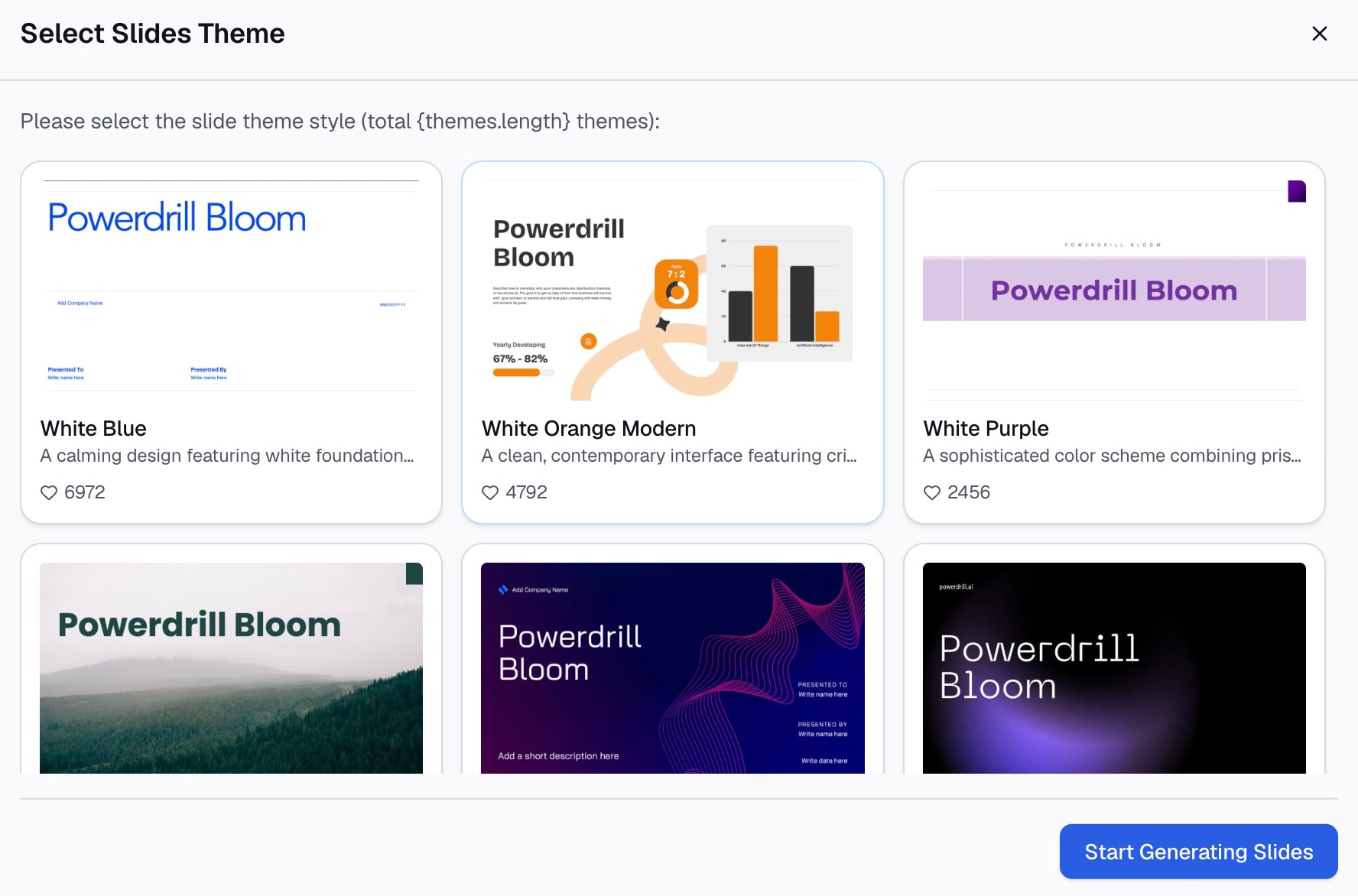
在 Mac 或網頁版 PowerPoint 中製作圓餅圖
在 Windows 以外的系統,選單略有不同。Microsoft 為各平台提供了獨立步驟。
在 Mac 上,開始步驟相同:
- 在插入索引標籤上,選取圖表,然後選擇圓餅圖。
- 選取要使用的圓餅圖樣式。
- 在出現的試算表中替換預留位置資料,然後關閉它。
- 選取圖表並使用圖表設計索引標籤進行自訂。
在「圖表設計」索引標籤中,新增圖表項目可控制標題、資料標籤和圖例。快速版面配置可套用預設配置。變更顏色可更換配色方案。若要更改數字,請使用切換列/欄、選取資料或在 Excel 中編輯資料。格式索引標籤則可更改外框、填滿和效果。
在網頁版上,前往插入 > 圖表並選擇圓餅圖。若要更改資料,請選取圖表並選擇左上角的在 Excel 中編輯。
網頁版的格式化工具較少。Microsoft 建議您可以在桌面版應用程式中進行格式化。選取編輯,然後選擇在桌面版應用程式中開啟。在網頁版 PowerPoint 中製作圓餅圖草稿,然後在桌面版完成細節。
如何格式化 PowerPoint 圓餅圖
幾項格式選擇能讓圓餅圖更容易閱讀。
添加資料標籤。選取圖表,然後點擊圖表項目和資料標籤。Microsoft 的範例說明了原因:如果沒有標籤,「很難看出咖啡佔總銷售額的 38%」。使用資料標籤旁邊的箭頭更改位置,或選擇資料圖說文字以顯示文字泡泡。
顯示百分比或名稱。右鍵點擊標籤並選取格式化資料標籤。在標籤包含下,選擇類別名稱、值、百分比或混合顯示。
拉出單一扇形。Microsoft 的秘訣是您可以「透過向外拖曳圓餅圖的個別扇形來吸引注意力」。若要針對整個圓餅圖,請右鍵點擊並選擇資料數列格式,然後使用圓餅圖分裂滑桿。
清晰顯示微小扇形。切換到子母圓餅圖或子母橫條圖。選取圖表,然後點擊圖表設計 > 變更圖表類型。Microsoft 表示這些圖表顯示「將較小的值拉出到次要圓餅圖或堆疊橫條圖中」。
修正四捨五入。Microsoft 指出百分比標籤「可能會被四捨五入」,導致「總和可能不等於 100%」。在數字格式中更改小數位數即可修正此問題。
保持顏色具有意義。對您希望觀眾注意的扇形使用強烈的顏色。對其餘部分使用柔和的顏色。
圓餅圖實例
這是一個虛構公司 Harbor Kitchen Supply 的簡短範例。以下所有數字均為虛構。
| 地區 | 第三季營收 | 佔比 |
|---|---|---|
| 西部 | $420,000 | 35% |
| 南部 | $300,000 | 25% |
| 中西部 | $240,000 | 20% |
| 東北部 | $180,000 | 15% |
| 僅限線上 | $60,000 | 5% |
現在套用步驟。
檢查資料。共有五個類別,皆為正值,屬於單一數列。適合使用圓餅圖。
挑選方式。總計來自銷售活頁簿,因此使用方式 2 並建立連結是可行的。下個季度,當活頁簿更新時,圖表也會隨之更新。
標註標籤。在每個扇形上顯示地區名稱和百分比。移除圖例,因為標籤已經命名了每個扇形。
突出重點。稍微拉出「西部」扇形並賦予其品牌顏色。將其他扇形保持為灰色。
撰寫標題。陳述發現:「西部地區貢獻了第三季營收的 35%。」圓餅圖隨即支持該訊息。
讓圓餅圖易於更新
大多數圓餅圖每個月或每季都會重複出現。現在進行一點設定可以節省以後的時間。
將資料保持在同一處。如果數字來自 Excel,請使用連結選項貼上。圖表隨後會跟隨活頁簿更新。
使用範本投影片。保留一張具有您的顏色、標籤樣式和標題位置的投影片。下次您只需更改資料。
從資料生成標籤。使用百分比標籤而非手打文字方塊。當數字更改時,標籤會更新,但手打文字不會。
每次檢查總計。確保各類別加起來仍等於整體。新類別或重新命名的類別可能會將一個扇形拆分為二。
一個能乾淨更新的 PowerPoint 圓餅圖比一個精美但只能用一次的圖表更有價值。養成這些習慣建立一次,下次報告只需幾分鐘。
常見的圓餅圖錯誤
扇形過多。超過七個扇形會使圓餅圖難以閱讀。將小類別歸類為「其他」,或改用長條圖。
總和不符。圓餅圖必須顯示整體的各個部分。不要混合重疊的類別,例如線上銷售額和新客戶數。
3D 效果。傾斜的 3D 圓餅圖會使扇形大小難以判斷。平面圓餅圖更容易閱讀。
兩個圓餅圖並排。比較兩個圓餅圖很困難。使用堆疊橫條圖來比較不同年份或群組的佔比。
缺少標籤。沒有百分比,觀眾只能猜測大小。為每個重要的扇形添加資料標籤。
在動態報告中貼上圖片。如果您將圖表貼上為圖片,它將無法更新。對於重複性的報告,請使用連結選項。
如需更多圖表類型和設計技巧,請參閱我們的圓餅圖指南。如果您希望一次性從資料建立投影片,請在下次銷售匯出時嘗試 Powerdrill Bloom。
常見問題
如何在 PowerPoint 中製作圓餅圖?
前往「插入」>「圖表」,選取「圓餅圖」並選擇樣式。在開啟的試算表中替換範例資料,然後關閉它。使用「圖表項目」添加資料標籤,並使用「圖表樣式」更改顏色。
如何在 PowerPoint 圓餅圖上顯示百分比?
選取圖表,然後點擊「圖表項目」和「資料標籤」。右鍵點擊標籤,選取「格式化資料標籤」,在「標籤包含」下選擇「百分比」。您也可以同時顯示類別名稱。
如何編輯 PowerPoint 圓餅圖中的資料?
選取圖表並從「圖表設計」索引標籤開啟其資料。在 Mac 上,Microsoft 在該處列出了「在 Excel 中編輯資料」。在 PowerPoint 網頁版中,選取圖表並選擇「在 Excel 中編輯」。更改數值後,扇形會隨之更新。
我可以將圓餅圖從 Excel 連結到 PowerPoint 嗎?
可以。在 Excel 中複製圖表,貼到 PowerPoint 中,並選擇「連結資料」貼上選項。Microsoft 表示,當來源工作表更新時,連結的圖表也會更新。這些複製工具需要桌面版應用程式。
圓餅圖應該有多少個扇形?
Microsoft 建議不超過七個類別,因為過多扇形會使圖表難以閱讀。將小數值歸類為「其他」或切換到橫條圖或直條圖。
資料來源: Microsoft 支援,建立圓餅圖 · Microsoft 支援,新增圓餅圖 · Microsoft 支援,分裂或展開圓餅圖 · Microsoft 支援,在圖表中新增或移除資料標籤 · Microsoft 支援,從 Excel 複製到另一個 Office 程式。詳細資訊讀取於 2026 年 11 月 2 日。