如何在 Excel 中製作預算:逐步教學
要在 Excel 中製作預算表,請在 A 欄列出您的收入和支出類別。在 B 欄填入計畫金額,在 C 欄填入實際金額。使用 SUM 函數加總每個區塊,然後從總收入中減去總支出。增加一欄來計算計畫與實際之間的差額,這樣您就能看出哪些地方超支了。
本指南涵蓋了如何收集數據、設定工作表,以及如何透過 SUM 和 SUMIF 按類別加總支出。它還提供了一個完整的每月範例,以及從銀行匯出資料快速建立工作表的方法。步驟參考自 Microsoft 的支援頁面和美國消費者金融保護局(Consumer Financial Protection Bureau)的預算指南(閱讀日期為 2026 年 11 月 16 日)。
Excel 預算表的作用
預算是針對一段期間(通常是一個月)的資金計畫。它比較了收入與支出,並顯示剩餘可供儲蓄的金額。
消費者金融保護局 (CFPB) 解釋了預算的重要性。在您看到「賺了多少錢以及錢花到哪裡去」之前,很難進行規劃。該指南指出,如果沒有這張藍圖,「就很難知道是否會有足夠的餘額可以存起來」。
Excel 是製作預算的好工具。它能為您計算總額、在數字變動時自動更新,並逐月保留紀錄。雖然範本也可以使用,但自行建立工作表能幫助您理解其中的每一個數字。
同樣的方法也適用於家庭、小企業、社團或專案,差別僅在於類別不同。
先收集您的數據
在開啟 Excel 之前,先收集預算所需的基礎事實。CFPB 的指南將其拆解為幾個明確的問題。
- 我的錢從哪裡來? 指南建議從「全面了解您的資金來源」開始。包括薪資、副業收入和任何津貼。
- 我的錢花到哪裡去? 指南稱記錄支出是「最繁重的工作」。查看過去一到三個月的銀行和卡片對帳單。
- 我的帳單有哪些,什麼時候到期? 指南指出,資金短缺「可能是因為帳單到期時間與收入入帳時間不匹配」。
如果追蹤讓您感到不知所措,CFPB 建議從小處著手。您可以「透過查看收據或支票帳戶,一次檢視一週的支出」。
將您的支出分組。常見的類別包括住房、水電瓦斯、雜貨、交通、保險、電話和網路、外食、娛樂、儲蓄和債務償還。十到十五個類別是比較容易管理的數量。
設定工作表
清晰的版面配置能讓預算表易於閱讀和更新。從空白活頁簿開始,並設定以下欄位:
| 欄位 | 內容 |
|---|---|
| A | 類別名稱 |
| B | 計畫金額 |
| C | 實際金額 |
| D | 差額(實際減去計畫) |
| E | 備註 |
將收入放在最上方的一個獨立區塊。將支出放在下方,每一列代表一個類別。在每個區塊下方留一列作為總計。
將每個區塊轉換為 Excel 表格。Microsoft 表示您可以「將儲存格範圍轉換為 Excel 表格」,使資料更易於管理。操作方法是:選取範圍,然後選取常用 > 格式化為表格並挑選一種樣式。如果第一列是欄位名稱,請勾選標題選框。
表格帶來兩個實用的功能。帶狀列讓長清單更易於閱讀。總計列則提供了一個包含「SUM、AVERAGE 等」函數的自動加總清單。
將金額欄位格式化為貨幣。選取儲存格,然後從常用索引標籤的數字格式清單中選擇貨幣。這能確保每個金額都清晰易讀。
使用下拉式選單新增類別
如果您也記錄單筆消費,請為類別使用下拉式選單。這能防止拼字錯誤,例如在某一列輸入「Grocery」而在另一列輸入「Groceries」,這會導致總計出錯。
Microsoft 的步驟很簡短:
- 在另一個工作表上輸入您的類別名稱。理想情況下,將它們放入 Excel 表格中。
- 選取您想要放置下拉式選單的儲存格。
- 前往資料索引標籤,然後選取資料驗證。
- 在設定索引標籤的儲存格內允許方塊中,選取清單。
- 在來源方塊中,選取您的類別清單。
- 勾選儲存格內下拉式選單方塊。
使用表格的步驟很重要。Microsoft 解釋了表格的好處:當您新增或移除項目時,「任何基於該表格的下拉式選單都會自動更新」。
您還可以新增錯誤提醒。當有人輸入不在清單上的類別時,它會顯示訊息。
使用 SUM 加總收入與支出
SUM 函數負責大部分的工作。Microsoft 對其描述很簡單:「SUM 函數會加總值」。
語法是 SUM(number1,[number2],...)。例如,如果您的計畫支出在 B12 到 B21,請在總計列輸入:
=SUM(B12:B21)
對實際金額欄位和收入區塊執行相同操作。然後找出剩餘金額:
=B8-B22
這裡 B8 是總計畫收入,B22 是總計畫支出。將公式向右複製,即可得到實際數據的剩餘金額。
Microsoft 也警告不要逐一加總儲存格。像 =A1+B1+C1 這樣的公式在儲存格包含文字時會出錯。其頁面指出,這會因為「引用文字而非數字而產生 #VALUE! 錯誤」。SUM 更安全且更易於檢查。
使用 SUMIF 按類別加總
如果您在每一列記錄每筆消費,SUMIF 可以將該紀錄轉換為類別總計。Microsoft 表示:「您可以使用 SUMIF 函數來加總範圍中符合您指定準則的值」。
語法是 SUMIF(range, criteria, [sum_range])。Microsoft 自己的範例是 =SUMIF(B2:B5, "John", C2:C5)。它僅在 B2:B5 的對應儲存格等於 John 時,才加總 C2:C5 中的值。
對於支出紀錄,類別可能在 B 欄,金額在 C 欄。要加總當月的雜貨支出,請使用:
=SUMIF(B2:B60, "Groceries", C2:C60)
更好的做法是將準則指向摘要工作表中的類別名稱。這樣一個公式就可以向下複製到每個類別。請注意,除非您使用儲存格引用,否則文字準則必須「包含在雙引號內」。
若要根據兩個條件(例如類別和月份)進行加總,請改用 SUMIFS。
追蹤實際值與差額
預算只有在與實際情況比較時才有用。在每個月底填寫實際金額欄位,如果您偏好,也可以每週填寫。
在 D 欄中,用實際金額減去計畫金額:
=C12-B12
正數表示您的花費超過計畫。負數表示您的花費較少。將公式向下複製到每個類別。
為了讓超支情況更顯眼,可以加入設定格式化的條件。選取 D 欄,然後選取常用 > 設定格式化的條件 > 醒目提示儲存格規則 > 大於。輸入 0 並挑選紅色填滿。
在同一個活頁簿中每個月保留一個預算工作表。用月份命名每個標籤,例如「2026-11」。這讓比較月份和發現模式變得容易。
每月預算範例
這是一個 2026 年 11 月某個家庭的簡單範例。所有金額均以美元計。
收入:
| 類別 | 計畫 | 實際 |
|---|---|---|
| 薪資 | 4,200 | 4,200 |
| 副業 | 600 | 600 |
| 總收入 | 4,800 | 4,800 |
支出:
| 類別 | 計畫 | 實際 | 差額 |
|---|---|---|---|
| 房租 | 1,500 | 1,500 | 0 |
| 水電瓦斯 | 220 | 245 | 25 |
| 雜貨 | 600 | 680 | 80 |
| 交通 | 250 | 230 | -20 |
| 保險 | 180 | 180 | 0 |
| 電話和網路 | 120 | 120 | 0 |
| 外食 | 200 | 310 | 110 |
| 娛樂 | 150 | 140 | -10 |
| 儲蓄 | 800 | 800 | 0 |
| 債務償還 | 400 | 400 | 0 |
| 總支出 | 4,420 | 4,605 | 185 |
計畫總額是 =SUM(B12:B21),結果為 4,420。實際總額為 4,605。差額欄位總計為 185,這與 4,605 減去 4,420 的結果一致。
計畫中的剩餘金額為 380。實際上是 195。差額欄位顯示了原因:外食超支 110,雜貨超支 80。
這指出了明確的下一步。下個月,要麼調高雜貨額度以符合現實,要麼設定每週雜貨限額。外食則是比較容易削減開支的地方。
提前規劃並堅持預算
每月的帳單很容易規劃。但一年才出現一兩次的費用則不然。汽車維修、年度保險、禮物和學費可能會毀掉一個原本看起來不錯的月份。
解決方法是將它們分攤。加總您全年的不定期費用並除以 12。將該金額放入「年度費用」之類的類別中,每個月撥出這筆錢。當帳單寄達時,錢已經在那裡了。
對待儲蓄也是一樣。將儲蓄放在支出清單的頂部,而不是底部。這樣一來,像緊急預備金這樣的目標就會被優先支付,而不是從剩下的錢中撥出。
您可以在同一個活頁簿中追蹤進度。新增一個小表格,列出每個目標、目標金額以及目前已儲蓄的金額。一個簡單的公式如 =C3/B3 即可顯示每個目標達成的比例。將其格式化為百分比。
建立工作表是容易的部分,每個月使用它則較難。CFPB 的指南提供了一些實用的建議。
- 讓它適合您。 指南說要「建立一個適合您的工具」,並且「一次檢視一個月」的財務狀況。
- 檢視您的習慣。 它稱這是「尋找可以削減開支領域的最簡單方法」。
- 設定目標。 一個明確的目標,無論大小,都能讓這份努力更有意義。
- 尋求支持。 指南將其比作運動習慣。有了「您可以信任的家人和朋友」,這會變得更容易。
簡短的每月檢視有助於養成習慣。挑選一個固定的日子,填寫實際值,並閱讀差額欄位。通常十分鐘就足夠了。
使用 AI 在 Excel 中製作預算
當您的支出分散在數個月的銀行匯出資料中時,將每一列分類需要花費大量時間。AI 工具可以讀取這些檔案並為您建立摘要。
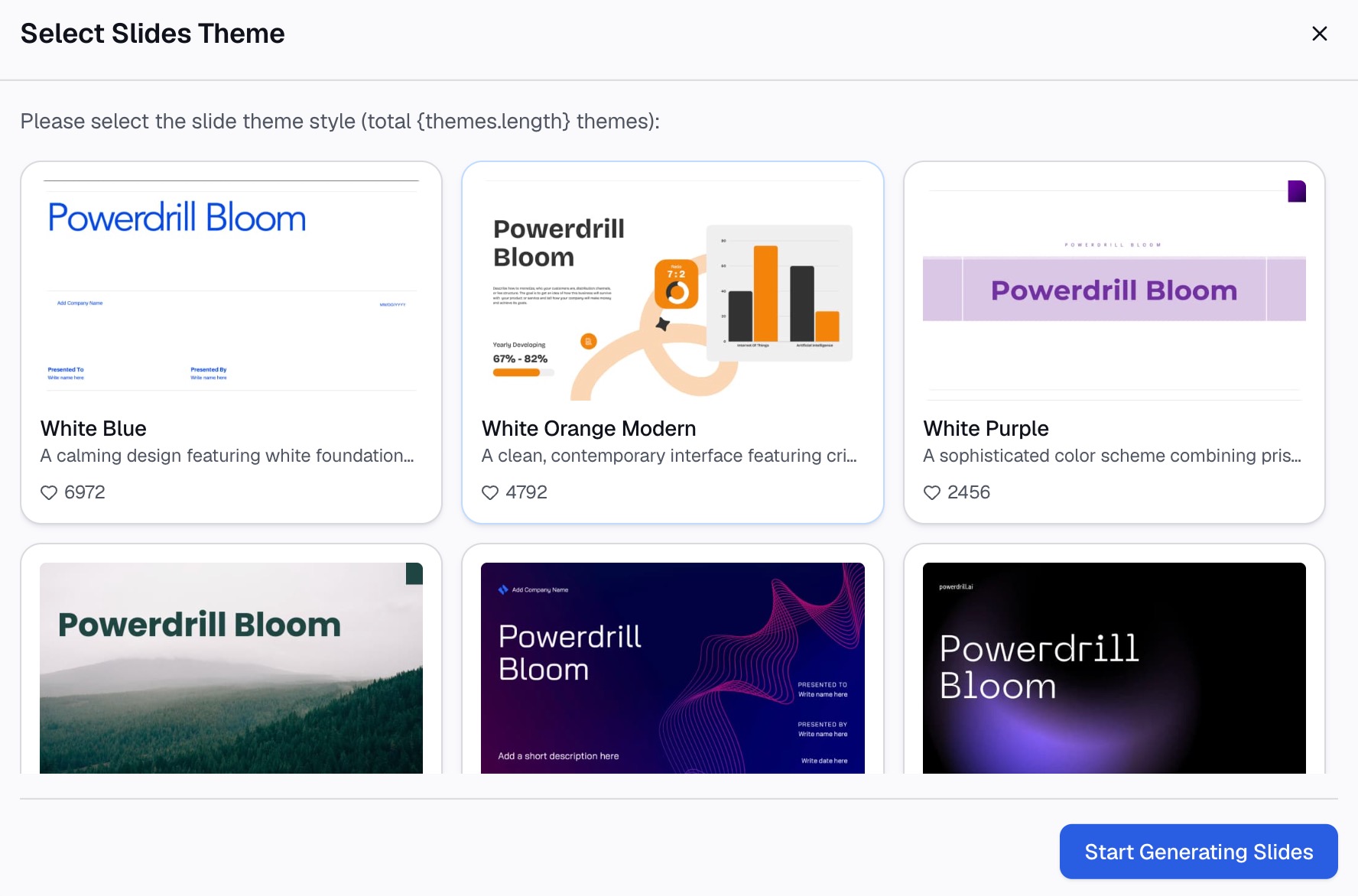
以下是使用 Powerdrill Bloom 的三個步驟。
步驟 1:上傳您的銀行或卡片匯出資料
將您的交易匯出資料上傳為 Excel、CSV 或 PDF 檔案。對於企業,請從您的會計系統上傳計畫數據和實際數據。AI Budget Analysis Tool 將「來自會計和 FP&A 的 Excel、CSV 或 PDF 匯出資料」列為輸入來源。
至少包含一個完整的月份。兩到三個月能更準確地反映正常的支出狀況。

步驟 2:以自然語言要求預算摘要
描述您需要的輸出。例如:「將這些交易分組到類別中,按月加總每一項,並將它們與我的計畫金額進行比較。」
工具頁面表示您可以「比較預算與實際值,找出差異並提供原因說明,以及一份乾淨的重新預測」。您也可以要求提供按類別劃分的支出圖表。
步驟 3:檢查總額並匯出活頁簿
對照您的對帳單檢查類別總計。移動任何 AI 歸類錯誤的交易。然後匯出結果。
工具頁面在其輸出中列出了「包含原始預算、年初至今實際值和修訂後的年底預測的重新預測活頁簿」。在 Excel 中開啟它,並繼續使用上述公式進行更新。
應避免的常見錯誤
以下是人們在 Excel 中建立預算時最常遇到的問題。
- 憑空猜測而非查證。 第一份計畫請使用真實的對帳單,而非憑記憶。
- 類別太多。 五十列很難追蹤。從十到十五個類別開始。
- 類別名稱不一致。 使用下拉式選單,確保 SUMIF 總計保持正確。
- 逐一加總儲存格。 使用 SUM 範圍,而不是長串的加號。
- 沒有實際金額欄位。 沒有實際值的計畫永遠無法顯示哪裡出了問題。
- 忘記不定期帳單。 將年度費用(如保險)分攤到十二個月中。
- 從不更新。 CFPB 表示,如果您的「就業情況或消費習慣發生變化」,請更新您的計畫。
- 沒有檢視日。 如果每個月沒有固定的日子,工作表就會過時。
如需企業版本,請參閱我們的如何建立預算與實際報告指南。關於報告方面,請參閱我們的如何分析損益表指南。
當您準備好將對帳單轉換為可行的計畫時,請搭配上個月的銀行匯出資料試用 Powerdrill Bloom。
常見問題
如何在 Excel 中製作簡單的預算表?
在 A 欄列出收入和支出類別,在 B 欄列出計畫金額,在 C 欄列出實際金額。使用 SUM 加總每個區塊,並從總收入中減去總支出,即可看到剩餘金額。
在 Excel 中製作預算需要哪些公式?
SUM 用於加總每個區塊。SUMIF 用於按類別加總交易紀錄。簡單的減法(如 =C12-B12)可顯示實際與計畫金額之間的差額。
Excel 有預算範本嗎?
是的,Excel 提供範本,但自行建立工作表有助於您理解每個數字。對於大多數家庭來說,一個包含本指南中欄位的簡單工作表就足夠了。
如何在 Excel 中按類別追蹤支出?
使用下拉式選單中的類別記錄每筆消費。然後使用 SUMIF 加總每個類別的金額。使用 SUMIFS 按類別和月份加總。
我應該多久更新一次預算?
至少每月更新一次實際金額,如果預算吃緊,則每週更新一次。CFPB 也建議在您的工作或消費習慣改變時更新計畫。
資料來源: CFPB, Budgeting: How to create a budget and stick with it · Microsoft Support, SUM function · Microsoft Support, SUMIF function · Microsoft Support, Create a drop-down list · Microsoft Support, Overview of Excel tables.