如何透過 Excel 輕鬆建立營收分析瀑布圖

您手邊有一份裝滿營收資料的試算表。您知道其中隱藏著一個故事——關於什麼在推動成長、什麼在拖累表現,以及業務正往哪裡發展。但當您試圖用標準的長條圖或數字表格來呈現這個故事時,效果往往不盡理想。高階主管聽得昏昏欲睡,利害關係人不斷要求澄清,故事的重點就這樣迷失在雜亂的數據中。
瀑布圖正是為了解決這個問題而設計的。它能將初始值如何透過一連串的正向與負向貢獻,最終達到最終結果的過程視覺化。對於顧問、財務團隊以及任何需要向決策者解釋複雜財務明細的人來說,這是首選的視覺化工具。
但問題來了:在 Excel 中製作瀑布圖非常痛苦。手動計算累積影響、設定正確的公式、格式化懸空欄,以及調整正負貢獻的顏色——這既繁瑣、耗時又容易出錯。只要一個公式對齊出錯,整個圖表就會毀掉。
本指南將為您展示一個更好的方法。透過 Powerdrill Bloom,您可以在幾分鐘內從 Excel 資料中建立營收瀑布圖——不需要公式、不需要手動格式化,也不需要任何資料科學背景。
什麼是營收瀑布圖
營收瀑布圖是一種特殊的長條圖,用來呈現初始營收數字如何透過一系列的增加與減少,最終轉化為最終結果。與顯示獨立數值的標準長條圖不同,瀑布圖能顯示每個因素的累積影響,讓人一眼就能看出推動變化的具體原因。
瀑布圖的核心特徵:
起始值與結束值:第一個長條代表初始值(例如:上一期營收),最後一個長條代表最終值(例如:本期營收)。
中間貢獻:中間的每個長條顯示特定因素的正向或負向影響——新客戶、價格變動、流失、加購(upsells)或成本調整。
懸空條:每個中間長條都從前一個長條結束的地方開始,在視覺上呈現「懸空」狀態,以展示累積效應。
顏色編碼:正向貢獻通常以一種顏色(通常是綠色或藍色)顯示,而負向貢獻則以另一種顏色(通常是紅色)顯示。
營收瀑布圖的常見應用場景:
營收橋接分析:分解營收在不同時期之間的變化
ARR 瀑布圖:展示預測的簽約額(bookings)如何隨著時間推移轉化為已認列營收
損益分解:追蹤營收扣除各項成本類別後如何得出淨利
銷售業績分析:說明不同銷售驅動因素的影響
簡而言之,營收瀑布圖回答了每位高階主管都會問的問題:「到底發生了什麼變化?原因是什麼?」
為什麼要使用 AI 從 Excel 資料建立瀑布圖
在 Excel 中傳統的瀑布圖製作過程簡直是手動操作的噩夢。以下是為什麼像 Powerdrill Bloom 這樣由 AI 驅動的工具是更好選擇的原因:
1. 無需偵錯公式
在 Excel 中建立瀑布圖需要計算累積總和、設定輔助欄,並正確配置懸空條。只要一個參照出錯或小數點放錯位置,整個圖表就會壞掉。AI 完全消除了這種脆弱性。
2. 自動資料結構化
您不需要預先格式化資料或建立樞紐分析表。只需上傳您的原始 Excel 或 CSV 檔案,Bloom 就會自動偵測結構、識別相關欄位,並為視覺化準備好資料。
3. 智慧圖表選擇
Bloom 會分析您的資料,並自動為您的特定資料集選擇最有效的圖表類型。當您詢問營收變化時,它知道要推薦瀑布圖,而不需要您特別指定。
4. 互動式探索
與靜態的 Excel 圖表不同,Bloom 會生成一個互動式探索畫布,您可以在其中使用自然語言提出後續問題。「如果我們排除一次性費用會怎樣?」、「按地區顯示影響。」圖表會動態更新。
5. 簡報等級的輸出
洞察分析不應該被鎖在試算表裡。Bloom 讓您可以直接將圖表和摘要匯出到 PowerPoint、圖片或 Notion,隨時可用於利害關係人會議。
6. 零學習曲線
您不需要學習瀑布圖的運作原理、理解懸空條邏輯,也不需要背誦 Excel 公式。只需上傳您的資料,並要求進行營收明細分析即可。
如何使用 Powerdrill Bloom 建立營收明細瀑布圖
Step 1: 上傳您的 Excel 營收資料
首先登入 Powerdrill Bloom。在首頁上,找到輸入框上方的「Research Canvas」按鈕。點擊它並選擇包含您營收資料的 Excel (.xlsx) 或 CSV 檔案。

實用小貼士:請確保您的試算表有清晰的標題,例如「日期」、「營收」、「地區」或「產品類別」。Bloom 會根據這些標題自動偵測並結構化您的資料。
上傳後,Bloom 會立即處理您的檔案。它會在幾秒鐘內偵測綱要(schema)、識別欄位類型,並為分析準備好資料。
無需手動格式化。無需定義綱要。無需 SQL 匯入。只需點擊、選擇並上傳。
Step 2: 讓 AI 分析營收變化
上傳檔案後,直接在輸入框中以自然語言輸入您的需求。例如:「顯示按產品類別細分的營收變化瀑布圖。」或「建立上季度到本季度的營收橋接圖,顯示推動變化的原因。」
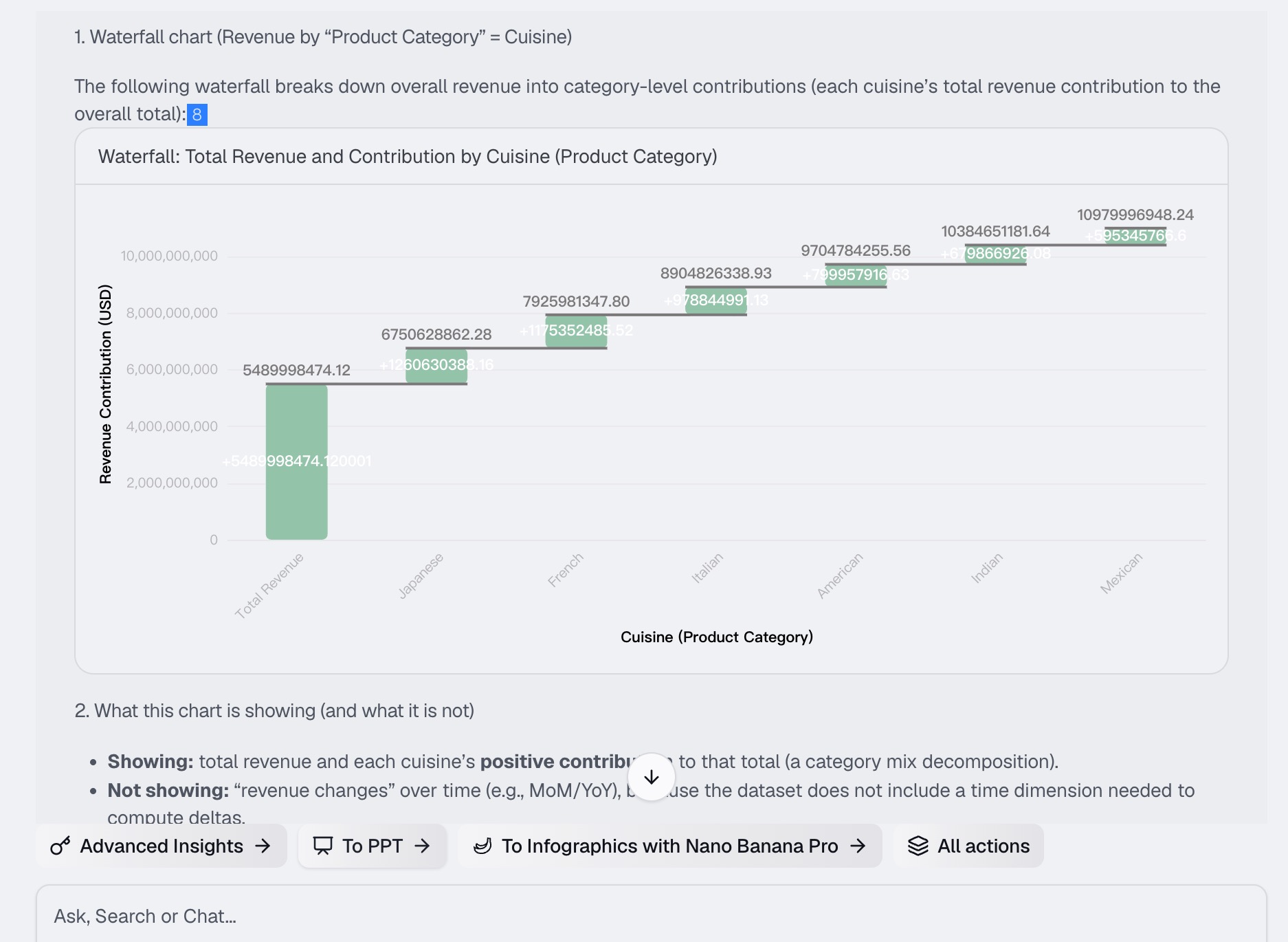
Bloom 的 AI 會立即開始工作。在幕後,它會:
識別您資料集中營收變化的關鍵驅動因素
計算每個因素的累積影響
確定最適合您特定需求的圖表類型
生成一個互動式瀑布圖,並對正向和負向貢獻進行清晰的顏色編碼
圖表會顯示在您的 AI 畫布上——這是一個互動式工作區,每個洞察、圖表和後續問題都以模組化卡片的形式呈現。
Step 3: 生成瀑布圖與洞察分析
生成初始瀑布圖後,您可以進一步探索資料。Bloom 不僅僅給您一張靜態圖片,它還提供了一個互動式的探索環境。
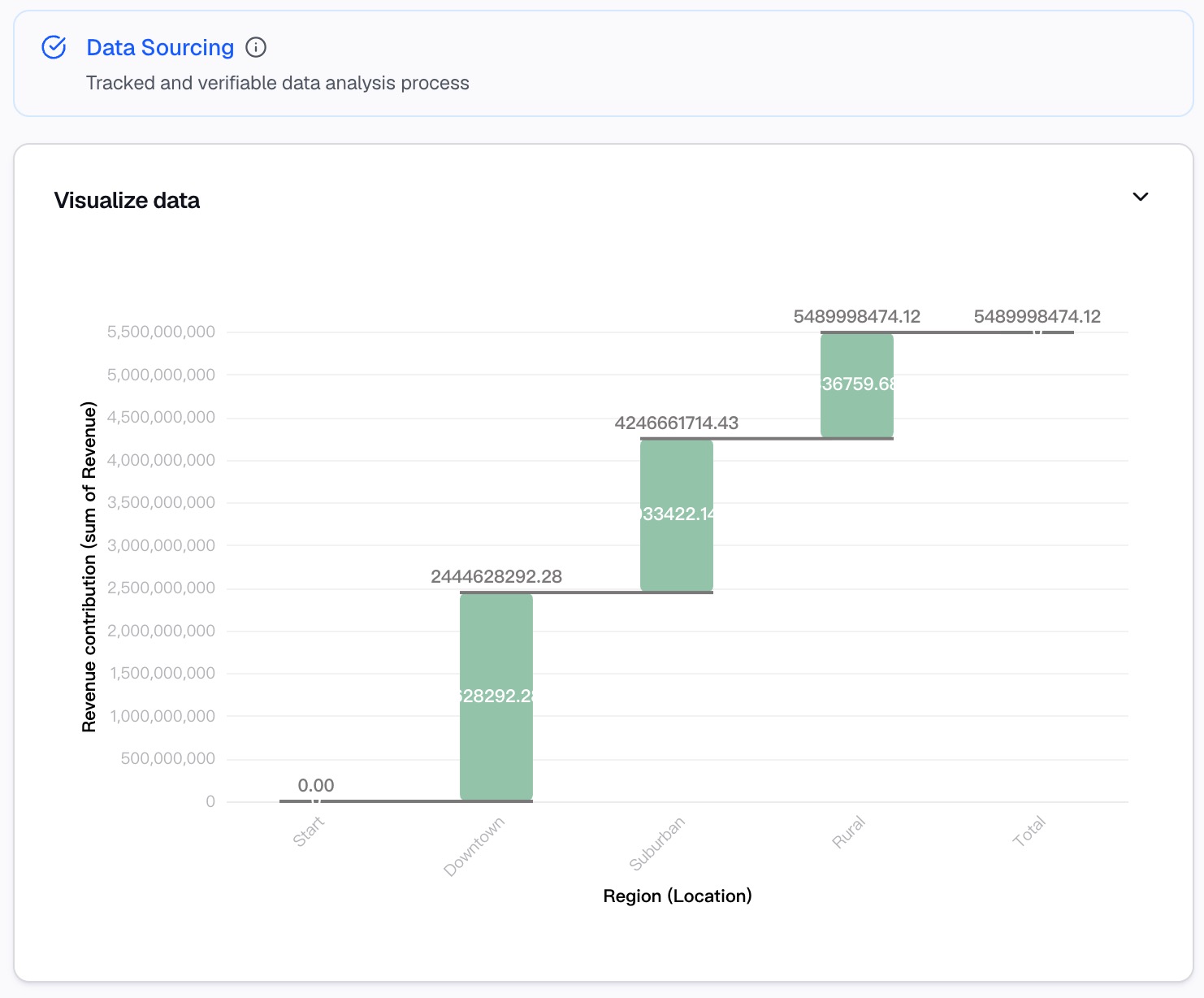
您可以在畫布中做什麼:
查看詳細洞察:每個圖表卡片都包含對資料顯示內容及其重要性的通俗易懂的解釋。
提出後續問題:輸入其他問題,例如「是什麼導致了 Q3 的負向貢獻?」或「按地區來看是怎樣的?」Bloom 會立即生成新的圖表和洞察。
探索多條路徑:畫布讓您可以同時探索不同的分析角度,每個洞察都整理成一張獨立的卡片。
深入探究細節:點擊任何洞察卡片即可開啟詳細檢視,其中包含支持性資料和額外的視覺化圖表。
每個圖表、每個問題和每個結論都會自動記錄在您的畫布上,建立完整的分析記錄。
Step 4: 將分析轉化為報告
您的洞察不應該只鎖在畫布中。Bloom 讓您可以輕鬆與利害關係人分享您的瀑布圖分析。
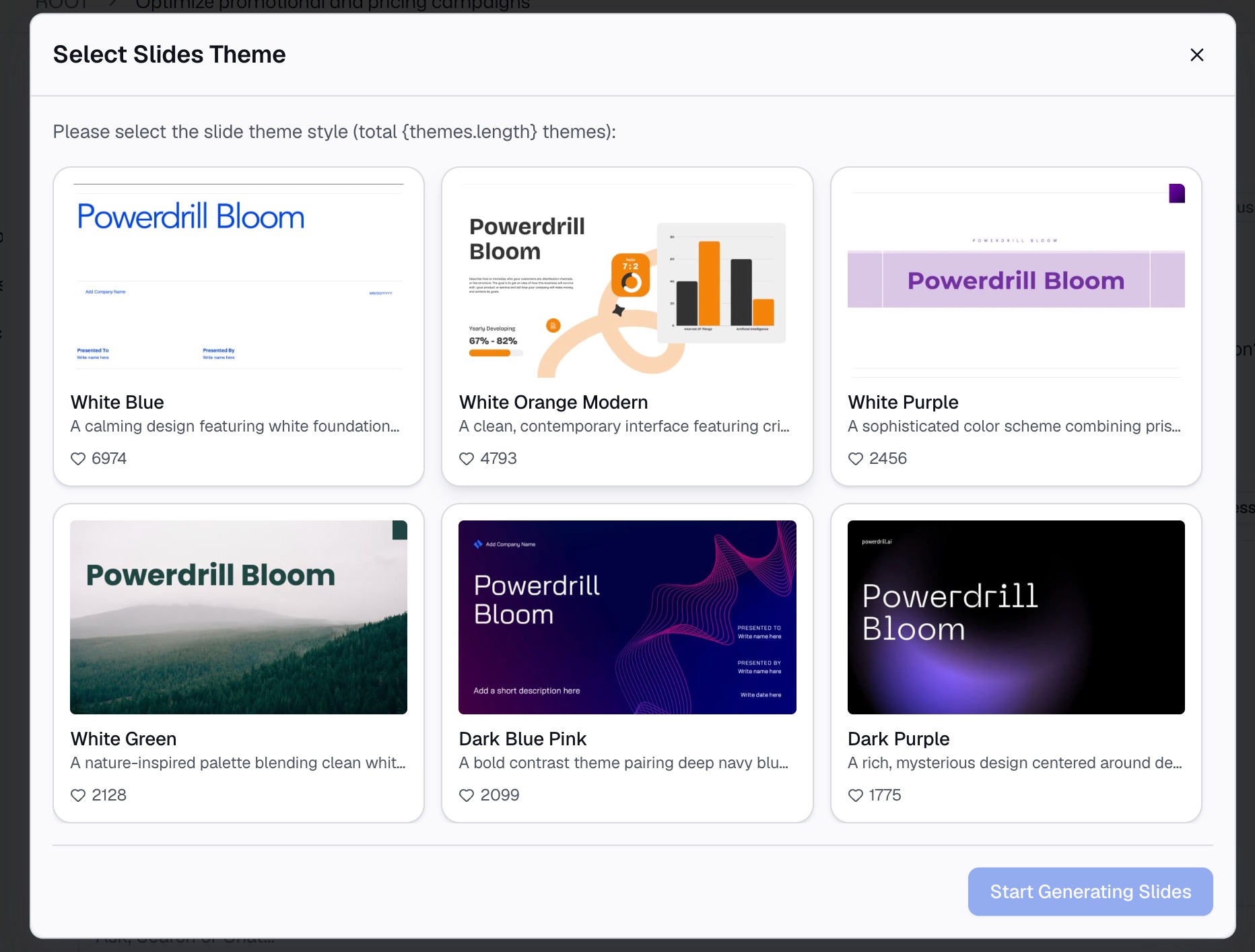
匯出選項:
PowerPoint (.pptx):生成包含您的瀑布圖和支持性洞察的專業簡報投影片
圖片:將個別圖表匯出為可分享的圖片,用於電子郵件或簡短報告
Notion:將您的圖表和洞察直接嵌入 Notion 中以進行團隊協作
無需複製貼上。無需重新格式化。無需在 PowerPoint 中重建圖表。您的分析在幾秒鐘內就能從畫布轉化為簡報。
營收瀑布圖的最佳實踐
建立一個有效的瀑布圖不僅僅是生成視覺化圖表,更重要的是確保圖表能講述一個清晰、引人入勝的故事。請遵循以下最佳實踐:
1. 按大小順序排列長條
先列出最大的正向驅動因素,然後是較小的正向因素,接著是較小的負向因素,最後以最大的負向驅動因素結束。這會建立一個視覺層級,讓人很容易看出是什麼在推動變化。
2. 保持簡單——最多 7 到 10 個長條
太多長條會讓您的聽眾吃不消。如果您有超過 10 個貢獻因素,請將次要類別歸類為「其他」類別,以減少雜訊。
3. 使用一致的顏色編碼
使用一種顏色表示正向貢獻(通常是綠色或藍色),另一種顏色表示負向貢獻(通常是紅色)。這能讓圖表一目了然。
4. 標籤清晰
每個長條都應該有清晰、具描述性的標籤。避免使用聽眾可能不懂的縮寫或專業術語。
5. 突出顯示起始值和結束值
第一個和最後一個長條應該要很顯眼;它們告訴聽眾您從哪裡開始,最後在哪裡結束。許多瀑布圖會為這些長條使用不同的顏色或較粗的邊框。
6. 加入簡短的敘述
不要只顯示圖表,還要解釋它的含意。突出關鍵驅動因素以及它們對業務的意義。Bloom 的 AI 會自動為您生成這些解釋。
7. 使用互動式探索
如果您正在向現場聽眾進行簡報,可以使用 Bloom 的互動式畫布即時探索不同的情境。即時回答諸如「如果我們排除這次性費用會怎樣?」之類的問題。
結語
營收瀑布圖是財務或策略專業人士工具箱中最強大的工具之一。它能將混亂的數字轉化為清晰的視覺故事,說明是什麼在推動業務表現。但在 Excel 中建立瀑布圖一直是一項痛苦且容易出錯的過程。
這就是 Powerdrill Bloom 改變一切的地方。上傳您的營收資料,用簡單的英文要求一張瀑布圖,然後讓 AI 來處理繁重的工作。不需要公式。不需要手動格式化。沒有壞掉的圖表。只需幾分鐘,就能獲得一張乾淨、互動式且可直接用於簡報的瀑布圖。
而且還不止於此。Bloom 的 AI 畫布讓您可以從各個角度探索資料——提出後續問題、深入探究細節,並發現您可能遺漏的洞察。當您準備好分享時,只需點擊一下,即可將您的圖表和分析直接匯出到 PowerPoint、圖片或 Notion。
您的營收資料會說故事。讓 Bloom 協助您清晰、快速且具影響力地講述它。立即試用 Powerdrill Bloom 的免費 Beta 版,體驗營收分析可以變得多麼簡單。
FAQs
1. 瀑布圖是用來做什麼的?
它能將初始值如何透過正向和負向貢獻,最終達到最終結果的過程視覺化。
2. 我需要知道 Excel 公式才能建立瀑布圖嗎?
不需要。Bloom 會分析您的資料並自動生成圖表——不需要任何公式。
3. Bloom 支援哪些營收資料的檔案格式?
Excel (.xlsx) 和 CSV 檔案。只需上傳,剩下的交給 Bloom 處理即可。
4. 我可以將瀑布圖匯出到 PowerPoint 嗎?
可以。Bloom 支援一鍵將圖表和洞察直接匯出到 PowerPoint、圖片或 Notion。
5. 有免費版本可用嗎?
有的。Powerdrill Bloom 提供免費的 Beta 版,可完整使用資料分析和圖表生成功能。