如何在幾分鐘內免具備 Excel 技能建立堆疊長條圖

我們都有過這樣的經驗。你盯著一個龐大、令人不知所措的 Excel 試算表,裡面填滿了成千上萬列與行的原始資料。你的老闆、客戶或團隊要求你對這些數字進行清晰、視覺化的分析。具體來說,他們想要一個堆疊長條圖——這是一個極佳的視覺化工具,用來展示在不同類別中,各個部分是如何組成整體的。
問題在於?你並不是 Excel 大師。當你嘗試手動建立這個圖表時,會突然發現自己陷入了無盡的選單、令人困惑的樞紐分析表以及令人沮喪的資料範圍選擇深淵中。你選取了你認為正確的資料,點擊「插入圖表」,Excel 卻吐出一個混亂、無法閱讀且毫無邏輯的色彩大雜燴。你不但無法專注於資料所呈現的故事,反而浪費了數小時在 Google 上搜尋教學、排除錯誤訊息,並為了微小的格式問題而抓狂。
幸運的是,資料分析的領域已經進化。你不再需要成為試算表專家,就能將原始資料轉化為精美、可直接用於簡報的視覺化圖表。在本指南中,我們將向你展示如何完全不需要任何技術背景,在短短幾分鐘內,利用你的 Excel 資料建立一個完美的堆疊長條圖。
簡單的方法:使用 Powerdrill Bloom 建立堆疊長條圖
如果你想免去手動操作試算表的頭痛過程,絕對最佳的替代方案就是利用 AI 驅動的資料工具。這時就要介紹 Powerdrill Bloom。
Powerdrill Bloom 是一個尖端且極其易於使用的平台,旨在消除複雜資料集與精美、具實用價值的視覺化圖表之間的鴻溝。它就像是你的專屬隨選資料分析師。Powerdrill Bloom 不需要你操作複雜的選單,也不需要你死記硬背像 VLOOKUP 這樣複雜的公式,而是讓你能夠使用日常的自然語言與資料進行互動。
有了這個工具,建立堆疊長條圖將從耗時數小時的苦差事,變成簡單、流暢的對話。你只需提供資料,告訴 AI 你想看到什麼,然後看著它神奇地生成你所需的精確圖表。以下是引導你如何在短短幾分鐘內,從空白螢幕到完成堆疊長條圖的逐步流程。
步驟 1. 將你的 Excel 檔案上傳至 Powerdrill Bloom
邁向完美圖表的第一步,就是將你的資料匯入系統。首先,前往 Powerdrill Bloom 平台並註冊帳號或登入。進入主控制面板後,尋找資料上傳區域。

你不需要擔心在上傳前要完美地格式化試算表。無論你的資料是傳統的 .xlsx 檔案,還是更簡單的 .csv 格式,Powerdrill Bloom 都能輕鬆處理。你只需將檔案拖放到上傳框中,或點擊瀏覽電腦的硬碟。幾秒鐘之內,平台就會安全地匯入你的檔案。
如果你擔心資料雜亂無章(例如空白儲存格、格式怪異的日期或不一致的文字),請不用驚慌。這個 AI 工具最棒的功能之一,就是它會在檔案上傳時自動掃描並理解資料集的結構,為接下來的步驟做好準備,完全不需要你手動清理資料。
步驟 2. 明確你的目標
檔案上傳完成後,你會看到一個對話介面。這就是奇蹟發生的地方。在傳統的軟體程式中,你的下一步將是點擊迷宮般的功能區和對話方塊。而在這裡,你唯一的工作就是用簡單的日常語言明確你的目標。
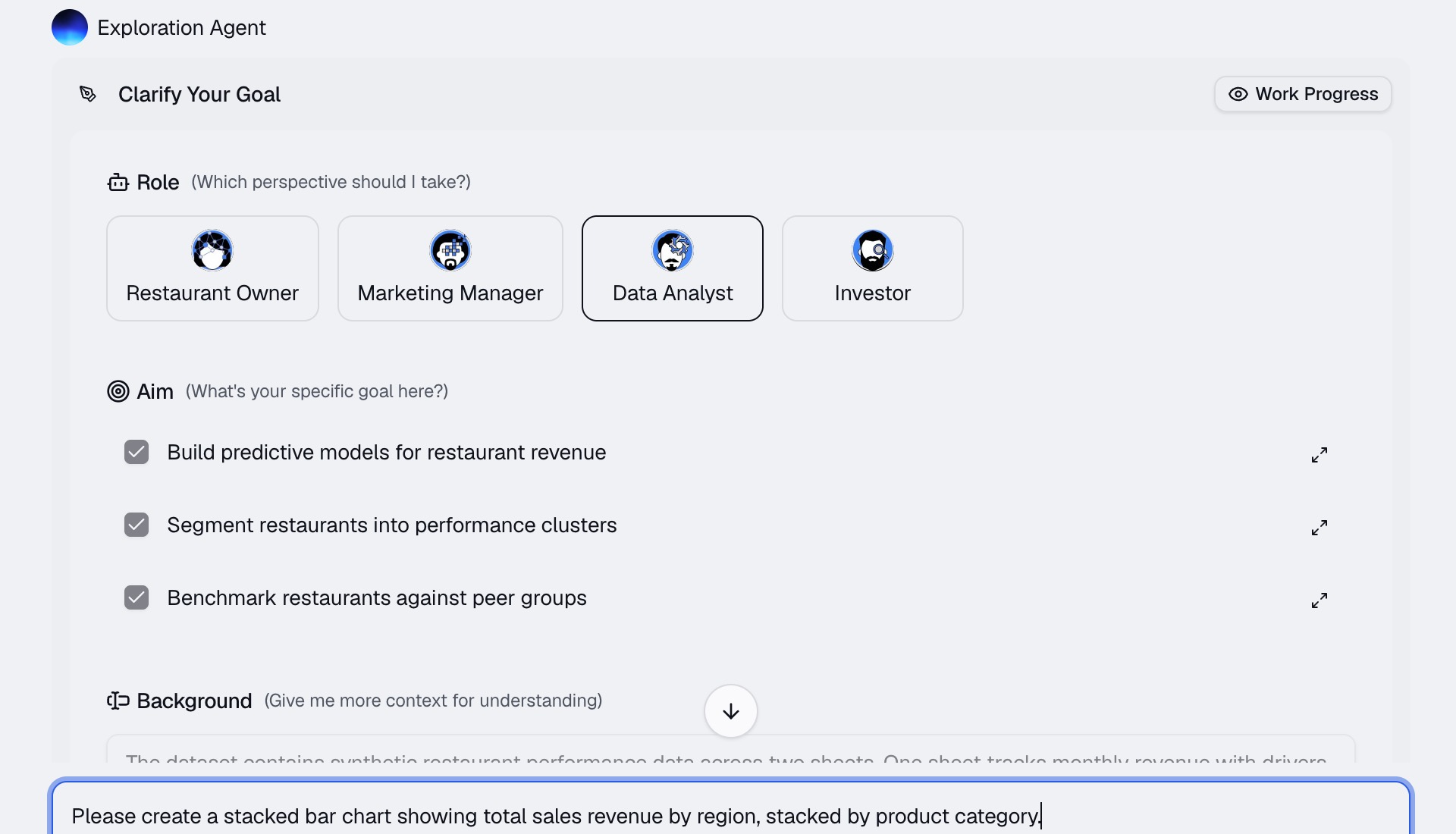
思考一下你實際上希望堆疊長條圖呈現什麼內容。例如,如果你上傳了一個包含去年銷售資料的試算表,你可能想查看不同產品類別在四個不同區域的表現。
你只需直接在對話框中輸入提示詞。你可以寫類似這樣的話:「請建立一個堆疊長條圖,顯示各區域的總銷售收入,並按產品類別進行堆疊。」
你不需要使用程式設計術語或特定的技術詞彙。該系統建立在先進的自然語言處理技術之上,這意味著它能理解人類的意圖。只需像對著坐在你身邊的真人資料分析師說話一樣,告訴它你想要什麼即可。
步驟 3. 讓 Powerdrill Bloom 分析資料
按下 Enter 鍵後, Powerdrill Bloom 就會接手。你可以坐下來,看著 AI 開始運作。
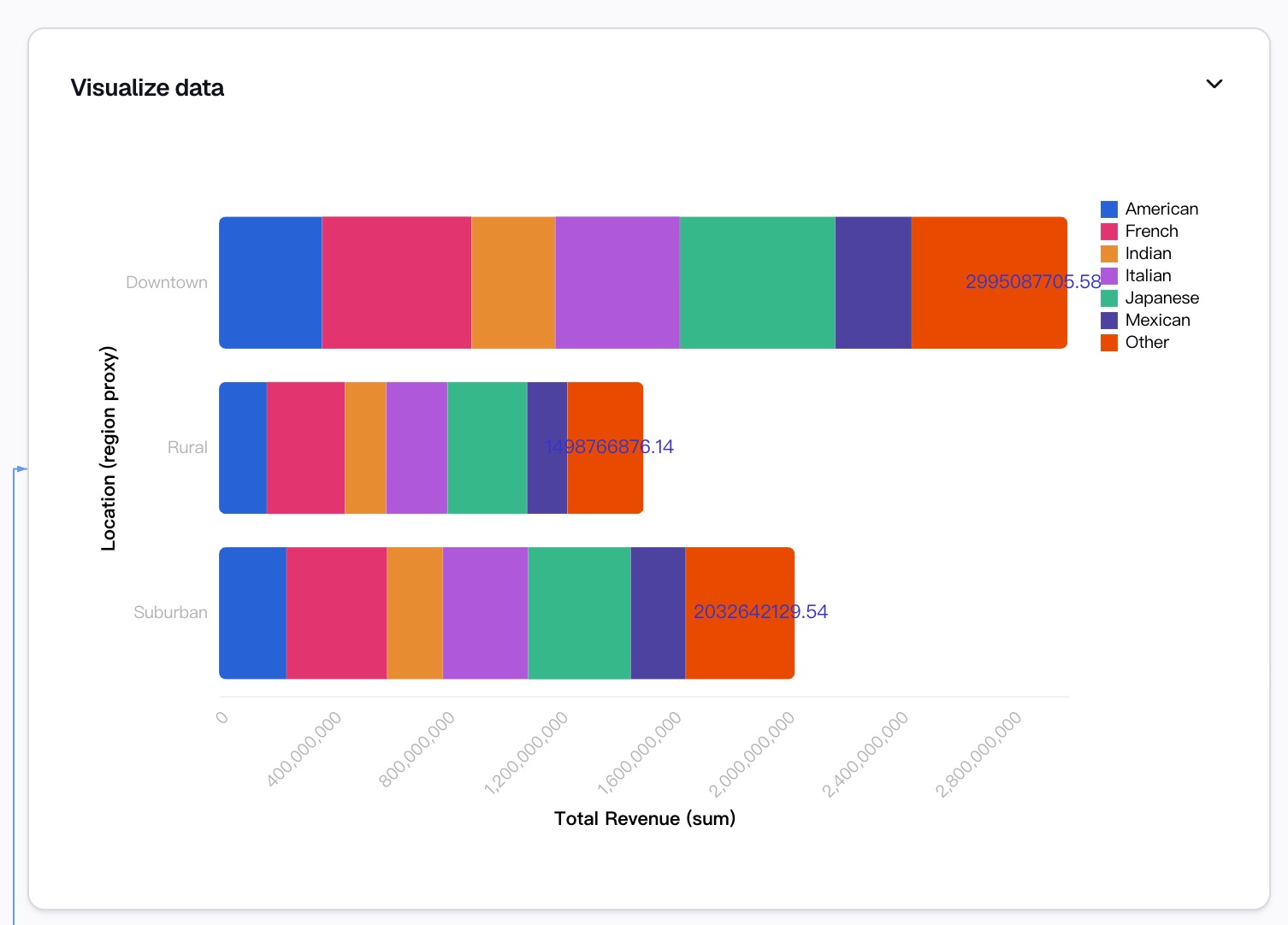
在幕後,該平台正在完成通常在 Excel 中需要花費數小時的繁重工作。首先,它會根據你的提示詞識別相關的欄位——在我們的範例中,它會找到「區域」、「產品類別」和「銷售收入」欄位。接著,它會自動彙總資料,進行必要的數學運算以加總每個類別的總計。它基本上在眨眼之間就建立了一個虛擬的樞紐分析表。
最後,它會將這些彙總資料對應到堆疊長條圖的正確軸線上。它會判斷出區域應該放在 X 軸,收入放在 Y 軸,而產品類別則由不同顏色的堆疊區段表示。在短短幾秒鐘內,一個完整且精確的堆疊長條圖就會出現在你的螢幕上。
步驟 4. 自訂與調整圖表
儘管 AI 在第一次嘗試時就生成了極佳的圖表,你可能仍想進行一些微調,以確保它完美符合你公司的品牌形象或你個人的審美偏好。在 Excel 中,自訂圖表需要右鍵點擊微小的元素、打開側邊面板,並猜測哪個十六進位色彩碼該填在哪裡。
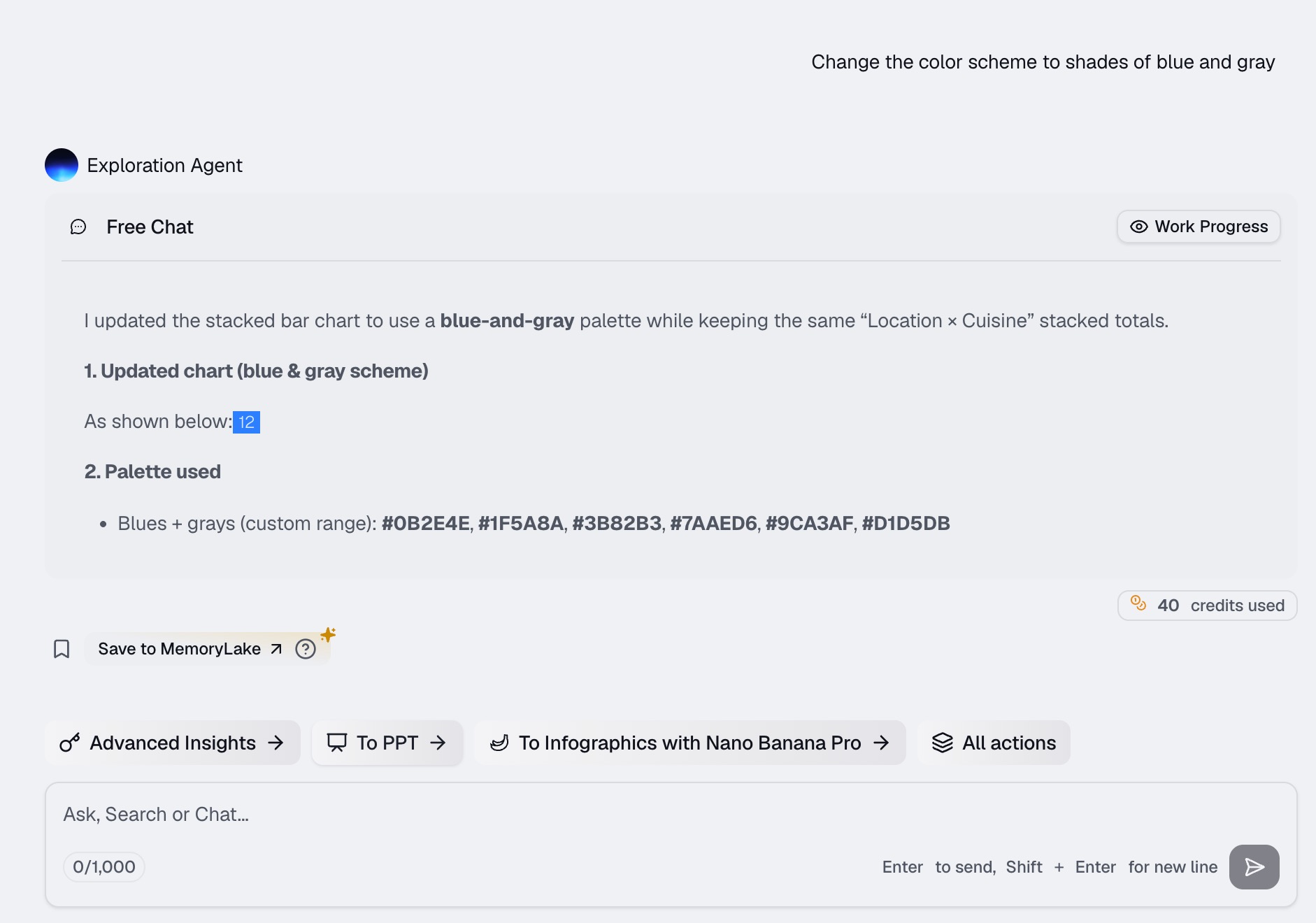
在 Powerdrill Bloom 中,自訂與建立一樣簡單。你只需繼續對話即可。想讓圖表看起來更具商務感?輸入:「將配色方案改為藍色和灰色調。」覺得標題有點太生硬?要求 AI:「將圖表標題改為『第四季各類別區域銷售額』。」
你可以要求系統新增資料標籤,以便檢視者可以看到每個堆疊區段的精確數值。你可以要求它調整圖例、旋轉軸標籤以提高可讀性,甚至將方向從垂直長條圖切換為水平長條圖。AI 會根據你的指令立即調整設計。
步驟 5. 匯出與分享
你的資料已分析完畢,且你的堆疊長條圖看起來非常精美。最後一步是將它從 Powerdrill Bloom 匯出,並呈現給你的觀眾。
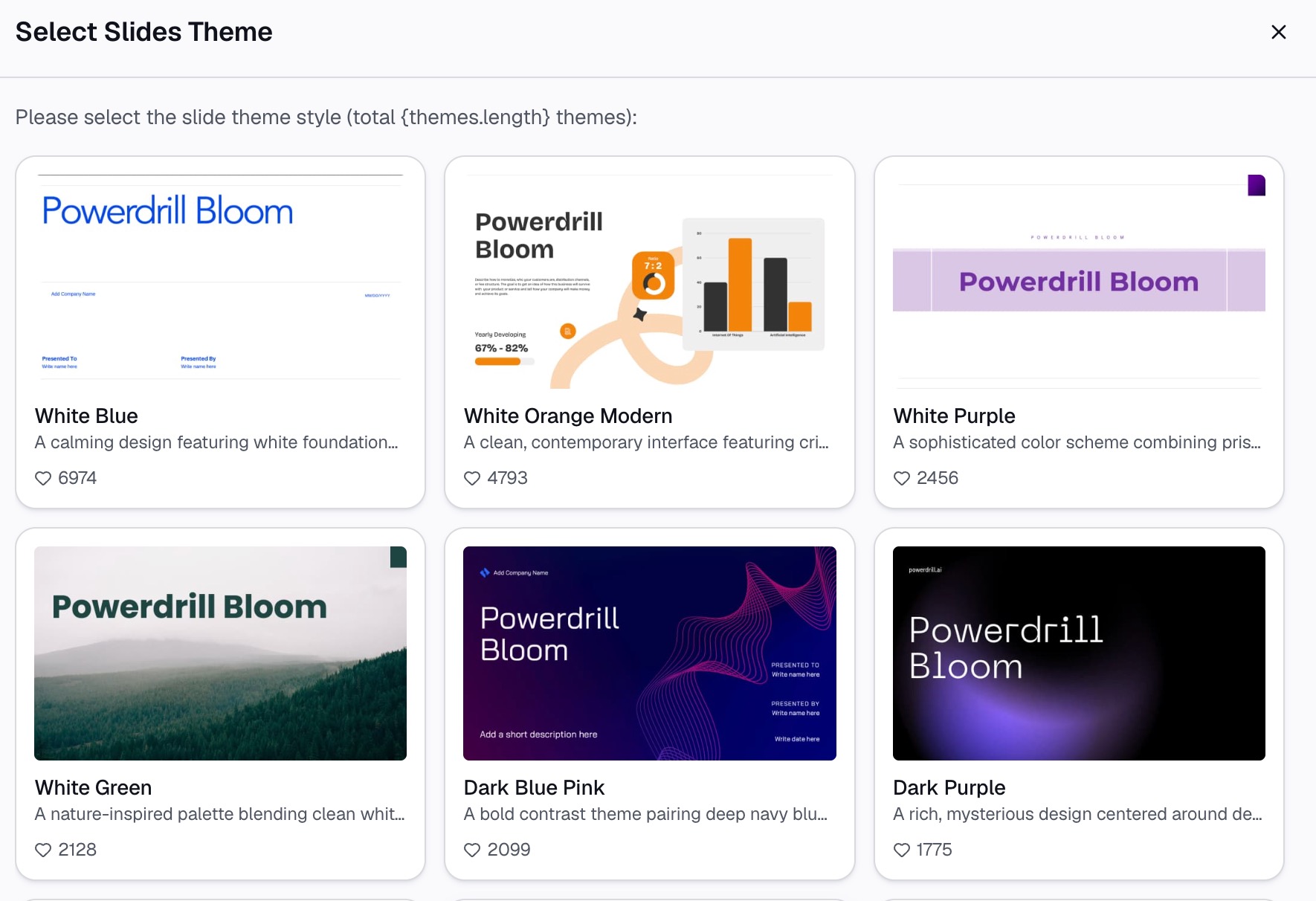
該平台的匯出功能非常直覺。只需簡單點擊,你就可以將全新的堆疊長條圖下載為高解析度圖片檔案(例如 PNG 或 JPG),這非常適合直接放入 PowerPoint 簡報、Word 文件或寄給老闆的電子郵件中。
如果你需要以更具互動性的格式分享圖表,Powerdrill Bloom 還允許你生成一個安全的分享連結。你可以將此連結傳送給你的團隊成員,讓他們在自己的瀏覽器中查看圖表、將滑鼠懸停在資料點上以查看精確數字,並真正深入了解你所發掘的洞察。
為什麼要使用 Powerdrill Bloom,而不是在 Excel 中手動建立圖表?
你可能會想,既然電腦上已經安裝了 Excel,為什麼還要採用新工具?以下正是告別手動製作試算表圖表將如何改變遊戲規則的原因:
零學習曲線: 掌握 Excel 圖表,特別是需要樞紐分析表和計算欄位的複雜圖表,需要數週的專注學習。而使用 Powerdrill Bloom,只要你會輸入句子或傳送簡訊,你就已經具備了建立專業級圖表所需的所有技能。
節省大量時間: 在 Excel 中通常需要花費 45 分鐘進行排序、篩選、格式化和排除故障的工作,使用 AI 大約只需 15 秒。這能讓你解放出來,專注於資料背後的實際策略和決策,而不是繪製圖表的機械化過程。
大幅減少人為錯誤: 當你在 Excel 中手動選取數千列資料時,非常容易不小心漏掉一列或包含了一個空白儲存格,這會完全扭曲你最終的圖表。AI 會以程式設計的精準度自動解析整個資料集,確保你的視覺化呈現達到 100% 的數學準確性。
預設專業美感: Excel 的預設圖表顏色和版面配置通常顯得過時且笨重。Powerdrill Bloom 會自動套用現代設計原則,確保你的圖表看起來像是出自專業平面設計師之手,從而提升簡報的品質。
對話式反覆調整: 如果你在 Excel 中犯了錯,並使用錯誤的資料軸建立了圖表,你通常必須全部重新開始。而在 Powerdrill Bloom 中,你只需輸入:「其實,請交換 X 軸和 Y 軸」,問題就會立即解決。
超越堆疊長條圖:你還能用 Excel 資料做些什麼?
建立堆疊長條圖只是冰山一角。一旦將資料上傳到像 Powerdrill Bloom 這樣由 AI 驅動的平台,一個全新的資料分析世界就會向你敞開。以下是你還可以做的事情:
生成綜合儀表板: 不要只停留在單一圖表。你可以要求 AI 生成市場佔有率圓餅圖、隨時間增長的折線圖,以及客戶人口統計分佈的散佈圖——所有這些都可以整合到一個單一、協調且動態更新的儀表板中。
擷取自然語言洞察: 有時候你需要的不僅僅是圖片,還需要解釋。你可以問 AI:「這張試算表的三大重點是什麼?」,它就會為你寫出關於資料最重要趨勢的清晰、簡潔摘要。
識別隱藏的趨勢與異常值: 人眼幾乎不可能在包含 50,000 列的試算表中發現異常值。你可以要求平台識別任何異常的支出激增或銷售額驟降,幫助你在潛在的業務問題演變成危機之前及時捕捉。
執行自動化資料清理: 如果你的試算表充滿了重複項目、拼寫錯誤的類別或格式不一致,你可以指示 AI 為你清理、標準化和合併資料,免去你花費數小時進行枯燥的手動清理。
進行預測性分析: 想知道下個月的情況如何嗎?基於歷史資料,你可以要求 AI 生成基本的預測,繪製趨勢線以幫助你預測未來的表現並做出前瞻性的業務決策。
結語
資料的價值取決於你理解和傳達它的能力。長期以來,資料視覺化的力量一直被傳統試算表軟體陡峭的學習曲線所束縛。透過利用像 Powerdrill Bloom 這樣的 AI 工具,你可以完全消除這些技術障礙。你可以在短短幾分鐘內,將枯燥、令人望而生畏的 Excel 檔案轉化為精美、富有洞察力的堆疊長條圖。從今天起,讓自己不再與格式糾纏,開始用你的資料講述引人入勝的故事。
常見問題
我需要先清理我的 Excel 資料嗎?
不需要,Powerdrill Bloom 在生成視覺化圖表之前,會自動處理雜亂的格式、缺失值和重複項目。
我上傳的資料安全且保密嗎?
是的,你的資料已完全加密並進行安全處理。它絕不會被用於訓練公開的 AI 模型。
我可以輕鬆更改圖表顏色嗎?
當然可以!你只需在對話介面中輸入你的設計偏好,即可自訂顏色、字型和標籤。
使用 Powerdrill Bloom 需要付費嗎?
Powerdrill Bloom 提供基本功能的免費方案,以及適用於進階分析和更高使用限制的付費方案。
該平台支援哪些檔案格式?
你可以直接從電腦上傳標準的試算表格式,包括標準的 .xls、.xlsx 和 .csv 檔案。