如何將多個 PowerPoint 簡報合併為一個:完整指南
三個人各自製作了簡報的一部分。現在你手上有三個檔案、三種配色方案,而一小時後就要開會。
將它們合併聽起來應該只需要一個選單指令,但事實並非如此。原因非常重要:Microsoft 自己的說明文件描述了三種合併 PowerPoint 檔案的獨立途徑,而且沒有一個叫做 Merge。它提供的是三種在檔案之間移動投影片的不同方法,且每種方法處理格式的方式都不同。選錯了方法,你就會把那一小時花在調整字型上,而不是用來排練。
本指南涵蓋了所有三種官方方法,以及每種方法對你的設計會產生什麼影響。它還處理了 PDF 和 Mac 的變形版本,並展示了當你的來源素材還不是投影片時,該如何完全跳過這個問題。
在 PowerPoint 中,「合併」到底代表什麼意思
Microsoft 的支援頁面記錄了三種在檔案之間移動投影片的途徑,而且沒有一種帶有 Merge 這個名稱。在選單中尋找這個指令,是人們在著手合併 PowerPoint 簡報時最常卡住的原因。
相反地,有三種支援的方法可以合併 PowerPoint 檔案。它們在一個決定一切的方面有所不同:你匯入的投影片設計會發生什麼變化。
重複使用投影片 (Reuse Slides) 可以在不開啟另一個檔案的情況下,從中匯入投影片。複製並貼上 (Copy and paste) 可在兩個開啟的檔案之間移動投影片,並讓你選擇目的地的佈景主題。複製投影片母片 (Copying the slide master) 則是在你移動任何內容之前,將整個設計系統複製過去。
Microsoft 的說明文件對預設行為有明確的說明。當你重複使用投影片時,「複製的投影片會繼承目的地簡報中,你插入其後的投影片設計。不過,你也可以選擇保留所複製投影片的格式。」
這句話就是整個決策的關鍵。你希望匯入的投影片看起來像它們到達的檔案,還是像它們來源的檔案?
在你開始之前:格式會發生什麼變化
來自 Microsoft 官方頁面的兩個事實將為你節省最多的時間。
第一,匯入的投影片是獨立的。「當你將投影片從一個簡報匯入到另一個簡報時,它只是原始投影片的複本。你對複本所做的變更不會影響另一個簡報中的原始投影片。」因此,這兩者之間沒有即時連結——如果同事事後編輯了他們的來源檔案,你合併後的簡報並不會更新。
第二,而且很容易被忽略:[重複使用投影片] 窗格有明確說明的限制。Microsoft 指出「此功能僅適用於重複使用本機檔案中的投影片。不支援重複使用雲端檔案中的投影片。」
如果你的團隊將簡報儲存在 OneDrive 或 SharePoint 上,這意味著必須先下載本機複本,[重複使用] 窗格才能偵測到它。很多人遇到這種情況,都會誤以為是功能壞掉了。
方法 1:重複使用投影片
當你想在不開啟另一個簡報的情況下,從中取出幾張投影片時,這是最快的途徑。
開啟你想加入投影片的簡報。在 [常用] 索引標籤的 [投影片] 群組中,選取 [新增投影片] 下方的箭頭,然後選擇 重複使用投影片 (Reuse Slides)。在 [重複使用投影片] 窗格中,選取 開啟 PowerPoint 檔案 (Open a PowerPoint File),然後瀏覽至你想要的檔案並開啟它。
你會看到該檔案中每張投影片的縮圖。按一下單張投影片即可加入。若要將所有內容複製過去,請右鍵按一下任何縮圖,然後選擇 插入所有投影片 (Insert All Slides)。
關鍵的控制項是 保留來源格式 (Keep source formatting) 核取方塊。若不勾選,匯入的投影片將採用它們所插入位置前一張投影片的樣式。若勾選,它們在匯入後將保持與原始檔案中完全相同的樣貌。
當你只想挑選特定幾張投影片時,請使用此方法。這是三種方法中唯一不需要開啟另一個簡報的方法。
在依賴此方法之前,有一個限制值得了解。該窗格會顯示來源檔案中的每張投影片,但不會顯示你已經匯入了哪些投影片。在長篇簡報中,請記錄你已經複製了哪些內容。否則,你最後會得到重複的投影片,事後要找出來非常繁瑣。
方法 2:複製並貼上
當你想完整合併 PowerPoint 簡報,而不是挑選個別投影片時,這是正確的方法。你可以並排查看這兩個檔案。
Microsoft 直接描述了關鍵行為。將投影片複製到另一個簡報時,你可以「指定你希望新投影片採用的佈景主題」。
開啟這兩個簡報。在來源檔案中,按一下 [檢視],然後按一下 [標準],使投影片縮圖窗格顯示在左側。按一下你想要的第一張投影片,然後按住 Shift 鍵並按一下最後一張,以選取連續的投影片。若要選取分散的投影片,請按住 Ctrl 鍵並分別按一下每張投影片。
右鍵按一下其中一個選取的縮圖,然後選擇 [複製]。切換到目的地簡報,在縮圖窗格中按一下投影片應放置的位置,然後貼上。
隨後出現的 [貼上選項] 按鈕就是你選擇佈景主題的地方。這與 [重複使用] 窗格的核取方塊是同一個決定,只是在事後呈現,而不是在事前。
方法 3:先複製投影片母片
當這兩個簡報具有截然不同的設計,且你希望以匯入的設計為主時,請使用此方法。當你想在合併 PowerPoint 投影片之前,先讓兩個檔案的設計保持一致時,此方法也適用。
Microsoft 關於此操作的頁面非常具體:「你可以將你喜歡的投影片母片(及其所有相關版面配置)從一個簡報複製到另一個簡報中。」
開啟這兩個簡報。在保留你想要設計的檔案中,前往 檢視 (View) 索引標籤並選取 投影片母片 (Slide Master)。在縮圖窗格中,投影片母片是旁邊帶有數字的較大圖片。其下方的較小項目是其相關的版面配置。右鍵按一下投影片母片並選擇 [複製],然後將其貼到另一個簡報的 [投影片母片] 檢視中。
在移動任何投影片之前執行此操作,意味著兩個檔案將共享同一個設計系統。如此一來,方法 1 和方法 2 中的格式決定就不再重要了。這多花的五分鐘,可以避免你在長篇簡報中花費一小時進行清理。
在進行大型合併時,從這裡開始還有第二個原因。在具有不同母片的簡報之間複製投影片,可能會在每次貼上時都帶入一組新的版面配置。你最後會得到一個包含十幾個幾乎相同版面配置的檔案。先對齊母片可以保持該清單的簡潔。
如何利用 AI 將來源檔案合併為一份簡報
以上三種方法都假設投影片已經存在。但通常情況並非如此。
這個問題更常見的版本是從一份季度試算表、一份來自廠商的 PDF 報告,以及上個月的簡報開始。你實際需要的是一份結合這三者的簡報。複製投影片並沒有幫助,因為這三個輸入來源中有兩個不是投影片。
這就是從來源素材生成合併簡報比手動組合更快的地方。
步驟 1:將所有來源檔案上傳到同一個工作區
開啟 Powerdrill Bloom 並為此簡報建立一個工作區。上傳你擁有的所有內容——現有的 PowerPoint 檔案、Excel 活頁簿、PDF、CSV 匯出檔。在單一工作區中混合多種格式是常態,而不是特殊情況。
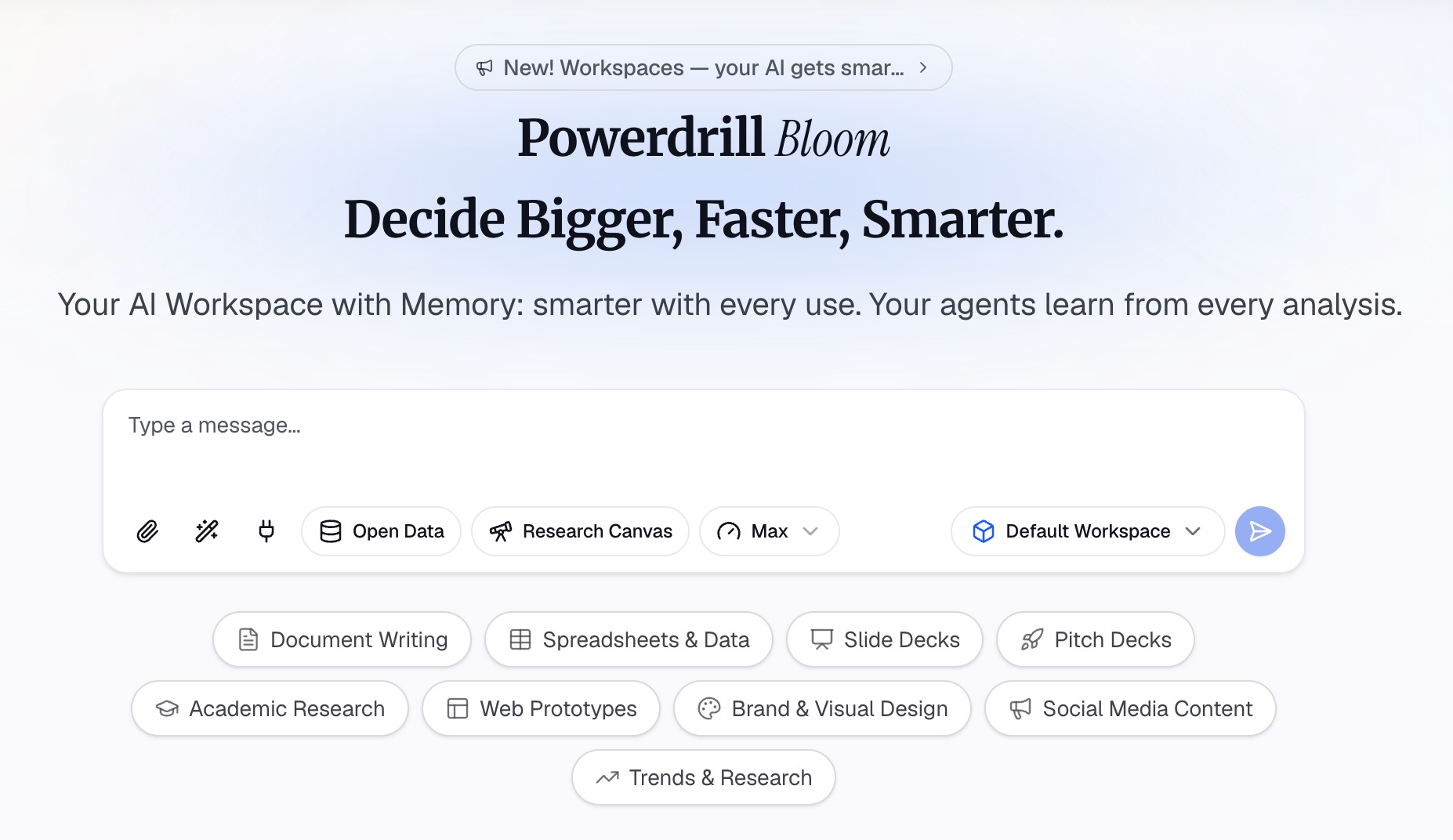
將它們放在一起的意義在於,該工具可以跨檔案讀取內容。試算表中的數字和 PDF 中的主張可以呈現在同一張投影片上。這正是你原本需要手動進行的統整工作。
步驟 2:描述你想要的簡報
用自然語言要求生成簡報。說明聽眾是誰、大約需要多長,以及論點是什麼。例如:一份為領導團隊準備的 12 頁投影片更新,內容涵蓋本季度的數據、兩件落後進度的事項,以及下個月將做出的改變。
具體說明哪個來源檔案應該主導哪個部分。這單一指令就完成了大部分的合併工作,因為它告訴了代理(agent)輸入內容之間的關聯,而不僅僅是它們包含什麼。
步驟 3:審查草稿並匯出
生成的簡報會以投影片形式呈現,供你閱讀和調整。對照底層數據列檢查數字、精簡標題,並刪除聽眾不需要的任何內容。
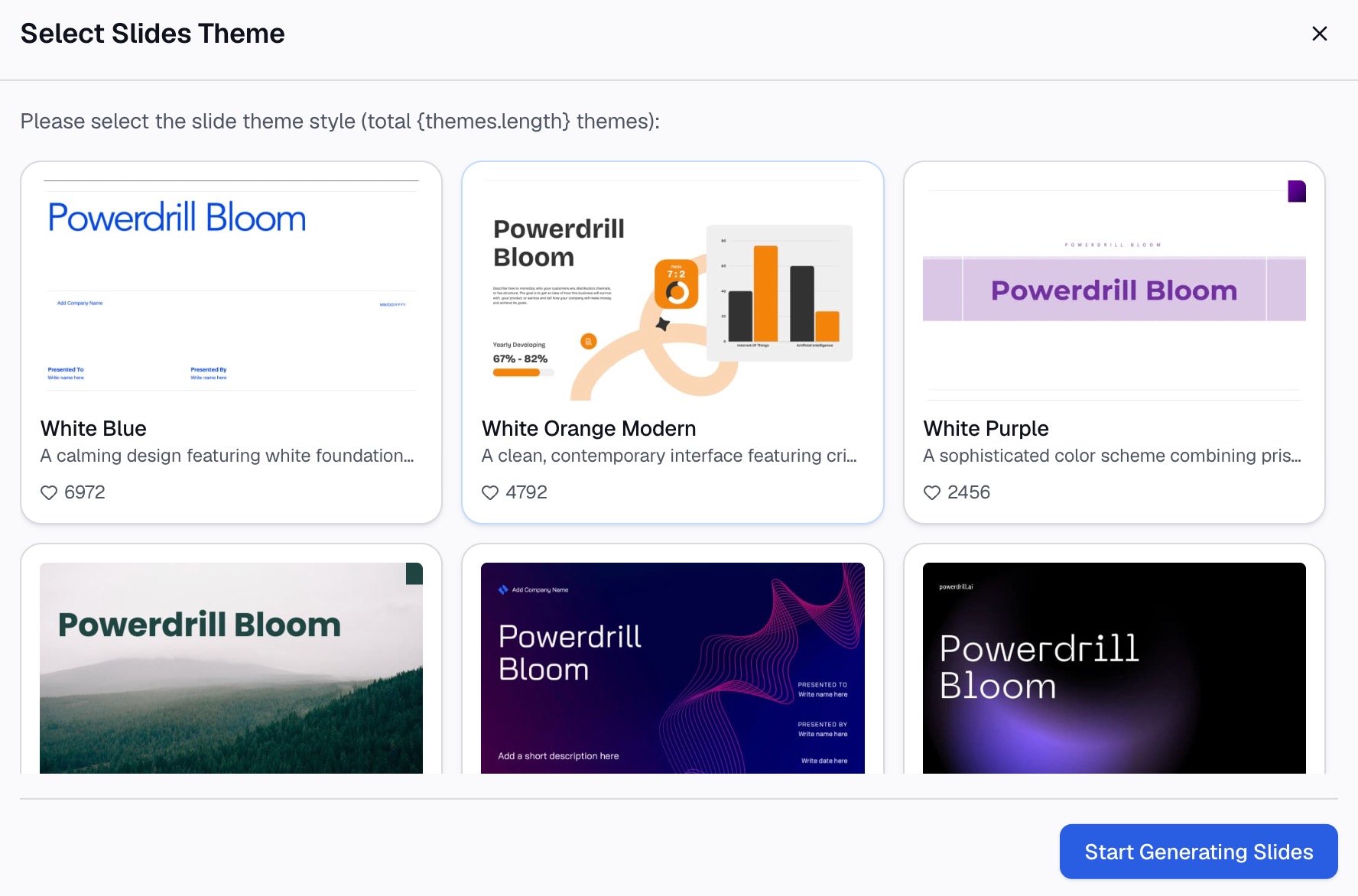
當看起來沒問題時,匯出至 PowerPoint。從那裡開始,你就回到了熟悉的領域。如果你仍然需要從舊簡報中拼接兩張投影片,上述的方法 1 可以在 30 秒內完成。
如何將多個 PowerPoint 檔案合併為一個 PDF
這是該問題最常見的變形之一,根據你的需求有兩種解答。
如果你想要多個簡報的單一連續 PDF,請先使用上述任何方法合併 PowerPoint 檔案。然後透過 [檔案]、[匯出]、[建立 PDF/XPS] 匯出結果。一個合併的簡報會產生一個 PDF。
如果這些簡報必須保持為獨立的檔案,請將每個簡報分別匯出為 PDF,然後合併這些 PDF。這是 PDF 的工作,而不是 PowerPoint 的工作。macOS 上的「預覽程式」和 Windows 上的大多數 PDF 編輯器都可以處理。到那時,投影片格式已經固定,因此不會發生佈景主題衝突。
當來源簡報使用衝突的設計,且你沒有時間進行協調時,第二種途徑會更安全。
如何在 Mac 上合併 PowerPoint 檔案
這三種方法都存在於 PowerPoint for Mac 中,只是指令所在的位置有些微差異。
[重複使用投影片] (Reuse Slides) 適用於 PowerPoint for Microsoft 365 for Mac 以及 2024、2021 和 2019 年的 Mac 版本。複製並貼上的操作方式相同,使用 Command 鍵代替 Ctrl 鍵來多選分散的投影片。投影片母片 (Slide Master) 同樣位於 [檢視] 索引標籤下,與 Windows 上的操作完全相同。
[重複使用] 窗格對本機檔案的限制也適用於 Mac。在嘗試從雲端儲存的簡報匯入之前,請先下載本機複本。
常見問題與解決方法
字型改變了。 匯入的投影片繼承了目的地的佈景主題。復原操作,然後重新貼上並選擇 [保留來源格式]——或者先將投影片母片複製過去,讓兩個簡報在設計上達成一致。
[重複使用] 窗格找不到我的檔案。 它只能讀取本機檔案。請先將簡報從 OneDrive 或 SharePoint 下載到你的電腦。
圖片位移或重疊。 這兩個簡報使用不同的投影片尺寸。在合併之前,檢查兩個檔案中的 [設計]、[投影片大小] 並使其一致。事後調整大小會重新排列所涉及的每張投影片上的版面配置區。
對原始檔案的編輯沒有顯示。 它們不會顯示。匯入的投影片是複本,而不是連結,因此匯入後對來源檔案所做的變更不會同步更新。
合併後的簡報有十個未使用的版面配置。 從多個簡報複製投影片母片會帶入各自的版面配置。在傳送檔案之前,開啟 [投影片母片] 檢視並刪除沒有使用的版面配置。較短的版面配置清單也能讓下一次的合併更容易處理。
常見問答
PowerPoint 中有合併功能嗎? Microsoft 的說明文件並未描述以此名稱命名的指令。它所記錄用於合併 PowerPoint 檔案的三種途徑是:重複使用投影片 (Reuse Slides)、複製並貼上,以及在簡報之間複製投影片母片。
如何將兩個 PowerPoint 簡報合併為一個檔案? 開啟目的地簡報,前往 [常用],選取 [新增投影片] 下方的箭頭,然後選擇 [重複使用投影片]。開啟另一個檔案,然後右鍵按一下縮圖並選取 [插入所有投影片]。
合併投影片時如何保留原始格式? 勾選 [重複使用投影片] 窗格中的 [保留來源格式] 核取方塊,或在貼上後選擇對應的貼上選項。預設情況下,投影片會採用它們所插入位置前一張投影片的設計。
我可以合併儲存在 OneDrive 或 SharePoint 中的 PowerPoint 檔案嗎? 無法直接透過 [重複使用投影片] 窗格進行。Microsoft 指出,不支援重複使用雲端檔案中的投影片,且該功能僅適用於本機檔案,因此請先下載複本。
如果我的內容還不是投影片怎麼辦? 合併僅適用於現有的投影片。當輸入內容是試算表、PDF 和文件時,從所有這些內容生成一個簡報,比將每個內容轉換為投影片然後再進行合併要快得多。
結論
合併簡報是一個偽裝成檔案操作的格式決定。首先決定匯入的投影片應該看起來像它們的來源處,還是像它們的目的地。接著方法就顯而易見了:挑選特定投影片時使用「重複使用投影片」(Reuse Slides),合併整份簡報時使用「複製並貼上」,而當設計確實衝突時,則先處理「投影片母片」。
如果真正的問題在於你的素材還不是投影片,那麼手動組合完全是錯誤的步驟。免費試用 Powerdrill Bloom,上傳你擁有的試算表、PDF 和簡報,直接生成一份完整的簡報。