如何利用試算表建立預算與實際報告 (2026)
預算與實際狀況對照表會逐行比較您計劃支出或賺取的金額與實際發生的情況。差異會以金額和百分比兩種方式呈現。利用試算表製作這種報表,意味著必須核對兩個幾乎從未共享相同會計科目名稱、期間欄位或詳細程度的檔案。
大多數財務與營運團隊每個月都會製作這份報表,而大部分的時間都花在核對資料而非進行分析。預算是去年秋天在規劃範本中編列的,而實際數據則來自格式完全不同的會計系統。兩者完全對不起來。
本指南將探討為什麼會出現這種不匹配的情況、人們常用的三種因應方法,以及每種方法在何處會遇到瓶頸。
為什麼在試算表中製作預算與實際對照表需要花費這麼多時間
這兩個檔案的會計科目名稱永遠不一致
預算是人們根據便於規劃的類別來編列的,例如「行銷」、「工具」、「差旅」。而實際數據則來自總分類帳中便於記帳的類別,例如「6420 · 廣告費」、「6110 · 軟體訂閱費」、「6300 · 差旅及交際費」。
這兩個清單之間無法自動關聯。必須有人決定將科目 6110 歸類到「工具」中,而且每次出現新科目時都必須重新進行這個決定。單一未對應的科目不會顯示錯誤,它只會悄悄地從對照表中消失,而您的總差異金額就會剛好差了那個科目的金額。
期間欄位永遠對不齊
預算通常是年報數字除以 12,或者是沒有按月拆分的季度總額。而實際數據則是按月提供,有時如果尚未完成結帳,邊緣還會出現部分期間的數據。
這迫使人們做出一個無人記錄的選擇。您是要將當月數據與年度計劃的十二分之一進行比較,還是與考量了季節性因素的分期預算進行比較?這兩種做法都有其道理,但會產生不同的差異。如果沒有記錄下這個選擇,兩個人執行同一個報表就會得出兩個不同的數字。
詳細程度不一致
預算的設定通常比實際記錄的內容更為粗略。您可能為「軟體」編列了一行預算,但分類帳中卻有 14 個供應商。要比較它們,就必須在關聯之前先彙總其中一方,這意味著對應表同時扮演了翻譯器和彙總工具的雙重角色。
這會讓您付出什麼代價
在開始任何分析之前先花費兩個小時。 對應科目、對齊期間和堆疊檔案消耗了報表製作的大部分時間。實際的差異計算其實只需要幾分鐘。
一個您無法完全辯護的數字。 當有人問為什麼行銷費用超支了 18% 時,坦白的回答通常是「讓我檢查一下該科目是否對應正確」。在會議中,每一個未對應的行次都是一個微小的公信力風險。
一份沒人會重新執行的報表。 因為重新製作的成本很高,預算與實際對照表每個月只會製作一次,然後就過期了。月中修正方向(這正是追蹤差異的全部意義所在)根本無法實現。
人們嘗試的因應方法
方案 1:對照對應表使用 XLOOKUP
建立一個對應表工作表,一側是分類帳科目,另一側是預算類別。然後使用 XLOOKUP 將預算數字帶入每個實際數據列中。它的 if_not_found 引數在這裡非常有用:將其設定為標記未對應的科目,而不是傳回錯誤。
這種方法效果很好,且便於審查人員理解。但它依賴有人去維護對應表,而每個月都會有新的科目出現。
方案 2:在堆疊檔案上建立樞紐分析表
將預算和實際數據列堆疊到同一個工作表中,並用一個「情境」欄位標記每一列。然後建立樞紐分析表,將情境放在欄,類別放在列。接著新增一個計算欄位來計算差異。
這種方法能乾淨俐落地處理多個期間,且重新整理的速度很快。但它要求雙方必須已經使用相同的類別標籤,因此只有在其他地方解決了對應問題後,這種方法才行得通。
方案 3:Power Query 合併
載入這兩個檔案,將對應套用為合併步驟,群組到預算的詳細程度,然後旋轉情境欄。每個清理步驟都會被記錄下來並在重新整理時重播,因此下個月真的只要一鍵就能重新建構。
這是最耐用的方案,也是對於需要長期執行的報表而言最正確的解答。不過初期建置成本是實實在在的——第一次需要花費幾個小時,且需要學習不同的操作介面。
這三種方法在何處會遇到相同的瓶頸
這三種方法都能產生差異表,但沒有一種能告訴您哪些差異值得探討。
在微不足道的項目上超支 40% 通常只是雜訊。而在您最大的成本中心超支 6%,可能才是報表中唯一重要的事情。請根據重要性而非百分比來對差異進行排序。找出連續三個月出現偏差的類別。注意到超支是時間差問題而非數量問題。這些才是讓報表發揮作用的判斷,而這些判斷都不是公式可以解決的。
如何使用 Powerdrill Bloom 製作報表
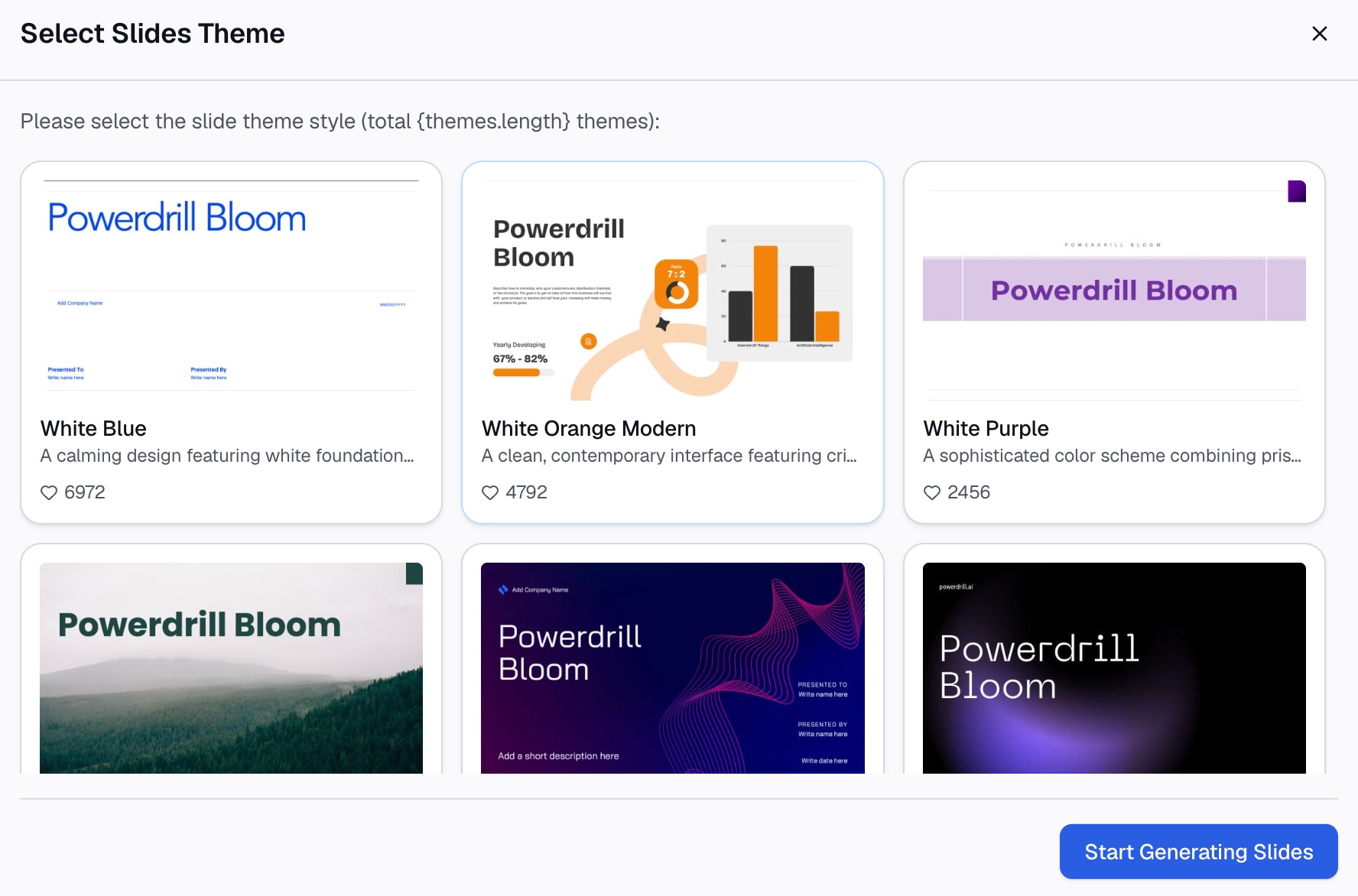
步驟 1:上傳您的試算表
同時上傳預算檔案和匯出的實際數據。Powerdrill Bloom 會對兩者進行分析,因此在您嘗試進行關聯之前,雙方的會計科目名稱、期間格式和詳細程度都一目了然。

步驟 2:用自然語言描述報表
直接提出您的需求:將這些分類帳科目與預算類別進行比對、按月進行比較,並以金額和百分比顯示差異。直接詢問哪些科目未能成功對應,而不是稍後才從看起來不對的總額中發現。接著進行追蹤——哪些類別已經連續三個月超出預算、哪些差異相對於其自身規模而言大到需要引起注意。
步驟 3:匯出圖表、報表或簡報
匯出差異表,或顯示造成差距原因的瀑布圖。用於每月審查簡報的書面摘要也可以透過同一個請求直接產生。
為什麼這比每個月重新建立對應關係更好
| 試算表途徑 | Powerdrill Bloom | |
|---|---|---|
| 新增分類帳科目 | 手動更新對應表 | 在上傳時標記 |
| 期間對齊 | 決定一次,極少記錄 | 在請求中說明,後續清晰可見 |
| 重要性排序 | 逐行手動判斷 | 直接詢問即可 |
| 月中重新執行 | 完全重新製作 | 上傳最新的匯出檔案 |
改變行為模式的是最後一列。當重新執行報表只需要幾分鐘而不是幾小時,差異分析就會變成您在月中主動檢查的事項,而不是事後才在解釋原因。這就是「事前控制」與「事後檢討」之間的差別。
最佳實踐
將分期規則寫入檔案中。 明確說明每月預算是年度數字的十二分之一,還是考量季節性因素的分期計劃。這是兩個人得出不同差異最常見的單一原因。
同時顯示金額與百分比。 僅顯示百分比會誇大微不足道的項目;僅顯示金額則會隱藏快速增長的項目。審查人員需要兩者並重才能進行排序。
將未對應的科目作為顯眼的行次呈現。 絕不要讓它們悄悄消失。一個帶有自身總額的「未對應」列,能讓這個缺口不容忽視。
區分時間差與數量。 發票提前一個月送達並不等於超支。單獨標記時間差可以避免報表產生虛假警報。
將前幾個月的數據保留在同一個檔案中。 單一月份的差異所包含的資訊遠少於三個月的數據。趨勢才是將差異表轉化為決策的關鍵。
結論
利用試算表製作預算與實際對照表,本質上是一個披著分析外衣的對應問題。使用 XLOOKUP 搭配維護良好的對應表、在堆疊檔案上建立樞紐分析表,或是使用 Power Query 合併,都能為您提供正確的差異欄位。如果這份報表將會使用多年,那麼花時間設定 Power Query 是非常值得的。
但這些方法都無法縮短判斷步驟——也就是決定哪些差異值得關注。如果這正是您每月結帳工作停滯不前的原因,不妨針對本月的兩個檔案試用 Powerdrill Bloom。相關閱讀:我們的 AI budget analysis tool 頁面,以及將 PDF 財務報表轉換為圖表的指南。另請參閱什麼是瀑布圖,這是展示造成差異原因的標準方式。對於定期費用工作流程,請參閱expense report頁面。
常見問題
什麼是預算與實際對照表?
它會逐行比較同一期間的計劃數字與記錄結果。差異會以金額和百分比表示。財務與營運團隊通常每個月會製作一份,以追蹤支出和收入是否符合計劃。
如何在 Excel 中計算差異?
用實際數據減去預算即可得到金額差異,然後將該差異除以預算數字即可得到百分比。對於費用項目,正的金額差異代表超支;對於收入項目,則代表表現優於預期,因此請清楚標記方向。
我應該與每月預算還是年度預算進行比較?
與您實際建立預算時所依據的基準進行比較。如果只有年度數字,對於穩定成本而言,除以 12 是可以接受的,但對於季節性成本則會產生誤導。請在檔案中記錄您使用的是哪種規則。
如何處理不在我預算中的科目?
為它們提供一個顯眼的「未對應」行次並附帶其自身的總額,而不是將它們排除在外。悄悄漏掉的科目會使差異總額剛好產生該科目的誤差,而且在審查時沒人會發現。
哪種圖表最適合用於預算與實際對照?
瀑布圖可以顯示造成計劃與實際之間差距的原因,連結兩個總額。當您需要同時比較多個類別,而不是解釋單一總額時,群組長條圖的效果會更好。