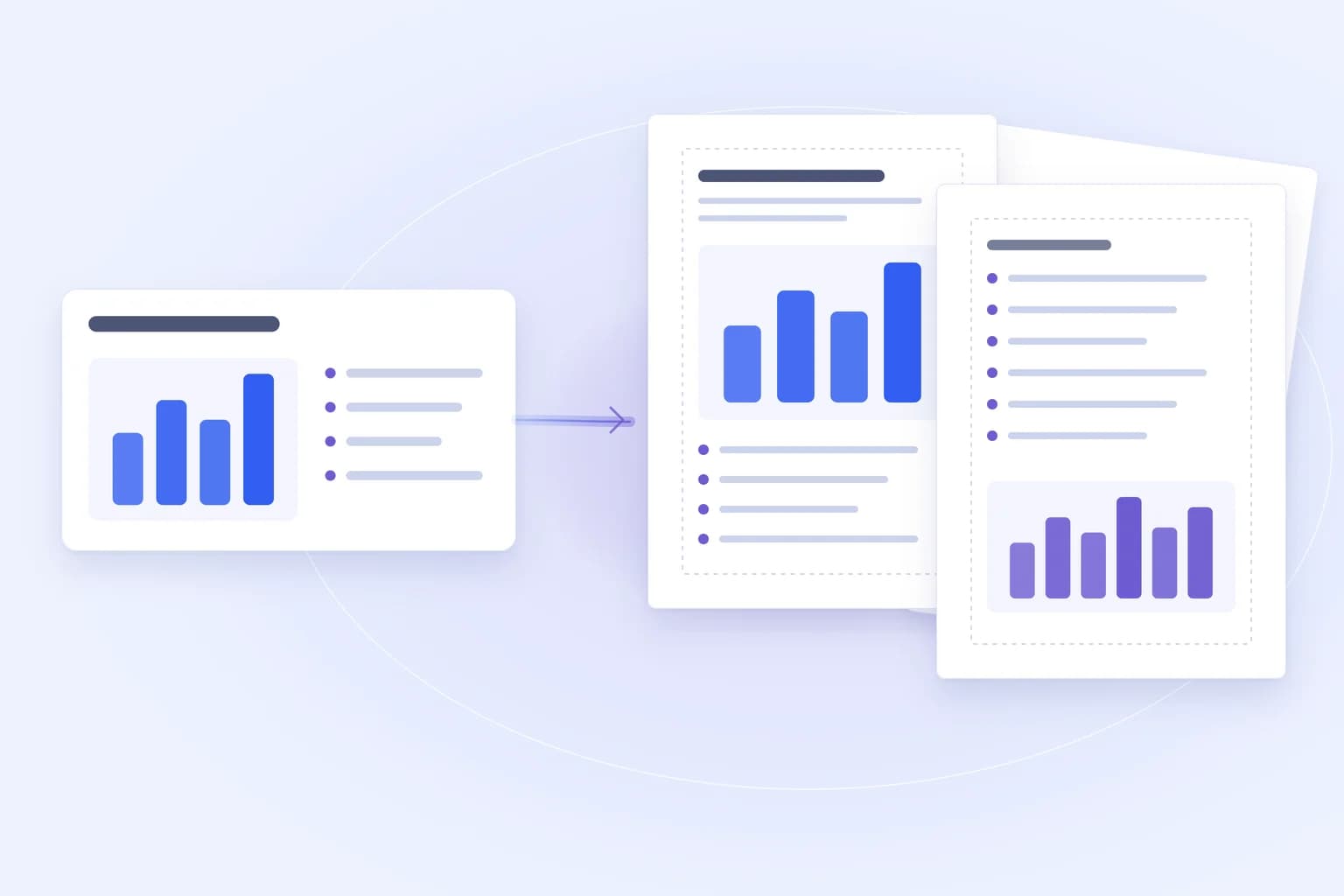
可打印讲义
让演示文稿更易于打印。
将宽屏幻灯片大纲转换为页面形状的讲义。保持标题、图表和页边距清晰易读,并检查仅更改讲义方向是否就能满足需求。
纵向工作流
设置方向、调整内容并检查导出的演示文稿。选择一个步骤,探索为垂直页面准备的演示文稿示例。
探索步骤
点击任意步骤探索示例。
在 PowerPoint 中,打开“设计” → “幻灯片大小” → “自定义幻灯片大小”,选择“纵向”,然后点击“确定”。在检查幻灯片之前,先确定输出是用于 A4 打印、讲义还是自定义垂直格式。
先确定页面大小和受众,然后在布局更改后检查每一张幻灯片。
专为垂直页面设计
当布局契合使用场景时,纵向幻灯片的效果最佳。这些示例展示了为什么垂直格式很有用,以及需要做出哪些改变。
可打印讲义
将宽屏幻灯片大纲转换为页面形状的讲义。保持标题、图表和页边距清晰易读,并检查仅更改讲义方向是否就能满足需求。

垂直报告
将报告重新组织为垂直顺序,减少每页的内容项。拆分宽表格,并保留每个图表背后的源定义。

移动端友好型演示文稿
为简短更新或社交预览采用纵向阅读流。放大关键元素,简化图表标签,并在实际显示尺寸上测试效果。
探索 POWERDRILL
Powerdrill 支持根据主题、电子表格和文档创建演示文稿。其纵向 PowerPoint 指南介绍了当简单的方向更改破坏布局时,如何从源材料重建幻灯片。请在 PowerPoint 中检查导出结果;此处不承诺对现有演示文稿进行直接、无损的转换。
打开 Powerdrill 主页。查看当前的幻灯片功能和方案限制。
常见问题解答
在 Windows 版或网页版 PowerPoint 中,选择“设计” → “幻灯片大小” → “自定义幻灯片大小”,将幻灯片方向设置为“纵向”,然后选择“确定”。在 Mac 上,选择“设计” → “幻灯片大小” → “页面设置”,然后选择“纵向”。在分享文件之前,请检查生成的布局。
不会。PowerPoint 会更改幻灯片尺寸,但复杂的文本框、图表和图片可能仍需要手动调整。“确保适合”选项可以减少溢出,但它不会针对窄页面重新设计每一张幻灯片。
对于横向转纵向的更改,“确保适合”通常是更安全的起点,因为画布变窄了。“最大化”可能会将内容推到新幻灯片边界之外。做出任一选择后,请检查演示文稿。
Powerdrill 提供了 AI 辅助幻灯片生成以及从现有材料重建纵向演示文稿的工作流,但其公开页面并未提供保证一键式、保留布局的 PPTX 转换器。对于简单的方向切换,请使用 PowerPoint 原生设置;当内容需要重构时,请使用 AI 辅助重建。
PowerPoint 会将一种幻灯片方向应用于整个演示文稿。微软建议在两者都需要时,将独立的纵向和横向演示文稿链接起来。打印讲义也有单独的方向设置,因此您可能不需要更改幻灯片本身。
该按钮将打开 Powerdrill 主页,您可以在其中探索其演示文稿工作流。此落地页是一个说明性指南,在此处不会上传或转换您的演示文稿。请在工作区中确认当前功能、支持的输入和使用限制。