如何将 Google Analytics 导出数据转化为可视化报告(附示例)

引言
从 Google Analytics 下载原始数据,常常感觉像收到了一个缺了好几块的巨型拼图。你知道那成千上万的行和列里藏着有价值的洞察,但要从中提炼出一个清晰的故事却完全是另一回事。
对于营销人员、创始人和数据分析师来说,盯着无休无止、满是会话数、跳出率和事件计数的 CSV 文件,是对时间和精力令人沮丧的消耗。你的利益相关者不想看电子表格;他们想要的是能推动决策的可执行洞察。
与其花费数小时手动清洗数据、编写复杂的公式、和笨重的图表生成器搏斗,你现在可以借助人工智能来完成这些繁重的工作。
在本指南中,我们将向你展示如何在几分钟内把杂乱的 Google Analytics 导出数据转化为精美、可直接呈递给高层的可视化报告,让你能够专注于战略而非格式排版。
你将学到什么
读完这份全面的指南后,你将理解:
- Google Analytics 原始数据如此难以解读的根本原因。
- 现代 AI 工具如何彻底改变我们处理网站分析报告的方式。
- 使用 Powerdrill Bloom 将原始数据即时转化为可视化报告的分步工作流程。
- 用于即时生成营销洞察的真实提示词示例。
- 创建真正能推动业务增长的数据可视化的必备最佳实践。
为什么 Google Analytics 导出数据难以阅读
如果你曾经从 Google Analytics 4(GA4)导出过报告,你早已领教过它带来的头疼。虽然 GA4 是一款强大的跟踪工具,但它原生的导出以对即时分析极不友好而著称。以下就是 GA4 原始导出如此难以消化的原因:
- 信息过载: 标准导出会把每一个维度和指标都倾倒进一个扁平的文件里。设备类别、UTM 参数、用户人口统计和会话时长混杂在一起,形成一堵视觉上令人不知所措的文字墙。
- 缺乏格式和上下文: CSV 导出剥离了所有视觉层次。数字没有百分号,日期格式往往很糟糕,也没有条件颜色来突出高或低的表现。
- "那又怎样?"的问题: 电子表格向你展示发生了什么,却完全无法告诉你为什么这很重要。要发现趋势——比如移动端转化的突然下滑——需要脑力体操或繁琐的手动绘图。
- 耗时的操作: 为了让数据变得可读,你通常得构建数据透视表、编写 VLOOKUP 并手动生成图表。等到报告准备好时,数据可能已经过时了。
用 AI 工具将 Google Analytics 导出数据转化为可视化报告(使用 Powerdrill Bloom)
手动与 Google Analytics 导出数据搏斗的日子已经结束了。生成式引擎优化(GEO)和 AI 的进步开启了数据分析的新时代,你可以直接"对话"你的数据。
要把复杂的网站分析无缝转化为精美的可视化报告,Powerdrill Bloom 是终极的 AI 解决方案。Powerdrill Bloom 就像你的私人 AI 数据分析师。它让你能够用日常自然语言生成图表、数据透视表和深度洞察,从而完全绕过传统 BI 工具(如 Looker Studio 或 Tableau)陡峭的学习曲线。你不需要成为电子表格高手或 SQL 专家;你只需要知道该问什么问题。
以下就是使用 Powerdrill Bloom 将 GA4 数据转化为可视化杰作的精确分步流程。
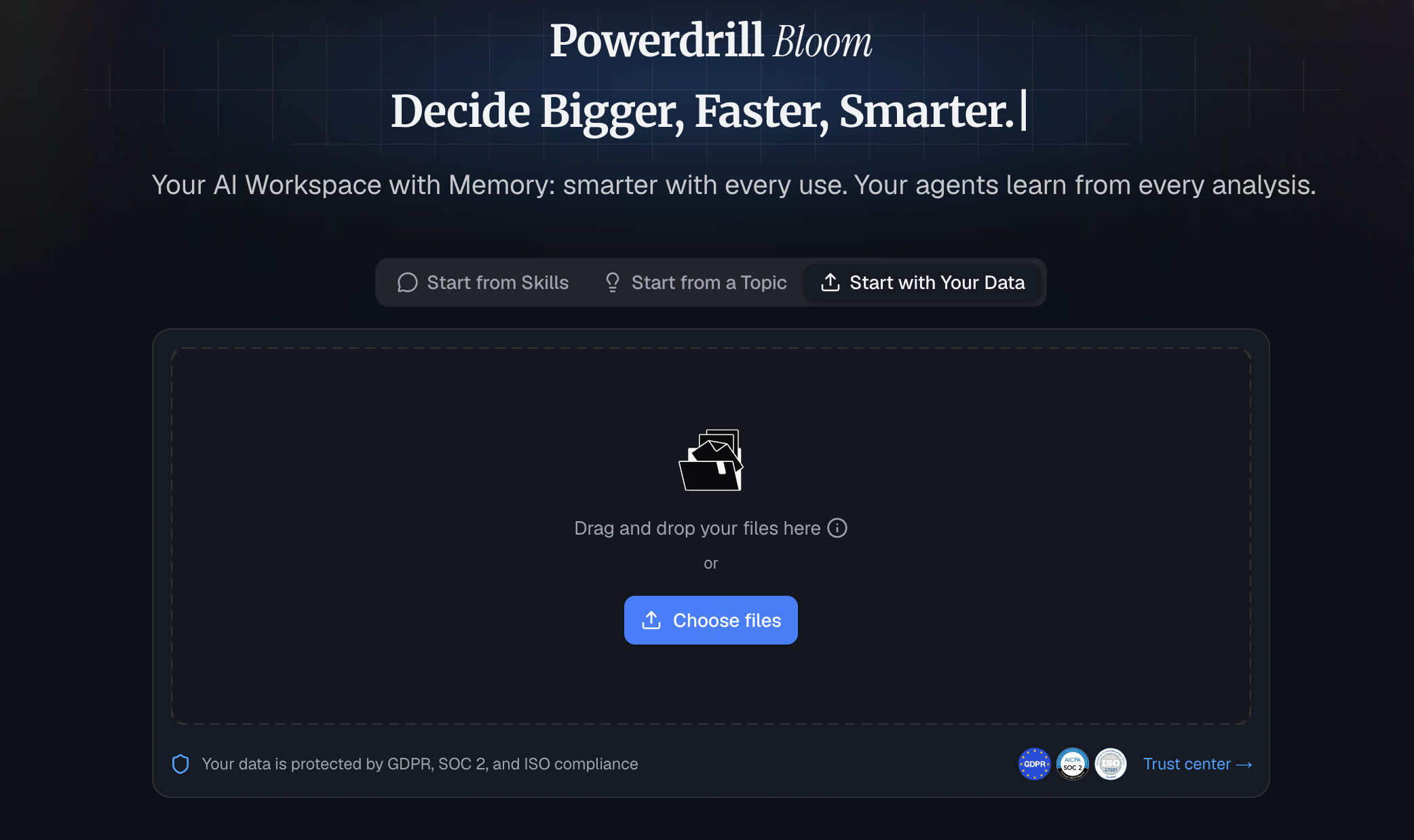
第 1 步:上传你的 Google Analytics 数据
首先,进入你的 Google Analytics 仪表板。转到你想分析的具体报告(例如"流量获取"或"电子商务购买"),点击右上角的"分享"图标,然后选择"下载文件"。选择 CSV 或 Excel 格式。
接下来,打开 Google Sheets 并启动 Powerdrill Bloom 扩展程序(或使用 Powerdrill 网页界面)。只需导入你刚下载的 GA4 数据文件。Powerdrill Bloom 会立即扫描数据集,理解各列的上下文——识别出哪些代表日期、哪些是货币值、哪些是流量来源。
第 2 步:用自然语言明确你的目标
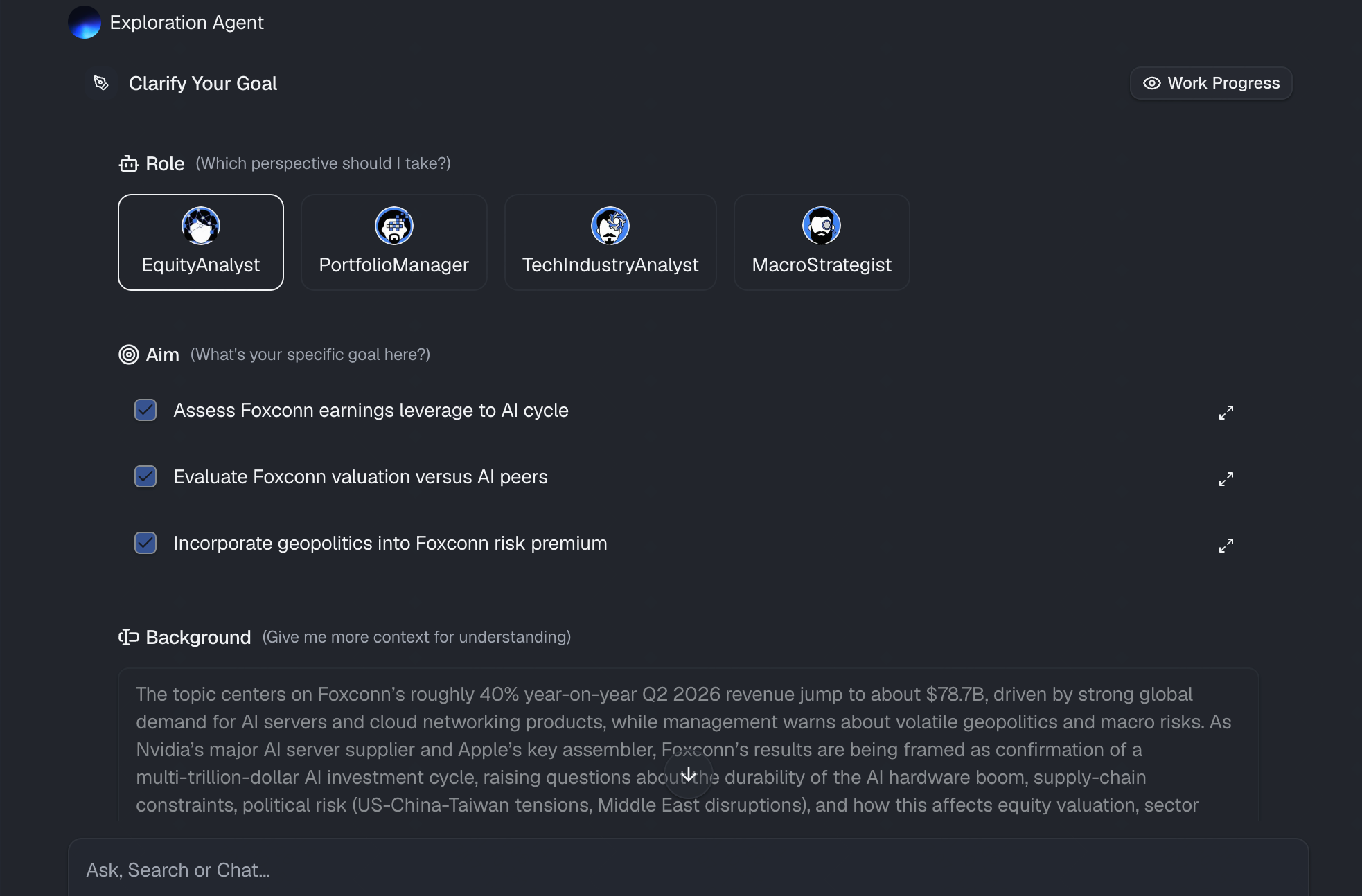
这就是奇迹发生的地方。你不用再高亮选中行、在图表菜单里点来点去,而是直接用平实的语言输入你想看到的内容。Powerdrill Bloom 先进的 AI 能理解你请求背后的营销上下文。你只需告诉 Powerdrill Bloom 你的分析目标是什么,AI 便会即时领会你的意图。
第 3 步:自动生成可视化图表
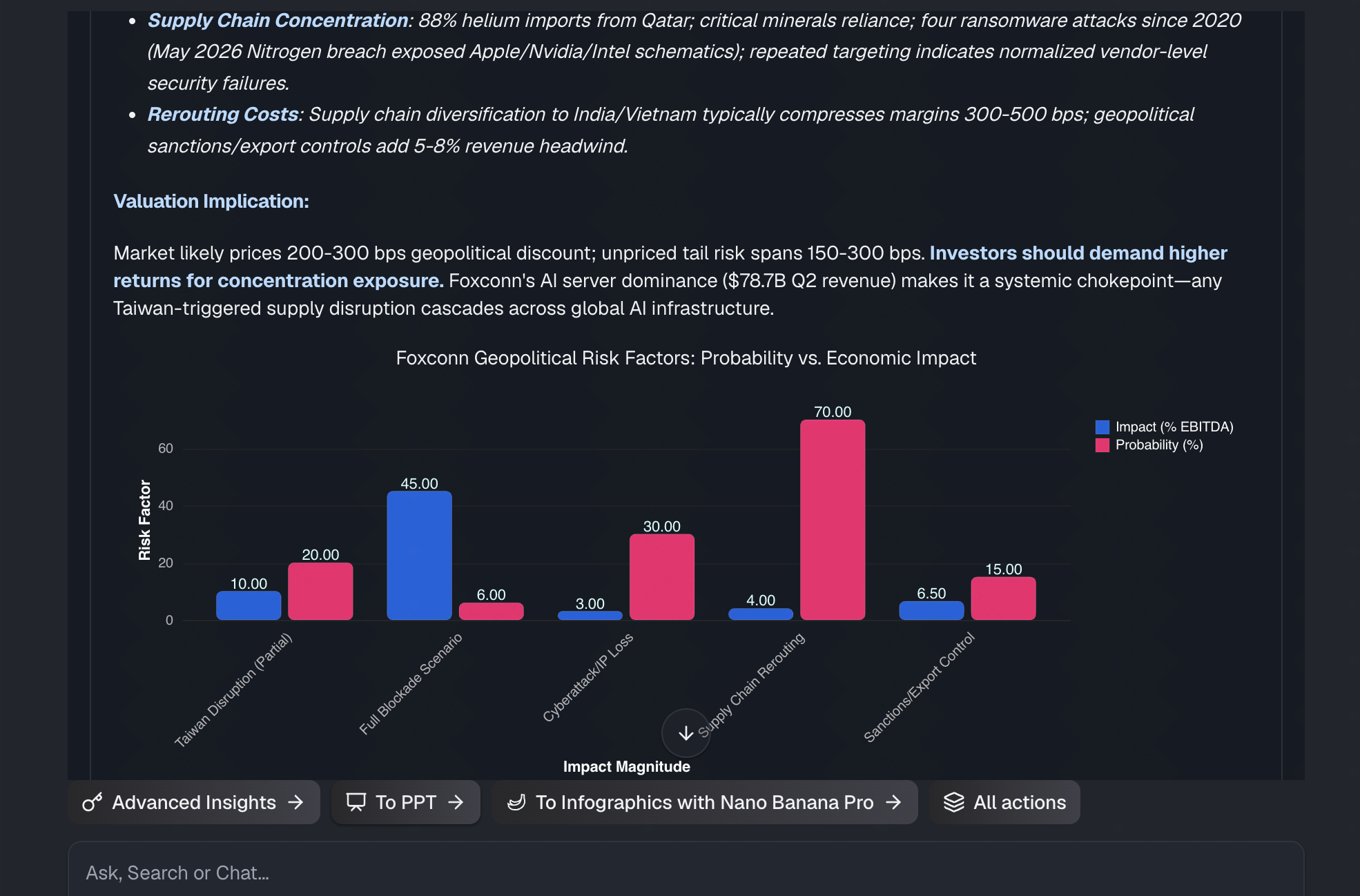
一旦你按下回车,Powerdrill Bloom 就会处理你的提示词,并自动生成你所请求的精确可视化图表。但它比基础的图表工具更进一步。
如果你提出一个宽泛的问题,比如"这些数据中最有趣的趋势是什么?",Powerdrill Bloom 会自主选择最合适的图表类型(例如,时间序列数据用折线图,分类比较用柱状图),并生成一个迷你仪表板。它还会自动整理 GA4 混乱的日期格式,并应用恰当的标签和图例,确保可视化在美观和分析准确性上都无需任何手动调整。
第 4 步:一键导出你的报告
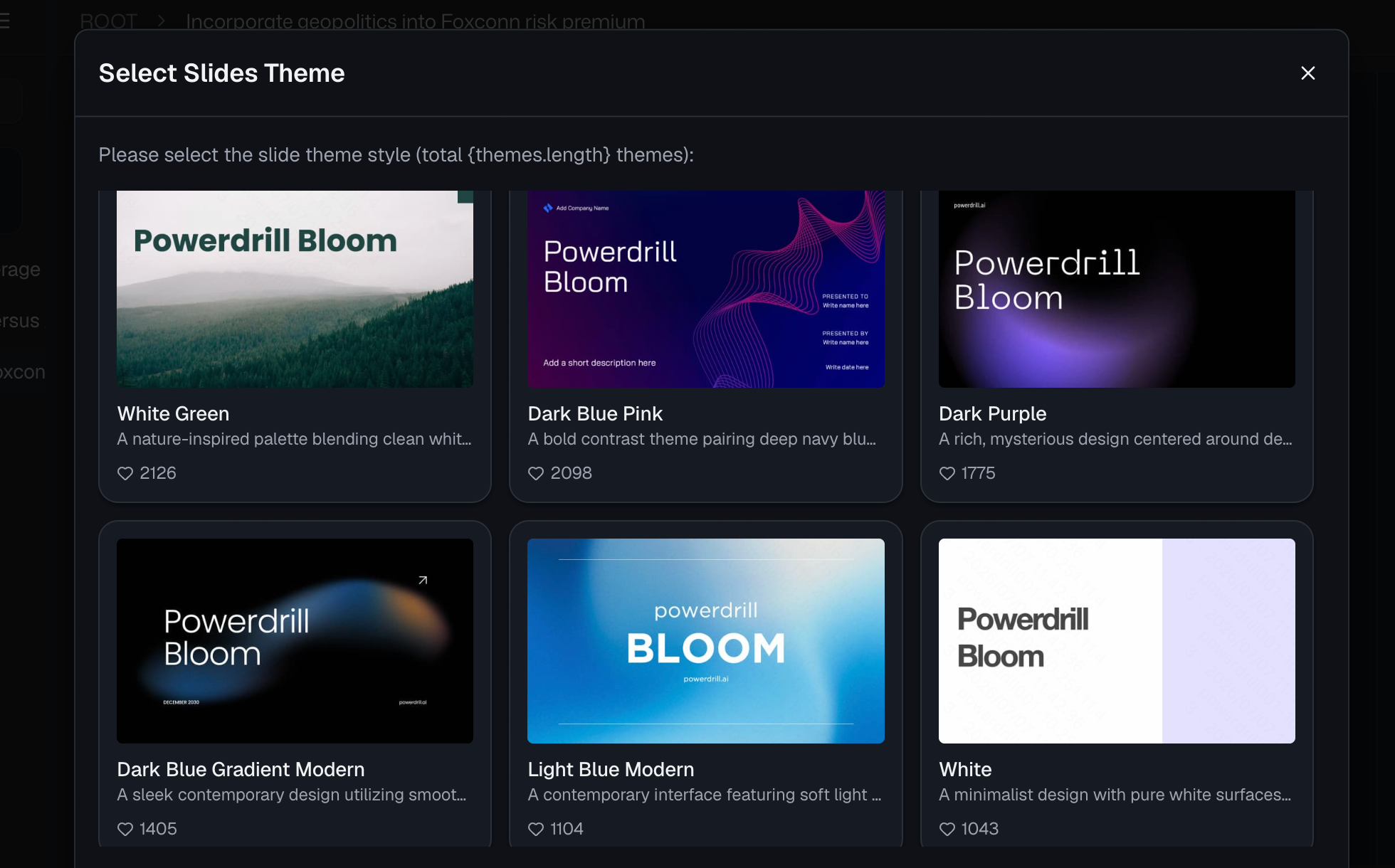
一份出色的可视化报告,只有在能轻松与团队、客户或管理层分享时才有价值。一旦 Powerdrill Bloom 生成了你的图表并总结了关键洞察,你就能在几秒钟内完成整个报告流程。
只需一键,你就可以把这些精美的 AI 生成图表导出为规整的格式。无论你需要将它们放入 Google Slides 演示文稿中用于周一早晨的营销会议、导出为 PDF 供客户更新,还是保留在 Google Sheets 中作为实时仪表板,Powerdrill Bloom 都能确保你的数据立即处于可供展示的状态。
Google Analytics 报告的最佳实践
即使有了 Powerdrill Bloom 这样强大的 AI 工具,遵循数据可视化最佳实践仍会让你的报告更具影响力:
- 聚焦关键绩效指标(KPI): 不要仅仅因为拥有某个指标就把它全都可视化。要聚焦于与业务目标一致的数据(例如转化率、单次获客成本、收入)。
- 选择正确的图表类型: 用折线图展示随时间变化的趋势,用柱状图比较类别(如流量来源),而饼图则严格用于展示部分与整体的关系。如果不确定,就让 Powerdrill Bloom 来引导你。
- 添加上下文说明: 单独一张图表是不错的,但配有简短解释的图表更好。用 AI 生成文字总结,来解释某次激增或下滑为什么会发生。
- 保持简洁无杂乱: 避免变量过多、过于复杂的图表。如果一张图表需要五分钟才能解释清楚,那它就太复杂了。
- 与基准进行对比: 始终尝试将当前数据与历史数据对比(例如同比或环比),让你的利益相关者真正感受到业绩表现。
结论
将原始的 Google Analytics 导出数据转化为有意义的可视化报告,不再需要高深的技术技能或数小时繁琐的手动格式排版。通过从传统的电子表格管理转向 AI 驱动的分析,你几乎可以瞬间解锁隐藏在数据中的真实故事。
如果你已准备好告别与数据透视表的搏斗,开始交付高影响力的营销洞察,那么是时候升级你的工作流程了。立即试用 Powerdrill Bloom。它直观的自然语言处理和一键可视化能力,使其成为将杂乱分析数据在几秒内变成精美、可执行报告的绝佳工具。
常见问题
Google Analytics 4 能原生创建可视化报告吗?
可以,GA4 有一个"探索"功能,但与直观的 AI 工具相比,它以复杂、缓慢、对初学者极难上手而著称。
为什么要用 Powerdrill Bloom 而不是 Looker Studio?
Looker Studio 需要陡峭的学习曲线和技术性的设置。Powerdrill Bloom 让你只需用平实的英语输入问题,就能即时创建报告。
我的 Google Analytics 数据在 Powerdrill Bloom 中安全吗?
绝对安全。Powerdrill Bloom 采用严格的企业级隐私措施,确保你的专有分析数据绝不会被用于训练公开的 AI 模型。
使用这款 AI 需要懂 SQL 或公式吗?
完全不需要!Powerdrill Bloom 彻底消除了对编码或公式的需求;你只需使用对话式语言就能得到所需的图表。
Powerdrill Bloom 能生成哪些图表类型?
它可以自动生成种类繁多的可视化,包括柱状图、折线图、饼图、散点图以及复杂的数据透视表。