如何在 PowerPoint 中制作饼图:2026 年的 3 种简单方法
要在 PowerPoint 中制作饼图,请依次点击“插入”>“图表”,选择“饼图”并挑选一种样式。随后会打开一个带有示例数据的电子表格。将其替换为您自己的类别和数值,然后关闭即可。最后通过“图表元素”添加数据标签,通过“图表样式”调整颜色。
本指南涵盖了三种制作方法,并采用了 Microsoft 列出的准确菜单步骤。您可以在 PowerPoint 内部构建图表,从 Excel 导入,或者利用 AI 从数据文件生成。此外,本文还涉及了格式设置、实例演示以及最常见的错误。
PowerPoint 中的饼图展示了什么
饼图展示了部分与整体的关系。用 Microsoft 的话来说,饼图显示了“各个数值(如季度销售数据)在总额中所占的比例”。
每个扇区代表一个类别。Microsoft 表示,每个扇区“显示了该部分相对于整个饼图的大小或百分比”。
饼图非常适合幻灯片,因为其表达的观点简单明了。观众一眼就能看出哪一部分占比最大。它们最适合回答以下问题:
- 各地区的收入份额是多少?
- 预算在各部门之间是如何分配的?
- 各项调研选项在答案中占多大比例?
- 哪些渠道带来的新客户最多?
饼图不适合展示随时间变化的趋势,也不适合比较许多相近的数值。折线图或柱形图能更好地处理这些情况。
开始之前:您需要准备什么
饼图需要的数据非常少,但数据必须遵循几条规则。Microsoft 列出了饼图发挥最佳效果的三个条件:
- 单一数据系列。“您只有一个数据系列。”
- 无零值或负值。“所有数据值均不为零或小于零。”
- 七个或更少类别。Microsoft 警告说,“超过七个扇区会使图表难以阅读。”
将数据排成两列。第一列填写类别名称,第二列填写数值。保持数值单位一致,例如金额或响应次数。
如果您有超过七个类别,请将最小的类别归为“其他”。Microsoft 对于不适用数据给出的建议是“尝试使用条形图、柱形图或折线图”。
选择哪种方式
| 方式 | 适用场景 | 随数据更新 |
|---|---|---|
| 方式 1:在 PowerPoint 中插入 | 您只有少量数字需要输入 | 编辑图表的数据表 |
| 方式 2:从 Excel 复制或链接 | 数据已存在于 Excel 工作簿中 | 是,如果以链接方式粘贴 |
| 方式 3:使用 AI 制作 | 数字存在于大型文件或报告中 | 从更新的文件重新生成 |
方式 1:在 PowerPoint 中插入饼图
当您已知具体数值时,这是在 PowerPoint 中制作饼图最快的方法。Microsoft 365 版 PowerPoint 的操作步骤如下:
- 在插入选项卡上,选择图表。
- 在对话框中,选择饼图,挑选您想要的饼图类型,然后点击确定。
- 在出现的电子表格中,将占位符数据替换为您自己的数据。
- 完成后关闭电子表格。
- 选中图表,使用旁边的图标进行最后的修饰。
这些图标有三项功能。图表元素用于显示、隐藏或设置数据标签等项目的格式。图表样式用于更改颜色或样式。图表筛选器用于显示或隐藏数据。
如需稍后更改数字,请选中图表并再次打开其数据。Microsoft 在 Mac 版的图表设计选项卡中列出了在 Excel 中编辑数据。在网页版上,它建议选中图表并选择在 Excel 中编辑。
有一点限制值得注意。Microsoft 表示“目前在 PowerPoint 网页版中设置饼图格式的功能有限”。如需完整的格式设置,请在桌面应用中打开文件。
方式 2:从 Excel 复制或链接饼图
如果数据已在工作簿中,请在 Excel 中构建图表并将其移过来。这样可以保持数字的单一事实来源。
首先,在 Excel 中制作图表。Microsoft 的步骤是选中数据,然后选择插入 > 插入饼图或圆环图并挑选一种图表。
然后将其复制到 PowerPoint 中:
- 在 Excel 中,点击图表并按 Ctrl+C。
- 在 PowerPoint 中,点击您想要放置图表的位置并按 Ctrl+V。
- 点击图表旁边出现的粘贴选项按钮。
- 选择粘贴方式。
粘贴选项决定了图表是否保持链接:
- 使用目标主题和嵌入工作簿会匹配幻灯片的格式。
- 保留源格式和嵌入工作簿会保留 Excel 的外观。
- 使用目标主题和链接数据会匹配幻灯片并保持图表与工作表的链接。
- 保留源格式和链接数据会同时保留 Excel 的外观和链接。
- 图片会粘贴为图像。Microsoft 表示它“无法被编辑或更新”。
在共享文件时,嵌入和链接的表现不同。嵌入的图表携带自己的数据副本,因此会随演示文稿一起移动。链接的图表则从工作簿中读取数据,因此需要将两个文件保存在一起。
对于月度报告,请选择链接选项。Microsoft 表示,当“源 Excel 工作表更新时”,链接的数据也会随之更新。请注意,Microsoft 表示这些复制工具“在 Office Online 中不可用”,因此请使用桌面应用。
有关保持链接图表最新的更多信息,请参阅我们的从 Excel 更新 PowerPoint 图表指南。
方式 3:使用 AI 制作饼图
前两种方式假设您的类别和总计已经准备就绪。但通常情况并非如此。数字可能存在于拥有数千行的销售导出文件中,或者在 PDF 报告中。AI 工具可以为您汇总类别并构建图表和幻灯片。
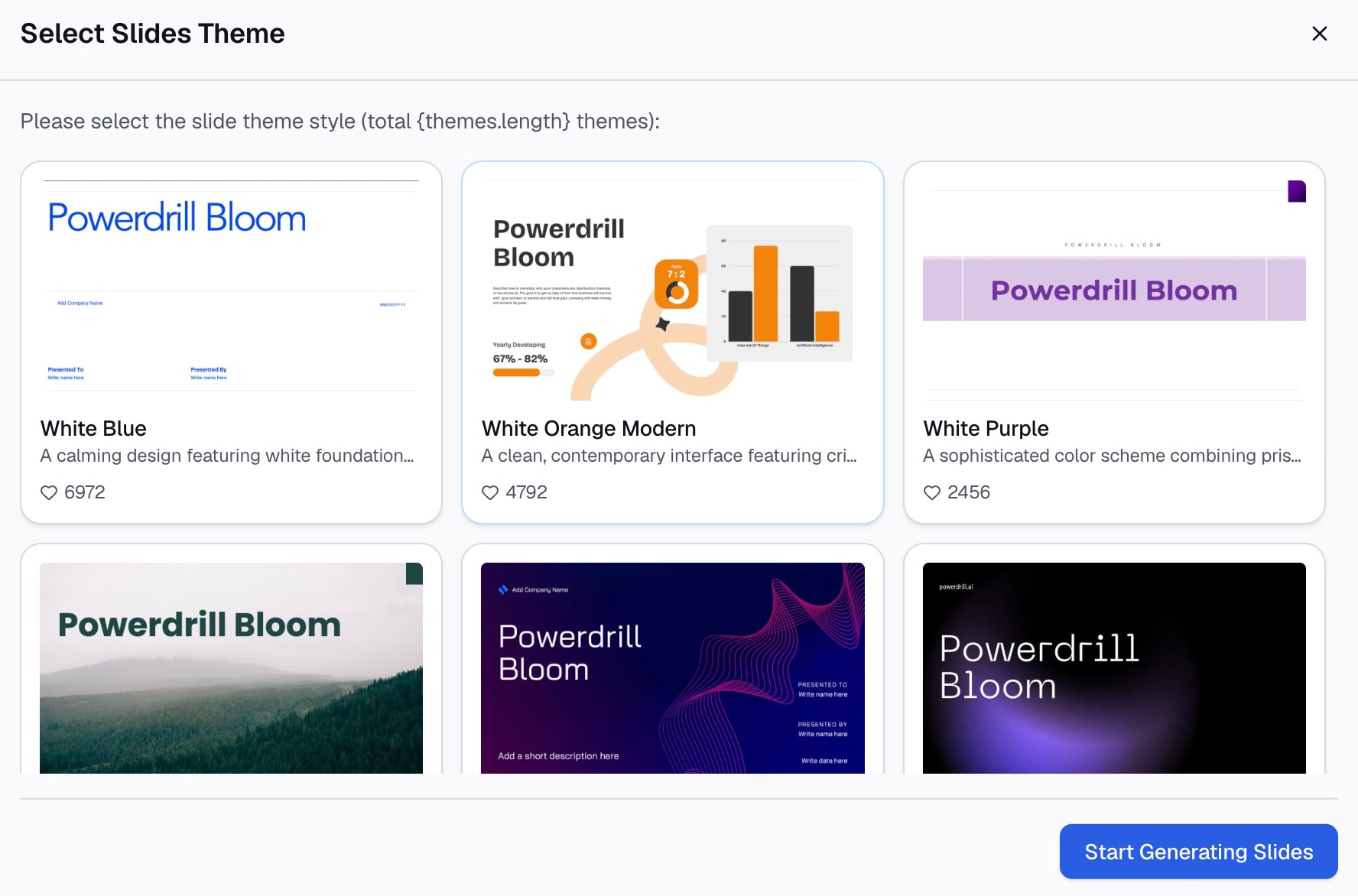
以下是使用 Powerdrill Bloom 的三个步骤。
步骤 1:上传数据文件
从包含原始数字的文件开始。这可能是一个 Excel 工作簿、一个 CSV 导出文件或一份 PDF 报告。
定价页面上的免费计划列出了“上传 Excel、CSV、PDF 和文档”。Pie Chart Maker 页面显示:“只需上传您的数据,即可立即看到结果。”

步骤 2:要求进行细分并生成图表
用自然语言描述饼图应该展示的内容。例如:“第三季度按地区划分的总收入,将任何低于 5% 的项归为‘其他’,并以带有百分比标签的饼图展示。”
该工具会按类别对行进行求和,因此您可以跳过数据透视表。Pie Chart Maker 页面称“跳过电子表格和公式——只需点击几下即可生成图表”。要求一个陈述发现的幻灯片标题,例如哪个地区领先。
步骤 3:核对数字并导出到 PowerPoint
在分享之前,根据源文件核对扇区数值。主页显示“每个数字都会返回其背后的页面、行和数据”,因此您可以追踪每个总计。
然后导出。Excel to PPT 工具称您可以“一键导出到 PowerPoint”。在 PowerPoint 中打开文件以匹配您的模板或调整颜色。
在 Mac 或网页版 PowerPoint 中制作饼图
在 Windows 之外,菜单略有不同。Microsoft 为每个平台提供了单独的步骤。
在 Mac 上,开始步骤是相同的:
- 在插入选项卡上,选择图表,然后选择饼图。
- 选择要使用的饼图样式。
- 在出现的电子表格中替换占位符数据,然后将其关闭。
- 选中图表并使用图表设计选项卡进行自定义。
在“图表设计”选项卡上,添加图表元素可控制标题、数据标签和图例。快速布局可应用预设布局。更改颜色可更换配色方案。要更改数字,请使用切换行/列、选择数据或在 Excel 中编辑数据。格式选项卡可更改轮廓、填充和效果。
在网页版上,转到插入 > 图表并选择饼图。要更改数据,请选中图表并在左上角选择在 Excel 中编辑。
网页版的格式设置工具较少。Microsoft 表示您可以改为在桌面应用中设置图表格式。选择编辑,然后选择在桌面应用中打开。在网页版 PowerPoint 中制作饼图进行快速草拟,然后在桌面端完成。
如何设置 PowerPoint 饼图的格式
一些格式选择能让饼图更易于阅读。
添加数据标签。选中图表,然后点击图表元素和数据标签。Microsoft 的例子说明了原因:如果没有标签,“很难看出咖啡占总销售额的 38%”。使用数据标签旁边的箭头更改位置,或选择数据标注以使用文本气泡。
显示百分比或名称。右键点击标签并选择设置数据标签格式。在标签选项下,选择类别名称、值、百分比或其组合。
突出一个扇区。Microsoft 的技巧是,您可以“通过向外拖动饼图的单个扇区来引起对该扇区的注意”。对于整个饼图,右键点击并选择设置数据系列格式,然后使用饼图分离滑块。
清晰展示小扇区。切换到复合饼图或复合条饼图。选中图表,然后点击图表设计 > 更改图表类型。Microsoft 表示这些图表显示“将较小的值提取到辅助饼图或堆积条形图中”。
修正舍入误差。Microsoft 指出百分比标签“可能会被四舍五入”,因此“它们相加可能不等于 100%”。在数字格式中更改小数位数即可解决此问题。
保持颜色有意义。为您希望人们注意的扇区使用一种强烈的颜色。对其余部分使用柔和的颜色。
饼图示例
这是一个虚构公司 Harbor Kitchen Supply 的简短示例。以下所有数据均为虚构。
| 地区 | 第三季度收入 | 份额 |
|---|---|---|
| 西部 | $420,000 | 35% |
| 南部 | $300,000 | 25% |
| 中西部 | $240,000 | 20% |
| 东北部 | $180,000 | 15% |
| 仅限线上 | $60,000 | 5% |
现在应用上述步骤。
检查数据。共有五个类别,均为正值,属于一个系列。适合使用饼图。
选择方式。总计来自销售工作簿,因此使用带有链接的方式 2 非常合适。下个季度,当工作簿更新时,图表也会随之更新。
添加标签。在每个扇区上显示地区名称和百分比。移除图例,因为标签已经命名了每个扇区。
突出重点。将“西部”扇区稍微向外拉出,并赋予其品牌色。将其余部分保持为灰色。
撰写标题。陈述发现:“西部地区贡献了第三季度收入的 35%。”饼图随后会支持这一信息。
让饼图易于更新
大多数饼图每月或每季度都会重复使用。现在的少量设置可以节省以后的时间。
将数据保存在一个地方。如果数字来自 Excel,请使用链接选项进行粘贴。这样图表就会跟随工作簿更新。
使用模板幻灯片。保留一张带有您的颜色、标签样式和标题位置的幻灯片。下次您只需更改数据即可。
从数据生成标签。使用百分比标签,而不是手动输入的文本框。当数字变化时,标签会自动更新,而手动输入的文本则不会。
每次都检查总计。确保各类别相加仍等于整体。新增类别或重命名类别可能会将一个扇区拆分为二。
在 PowerPoint 中,一个能整洁更新的饼图比一个精美的一次性图表更有价值。养成这些习惯,构建一次,下次报告只需几分钟。
常见的饼图错误
扇区过多。超过七个扇区会使饼图难以阅读。将小类别归入“其他”,或使用条形图。
扇区相加不等于整体。饼图必须展示一个整体的各个部分。不要混用重叠的类别,例如线上销售额和新客户数。
3-D 效果。倾斜的 3-D 饼图会使扇区大小难以判断。平面饼图更易于阅读。
两个饼图并排。比较两个饼图非常困难。使用堆积条形图来比较不同年份或组别的份额。
缺失标签。没有百分比,观众只能猜测大小。为每个重要的扇区添加数据标签。
在实时报告中粘贴图片。如果您将图表粘贴为图片,它将无法更新。对于重复性的报告,请使用链接选项。
有关更多图表类型和设计技巧,请参阅我们的饼图指南。如果您想一键从数据构建幻灯片,请在下次导出销售数据时尝试 Powerdrill Bloom。
常见问题解答
如何在 PowerPoint 中制作饼图?
依次点击“插入”>“图表”,选择“饼图”并挑选一种样式。在打开的电子表格中替换示例数据,然后关闭。使用“图表元素”添加数据标签,使用“图表样式”更改颜色。
如何在 PowerPoint 饼图上显示百分比?
选中图表,然后点击“图表元素”和“数据标签”。右键点击一个标签,选择“设置数据标签格式”,在“标签选项”下勾选“百分比”。您也可以同时显示类别名称。
如何编辑 PowerPoint 饼图中的数据?
选中图表,并从“图表设计”选项卡打开其数据。在 Mac 上,Microsoft 在该处列出了“在 Excel 中编辑数据”。在 PowerPoint 网页版中,选中图表并选择“在 Excel 中编辑”。更改数值后,扇区会自动更新。
我可以将饼图从 Excel 链接到 PowerPoint 吗?
可以。在 Excel 中复制图表,在 PowerPoint 中粘贴,并选择“链接数据”粘贴选项。Microsoft 表示,当源工作表更新时,链接的图表也会随之更新。这些复制工具需要桌面应用支持。
饼图应该有多少个扇区?
Microsoft 建议类别不要超过七个,因为过多的扇区会使图表难以阅读。请将较小的值归入“其他”,或切换到条形图或柱形图。
来源: Microsoft 支持,创建饼图 · Microsoft 支持,添加饼图 · Microsoft 支持,分离或展开饼图 · Microsoft 支持,在图表中添加或删除数据标签 · Microsoft 支持,从 Excel 复制到另一个 Office 程序。详情查阅于 2026 年 11 月 2 日。