如何在 Excel 中制作预算:分步指南
要在 Excel 中制作预算,请在 A 列列出您的收入和支出类别。在 B 列填写计划金额,在 C 列填写实际金额。使用 SUM 函数计算每个部分的合计,然后从总收入中减去总支出。增加一列用于计算计划与实际之间的差额,这样您就可以看到哪些地方超支了。
本指南涵盖了如何收集数据、设置工作表,以及如何使用 SUM 和 SUMIF 按类别汇总支出。它还详细介绍了一个完整的月度示例,以及一种通过银行导出数据快速构建工作表的方法。步骤参考了 Microsoft 支持页面和消费者金融保护局(Consumer Financial Protection Bureau)的预算指南(阅读日期:2026年11月16日)。
Excel 预算的作用
预算是您在一段时间(通常是一个月)内的资金计划。它对比了收入与支出,并显示了剩余可用于储蓄的金额。
消费者金融保护局 (CFPB) 解释了预算的重要性。在您看清“赚了多少钱以及钱都花到了哪里”之前,很难进行规划。该指南指出,如果没有这张全景图,“很难知道是否会有足够的余钱存起来。”
Excel 是制作预算的绝佳工具。它可以为您计算总额,在数字变化时自动更新,并逐月保留记录。模板虽然好用,但自己动手构建工作表能帮助您理解其中的每一个数字。
同样的方法也适用于家庭、小型企业、俱乐部或项目。改变的只是类别名称。
先收集您的数据
在打开 Excel 之前,先收集预算赖以建立的事实。CFPB 的指南将此分解为几个明确的问题。
- 我的钱从哪里来? 指南建议从“全面了解您的资金来源”开始。包括工资、副业收入和任何福利。
- 我的钱花到哪里去了? 指南称记录支出是“最繁重的工作”。查看过去一到三个月的银行和卡对账单。
- 我的账单有哪些,什么时候到期? 指南指出,资金短缺“可能是因为您的账单到期时间和收入到账时间不匹配”。
如果觉得追踪开支太累,CFPB 建议从小处着手。您可以“通过查看收据或支票账户,一次只查看一周的支出”。
将您的支出分组。常见的类别包括住房、水电煤气、杂货、交通、保险、电话和网络、外出就餐、娱乐、储蓄和债务偿还。十到十五个类别是比较容易管理的数量。
设置工作表
清晰的布局使预算易于阅读和更新。从一个空白工作簿开始,设置以下列:
| 列 | 填写内容 |
|---|---|
| A | 类别名称 |
| B | 计划金额 |
| C | 实际金额 |
| D | 差额(实际减去计划) |
| E | 备注 |
将收入放在顶部,设为一个独立的部分。将支出放在下方,每行一个类别。在每个部分下方留出一行用于计算合计。
将每个部分转换为 Excel 表格。Microsoft 表示您可以“将单元格区域转换为 Excel 表格”,使数据更易于管理。操作方法是:选择区域,然后选择开始 > 套用表格格式并挑选一种样式。如果第一行是列名,请勾选包含标题的复选框。
表格带来了两个实用的功能。隔行花纹使长列表更易阅读。汇总行则为您提供了一个带有“SUM、AVERAGE 等”函数的自动求和列表。
将金额列格式化为货币。选择单元格,然后在开始选项卡的数字格式列表中选择货币。这能确保每个金额都清晰易读。
使用下拉列表添加类别
如果您还保留了单笔购买记录,请为类别使用下拉列表。这可以防止拼写错误,例如在一行中输入“Grocery”,在另一行中输入“Groceries”,这会导致合计出错。
Microsoft 的操作步骤很简短:
- 在单独的工作表上输入您的类别名称。理想情况下,将它们放入一个 Excel 表格中。
- 选择您想要放置下拉列表的单元格。
- 转到数据选项卡,然后选择数据验证。
- 在设置选项卡的允许框中,选择序列。
- 在来源框中,选择您的类别列表。
- 勾选单元格内提供下拉箭头复选框。
使用表格这一步很重要。Microsoft 解释了表格的好处:当您添加或删除项目时,“基于该表格的任何下拉列表都会自动更新”。
您还可以添加错误警告。当有人输入不在列表中的类别时,它会显示一条消息。
使用 SUM 汇总收入和支出
SUM 函数承担了大部分工作。Microsoft 对其描述很简单:“SUM 函数用于计算值的总和。”
语法是 SUM(number1,[number2],...)。例如,如果您的计划支出在 B12 到 B21 单元格中,请在合计行输入:
=SUM(B12:B21)
对实际金额列和收入列执行相同的操作。然后计算剩余金额:
=B8-B22
这里 B8 是计划总收入,B22 是计划总支出。向右复制公式,也可以得到实际数据的剩余金额。
Microsoft 还警告不要逐个相加单元格。像 =A1+B1+C1 这样的公式在单元格包含文本时可能会失效。其页面指出,这些公式会因为“引用文本而非数字而产生 #VALUE! 错误”。使用 SUM 更安全且更易于检查。
使用 SUMIF 按类别汇总
如果您在每一行记录每笔购买,SUMIF 可以将该记录转换为类别合计。Microsoft 表示:“您可以使用 SUMIF 函数对区域中符合指定条件的值求和。”
语法是 SUMIF(range, criteria, [sum_range])。Microsoft 自己的示例是 =SUMIF(B2:B5, "John", C2:C5)。它仅在 B2:B5 中匹配的单元格等于 John 时,才对 C2:C5 中的值求和。
对于支出记录,类别可能在 B 列,金额在 C 列。要汇总本月的杂货支出,请使用:
=SUMIF(B2:B60, "Groceries", C2:C60)
更好的做法是将条件指向汇总表中的类别名称。这样,一个公式就可以向下复制到每个类别。请注意,除非使用单元格引用,否则文本条件必须“包含在双引号中”。
要按两个条件(如类别和月份)汇总,请改用 SUMIFS。
追踪实际值和差额
只有将预算与实际发生的情况进行对比,预算才有意义。在每个月底填写实际金额列,如果您愿意,也可以每周填写一次。
在 D 列中,用实际金额减去计划金额:
=C12-B12
正数表示您的支出超过了计划。负数表示您的支出低于计划。将公式向下复制到每个类别。
为了让超支情况更显眼,可以添加条件格式。选择 D 列,然后选择开始 > 条件格式 > 突出显示单元格规则 > 大于。输入 0 并选择红色填充。
在同一个工作簿中每月保留一个预算表。用月份命名每个标签页,例如“2026-11”。这使得比较月份和发现规律变得容易。
月度预算示例
这是一个 2026年11月某家庭的简单示例。所有金额均以美元计。
收入:
| 类别 | 计划 | 实际 |
|---|---|---|
| 工资 | 4,200 | 4,200 |
| 副业 | 600 | 600 |
| 总收入 | 4,800 | 4,800 |
支出:
| 类别 | 计划 | 实际 | 差额 |
|---|---|---|---|
| 房租 | 1,500 | 1,500 | 0 |
| 水电煤气 | 220 | 245 | 25 |
| 杂货 | 600 | 680 | 80 |
| 交通 | 250 | 230 | -20 |
| 保险 | 180 | 180 | 0 |
| 电话和网络 | 120 | 120 | 0 |
| 外出就餐 | 200 | 310 | 110 |
| 娱乐 | 150 | 140 | -10 |
| 储蓄 | 800 | 800 | 0 |
| 债务偿还 | 400 | 400 | 0 |
| 总支出 | 4,420 | 4,605 | 185 |
计划总额是 =SUM(B12:B21),结果为 4,420。实际总额为 4,605。差额列总计为 185,这与 4,605 减去 4,420 的结果一致。
计划中的剩余金额为 380。实际上是 195。差额列显示了原因:外出就餐超支了 110,杂货超支了 80。
这指明了明确的下一步。下个月,要么提高杂货预算以符合现实,要么设定每周杂货限额。外出就餐则是更容易削减开支的地方。
提前计划并坚持预算
每月的账单很容易计划。但每年只出现一两次的费用则不然。汽车维修、年度保险、礼物和学费可能会毁掉一个纸面上看起来还不错的月份。
解决方法是将它们分摊。将您全年的不定期费用加起来,然后除以 12。将该金额放入一个名为“年度费用”之类的类别中,每月留出这笔钱。当账单寄来时,钱已经准备好了。
以同样的方式对待储蓄。将储蓄放在支出列表的顶部附近,而不是底部。这样,像应急基金这样的目标就会被优先支付,而不是用剩下的钱来支付。
您可以在同一个工作簿中追踪进度。添加一个小表格,列出每个目标、目标金额和目前已储蓄的金额。一个简单的公式如 =C3/B3 即可显示每个目标的完成比例。将其格式化为百分比。
构建工作表是容易的部分。每个月坚持使用它则更难。CFPB 的指南提供了一些实用的建议。
- 让它为您服务。 指南说要“创建一个适合您的工具”,并且“一次只看一个月的财务状况”。
- 审视您的习惯。 它称这是“寻找可以削减开支的领域的最简单方法”。
- 设定一个目标。 一个明确的目标,无论大小,都能让努力变得有意义。
- 寻求支持。 指南将其比作健身计划。有了“您可以信任的家人和朋友”,这件事会变得更容易。
简短的每月回顾有助于养成习惯。选一个固定的日子,填入实际值,并查看差额列。通常十分钟就足够了。
利用 AI 在 Excel 中制作预算
当您的支出分散在数月的银行导出文件中时,将每一行分类需要花费大量时间。AI 工具可以读取文件并为您构建汇总。
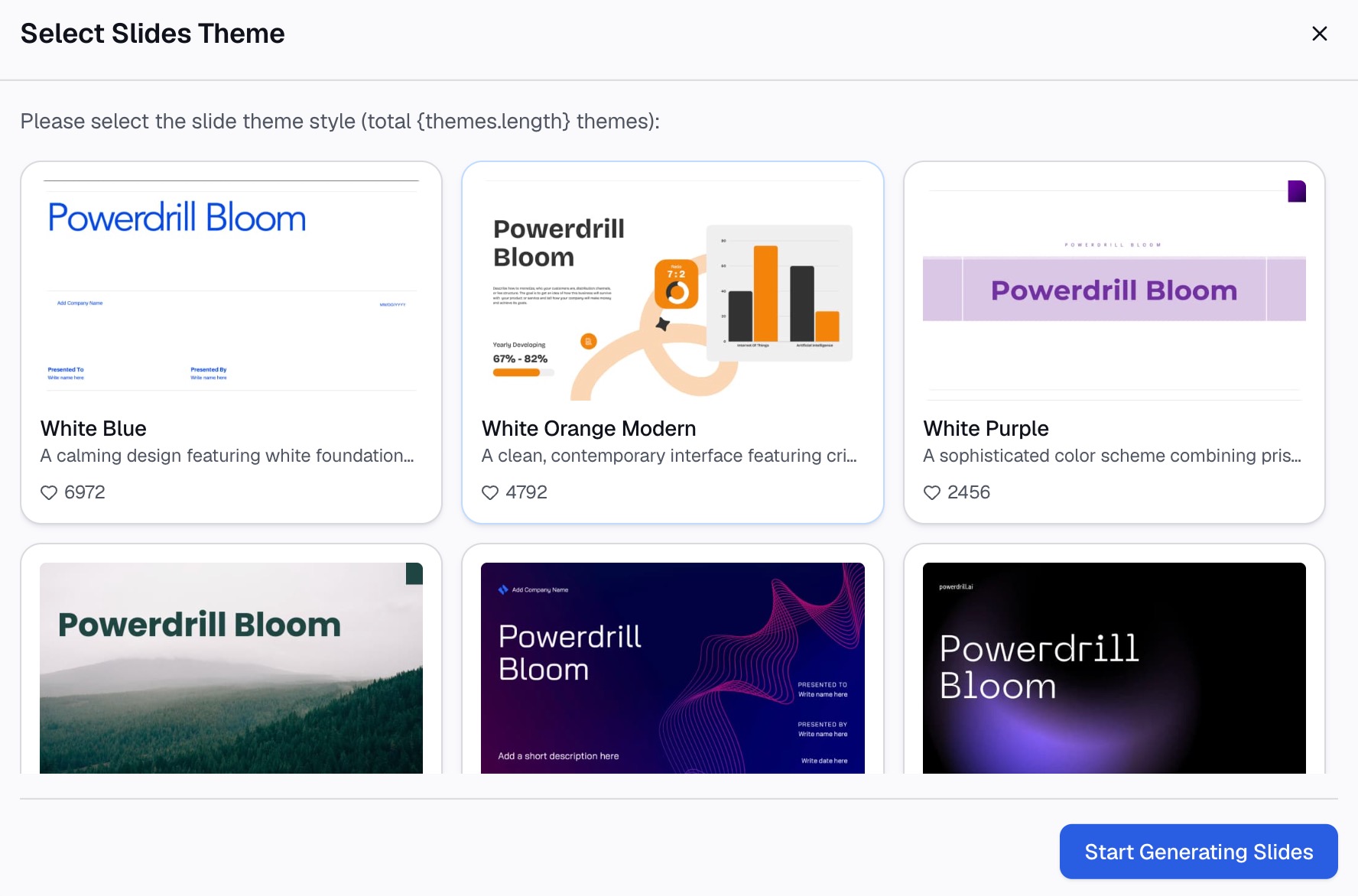
以下是使用 Powerdrill Bloom 的三个步骤。
第 1 步:上传您的银行或卡导出文件
上传您的交易导出文件,格式可以是 Excel、CSV 或 PDF。对于企业,上传计划数据和来自会计系统的实际数据。AI Budget Analysis Tool 将“来自会计和 FP&A 的 Excel、CSV 或 PDF 导出文件”列为输入内容。
至少包含一个完整的月份。两到三个月的数据能更准确地反映正常的支出情况。

第 2 步:用自然语言要求预算汇总
描述您需要的输出。例如:“将这些交易分组到各个类别中,按月汇总每一个类别,并将其与我的计划金额进行对比。”
工具页面显示您可以“对比预算与实际,通过动因解释发现差异,并进行清晰的重新预测”。您还可以要求生成按类别支出的图表。
第 3 步:检查总额并导出工作簿
对照您的对账单检查类别总额。移动任何 AI 归类错误的交易。然后导出结果。
工具页面在其输出中列出了一个“包含原始预算、年初至今实际值和修订后的年底预测的重新预测工作簿”。在 Excel 中打开它,并使用上述公式持续更新。
应避免的常见错误
这些是人们在 Excel 中构建预算时最常遇到的问题。
- 凭空猜测而非核实。 第一个计划请使用真实的对账单,而不是凭记忆。
- 类别过多。 五十行数据很难追踪。从十到十五个类别开始。
- 类别名称不统一。 使用下拉列表,确保 SUMIF 汇总保持准确。
- 逐个单元格相加。 使用 SUM 区域,而不是长串的加号。
- 没有实际金额列。 没有实际值的计划永远无法显示哪里出了问题。
- 忘记不定期账单。 将保险等年度费用分摊到十二个月中。
- 从不更新。 CFPB 表示,如果您的“就业情况或消费习惯发生变化”,请更新您的计划。
- 没有回顾日。 如果每个月没有固定的日子,工作表就会过时。
有关企业版本,请参阅我们的指南:如何构建预算与实际对比报告。有关报告方面,请参阅我们的指南:如何分析损益表。
当您准备好将对账单转化为可行的计划时,请配合上个月的银行导出文件尝试 Powerdrill Bloom。
常见问题解答
如何在 Excel 中制作简单的预算?
在 A 列列出收入和支出类别,在 B 列列出计划金额,在 C 列列出实际金额。使用 SUM 汇总每个部分,并从总收入中减去总支出,查看剩余金额。
在 Excel 中制作预算需要哪些公式?
SUM 用于汇总每个部分。SUMIF 用于按类别汇总交易记录。简单的减法(如 =C12-B12)可显示实际金额与计划金额之间的差额。
Excel 有预算模板吗?
是的,Excel 提供模板,但自己构建工作表有助于您理解每个数字。对于大多数家庭来说,一个包含本指南中各列的简单工作表就足够了。
如何在 Excel 中按类别追踪支出?
使用下拉列表中的类别记录每笔购买。然后使用 SUMIF 汇总每个类别的金额。使用 SUMIFS 按类别和月份进行汇总。
我应该多久更新一次预算?
至少每月更新一次实际金额,如果资金紧张,则每周更新一次。CFPB 还建议在您的工作或消费习惯发生变化时更新计划。
来源: CFPB, Budgeting: How to create a budget and stick with it · Microsoft Support, SUM function · Microsoft Support, SUMIF function · Microsoft Support, Create a drop-down list · Microsoft Support, Overview of Excel tables.