如何从 Excel 轻松创建收入明细瀑布图

您手头有一份填满了营收数据的电子表格。您知道其中蕴含着一个故事——关于什么在推动增长、什么在拖累增长,以及业务正走向何方。但当您试图用标准的柱状图或数字表格来讲述这个故事时,效果却不尽如人意。高管们听得昏昏欲睡,利益相关者不断要求澄清,而核心叙事则淹没在嘈杂的数据中。
瀑布图正是为了解决这一问题而设计的。它通过直观展示初始值在一系列正向和负向贡献的影响下如何变化并最终达到最终结果,来实现数据可视化。对于顾问、财务团队以及任何需要向决策者解释复杂财务明细的人来说,它是首选的可视化工具。
但问题在于:在 Excel 中制作瀑布图非常痛苦。手动计算累计影响、设置正确的公式、调整悬浮柱的格式,以及为正负贡献调整颜色——这些工作既繁琐、耗时,又极易出错。只要有一个公式对齐出错,整个图表就会崩溃。
本指南将为您展示一种更好的方法。借助 Powerdrill Bloom,您可以在几分钟内根据 Excel 数据创建营收瀑布图——无需公式,无需手动排版,也无需任何数据科学背景。
什么是营收瀑布图
营收瀑布图是一种特殊的柱状图,它展示了初始营收数据如何通过一系列的增加和减少最终转化为最终结果。与展示独立数值的标准柱状图不同,瀑布图展示了每个因素的累计影响,从而清晰地呈现出究竟是什么在推动变化。
瀑布图的核心特征:
起始值和结束值:第一个柱子代表初始值(例如上期营收),最后一个柱子代表最终值(例如本期营收)。
中间贡献:中间的每个柱子显示了特定因素的正向或负向影响——如新客户、价格变动、流失、增售或成本调整。
悬浮柱:每个中间柱都从前一个柱子结束的地方开始,在视觉上呈现“悬浮”状态,以展示累计效应。
颜色编码:正向贡献通常用一种颜色表示(通常是绿色或蓝色),而负向贡献则用另一种颜色表示(通常是红色)。
营收瀑布图的常见应用场景:
营收桥梁分析:分解营收在不同周期之间的变化过程
ARR 瀑布图:展示预测的签约额如何随着时间的推移转化为已确认营收
损益分解:追踪营收如何穿过各项成本类别最终转化为净利润
销售业绩分析:阐明不同销售驱动因素的影响
简而言之,营收瀑布图回答了每位高管都会问的问题:“到底发生了什么变化,原因是什么?”
为什么要使用 AI 根据 Excel 数据创建瀑布图
在 Excel 中创建传统的瀑布图简直是手动操作的噩梦。以下是为什么像 Powerdrill Bloom 这样的人工智能驱动工具是更好选择的原因:
1. 无需调试公式
在 Excel 中构建瀑布图需要计算累计和、设置辅助列并正确配置悬浮柱。一个失效的引用或放错位置的小数点就会毁掉整个图表。AI 彻底消除了这种脆弱性。
2. 自动数据结构化
您无需预先格式化数据或构建数据透视表。只需上传您的 Excel 或 CSV 原始文件,Bloom 就会自动检测结构、识别相关字段并为可视化准备好数据。
3. 智能图表选择
Bloom 会分析您的数据,并自动为您的特定数据集选择最有效的图表类型。当您询问营收变化时,它知道推荐瀑布图,而无需您专门指定。
4. 交互式探索
与静态的 Excel 图表不同,Bloom 会生成一个交互式探索画布,您可以在其中使用自然语言提出后续问题。例如“如果排除一次性费用会怎样?”“按地区显示影响。”图表会动态更新。
5. 适合演示的输出
洞察不应被锁在电子表格中。Bloom 允许您将图表和摘要直接导出到 PowerPoint、图片或 Notion,随时可用于利益相关者会议。
6. 零学习曲线
您无需学习瀑布图的制作原理、理解悬浮柱逻辑或记忆 Excel 公式。只需上传数据并要求进行营收分解即可。
如何使用 Powerdrill Bloom 创建营收分解瀑布图
步骤 1:上传您的 Excel 营收数据
首先登录 Powerdrill Bloom。在主页上,找到输入框上方的“Research Canvas”按钮。点击它并选择包含您营收数据的 Excel (.xlsx) 或 CSV 文件。

专业提示:确保您的电子表格有清晰的表头,例如“日期”、“营收”、“地区”或“产品类别”。Bloom 将根据这些表头自动检测并结构化您的数据。
上传后,Bloom 会立即处理您的文件。它会在几秒钟内检测架构、识别字段类型并为分析准备好数据。
无需手动格式化。无需定义架构。无需 SQL 导入。只需点击、选择并上传。
步骤 2:让 AI 分析营收变化
上传文件后,直接在输入框中用自然语言输入您的需求。例如:“显示一个按产品类别分解我们营收变化的瀑布图。”或“创建上季度到本季度的营收桥梁,展示是什么推动了这一变化。”
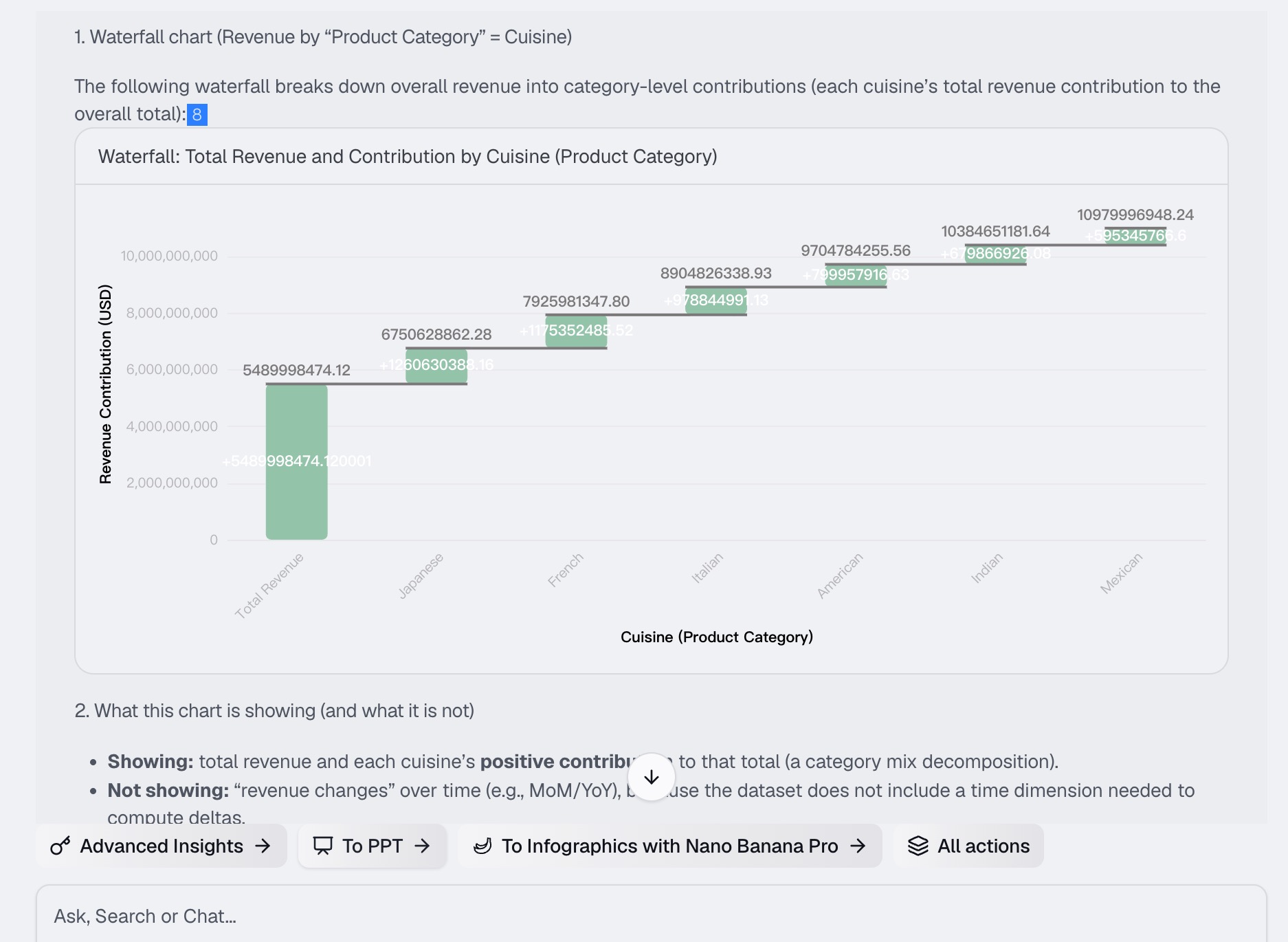
Bloom 的 AI 会立即开始工作。在后台,它会:
识别您数据集中营收变化的关键驱动因素
计算每个因素的累计影响
确定最适合您特定需求的图表类型
生成一个交互式瀑布图,并对正向和负向贡献进行清晰的颜色编码
图表将显示在您的 AI 画布上——这是一个交互式工作空间,其中每个洞察、图表和后续问题都以模块化卡片的形式呈现。
步骤 3:生成瀑布图和洞察
生成初始瀑布图后,您可以进一步探索数据。Bloom 不仅为您提供静态图像,还提供了一个交互式的探索环境。
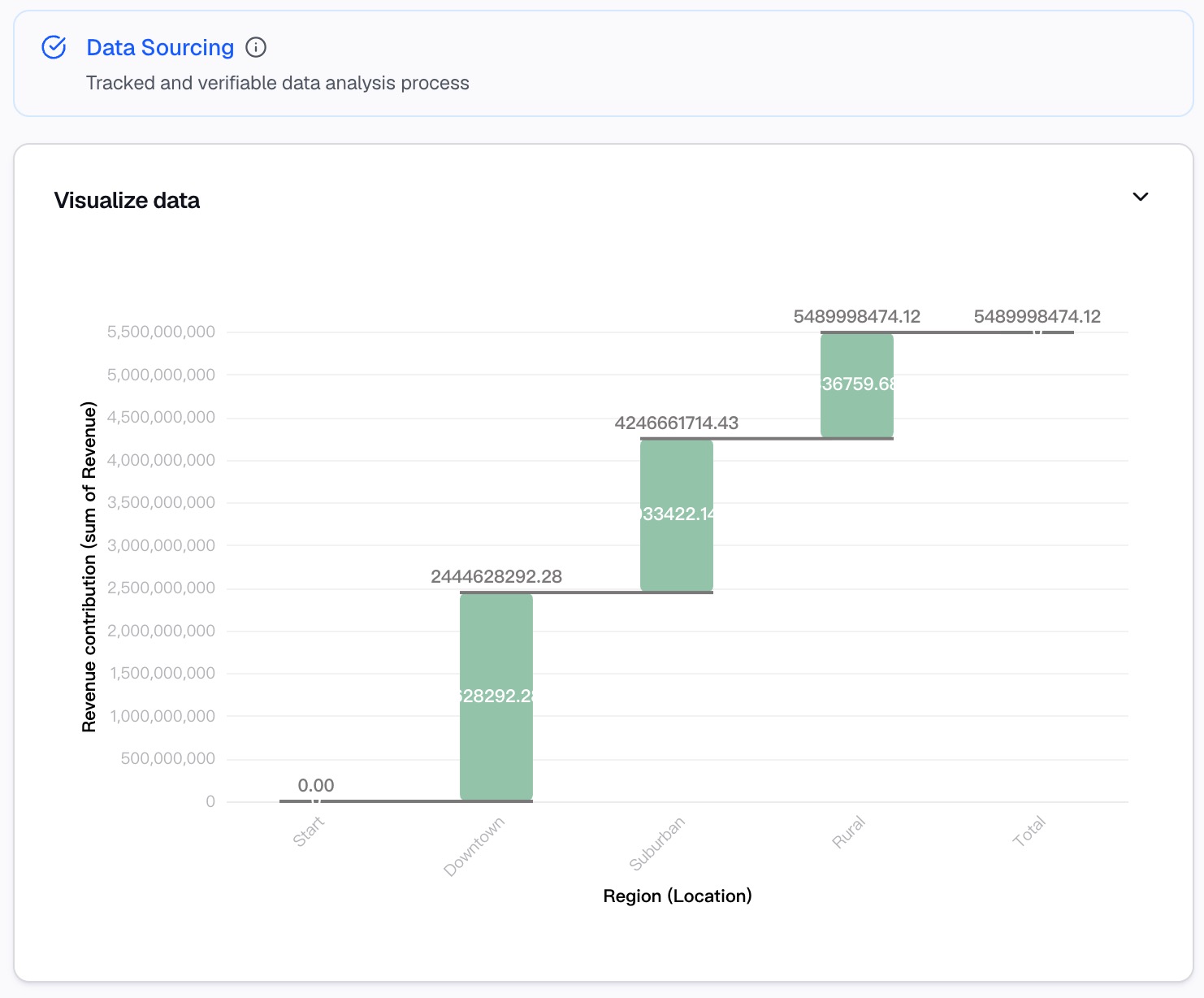
您可以在画布中做什么:
查看详细洞察:每个图表卡片都包含对数据展示内容及其重要性的通俗易懂的解释。
提出后续问题:输入其他问题,例如“是什么导致了第三季度的负向贡献?”或“按地区看是怎样的?”Bloom 会立即生成新的图表和洞察。
探索多条路径:画布允许您同时探索不同的分析角度,每个洞察都整理为一张独立的卡片。
钻取细节:点击任何洞察卡片即可打开包含支持数据和附加可视化效果的详细视图。
每一个图表、每一个问题和每一个结论都会自动记录在您的画布上,形成完整的分析记录。
步骤 4:将 analysis 转化为报告
您的洞察不应只停留在画布上。Bloom 让您可以轻松地与利益相关者分享您的瀑布图分析。
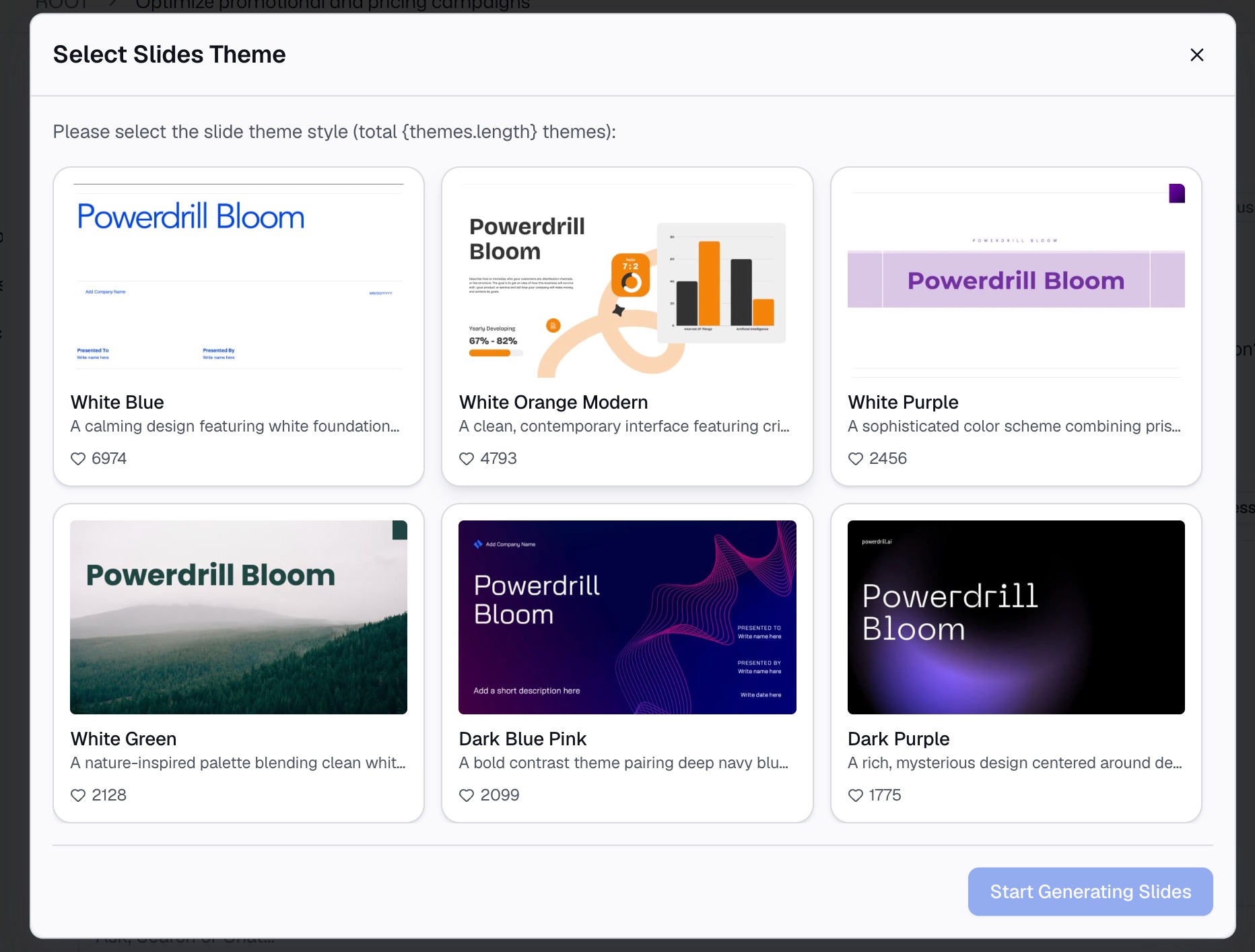
导出选项:
PowerPoint (.pptx):生成包含瀑布图和支持性洞察的专业幻灯片
图片:将单个图表导出为可分享的图片,用于电子邮件或快速报告
Notion:将您的图表和洞察直接嵌入到 Notion 中,以便团队协作
无需复制粘贴。无需重新排版。无需在 PowerPoint 中重建图表。您的分析在几秒钟内即可从画布转化为演示文稿。
营收瀑布图的最佳实践
创建一个有效的瀑布图不仅仅是生成可视化效果,更重要的是确保图表能讲述一个清晰、引人入胜的故事。请遵循以下最佳实践:
1. 按大小对柱子进行排序
先列出最大的正向驱动因素,然后是较小的正向因素,接着是较小的负向因素,最后以最大的负向驱动因素结束。这会建立起一种视觉层级,让人一眼就能看出是什么在推动变化。
2. 保持简单——最多 7 到 10 个柱子
柱子太多会让受众感到困惑。如果您有超过 10 个贡献因素,请将次要类别归入“其他”类别以减少干扰。
3. 使用一致的颜色编码
用一种颜色表示正向贡献(通常是绿色或蓝色),另一种颜色表示负向贡献(通常是红色)。这能让图表瞬间变得易读。
4. 标签清晰
每个柱子都应该有清晰、描述性的标签。避免使用受众可能无法理解的首字母缩写或行业术语。
5. 突出显示起始值和结束值
第一个和最后一个柱子应该脱颖而出;它们告诉受众您的起点和终点。许多瀑布图会为这些柱子使用不同的颜色或更粗的边框。
6. 添加简短的叙述
不要只展示图表,还要解释它的含义。突出关键驱动因素以及它们对业务的意义。Bloom 的 AI 会自动为您生成这些解释。
7. 使用交互式探索
如果您正在向现场观众进行演示,可以使用 Bloom 的交互式画布即时探索不同的场景。实时回答诸如“如果我们排除这次性费用会怎样?”之类的问题。
结语
营收瀑布图是财务或战略专业人士工具箱中最强大的工具之一。它将令人困惑的数字转化为关于什么在推动业务业绩的清晰视觉故事。但在 Excel 中构建瀑布图一直是一个痛苦且极易出错的过程。
这正是 Powerdrill Bloom 改变一切的地方。上传您的营收数据,用简单的英语要求生成瀑布图,然后让 AI 来处理繁重的工作。没有公式,没有手动排版,没有崩溃的图表。只需几分钟,即可获得一个干净、交互式、适合演示的瀑布图。
而且不止于此。Bloom 的 AI 画布允许您从各个角度探索数据——提出后续问题、钻取细节并发现您可能遗漏的洞察。当您准备好分享时,只需一键即可将图表和分析直接导出到 PowerPoint、图片或 Notion。
您的营收数据会说话。让 Bloom 帮您讲述这个故事——清晰、快速且富有影响力。立即体验 Powerdrill Bloom 的免费测试版,看看营收分析可以变得多么简单。
常见问题解答
1. 瀑布图有什么用途?
它通过直观展示初始值在正向和负向贡献的影响下如何变化并最终达到最终结果,来实现数据可视化。
2. 我需要了解 Excel 公式才能创建瀑布图吗?
不需要。Bloom 会分析您的数据并自动生成图表——无需公式。
3. Bloom 支持哪些格式的营收数据文件?
Excel (.xlsx) 和 CSV 文件。只需上传,剩下的交给 Bloom 即可。
4. 我可以将瀑布图导出到 PowerPoint 吗?
可以。只需一键,Bloom 即可将图表和洞察直接导出到 PowerPoint、图片或 Notion。
5. 有免费版本可用吗?
有的。Powerdrill Bloom 提供免费测试版,可完全访问数据分析 and 图表生成功能。