如何将多个 PowerPoint 演示文稿合并为一个:完整指南
三个人各自制作了幻灯片的一部分。现在你手头有三个文件、三种配色方案,而会议在一小时后就要开始了。
将它们合并听起来应该是一个菜单命令就能搞定的事。但事实并非如此。原因很关键:Microsoft 官方文档描述了三种合并 PowerPoint 文件的独立途径,但没有一种被称为“合并(Merge)”。它实际提供的是三种在文件之间移动幻灯片的不同方法,且每种方法处理格式的方式都不同。选错了方法,你可能就要花上一个小时去调整字体,而不是用来彩排。
本指南将介绍所有这三种官方方法,以及每种方法对你的设计会产生什么影响。它还将涵盖 PDF 和 Mac 版本的差异,并展示当你的源材料还不是幻灯片时,如何完全跳过这个问题。
在 PowerPoint 中,“合并”究竟意味着什么
Microsoft 的支持页面记录了三种在文件之间移动幻灯片的途径,但没有一种带有“合并(Merge)”这个名称。在菜单中寻找这个词,是人们在着手合并 PowerPoint 演示文稿时最常卡壳的原因。
实际上,有三种受支持的合并 PowerPoint 文件的方法。它们在一个决定性方面有所不同:导入的幻灯片设计会发生什么变化。
重用幻灯片(Reuse Slides)可以在不打开另一个文件的情况下导入其中的幻灯片。复制和粘贴在两个打开的文件之间移动幻灯片,并允许你选择目标主题。复制幻灯片母版则是在你移动任何内容之前,将整个设计系统迁移过去。
Microsoft 的文档对默认行为进行了明确说明。当你重用幻灯片时,“复制的幻灯片会继承目标演示文稿中插入位置前一张幻灯片的设计。但是,你也可以选择保留所复制幻灯片的格式。”
这句话就是整个决策的核心。你是希望导入的幻灯片看起来像它们要加入的目标文件,还是保持它们原本的样子?
开始之前:格式会发生什么变化
了解来自 Microsoft 官方页面的两个事实,可以为你节省大量时间。
首先,导入的幻灯片是独立的。“当你将幻灯片从一个演示文稿导入到另一个演示文稿时,它只是原件的一个副本。你对副本所做的更改不会影响另一个演示文稿中的原始幻灯片。”因此,这里没有实时链接——如果同事随后编辑了他们的源文件,你合并后的幻灯片并不会更新。
其次,也是很容易被忽略的一点:重用幻灯片(Reuse Slides)窗格有一个明确的限制。Microsoft 指出,“此功能仅适用于重用本地文件中的幻灯片。已弃用重用云端文件中的幻灯片。”
如果你的团队将幻灯片保存在 OneDrive 或 SharePoint 上,这意味着你必须先下载本地副本,重用窗格才能检测到它。很多人遇到这个问题时,都会误以为是该功能坏了。
方法 1:重用幻灯片(Reuse Slides)
当你想在不打开另一个演示文稿的情况下,从中抽取几张幻灯片时,这是最快的途径。
打开要添加幻灯片的演示文稿。在“开始”选项卡上的“幻灯片”组中,选择“新建幻灯片”下方的箭头,然后选择重用幻灯片(Reuse Slides)。在“重用幻灯片”窗格中,选择打开 PowerPoint 文件,然后浏览到所需文件并将其打开。
你将看到该文件中每张幻灯片的缩略图。点击单张幻灯片即可将其添加。要将所有内容全部导入,请右键点击任意缩略图并选择插入所有幻灯片。
关键的控制项是保留源格式复选框。如果不勾选,导入的幻灯片将采用它们所插入位置前一张幻灯片的样式。如果勾选,它们导入后的外观将与原始文件中的完全一致。
当你进行挑选式导入时,请使用此方法。这是三种方法中唯一不需要打开另一个演示文稿的方法。
在依赖此方法之前,有一个限制值得了解。该窗格会显示源文件中的每一张幻灯片,但不会显示你已经导入了其中的哪些。对于较长的幻灯片,请记录好你已经导入的内容。否则,你最终可能会得到重复的幻灯片,事后排查起来非常繁琐。
方法 2:复制和粘贴
当你想完整合并 PowerPoint 演示文稿,而不是挑选单张幻灯片时,这是正确的方法。你可以并排查看这两个文件。
Microsoft 直接描述了这一关键行为。在将幻灯片复制到另一个演示文稿中时,你可以“指定希望新幻灯片采用的主题”。
打开这两个演示文稿。在源文件中,点击“视图”,然后选择“普通”,使幻灯片缩略图窗格在左侧可见。点击你想要的第一张幻灯片,然后按住 Shift 键并点击最后一张,以选择一连串连续的幻灯片。要选择分散的幻灯片,请按住 Ctrl 键并逐个点击。
右键点击选中的缩略图之一,然后选择“复制”。切换到目标演示文稿,在缩略图窗格中点击幻灯片应插入的位置,然后进行粘贴。
随后出现的粘贴选项按钮就是你选择主题的地方。这与“重用”窗格的复选框是同一个决策,只是在操作后呈现,而不是在操作前。
方法 3:先复制幻灯片母版
当两个幻灯片的设计确实不同,且你希望以导入的设计为主时,请使用此方法。当你希望在合并 PowerPoint 幻灯片之前让两个文件保持一致时,此方法也同样适用。
Microsoft 对此的页面说明非常具体:“你可以将喜欢的幻灯片母版(及其所有关联的版式)从一个演示文稿复制到另一个演示文稿中。”
打开这两个演示文稿。在保留你所需设计的演示文稿中,转到视图选项卡并选择幻灯片母版。在缩略图窗格中,幻灯片母版是旁边带有数字的较大图像。其下方的较小项目是其关联的版式。右键点击幻灯片母版并选择“复制”,然后将其粘贴到另一个演示文稿的“幻灯片母版”视图中。
在移动任何幻灯片之前执行此操作,意味着两个文件将共享同一个设计系统。这样一来,方法 1 和方法 2 中的格式决策就不再重要了。这多花五分钟的操作,可以避免你在长篇幻灯片上花费一个小时来进行清理。
在进行大型合并时,从这里开始还有第二个原因。在具有不同母版的演示文稿之间复制幻灯片,可能会在每次粘贴时都带过来一套新的版式。你最终得到的文件可能会包含十几个几乎相同的版式。先对齐母版可以保持该列表的简短。
如何利用 AI 将源文件合并为一个幻灯片
以上三种方法都假设幻灯片已经存在。但通常情况下并非如此。
这个问题更常见的版本是:你手头有一份季度电子表格、一份来自供应商的 PDF 报告,以及上个月的幻灯片。你实际需要的是一个由这三者共同构建的演示文稿。复制幻灯片没有用,因为这三个输入源中有两个根本不是幻灯片。
在这种情况下,直接从源材料生成合并后的幻灯片,要比手动组装快得多。
步骤 1:将所有源文件上传到一个工作区
打开 Powerdrill Bloom 并为此幻灯片创建一个工作区。上传你拥有的所有内容——现有的 PowerPoint 文件、Excel 工作簿、PDF、CSV 导出文件。在单个工作区中混合使用多种格式是正常情况,而不是特例。
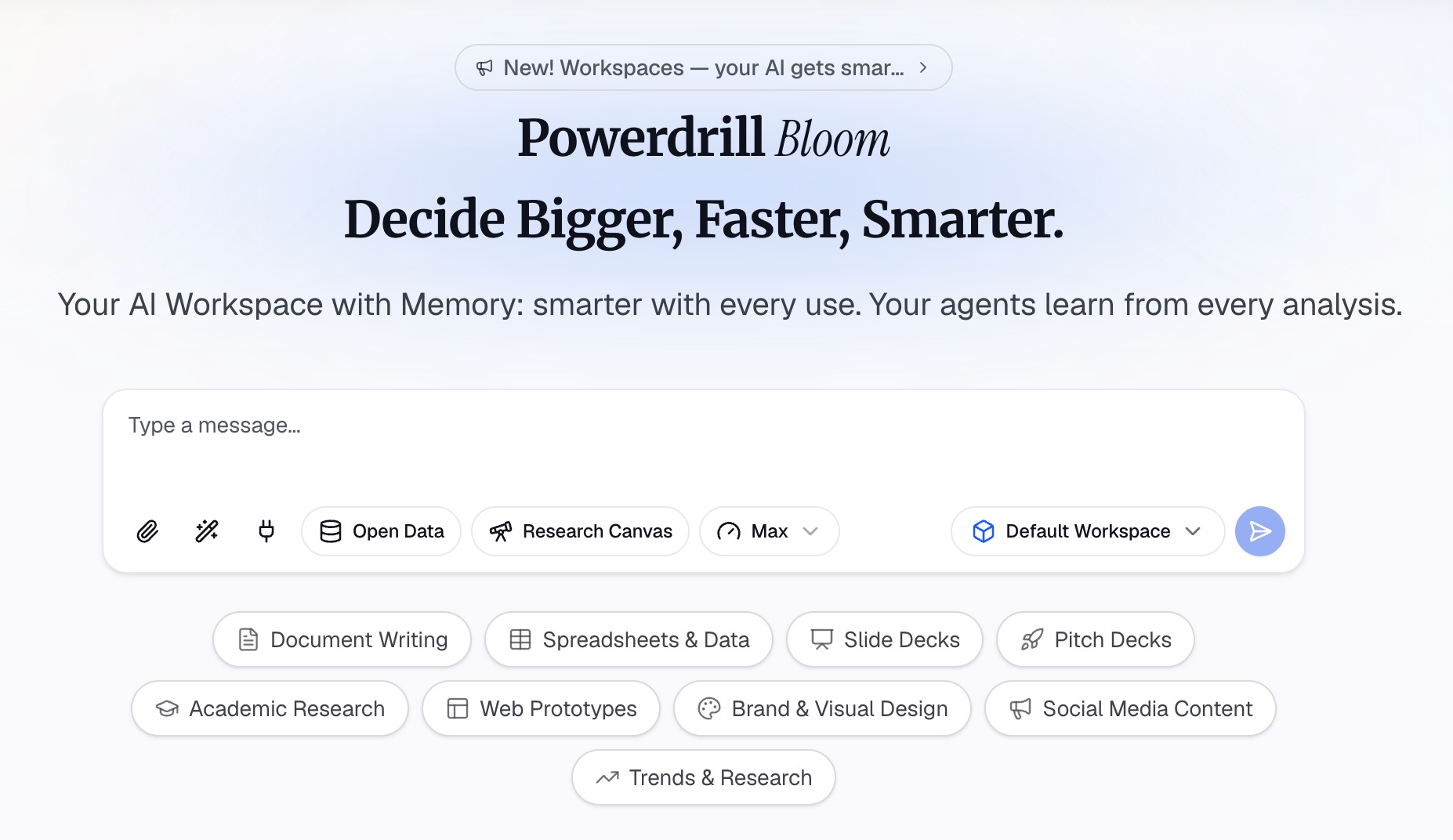
将它们放在一起的意义在于,工具可以跨文件读取内容。电子表格中的数字和 PDF 中的主张可以呈现在同一张幻灯片上。这正是你原本需要手动进行的数据核对工作。
步骤 2:描述你想要的幻灯片
用自然语言提出对演示文稿的要求。说明受众是谁、大概需要多长时间,以及核心论点是什么。例如:一份为领导团队准备的 12 页幻灯片更新,内容涵盖本季度的数字、两项未达标的工作以及下个月的调整计划。
明确指出哪个源文件应该驱动哪个部分。这一个指令就能完成大部分的合并工作,因为它告诉了智能体输入源之间的关联,而不仅仅是它们包含的内容。
步骤 3:审查草稿并导出
生成的幻灯片可供你通读和调整。对照底层数据行检查数字,精简标题,并删减受众不需要的任何内容。
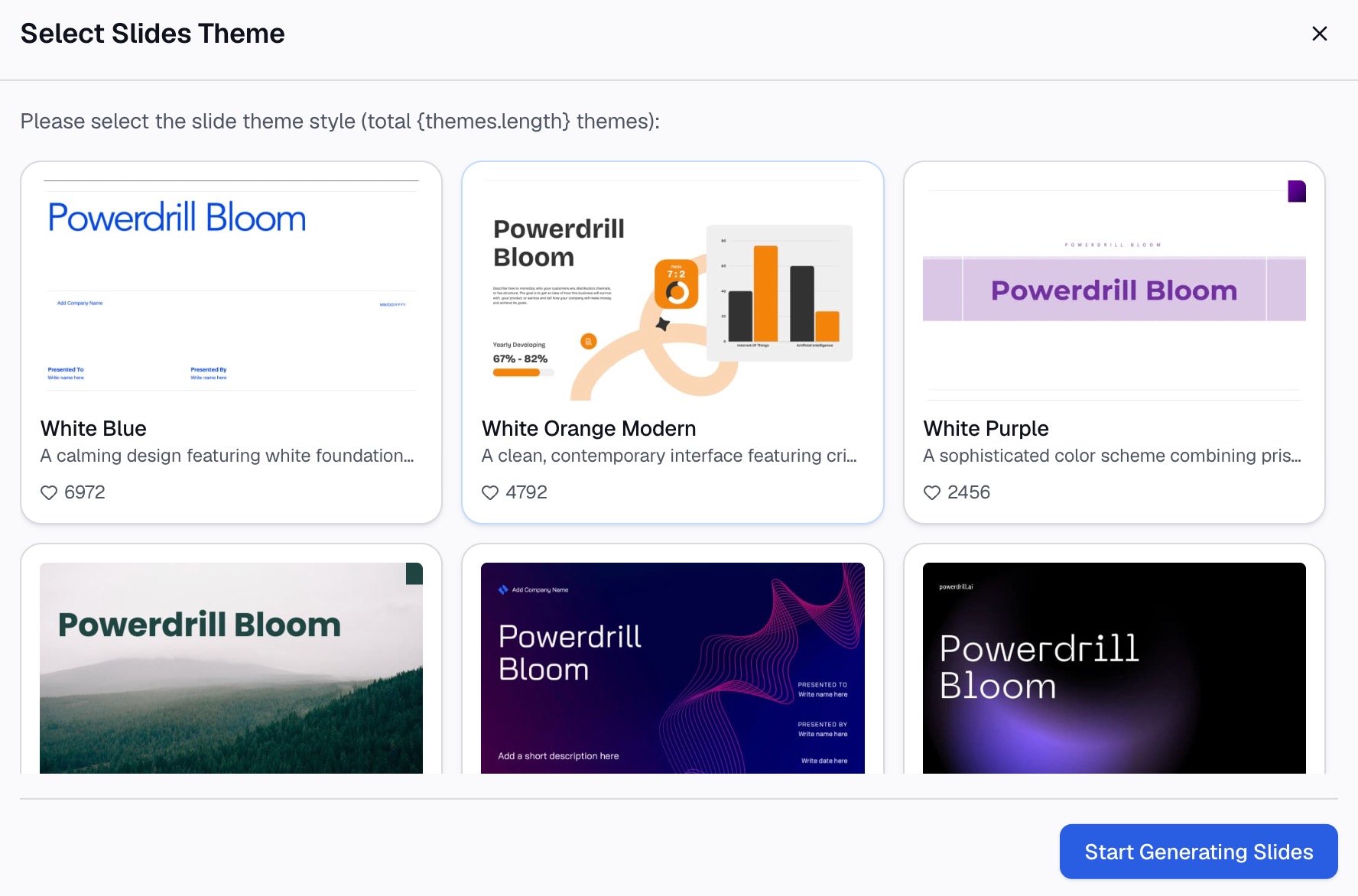
确认无误后,导出为 PowerPoint。接下来你就回到了熟悉的领域。如果你仍然需要从旧幻灯片中拼接两张幻灯片,上面的方法 1 可以在 30 秒内搞定。
如何将多个 PowerPoint 合并为一个 PDF
这是该问题最常见的变体之一,根据你的需求,有两种解决方案。
如果你想要一个包含多个幻灯片的连续 PDF,请先使用上述任一方法合并 PowerPoint 文件。然后通过“文件”->“导出”->“创建 PDF/XPS”导出结果。一个合并后的幻灯片会生成一个 PDF。
如果这些幻灯片必须作为独立文件保留,请将每个幻灯片分别导出为 PDF,然后合并这些 PDF。这属于 PDF 处理任务,而非 PowerPoint 任务。macOS 上的“预览”和 Windows 上的大多数 PDF 编辑器都可以处理。到那时,幻灯片格式已经固定,因此不会发生主题冲突。
当源幻灯片的设计风格冲突且你没有时间进行协调时,第二种途径会更安全。
如何在 Mac 上合并 PowerPoint
这三种方法在 PowerPoint for Mac 中都存在,只是命令所在的位置有细微差别。
重用幻灯片(Reuse Slides)适用于 PowerPoint for Microsoft 365 for Mac 以及 2024、2021 和 2019 Mac 版本。复制和粘贴的操作方式相同,只是用 Command 键代替 Ctrl 键来多选分散的幻灯片。幻灯片母版同样位于“视图”选项卡下,与 Windows 上的位置完全一致。
重用窗格对本地文件的限制同样适用于 Mac。在尝试从云端存储的幻灯片导入之前,请先下载本地副本。
常见问题与解决方法
字体发生了变化。 导入的幻灯片继承了目标主题。撤销操作,然后重新粘贴并选择“保留源格式”——或者先将幻灯片母版复制过去,使两个幻灯片的设计保持一致。
重用窗格找不到我的文件。 它仅读取本地文件。请先将幻灯片从 OneDrive 或 SharePoint 下载到你的电脑上。
图片发生位移或重叠。 这两个演示文稿使用了不同的幻灯片尺寸。在合并之前,检查两个文件中的“设计”->“幻灯片大小”并使它们保持一致。事后调整大小会重新排列所涉及的每张幻灯片上的占位符。
对原件的修改没有显示出来。 确实不会显示。导入的幻灯片是副本,而不是链接,因此导入后对源文件所做的更改不会同步过来。
合并后的幻灯片有 10 个未使用的版式。 从多个演示文稿中复制幻灯片母版会带过来各自的版式。在发送文件之前,打开“幻灯片母版”视图并删除没有任何内容使用的版式。更简短的版式列表也会让下一次合并更容易理清。
常见问题解答
PowerPoint 中有合并功能吗? Microsoft 的文档中没有描述以此命名的命令。它记录的合并 PowerPoint 文件的三种途径是:重用幻灯片(Reuse Slides)、复制 and 粘贴,以及在演示文稿之间复制幻灯片母版。
如何将两个 PowerPoint 演示文稿合并为一个文件? 打开目标幻灯片,转到“开始”,选择“新建幻灯片”下方的箭头,然后选择“重用幻灯片”。打开另一个文件,然后右键点击缩略图并选择“插入所有幻灯片”。
合并幻灯片时如何保留原始格式? 勾选“重用幻灯片”窗格中的“保留源格式”复选框,或者在粘贴后选择相应的粘贴选项。默认情况下,幻灯片会采用它们所插入位置前一张幻灯片的设计。
我可以合并存储在 OneDrive 或 SharePoint 中的 PowerPoint 文件吗? 无法直接通过“重用幻灯片”窗格进行。Microsoft 指出,已弃用重用云端文件中的幻灯片,该功能仅适用于本地文件,因此请先下载副本。
如果我的内容还不是幻灯片怎么办? 合并仅适用于现有的幻灯片。当输入源是电子表格、PDF 和文档时,直接从所有这些文件生成一个幻灯片,要比将每个文件分别转换为幻灯片然后再进行合并快得多。
结论
合并演示文稿是一个伪装成文件操作的格式决策。首先决定导入的幻灯片是应该保持原样,还是应该融入目标环境。然后方法自然就确定了:挑选式导入用“重用幻灯片”,整套合并用“复制和粘贴”,而在设计确实冲突时,先处理“幻灯片母版”。
如果真正的问题在于你的材料还不是幻灯片,那么手动组装完全是错误的步骤。免费试用 Powerdrill Bloom,上传你现有的电子表格、PDF 和幻灯片,直接生成一个完整的演示文稿。
来源: 从另一个演示文稿重用(导入)幻灯片 · 复制并粘贴幻灯片 · 将幻灯片母版从一个演示文稿复制并粘贴到另一个演示文稿