如何利用电子表格构建 KPI 仪表板(以及该舍弃哪些指标)

要从电子表格构建 KPI 仪表板,在开始构建之前,先决定哪些指标值得占用一个卡片。为每个卡片指定一个负责人和对比项,然后删掉任何没人会据此采取行动的内容。接着对保留下来的内容进行布局,让最影响决策的数据位于左上角。构建只需一个下午,而精简才是其发挥作用的关键。
本指南涵盖了指标筛选测试、仪表板可容纳的卡片数量、布局规划,以及能避免绝大部分重复工作的电子表格准备工作。
大多数仪表板存在的问题
大多数仪表板失败的原因都一样。它们回答的是“我们能测量什么”,而不是“我们要针对它采取什么行动”。
结果显而易见。二十个卡片,技术上都准确无误,但没有一个能促使人们做出任何改变。大家看了一个星期,然后就不再看了。六个月后,有人问这些数据是否还在正确更新,却没人知道。
解决办法不是换一个更好的图表工具,而是缩短指标清单。
KPI 仪表板不是数据的展示,而是对少数几个经常出现的问题的常设解答。如果你无法说出这些问题是什么,那么再好的布局也无济于事。
筛选测试:哪些指标值得占用一个卡片
用以下四个规则来检验每个候选指标。大多数指标至少会通不过其中一项,而这正是目的所在。在打开任何图表工具之前,先在纸上完成这一步。边构建边决定,正是导致仪表板最终堆满二十个卡片的原因。
每个卡片都需要一个负责人
指出如果数据发生变化,谁会采取行动。是具体的人,而不是团队。一个无人负责的指标,在下滑时就没人会去排查,从而沦为摆设。在决策阶段,就把负责人的名字写在指标旁边。如果没有合适的人选,那就说明该删掉它。
每个卡片都需要一个对比项
单一的数字是无法解读的。在知道上个月是 $600K 还是 $1.2M 之前,$840K 的营收毫无意义。每个卡片都应该包含上一个周期的数据,并且相比于目标值,更推荐使用上期数据,因为目标值反映的是计划,而上期数据反映的是趋势。
比率指标需要显示分母
转化率、赢单率和留存率都会隐藏样本量。在卡片上,5 笔交易的 60% 赢单率和 500 笔交易的 60% 赢单率看起来完全一样,但代表的意义却截然不同。请在比率旁边标明具体数量。
如果无法带来改变,就不属于这里
最后一层筛选。想象一下,如果下个月这个数据变差了 30%,会有人采取行动吗?如果坦白地说不会,那就把它从仪表板上拿掉。它可以放在允许满足好奇心的月度报告中。
仪表板应该包含多少个卡片
业务仪表板建议在 5 到 9 个之间,而高管仪表板应更接近 5 个。
这个范围并非出于风格偏好,而是取决于人们实际查看的时间——通常只有短短几秒钟。
限制因素并不是屏幕空间,而是人们在几秒钟内浏览仪表板时注意力会被分散。9 个卡片平均每个只能分配到大约一秒钟。20 个卡片则会被完全忽略,读者会退回到他们原本就信任的那两三个指标上。
有一个例外是值得允许的。在卡片下方放置一个密集的数据表是可以的,因为人们阅读表格的方式与浏览卡片的方式不同。
如果你确实需要更多指标,请按受众进行拆分,而不是硬塞在一起。每个团队一个仪表板(每个包含 5 到 9 个指标),效果远好于一个包含 30 个指标却对谁都没用的仪表板。
规划网格布局
| 区域 | 放置内容 | 原因 |
|---|---|---|
| 左上角 | 与决策最相关的一个核心数字 | 阅读总是从这里开始 |
| 顶行 | 3 到 4 个带有对比数据的核心指标 | 5 秒快速浏览层 |
| 中间 | 核心指标背后的趋势图 | 当核心指标出现异常时,用户会在此寻找原因 |
| 底部 | 按细分市场、区域或负责人进行的维度拆解 | 诊断层,仅在出现问题时阅读 |
| 任意位置 | 最后更新时间戳 | 人们最先怀疑的就是数据的时效性 |
移动端改变了这一逻辑。如果人们在手机上查看,左上角规则就会变成“列首”规则,且卡片数量需要进一步减少。
确保顶行只有单行。一旦核心指标折行显示到第二行,你所设计的视觉层级就会不复存在。
颜色指示的逻辑也要保持一致。如果绿色在一个卡片上代表“好”,那么在所有卡片上都必须代表“好”。这也包括那些数据下降反而代表好结果的卡片。
先准备好电子表格
数据源中的三个问题是导致大多数仪表板需要重构的主因。
日期被存储为文本。这会导致任何时间分组功能在后台失效。在构建之前转换该列,并检查最早和最晚的日期是否合理。
类别标签不一致。“EMEA”、“emea”和“Europe”在每次拆解中都会变成三个不同的细分维度。请将它们映射到统一的命名,并保留映射文件。
汇总行混在明细行中。夹杂在数据中的“总计”行会使涉及的每个数据翻倍。在进行第一次聚合之前就将它们剔除,而不是等有人发现数据翻倍了才去处理。
记录下数据清洗的步骤,而不仅仅是操作一遍。下个季度,可能会有其他人来负责数据更新。
做好这一次,保存清洗后的版本,下个月的数据更新就只需替换文件,而无需重新构建。
如何使用 Powerdrill Bloom 构建 KPI 仪表板
指标清单确定后,组装就只是机械性的操作了。
步骤 1:上传您的电子表格
拖入指标背后的 Excel、CSV 或 TSV 文件。支持多文件同时加载,因此无需手动查找,即可一次性对比当前文件和上期文件。系统会在上传时自动进行列检测和清洗,从而解决上述的日期和标签问题。

步骤 2:用自然语言描述仪表板
列出你决定保留的卡片。例如:“显示营收、新账户、包含交易数量的赢单率以及中位周期时间,每个指标都与上月进行对比,并加上按区域拆分的维度。”智能体(Agent)会构建卡片并选择图表类型。你可以要求它删掉某个卡片或添加一个细分维度,它会自动重新构建,而无需你重新调整表格结构。
步骤 3:导出图表、报告或幻灯片
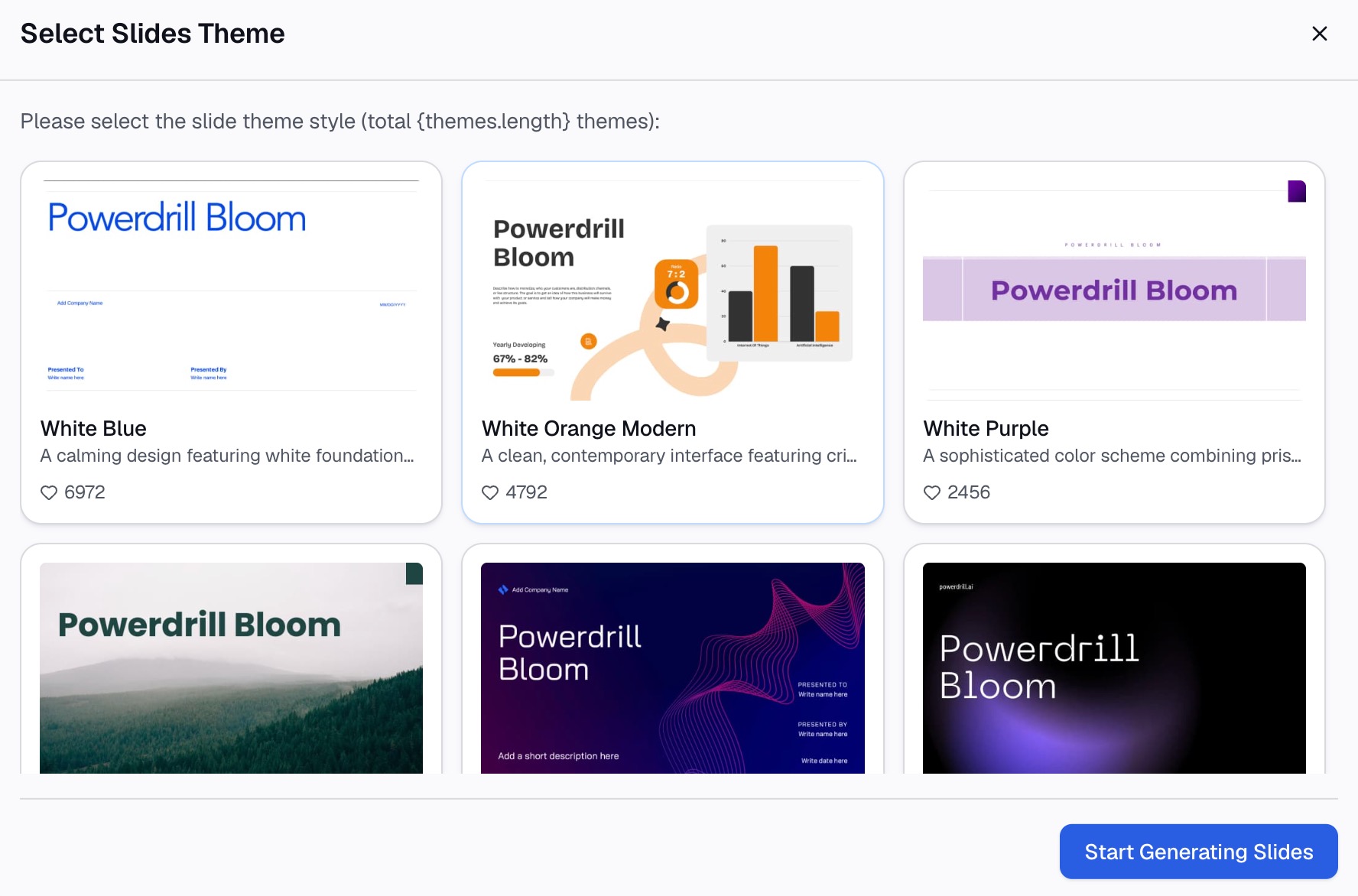
将仪表板导出为图表、书面总结或用于评审会议的幻灯片。专业(Professional)、商务(Business)和精致(Fancy)风格支持导出到 PowerPoint 或 Notion。数据可视化工具页面介绍了同一次上传所支持的图表类型。
常见错误
边构建边决定。在构建过程中选择卡片,必然会导致你只保留那些容易计算的指标。
混淆时间粒度。一个卡片显示本月至今(month-to-date)的数据,旁边另一个卡片却显示过去 12 个月(trailing twelve months)的数据,这会让对比失去意义。请在每个卡片上注明时间周期。
没有历史数据的目标值。如果没有上个月 48% 的数据作为参考,一个显示 62%(目标值为 70%)的卡片无法说明任何问题。趋势第一,目标第二。
仪表板本身没有负责人。必须有人负责确保整个仪表板在六个月后仍然准确无误。否则,数据的准确性会在不知不觉中下降。
任由工具选择图表。默认的图表类型只是为了工具的便利,而不是为了回答读者的疑问。请深思熟虑地选择图表形式。
认为大功告成。每季度审查一次卡片清单。在某个冲刺阶段很重要的指标,在之后往往会变得不再重要,但却没人去移除它们。
简而言之
KPI 仪表板首先是一个筛选问题,其次才是布局问题。为每个卡片指定负责人和对比项,在比率旁显示分母,并删掉任何没人会据此采取行动的内容。保持 5 到 9 个卡片,最核心的放在左上角,并附上显眼的最后更新时间戳。
如果源电子表格在开始前需要清洗,那么一次性完成这两项工作会更快。免费试用 Powerdrill Bloom —— 上传文件,指定你想要的卡片,然后将结果导出为幻灯片。另请参阅如何从 CSV 构建交互式销售仪表板以及什么是数据仪表板。
常见问题解答
仪表板应该包含多少个 KPI?
团队业务仪表板建议在 5 到 9 个之间,高管视图应更接近 5 个。人们浏览只需几秒钟,因此注意力会被分散到各个卡片上。如果你需要覆盖更多内容,请按受众进行拆分,而不是增加行数。
什么是好的 KPI?
它有明确的负责人、对比周期、如果是比率则有显示的分母,并且与决策挂钩。如果数据变化不会带来任何改变,那么它是一个值得追踪的指标,但不值得占用一个卡片。
我能用 Excel 构建 KPI 仪表板吗?
可以。先清洗日期、统一类别标签并移除所有汇总行,然后进行聚合和图表绘制。后续的重复成本在于每月的重新构建,一旦卡片清单固定下来,这一部分就非常值得进行自动化。
仪表板和报告有什么区别?
仪表板持续回答一组固定的问题,并且只需几秒钟即可读完。报告则在特定时间点回答一个问题,并包含推导过程。大多数团队两者都需要,混淆它们会导致做出一个没人看的仪表板。
KPI 仪表板应该多长时间更新一次?
更新频率应与决策周期相匹配,而不是取决于技术上能实现多快。每月审查一次的指标不需要每小时更新,对变化缓慢的数据进行频繁更新大多只会产生噪音。