如何利用电子表格制作预算与实际对比报告 (2026)
预算与实际对比报告逐行对比了您的计划支出或收入与实际发生的情况。差异以金额和百分比两种形式呈现。通过电子表格制作此类报告意味着需要核对两个文件,而这两个文件的账户名称、期间列或详细程度几乎从未一致过。
大多数财务和运营团队每月都会制作这份报告,而大部分时间都花在了对账上,而不是分析上。预算是去年秋天在规划模板中写好的。实际数据则来自账务系统,格式完全不同。根本对不上。
本指南将介绍为什么会出现这种不匹配、人们常用的三种解决方法,以及每种方法在什么情况下会遇到瓶颈。
为什么在电子表格中制作预算与实际对比报告要花这么长时间
两个文件中的账户名称永远不一致
预算是由人工按照便于规划的类别编写的,例如“市场营销”、“工具”、“差旅”。而实际数据则来自总账,采用的是便于记账的类别。比如“6420 · 广告费”、“6110 · 软件订阅”、“6300 · 差旅 & 招待费”。
这两个列表之间无法自动关联。必须有人来决定账户 6110 归入 Tooling,而且每当出现新账户时,都必须重新进行这一决策。单个未映射的账户不会报错。它只是悄无声息地从对比中消失,而您的差异总额恰好就会偏差这个金额。
期间列永远对不上
预算通常是年终数据除以 12,或者是没有按月拆分的季度总额。而实际数据是按月提供的,有时如果结账尚未完成,边缘还会出现未完整的期间。
这迫使人们做出一个无人记录的选择。您是将本月数据与年度计划的十二分之一进行对比,还是与考虑了季节性因素的分阶段预算进行对比?这两种方法都说得通。但它们会产生不同的差异,如果这个选择没有记录下来,两个人运行同一个报告就会得出两个不同的数字。
详细程度不匹配
预算的设定通常比实际记录的级别更粗。您为“软件”做了一行预算,而总账中却有 14 个供应商。对比它们需要在关联前对其中一方进行汇总,这意味着映射表既要充当翻译器,又要充当汇总器。
这会给您带来什么代价
在开始任何分析之前就要耗费两小时。 映射账户、对齐期间和堆叠文件消耗了报告制作的大部分时间。实际的差异计算只需几分钟。
一个您无法完全辩护的数据。 当有人问为什么市场营销超支了 18% 时,坦诚的回答往往是“让我检查一下该账户是否映射正确”。在会议中,每一个未映射的行都是一个微小的信誉风险。
一个无人重新运行的报告。 因为重新构建的成本很高,预算与实际对比报告每月只制作一次,然后就过时了。月中纠偏——这本是跟踪差异的全部意义——根本无法实现。
人们尝试的解决方法
Option 1: 针对映射表使用 XLOOKUP
建立一个映射表,一侧是总账账户,另一侧是预算类别。然后使用 XLOOKUP 将预算数据提取到每个实际数据行中。它的 if_not_found 参数在这里非常有用:将其设置为标记未映射的账户,而不是返回错误。
这种方法效果很好,而且便于审查人员理解。但它依赖于有人维护映射表,而每个月都会出现新的账户。
Option 2: 对堆叠文件使用数据透视表
将预算行 and 实际数据行堆叠到一个工作表中,并用“场景”列标记每一行。然后进行透视,将场景作为列,类别作为行。添加一个计算字段来计算差异。
这种方法可以干净地处理多个期间,并且刷新速度很快。它要求双方已经使用相同的类别标签,因此只有在其他地方解决了映射问题后,它才有效。
Option 3: Power Query 合并
加载这两个文件,将映射应用为合并步骤,分组到预算的详细程度,然后透视场景列。每个清理步骤都会被记录并在刷新时重新运行,因此下个月确实可以实现一键重建。
这是最耐用的方案,对于需要运行多年的报告来说,这是正确的选择。不过前期构建成本是实实在在的——第一次需要花费几个小时,而且需要学习不同的操作界面。
为什么这三种方法都会遇到相同的瓶颈
这三种方法都会生成一个差异表。但它们都无法告诉您哪些差异值得探讨。
在一个微不足道的项目上超支 40% 通常只是噪音。而在您最大的成本中心超支 6% 可能是报告中唯一重要的事情。按重要性而非百分比对差异进行排序。发现某个类别已经连续三个月出现偏差。注意到超支是时间性差异而非业务量差异。正是这些判断让报告变得有用,而这些都不是公式能解决的。
如何使用 Powerdrill Bloom 构建报告
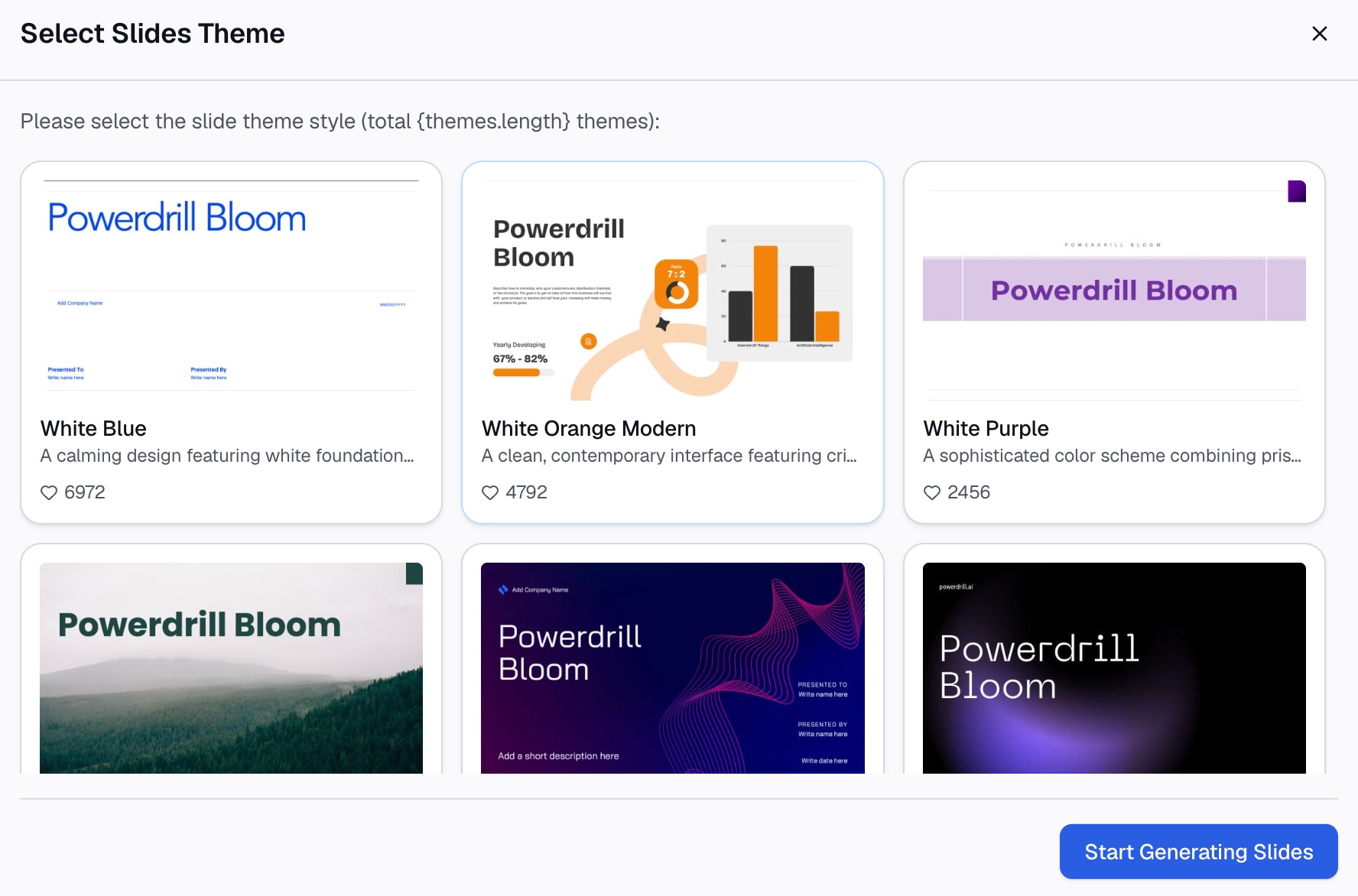
步骤 1:上传您的电子表格
同时上传预算文件和导出的实际数据。Powerdrill Bloom 会对两者进行分析,因此在您尝试关联之前,两边的账户名称、期间格式和详细程度都清晰可见。

步骤 2:用自然语言描述报告
直接提出您的需求:将这些总账账户与预算类别进行匹配,按月进行对比,并以金额和百分比显示差异。询问哪些账户未能成功映射,而不是稍后才从一个看起来不对的总额中发现问题。然后进行追问——哪些类别已经连续三个月超出预算,哪些差异与其自身规模相比大到不容忽视。
步骤 3:导出图表、报告或幻灯片
导出差异表,或显示导致差距原因的瀑布图。用于月度审查汇报材料的书面总结也可以通过同一个请求生成。
为什么这比每个月重新构建映射更好
| 电子表格方式 | Powerdrill Bloom | |
|---|---|---|
| 新增总账账户 | 手动更新映射表 | 上传时自动标记 |
| 期间对齐 | 一次性决定,极少记录 | 在请求中说明,后续可见 |
| 重要性排序 | 逐行人工判断 | 直接提问获取 |
| 月中重新运行 | 完全重新构建 | 上传最新的导出文件 |
改变行为模式的是最后一行。当重新运行报告只需几分钟而不是几小时时,差异就会变成您在月中主动检查的内容,而不是事后被动解释的事情。这就是主动控制与事后剖析的区别。
最佳实践
将分阶段规则写入文件中。 明确说明月度预算是年度数据的十二分之一,还是考虑了季节性因素的分阶段计划。这是两个人得出不同差异的最常见原因。
同时显示金额 and 百分比。 仅显示百分比会夸大微不足道的项目;仅显示金额则会掩盖快速增长的项目。审查人员需要两者结合才能进行合理的排序。
将未映射的账户作为可见行进行报告。 绝不要让它们悄无声息地消失。一个带有独立总额的“未映射”行会让这一缺口无处遁形。
区分时间性差异与业务量差异。 发票提前一个月送达并不等于超支。单独标记时间性差异可以防止报告产生误报。
将前几个月的数据保留在同一个文件中。 单个月的差异所包含的信息远少于三个月。趋势才是将差异表转化为决策的关键。
结论
用电子表格构建预算与实际对比报告,本质上是一个披着分析外衣的映射问题。无论是使用维护良好的映射表进行 XLOOKUP、对堆叠文件进行透视,还是使用 Power Query 合并,都能为您提供正确的差异列。如果该报告需要运行多年,那么采用 Power Query 路线是值得花时间设置的。
但这些方法都无法缩短判断步骤——即决定哪些差异值得关注。如果这正是您月度结账工作停滞不前的原因,不妨针对本月的两个文件尝试使用 Powerdrill Bloom。相关阅读:我们的 AI budget analysis tool 页面,以及关于如何将 PDF 财务报表转换为图表的指南。另请参阅什么是瀑布图(展示导致差异原因的标准方式)。对于定期费用工作流,请参阅 expense report 页面。
常见问题解答
什么是预算与实际对比报告?
它逐行对比了同一期间的计划数据与记录的实际结果。差异以金额和百分比两种形式表示。财务 and 运营团队通常每月制作一份此类报告,以跟踪支出和收入是否符合计划。
如何在 Excel 中计算差异?
用实际数据减去预算数据得到金额差异,然后将该差额除以预算数据得到百分比。对于费用项目,正的金额差异意味着超支;对于收入项目,则意味着超出预期,因此请清晰地标记方向。
我应该与月度预算还是年度预算进行对比?
与您实际构建预算时所依据的基准进行对比。如果只有年度数据,对于固定成本,除以 12 是可以接受的,但对于季节性成本则会产生误导。请在文件内部记录您使用的是哪种规则。
如何处理预算中没有的账户?
为它们提供一个可见的“未映射”行,并带有独立的总额,而不是将它们排除在外。悄无声息地丢弃账户会导致差异总额出现偏差,偏差量恰好是该账户的金额,而且在审查中没人会注意到。
哪种图表最适合用于预算与实际对比?
瀑布图可以显示导致计划与实际之间差距的原因,连接两个总额。当您需要同时对比多个类别,而不是解释单个总额时,分组条形图的效果会更好。