Cách viết tóm tắt sau buổi thuyết trình bằng AI: Từng bước một
Bản tóm tắt sau buổi thuyết trình là một bản ghi chép ngắn bằng văn bản mà bạn gửi đi sau khi hoàn thành phần trình bày. Nhiệm vụ của nó là truyền tải các số liệu, quyết định và người chịu trách nhiệm đến những người không có mặt trong phòng họp. Hướng dẫn này sẽ đề cập đến những gì nền tảng họp trực tuyến của bạn đã tự động tạo ra, giới hạn của chúng và ba bước để viết phần còn lại từ tệp nguồn của bạn.
Mục đích của bản tóm tắt sau một buổi thuyết trình dữ liệu
Bạn vừa trình bày xong một slide deck. Mười phút sau, một người bỏ lỡ cuộc họp hỏi xem quyết định cuối cùng là gì.
Slide deck không thể trả lời câu hỏi đó. Một slide deck được thiết kế để thuyết minh trực tiếp, và slide xuất hiện trên màn hình có thể chỉ có một biểu đồ và bốn từ ngắn ngủi. Bản ghi âm/ghi hình cuộc họp cũng không phải là câu trả lời trọn vẹn, bởi vì không ai muốn xem lại bốn mươi phút chỉ để tìm một con số duy nhất.
Một bản ghi chú ngắn bằng văn bản sẽ là cầu nối giữa hai yếu tố trên. Nó dễ dàng đọc lướt qua và vẫn giữ nguyên giá trị khi được chuyển tiếp cho một bên thứ ba hoàn toàn chưa nắm được bối cảnh.
Ba yếu tố cốt lõi tạo nên giá trị của bản tóm tắt này: các số liệu đã hiển thị trên màn hình, các quyết định đã được thông qua và người chịu trách nhiệm cho các bước tiếp theo. Mọi thông tin khác đều là tùy chọn.
Yêu cầu này ngắn gọn hơn nhiều so với hình dung của hầu hết mọi người, và sự ngắn gọn chính là mấu chốt. Một trang tài liệu cố gắng ghi lại toàn bộ diễn biến buổi họp sẽ chỉ bị đọc lướt qua rồi nhanh chóng bị lãng quên.
Những gì nền tảng họp trực tuyến đã cung cấp sẵn cho bạn
Các công cụ họp trực tuyến hiện đại tự động tạo ra một bản tóm tắt cuộc họp, và nó đầy đủ hơn những gì hầu hết mọi người nghĩ.
Theo tài liệu của Microsoft, các bản tóm tắt sẽ khả dụng sau các sự kiện trên Teams "bao gồm các cuộc họp, cuộc họp toàn thể (town hall), hội thảo trực tuyến (webinar) và các cuộc gọi được ghi âm hoặc chuyển chữ." Bên trong đó, Microsoft cho biết "bạn có thể tìm thấy bản ghi sự kiện, bản chuyển chữ, các tệp được chia sẻ, ghi chú, bản tóm tắt tùy chỉnh, chương trình họp và các tác vụ tiếp theo."
Tính năng chia sẻ đã được tích hợp sẵn. Bạn chỉ cần mở ra, chọn Chia sẻ (Share), sau đó "thêm tên người nhận, email, nhóm hoặc thẻ."
Tuy nhiên, các tính năng tự động này vẫn có những giới hạn nhất định. Microsoft lưu ý rằng "các thông báo tóm tắt, ghi chú và nội dung hiện không khả dụng cho các sự kiện đột xuất (ad-hoc)," vì vậy một cuộc gọi không lên lịch trước có thể sẽ không tạo ra bản tóm tắt. Các bản tóm tắt bằng AI yêu cầu ngôn ngữ chuyển chữ được hỗ trợ và "sự kiện cũng phải có thời lượng từ năm phút trở lên."
Các tính năng nâng cao hơn yêu cầu phải có bản quyền. Tính năng tóm tắt thông minh (intelligent recap) được mô tả là một phần của Teams Premium, "một giấy phép bổ sung." Microsoft cho biết tính năng này cũng khả dụng với giấy phép Copilot. Các mốc thời gian (timeline markers), bao gồm cả mốc chia sẻ màn hình để "hiển thị thời điểm ai đó đã chia sẻ màn hình của họ," cũng nằm trong gói dịch vụ này.
Giới hạn của bản tóm tắt tự động từ nền tảng
Giới hạn ở đây không nằm ở chất lượng, mà nằm ở tài liệu nguồn.
Microsoft đã nêu rõ điều này: "Nội dung do AI tạo ra dựa trên bản chuyển chữ của sự kiện và được hỗ trợ bởi GPT cùng các mô hình AI khác." Microsoft cũng cảnh báo rằng "một số nội dung do AI tạo ra có thể không chính xác, không đầy đủ hoặc không phù hợp."
Bản chuyển chữ chỉ ghi lại những gì mọi người nói. Sau một buổi thuyết trình dữ liệu, phần lớn nội dung không được nói ra mà được trình chiếu. Bản chuyển chữ có thể chỉ ghi nhận câu "doanh thu tăng trong nửa cuối năm", trong khi slide thực tế lại hiển thị một biểu đồ với mười hai số liệu hàng tháng và phân khúc chi tiết.
Các tệp được chia sẻ sẽ đi kèm với bản tóm tắt, điều này thực sự hữu ích. Tuy nhiên, những gì tài liệu hướng dẫn không đề cập đến là việc tính toán các số liệu từ các tệp đính kèm đó và đưa chúng vào bản tóm tắt.
Vì vậy, con người vẫn phải tự trích xuất các con số hoặc tạo chúng riêng biệt từ tệp nguồn. Đó là một công việc nhỏ đối với một biểu đồ đơn lẻ, nhưng lại là một quá trình tốn thời gian đối với một slide deck gồm hai mươi trang.
Khoảng trống đó chính là toàn bộ nhiệm vụ của một bản tóm tắt viết tay, và nó đủ đơn giản để hoàn thành chỉ trong một lượt xử lý.
Cách viết bản tóm tắt sau buổi thuyết trình bằng AI
Hãy làm việc trực tiếp từ tệp nguồn dùng để xây dựng slide deck, chứ không phải từ chính slide deck hay bản chuyển chữ. Bằng cách đó, bản tóm tắt và các slide sẽ hoàn toàn thống nhất với nhau một cách tự nhiên.
Bước 1: Tải lên tệp nguồn, không phải bản ghi âm/ghi hình
Đăng nhập vào Powerdrill Bloom và tải lên tệp xuất dữ liệu gốc của các biểu đồ. Các định dạng Excel, CSV, PDF và tài liệu văn bản đều được hỗ trợ trong gói miễn phí.
Nếu bạn có cả tệp âm thanh, hãy thêm nó vào. Tính năng tải lên tệp âm thanh được cung cấp trên trang chuyển giọng nói thành văn bản (speech to text), giúp tạo ra bản chuyển chữ, bản tóm tắt và các ý chính.
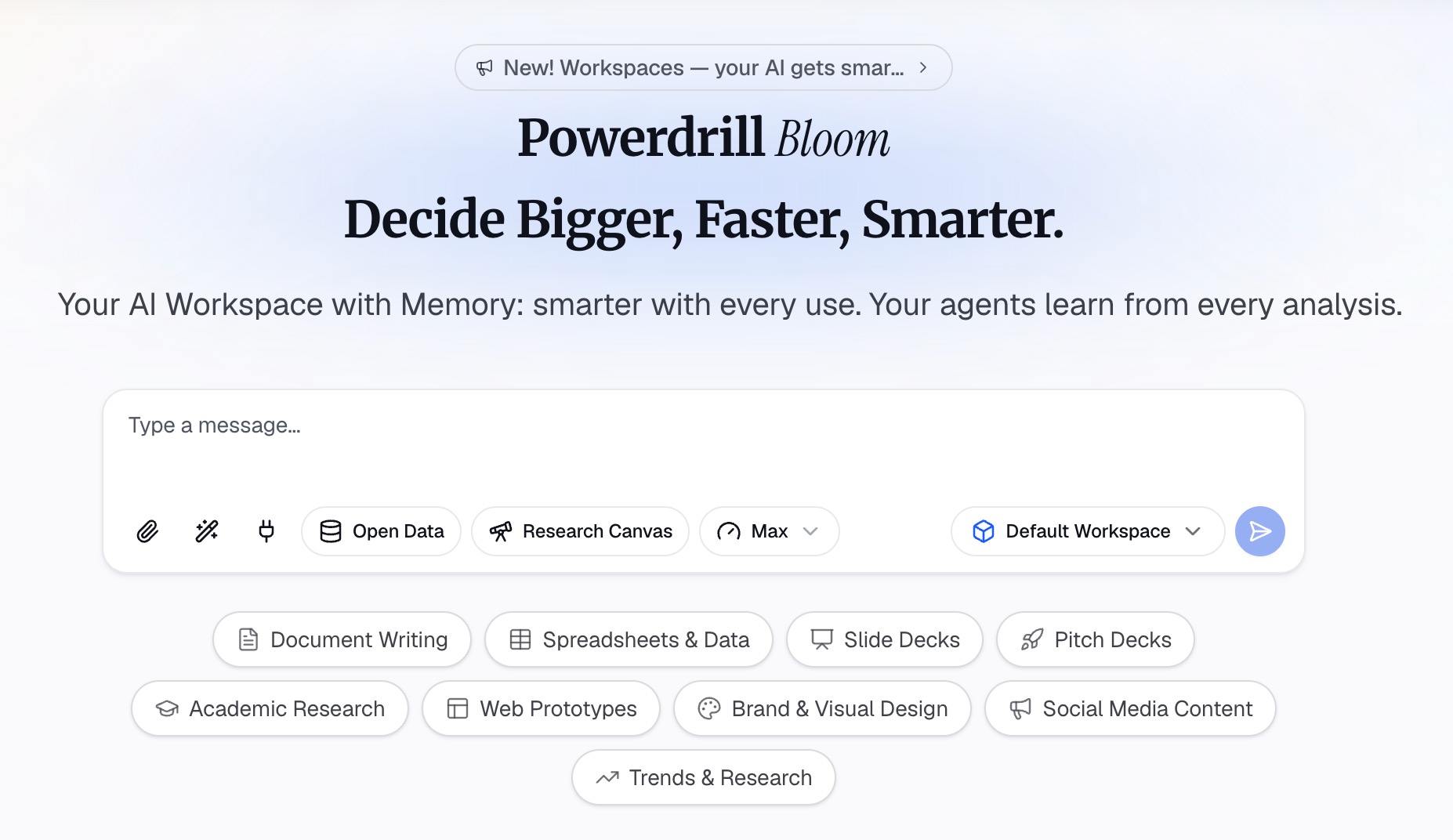
Bước 2: Mô tả đối tượng người đọc và quyết định đưa ra
Hãy mô tả người đọc bằng ngôn ngữ tự nhiên. Đó có thể là những người đã tham dự, những người đã bỏ lỡ cuộc họp, hoặc một cấp quản lý chỉ đọc đoạn văn đầu tiên. Sau đó, hãy nêu rõ quyết định đang được thảo luận.
Yêu cầu hiển thị các số liệu đi kèm với cột dữ liệu nguồn của chúng. Chỉ một hướng dẫn đơn giản này sẽ giúp bản tóm tắt của bạn có thể đối chiếu, kiểm tra được thay vì chỉ để đọc thông thường.
Bước 3: Yêu cầu một trang tài liệu đi kèm người chịu trách nhiệm và thời hạn
Yêu cầu một trang duy nhất được chia thành bốn phần: những gì đã được quyết định, các số liệu đằng sau mỗi quyết định, các câu hỏi còn bỏ ngỏ, và ai làm việc gì vào khi nào.
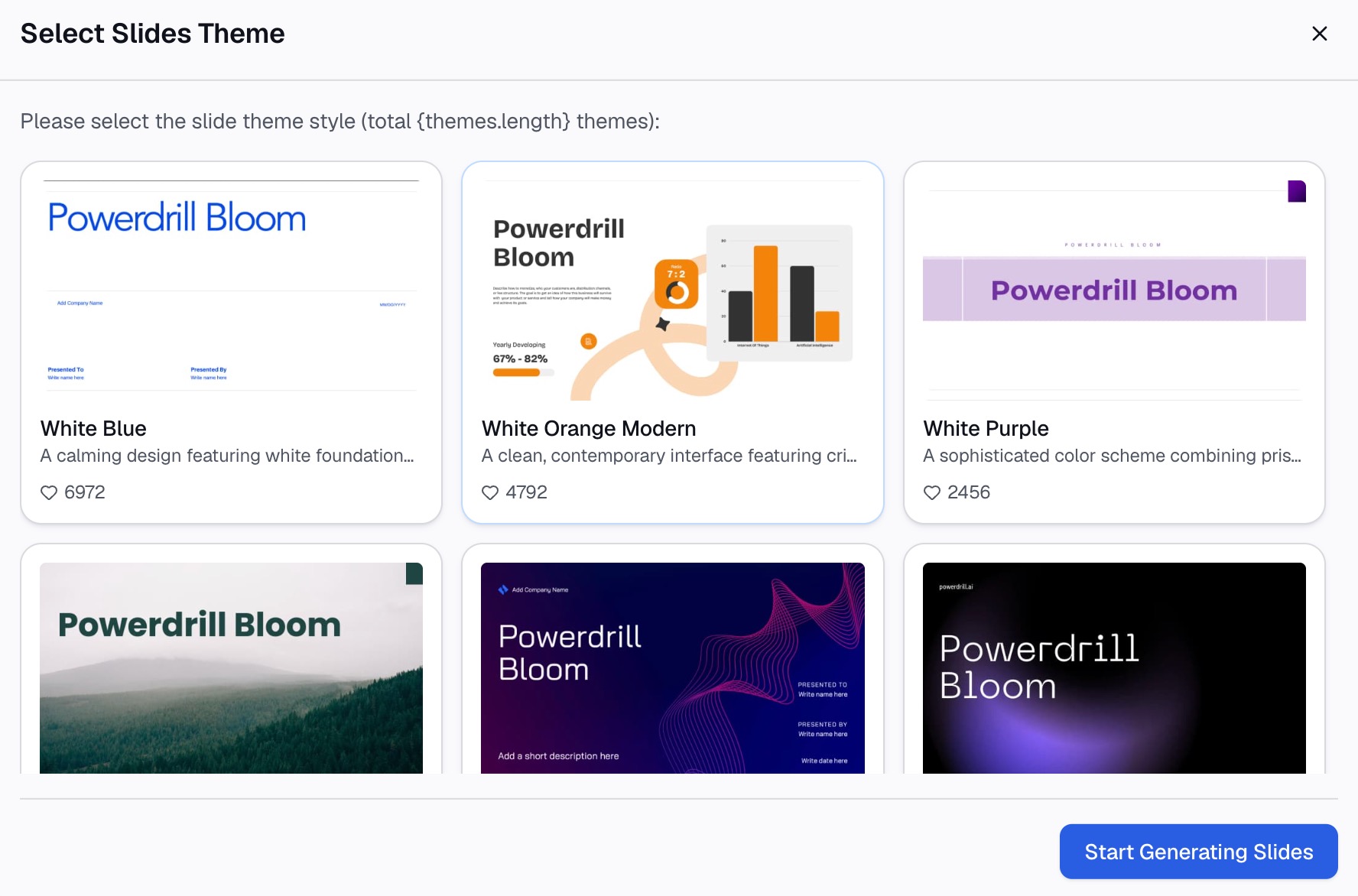
Hãy chủ động giới hạn nội dung trong vòng một trang. Trên gói Pro, kết quả đầu ra bao gồm các tài liệu Office, vì vậy cùng một nội dung đó có thể được gửi đi dưới dạng tệp đính kèm thay vì dán trực tiếp vào nội dung email.
Nếu đối tượng nhận tin là một kênh chat thay vì hộp thư đến, hãy yêu cầu thêm một phiên bản ngắn gọn gồm ba dòng: Quyết định, con số, người chịu trách nhiệm. Đó thường là tất cả những gì mọi người trên kênh chat sẽ đọc.
Những nội dung cần có trong bản tóm tắt
| Thành phần | Có bao gồm không? | Lý do |
|---|---|---|
| Các quyết định đã đạt được | Có | Đây là lý do chính khiến mọi người mở tin nhắn |
| Các số liệu đằng sau mỗi quyết định | Có | Chúng nằm trên slide, không có trong bản chuyển chữ |
| Người chịu trách nhiệm và thời hạn | Có | Nếu không có chúng, bản tóm tắt chỉ đơn thuần là tin tức |
| Các câu hỏi còn bỏ ngỏ | Có | Chúng là chương trình nghị sự cho buổi họp tiếp theo |
| Bản chuyển chữ đầy đủ | Không | Đã được lưu trữ và có thể tìm kiếm trên nền tảng |
| Trình bày lại từng slide | Không | Trùng lặp với slide deck mà bạn vốn dĩ sẽ đính kèm |
Dòng bản chuyển chữ là phần mà mọi người thường làm sai. Nó vốn đã được lưu trữ và có thể tìm kiếm được bên trong nền tảng họp trực tuyến, vì vậy việc dán nó vào chỉ làm tăng độ dài mà không mang lại câu trả lời trực tiếp nào.
Dòng người chịu trách nhiệm là phần mà mọi người hay bỏ qua. Một quyết định không đi kèm tên người thực hiện thường có xu hướng trở thành mục thảo luận đầu tiên trong cuộc họp tiếp theo.
Thời điểm gửi bản tóm tắt
Ngay trong ngày, cùng một tin nhắn/email gửi kèm slide deck.
Nếu gửi sau đó một tuần, nó sẽ trở thành một tài liệu lưu trữ không ai bận tâm hành động. Được gửi cùng lúc với slide deck, nó sẽ thiết lập trình tự đọc hợp lý: đọc bản tóm tắt trước, xem các slide để biết thêm chi tiết.
Một số báo cáo được lặp lại theo chu kỳ thay vì sau một buổi họp đơn lẻ. Đối với những trường hợp đó, một bản cập nhật cho các bên liên quan (stakeholder update) sẽ là định dạng phù hợp hơn, và nó tuân theo một nhịp độ khác.
Những sai lầm phổ biến cần tránh
Chuyển tiếp trực tiếp bản tóm tắt của AI mà không chỉnh sửa. Bản tóm tắt này được tạo ra từ bản chuyển chữ, vì vậy nó phản ánh cuộc đối thoại hơn là dữ liệu thực tế. Đó là một bản nháp tốt cho cuộc thảo luận nhưng lại là một bản nháp tồi cho kết quả cuối cùng.
Viết các quyết định mà không kèm theo số liệu. Câu "Chúng tôi đã đồng ý chuyển ngân sách sang kênh thứ hai" sẽ dẫn đến câu hỏi tiếp theo là chuyển bao nhiêu. Hãy đưa con số cụ thể vào ngay trong cùng một câu.
Để người chịu trách nhiệm ở dạng ngầm hiểu. Nếu hai người đều có lý do để nghĩ rằng người kia đang đảm nhận công việc, thì kết quả là không ai làm cả.
Nhập lại các số liệu từ các slide một cách thủ công. Đây là nơi các bản tóm tắt dễ mắc sai sót một cách âm thầm, bởi vì một lỗi nhập liệu trông hoàn toàn giống như một con số thực tế. Thay vào đó, hãy tạo dữ liệu trực tiếp từ tệp nguồn.
Gửi các con số, không chỉ là những ghi chú
Nền tảng họp trực tuyến của bạn đã giải quyết xong vấn đề lưu trữ. Bản ghi âm/ghi hình, bản chuyển chữ, các tệp tin và tác vụ đều được thu thập và có thể chia sẻ mà bạn không cần tốn chút công sức nào.
Những gì còn lại là phần mà chỉ có dữ liệu nguồn mới có thể trả lời: Các số liệu thực tế là gì, và nhóm đã quyết định làm gì với chúng. Làm việc trực tiếp từ tệp xuất dữ liệu thay vì slide deck sẽ loại bỏ việc nhập lại thủ công và giảm thiểu rủi ro chỉ trong một bước.
Nếu bản thân slide deck vẫn cần phải xây dựng, trang Excel to PPT sẽ hỗ trợ phần việc đó. Trang AI report generator sẽ hỗ trợ các phiên bản viết dài hơn. Để viết bản tóm tắt tiếp theo từ tệp nguồn phía sau các slide, hãy trải nghiệm Powerdrill Bloom.
Các câu hỏi thường gặp
Bản tóm tắt sau buổi thuyết trình là gì?
Đó là một bản ghi chép ngắn bằng văn bản được gửi sau khi bạn thuyết trình. Nó bao gồm những gì đã được quyết định, các số liệu đằng sau những quyết định đó và người chịu trách nhiệm cho các bước tiếp theo. Nó được viết để người khác có thể tự đọc mà không cần bạn có mặt ở đó.
Bản tóm tắt (recap) khác với biên bản cuộc họp (meeting minutes) như thế nào?
Biên bản cuộc họp nhằm mục đích ghi lại cuộc thảo luận theo trình tự thời gian. Ngược lại, bản tóm tắt ghi lại kết quả cuối cùng, vì vậy nó tập trung vào các quyết định và con số, đồng thời lược bỏ hầu hết các cuộc đối thoại.
Microsoft Teams có tự động viết bản tóm tắt cho tôi không?
Teams tạo ra một bản tóm tắt bao gồm bản ghi âm/ghi hình, bản chuyển chữ, các tệp được chia sẻ, ghi chú, bản tóm tắt tùy chỉnh, chương trình họp và các tác vụ tiếp theo. Bản tóm tắt bằng AI bên trong đó được tạo ra từ bản chuyển chữ của sự kiện, và các tính năng tóm tắt thông minh yêu cầu phải có Teams Premium hoặc giấy phép Copilot.
Một bản tóm tắt sau buổi thuyết trình nên dài bao nhiêu?
Một trang, hoặc có độ dài tương đương một email ngắn. Nếu dài hơn thế, các chi tiết đó nên được đưa vào slide deck đính kèm.
Tôi nên gửi bản tóm tắt khi nào?
Ngay trong ngày, cùng một tin nhắn/email gửi kèm slide deck. Việc gửi muộn hơn sẽ biến nó thành một tài liệu lưu trữ đơn thuần, trong khi mục đích chính là thúc đẩy bước tiếp theo tiến triển.