Cách giúp slide dữ liệu dễ đọc hơn: 7 giải pháp đơn giản trong năm 2026
Một slide dữ liệu thất bại là ở trong phòng họp, chứ không phải trên màn hình của bạn. Để giúp các slide dữ liệu dễ đọc hơn, hãy viết kết luận ngay trên tiêu đề và tăng kích thước của mọi phông chữ lên ít nhất 18 point. Sau đó, hãy chú thích trực tiếp các giá trị thay vì sử dụng bảng chú giải, giữ mỗi slide chỉ một ý tưởng và dùng màu sắc để chỉ làm nổi bật luận điểm của bạn.
Năm bước đi đó cộng thêm hai bước nữa sẽ giải quyết được hầu hết mọi biểu đồ khó đọc. Hướng dẫn này sẽ chỉ ra lý do tại sao các slide dữ liệu thất bại, bảy cách khắc phục bạn có thể áp dụng ngay lập tức và cách tạo ra một slide deck tuân thủ sẵn các nguyên tắc này.
Những gì bạn cần chuẩn bị trước khi bắt đầu
Ba thứ, và không thứ nào trong số đó là công cụ thiết kế cả.
Bạn cần tệp nguồn tạo ra biểu đồ, bởi vì một nửa số giải pháp khắc phục là các quyết định về nội dung chứ không phải định dạng. Bạn cần biết rõ một câu duy nhất mà mỗi slide có nhiệm vụ phải chứng minh.
Và bạn cần biết slide deck sẽ được hiển thị như thế nào. Một slide được trình chiếu trên máy chiếu, một tệp PDF được chia sẻ và một cửa sổ chia sẻ màn hình có các mức độ dễ đọc tối thiểu khác nhau, và máy chiếu là thử thách khắc nghiệt nhất trong cả ba.
Tại sao các slide dữ liệu thất bại trong phòng họp
Biểu đồ trông rất dễ đọc khi bạn thiết kế nó. Lúc đó bạn chỉ cách màn hình lớn khoảng 45 cm và bạn đã biết rõ nó nói lên điều gì.
Nhưng khán giả tiếp cận nó trong những điều kiện hoàn toàn khác. Nó được trình chiếu, nó nhỏ hơn, họ chỉ có bốn giây và chưa ai nói cho họ biết cần phải nhìn vào đâu.
Hướng dẫn của Microsoft về bài thuyết trình dễ tiếp cận đã chỉ ra trực tiếp các hạn chế vật lý này. Tài liệu khuyến nghị sử dụng "kích thước phông chữ (18pt trở lên), phông chữ không chân (sans serif) và khoảng trắng đầy đủ."
Trang này cũng đưa ra một hướng dẫn kiểm tra phù hợp cho tất cả mọi người. Để tìm ra vấn đề, hãy "xem lại các slide của bạn để tìm những khu vực trông quá chật chội hoặc khó đọc."
Có một lý do khiến bài kiểm tra này khắt khe hơn những gì bạn nghĩ. Microsoft lưu ý rằng những người mắc chứng khó đọc "mô tả việc nhìn thấy các chữ cái bị trộn lẫn hoặc biến dạng", vì vậy sự chật chội không chỉ là một điểm trừ về mặt thẩm mỹ.
Tất cả những điều này không phải là để làm cho slide đẹp hơn. Mà là về việc liệu một con số có thể truyền tải trọn vẹn từ màn hình của bạn đến nhận thức của người khác hay không.
7 cách khắc phục
Hãy áp dụng chúng theo thứ tự. Hai cách đầu tiên sẽ giải quyết phần lớn công việc.
Cách khắc phục 1: Đưa kết luận vào tiêu đề
Thay thế tên biểu đồ bằng kết quả tìm được. "Doanh thu theo khu vực" sẽ trở thành "Miền Tây thúc đẩy 60% tăng trưởng trong Q3."
Đây là thay đổi mang lại hiệu quả cao nhất trong danh sách vì nó loại bỏ bước phỏng đoán. Người đọc khi đã biết luận điểm có thể đối chiếu trực tiếp với biểu đồ thay vì phải tự đi tìm câu chuyện đằng sau.
Hướng dẫn về tính dễ tiếp cận của Microsoft ủng hộ thói quen này vì một lý do thứ hai. Tài liệu lưu ý rằng người sử dụng trình đọc màn hình "dựa vào tiêu đề slide để biết slide đó là gì". Trang này cũng khuyến nghị nên có một tiêu đề mô tả độc nhất trên mỗi slide.
Vì vậy, một tiêu đề mang tính mô tả vừa phục vụ tốt cho cả phòng họp vừa hỗ trợ hiệu quả cho công nghệ trợ năng.
Cách khắc phục 2: Tăng mọi phông chữ lên 18 point trở lên
Hãy coi mức tối thiểu 18 point của Microsoft là một giới hạn bắt buộc chứ không chỉ là một gợi ý, và áp dụng nó cho cả nhãn trục lẫn chú thích chân trang.
Văn bản trên trục tọa độ thường là nơi gặp lỗi này. Các thành phần của biểu đồ thường mặc định có kích thước nhỏ hơn văn bản nội dung, vì vậy một slide nhìn lướt qua có vẻ ổn nhưng vẫn có thể có các trục không thể đọc được.
Nếu slide deck không thể chứa vừa phông chữ 18 point, điều đó có nghĩa là slide đang chứa quá nhiều thông tin. Đó là một vấn đề về nội dung đang ẩn mình dưới lớp áo định dạng.
Cách khắc phục 3: Chú thích trực tiếp các giá trị, bỏ phần chú giải
Một bảng chú giải bắt người đọc phải nhìn rời khỏi dữ liệu, đối chiếu màu sắc rồi nhìn ngược trở lại. Chú thích trực tiếp sẽ loại bỏ quy trình vòng vo đó.
Cả Excel và PowerPoint đều hỗ trợ tính năng này một cách tự nhiên. Tài liệu của Microsoft về nhãn dữ liệu hướng dẫn cách thêm chúng vào biểu đồ và định vị chúng cho từng chuỗi dữ liệu.
Quy tắc ngón tay cái rất đơn giản. Hai hoặc ba chuỗi dữ liệu có thể được chú thích ngay tại điểm cuối của mỗi đường, và bảng chú giải chỉ thực sự cần thiết khi có khoảng năm chuỗi dữ liệu trở lên.
Nếu bạn có nhiều hơn năm chuỗi dữ liệu, hãy áp dụng Cách khắc phục 4.
Cách khắc phục 4: Mỗi slide chỉ một ý tưởng
Hãy tách bất kỳ slide nào mang hai kết luận. Một slide vừa hiển thị xu hướng vừa hiển thị phân tích chi tiết thực chất là hai slide đang dùng chung một khung hình.
Biểu đồ hai trục là ví dụ phổ biến nhất của lỗi này. Hai chỉ số trên các thang đo khác nhau tạo ra một sự so sánh mà cấu trúc hình học không thể hỗ trợ một cách chính xác. Hướng dẫn của chúng tôi về cách vẽ biểu đồ cho hai chỉ số có thang đo khác nhau sẽ chỉ ra những cách xử lý trung thực nhất.
Việc chia nhỏ slide có thể làm tăng số lượng slide nhưng đổi lại luận điểm của bạn sẽ được truyền tải trọn vẹn. Sự đánh đổi này hầu như luôn luôn xứng đáng.
Cách khắc phục 5: Sử dụng màu sắc để làm nổi bật một thứ duy nhất
Hãy chuyển tất cả sang màu xám ngoại trừ cột, đường hoặc ô dữ liệu mà bạn đang muốn nói đến. Khi đó, màu sắc sẽ đóng vai trò như một con trỏ định hướng thay vì chỉ để trang trí.
Điều này cũng khắc phục một lỗi phổ biến về tính dễ tiếp cận. Khi màu sắc tự bản thân nó mang ý nghĩa, bất kỳ ai không thể phân biệt được các sắc thái đó sẽ bỏ lỡ thông điệp. Hãy kết hợp phần làm nổi bật bằng màu sắc với một nhãn dán hoặc chú thích trực tiếp.
Lợi ích đi kèm là tốc độ. Người đọc có thể nắm bắt ngay luận điểm mà không cần bạn thuyết minh, điều này cực kỳ quan trọng khi slide deck được chuyển tiếp mà không có sự hiện diện của bạn.
Cách khắc phục 6: Căn lề các con số và cố định số chữ số thập phân
Căn lề phải cho các cột số và sử dụng cùng một số chữ số thập phân cho toàn bộ cột. Việc để các chữ số thập phân lộn xộn sẽ khiến bảng số liệu trông thiếu tin cậy ngay cả khi nó hoàn toàn chính xác.
Hãy chọn độ chính xác dựa trên nhu cầu ra quyết định, chứ không phải từ dữ liệu nguồn. Không ai lựa chọn nhà cung cấp dựa trên chữ số thập phân thứ hai của một tỷ lệ phần trăm, vì vậy hai chữ số có nghĩa thường tốt hơn là sáu.
Hãy ghi đơn vị một lần duy nhất ở tiêu đề cột thay vì lặp lại ở mọi ô dữ liệu. Tiêu đề "Doanh thu (nghìn USD)" sẽ tốt hơn nhiều so với một cột chứa đầy ký hiệu đô la và dấu phẩy.
Cách khắc phục 7: Chạy công cụ Kiểm tra tính dễ tiếp cận trước khi gửi
PowerPoint tích hợp sẵn một công cụ kiểm tra giúp phát hiện những lỗi mà mắt bạn có thể đã bỏ qua. Microsoft lưu ý rằng công cụ này "tự động chạy ngầm khi bạn đang tạo bài thuyết trình" và gắn cờ các sự cố trên thanh trạng thái.
Bạn cũng có thể chủ động khởi chạy nó. Đường dẫn là Review, sau đó chọn Check Accessibility, thao tác này sẽ mở ra một ngăn danh sách các sự cố và đề xuất cách khắc phục.
Hãy coi việc thiếu văn bản thay thế (alt text) và độ tương phản khó đọc là những lỗi nghiêm trọng cần chặn lại chứ không chỉ là lỗi thẩm mỹ bên ngoài. Cả hai lỗi này đều rất phổ biến ở các biểu đồ được dán dưới dạng hình ảnh.
Sau đó, hãy thực hiện bước kiểm tra thủ công bằng mắt người được mô tả trong hướng dẫn của chúng tôi về cách xem lại slide deck dữ liệu trước khi gửi.
Bảng đối chiếu trước và sau khi sửa
Hãy đối chiếu bảng này với bất kỳ slide nào bạn còn cảm thấy chưa chắc chắn.
| Thành phần | Thất bại khi | Đạt yêu cầu khi |
|---|---|---|
| Tiêu đề | Chỉ đặt tên cho biểu đồ | Nêu rõ kết quả tìm được |
| Chữ nhỏ nhất | Dưới 18 point | Từ 18 point trở lên |
| Nhận diện chuỗi dữ liệu | Chú giải nằm riêng một góc | Được chú thích trực tiếp tại dữ liệu |
| Ý tưởng trên mỗi slide | Có hai kết luận | Chỉ có một kết luận |
| Màu sắc | Mọi chuỗi dữ liệu đều có màu | Chỉ làm nổi bật một thứ, còn lại màu xám |
| Con số | Số thập phân lộn xộn, căn lề trái | Số thập phân nhất quán, căn lề phải |
| Tính dễ tiếp cận | Chưa bao giờ kiểm tra | Đã chạy công cụ kiểm tra, có văn bản thay thế (alt text) |
Bảy hàng, bảy cách khắc phục. Một slide vượt qua được cả bảy tiêu chí này chắc chắn sẽ dễ đọc ngay cả đối với người ngồi ở cuối phòng họp.
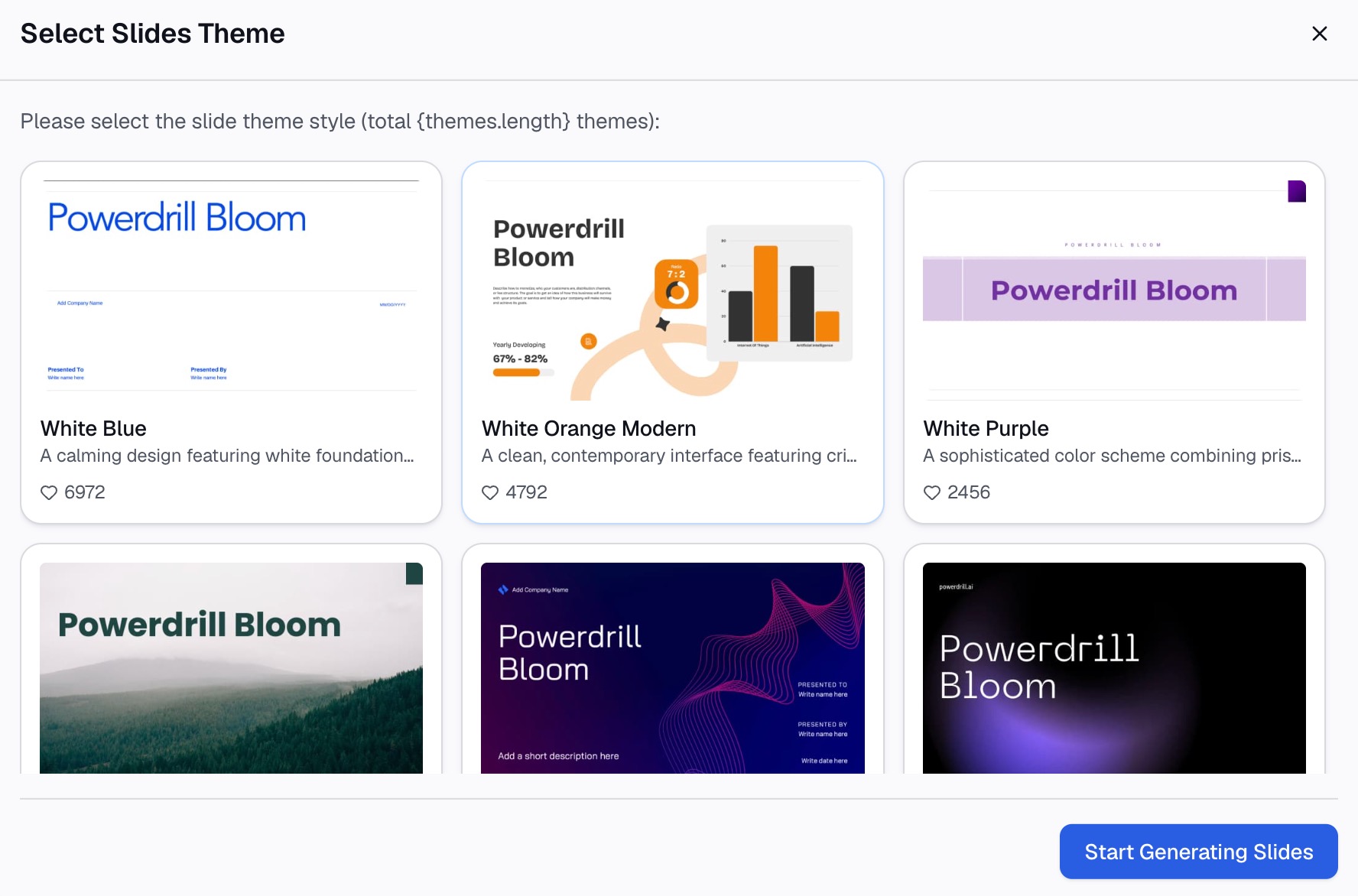
Cách xây dựng slide với Powerdrill Bloom
Bước 1: Tải lên tệp nguồn của slide
Tải lên tệp dữ liệu xuất ra mà biểu đồ dựa vào đó để xây dựng. Powerdrill Bloom sẽ phân tích các cột ngay khi tải lên, nhờ đó các kiểu dữ liệu hỗn hợp, ô trống và các khóa trùng lặp sẽ lộ diện trước khi bất kỳ biểu đồ nào được vẽ ra.

Bước 2: Mô tả slide bằng ngôn ngữ tự nhiên
Hãy nêu rõ kết luận bạn muốn slide thể hiện, sau đó là các ràng buộc. Chỉ rõ một chỉ số duy nhất, khoảng thời gian, phần cần làm nổi bật và các chuỗi dữ liệu cần chuyển sang màu xám.
Sau đó, hãy yêu cầu rõ ràng việc tối ưu hóa khả năng đọc. Yêu cầu chú thích giá trị trực tiếp thay vì dùng bảng chú giải, yêu cầu số chữ số thập phân nhất quán và yêu cầu viết tiêu đề dưới dạng một kết quả tìm được.
Bước 3: Xuất biểu đồ, báo cáo hoặc slide deck
Trích xuất biểu đồ hoặc các slide được xây dựng từ cùng một lượt chạy. Các trang của chúng tôi về Excel to PPT và Word to slides sẽ hướng dẫn khía cạnh chuyển đổi khi nguồn là một tệp dữ liệu thay vì một câu hỏi.
Các lỗi thường gặp
Đặt tên biểu đồ làm tiêu đề. Một tiêu đề chỉ ghi "Doanh thu hàng tháng" sẽ bắt mọi người đọc phải tự thực hiện lại bước diễn giải mà bạn vốn dĩ đã làm xong.
Để nhãn trục tọa độ ở kích thước mặc định. Phần văn bản nội dung thì vượt qua mức tối thiểu 18 point nhưng phần chữ trên biểu đồ thì không.
Giữ lại bảng chú giải cho chỉ hai chuỗi dữ liệu. Việc này bắt người đọc phải mất công đối chiếu mà không mang lại lợi ích gì.
Tô màu cho mọi thứ. Khi mọi chuỗi dữ liệu đều có màu sắc sặc sỡ, sẽ không có gì được nhấn mạnh và mắt người xem sẽ không biết nên tập trung vào đâu.
Giữ nguyên sáu chữ số thập phân từ tệp nguồn. Độ chính xác quá mức mà không phục vụ cho quyết định nào sẽ chỉ tạo ra thông tin nhiễu và dễ dẫn đến những câu hỏi lạc đề.
Dán biểu đồ dưới dạng hình ảnh mà không có văn bản thay thế (alt text). Công cụ Kiểm tra tính dễ tiếp cận sẽ gắn cờ báo lỗi và các trình đọc màn hình sẽ không thu thập được thông tin gì.
Chỉ sửa thiết kế mà không sửa nội dung. Nếu slide cần đến chuỗi dữ liệu thứ bảy để làm rõ luận điểm, thì luận điểm đó cần được chia nhỏ ra chứ không phải là thay đổi kiểu dáng.
Kết luận
Hãy viết kết quả tìm được ngay trên tiêu đề, giữ mọi phông chữ ở mức từ 18 point trở lên và chú thích trực tiếp các giá trị. Sau đó, hãy giữ mỗi slide chỉ một ý tưởng, làm nổi bật bằng một màu duy nhất, dọn dẹp các con số và chạy công cụ kiểm tra.
Thứ tự thực hiện quan trọng hơn số lượng giải pháp. Việc sửa tiêu đề và kích thước phông chữ đã mang lại phần lớn khả năng đọc dễ dàng, và những phần còn lại sẽ giúp loại bỏ các trở ngại nhỏ khác.
Những bước tối ưu này không thể biến một luận điểm yếu thành mạnh. Một slide mà không ai có thể hiểu sai cũng là một slide mà lập luận của nó được phơi bày hoàn toàn, và đó chính là kết quả đúng đắn.
Nếu việc vẽ lại cùng một biểu đồ sau mỗi chu kỳ ngốn sạch cả một buổi chiều của bạn, hãy dùng thử Powerdrill Bloom với chính tệp dữ liệu xuất ra của bạn. Xem thêm trang AI graph maker và bài giải thích của chúng tôi về data storytelling.
Câu hỏi thường gặp
Các slide dữ liệu nên sử dụng kích thước phông chữ nào?
Hướng dẫn về tính dễ tiếp cận của Microsoft khuyến nghị sử dụng kích thước từ 18 point trở lên, với phông chữ không chân (sans serif) và khoảng trắng đầy đủ. Hãy áp dụng mức tối thiểu này cho cả nhãn trục và chú thích chân trang, chứ không chỉ riêng văn bản nội dung.
Tôi nên sử dụng bảng chú giải hay nhãn dữ liệu?
Hãy chú thích trực tiếp dữ liệu khi bạn có hai hoặc ba chuỗi dữ liệu, vì bảng chú giải sẽ bắt người xem phải mất công đối chiếu màu sắc. Bảng chú giải chỉ trở nên hợp lý khi có khoảng năm chuỗi dữ liệu trở lên, mặc dù số lượng chuỗi nhiều như vậy thường là dấu hiệu cho thấy slide nên được chia nhỏ.
Tôi nên viết tiêu đề slide cho biểu đồ như thế nào?
Hãy viết kết luận thay vì tên biểu đồ. Tiêu đề "Miền Tây thúc đẩy 60% tăng trưởng trong Q3" cho người đọc biết cần xác minh điều gì; còn "Doanh thu theo khu vực" lại bắt họ phải tự mình tìm ra câu trả lời.
Vẽ biểu đồ hai trục tung (dual-axis) có phải luôn luôn sai không?
Không phải lúc nào cũng sai, nhưng nó tạo ra một sự so sánh mà các thang đo không thể hỗ trợ một cách chính xác. Việc chia thành hai biểu đồ, quy cả hai chỉ số về một gốc chung hoặc vẽ trực tiếp tỷ lệ thường sẽ rõ ràng hơn.
Công cụ Kiểm tra tính dễ tiếp cận của PowerPoint phát hiện được những gì?
Nó gắn cờ các sự cố về tính dễ tiếp cận và đề xuất các giải pháp khắc phục, đồng thời tự động chạy ngầm trong khi bạn xây dựng slide. Bạn có thể khởi chạy thủ công thông qua Review, sau đó chọn Check Accessibility.