Cách tạo PowerPoint khổ dọc: Hướng dẫn đầy đủ

PowerPoint mở ở chế độ nằm ngang (landscape) vì các slide vốn được thiết kế cho máy chiếu. Nhưng rất nhiều tài liệu không dùng để trình chiếu. Một trang tài liệu phát tay, một tấm áp phích, một báo cáo in ấn, hay một bài đăng mạng xã hội ưu tiên hiển thị trên điện thoại: tất cả những định dạng này đều cần chế độ dọc (portrait).
Việc thay đổi hướng xoay chỉ mất bốn cú nhấp chuột. Những rắc rối phát sinh sau đó mới là vấn đề, và đó là lý do tại sao hướng dẫn này lại dài hơn bốn cú nhấp chuột.
Dưới đây là những nội dung tiếp theo. Đầu tiên là cách chuyển đổi hướng xoay trên Windows, Mac và web. Tiếp theo là ý nghĩa thực sự của hộp thoại yêu cầu tỷ lệ (scaling prompt). Sau đó là những gì Microsoft khuyến nghị về việc giữ cả hai hướng xoay trong cùng một tệp, và cách các ghi chú in ấn sở hữu một cài đặt riêng biệt.
Chế độ dọc thực sự thay đổi những gì
Tài liệu hướng dẫn của Microsoft nêu rõ thiết lập mặc định: "Các slide PowerPoint được tự động thiết lập ở bố cục nằm ngang (landscape), nhưng bạn có thể thay đổi hướng xoay slide sang bố cục dọc (portrait)."
Cài đặt này áp dụng cho toàn bộ tệp thay vì chỉ một slide riêng lẻ. Đây chính là nguyên nhân gây ra hầu hết sự nhầm lẫn xoay quanh chủ đề này.
Việc chuyển sang chế độ dọc sẽ hoán đổi chiều rộng và chiều cao của mọi slide cùng một lúc. Nội dung sẽ được co giãn tỷ lệ chứ không phải xoay tròn. Một biểu đồ từng rộng 10 inches vẫn sẽ rộng 10 inches. Trong khi đó, slide hiện tại chỉ rộng 7.5 inches, vì vậy chắc chắn sẽ có phần nội dung bị ảnh hưởng.
Đó là lý do tại sao PowerPoint đưa ra câu hỏi cho bạn trong quá trình chuyển đổi thay vì chỉ tự động thực hiện.
Còn một hệ quả nữa rất dễ bị bỏ qua. Các khung chứa nội dung (placeholders) trong bố cục của bạn vốn được định vị theo tỷ lệ khung hình cũ. Sau khi chuyển sang chế độ dọc, chúng vẫn giữ nguyên vị trí cũ theo tỷ lệ tương ứng. Điều này thường dẫn đến việc hộp tiêu đề quá rộng so với dòng của nó, và phần văn bản nội dung bị thu ngắn lại. Hãy chuẩn bị tinh thần chỉnh sửa lại slide master nếu đây là một bài thuyết trình quan trọng.
Cách chuyển PowerPoint sang chế độ dọc trên Windows
Các bước thực hiện trên Windows nằm trong tab Design. Trang hỗ trợ của Microsoft hướng dẫn thực hiện qua bốn bước.
Mở tab Design trên thanh công cụ. Ở gần cuối, chọn Slide Size, sau đó chọn Custom Slide Size. Trong hộp thoại Slide Size, chọn Portrait, rồi chọn OK.
Một hộp thoại thứ hai sẽ xuất hiện nếu nội dung của bạn không còn vừa vặn nữa. Đó chính là hộp thoại yêu cầu tỷ lệ, và phần tiếp theo sẽ hướng dẫn bạn nên chọn tùy chọn nào.
Có hai chi tiết giúp bạn tiết kiệm thời gian tại đây. Hãy thực hiện việc này trước khi bạn thiết kế bài thuyết trình thay vì sau đó, bởi vì việc căn chỉnh lại bốn mươi slide sẽ tốn rất nhiều công sức. Và nếu tổ chức của bạn có sẵn một mẫu template, hãy thay đổi hướng xoay ngay trong template đó thay vì chỉnh sửa trong từng tệp mới.
Cách thay đổi hướng xoay trên Mac và trên web
Cách làm trên macOS sử dụng một hộp thoại khác nhưng cho ra cùng một kết quả. Trên tab Design, chọn Slide Size, sau đó nhấp vào Page Setup. Trong hộp thoại Page Setup, dưới mục Orientation, chọn hướng xoay bạn muốn.
Phiên bản web thực hiện theo các bước tương tự như trên Windows. Chọn tab Design trên thanh công cụ, sau đó ở gần góc bên phải chọn Slide Size. Trên menu xuất hiện, chọn Custom Slide Size để mở hộp thoại Slide Size. Chọn Portrait, rồi chọn OK.
Microsoft cũng ghi nhận hộp thoại yêu cầu tỷ lệ tương tự cho phiên bản web, với hai lựa chọn giống hệt. Vì vậy, trải nghiệm hoạt động là nhất quán trên cả ba nền tảng mặc dù các menu có sự khác biệt.
Có một điểm mà hộp thoại macOS thể hiện rõ ràng hơn các nền tảng khác mà bạn nên biết. Trang hỗ trợ của Microsoft lưu ý rằng "có các cài đặt hướng xoay riêng biệt cho Slide (trình chiếu trên màn hình) và cho Ghi chú in ấn, tài liệu phát tay cũng như bản phác thảo." Chúng tôi sẽ nói thêm về điều này ở bên dưới, vì nó giải quyết được một vấn đề mà mọi người thường cố gắng xử lý theo cách phức tạp.
Maximize hay Ensure Fit: bạn nên chọn tùy chọn nào
Khi PowerPoint không thể tự động co giãn lại tỷ lệ nội dung của bạn, phần mềm sẽ đưa ra hai tùy chọn. Microsoft định nghĩa cả hai tùy chọn này như sau.
Maximize tăng kích thước nội dung slide của bạn khi bạn đang chuyển đổi sang kích thước slide lớn hơn. Tài liệu hướng dẫn bổ sung thêm một cảnh báo: "việc chọn tùy chọn này có thể khiến nội dung của bạn không vừa với slide."
Ensure Fit giảm kích thước nội dung của bạn khi chuyển đổi sang kích thước slide nhỏ hơn. Sự đánh đổi cũng được nêu rõ: "điều này có thể khiến nội dung của bạn trông nhỏ hơn, nhưng bạn sẽ có thể nhìn thấy toàn bộ nội dung trên slide của mình."
Đối với việc chuyển đổi từ nằm ngang sang dọc, slide sẽ trở nên hẹp hơn. Ensure Fit hầu như luôn là câu trả lời đúng, bởi vì Maximize sẽ đẩy nội dung ra ngoài các cạnh mà bạn vừa thu hẹp.
Có một ngoại lệ. Nếu các slide của bạn chủ yếu chứa một hình ảnh căn giữa duy nhất hoặc một tiêu đề ngắn, Maximize sẽ giúp chúng trông có vẻ cân đối và có chủ đích hơn là bị thu nhỏ lại. Hãy kiểm tra thử hai hoặc ba slide với cả hai tùy chọn trước khi áp dụng cho toàn bộ bài thuyết trình.
Dù bạn chọn phương án nào, hãy kiểm tra lại toàn bộ bài thuyết trình sau đó. Cả hai tùy chọn đều không tự động di chuyển các hộp nội dung một cách thông minh; chúng chỉ co giãn tỷ lệ. Bảng biểu và biểu đồ thường là những nơi dễ bị lỗi hiển thị đầu tiên.
Bạn có thể kết hợp cả chế độ dọc và ngang trong cùng một bài thuyết trình không?
Đây là câu hỏi tiếp theo được hỏi nhiều nhất, và Microsoft trả lời trực tiếp vấn đề này. Trang hỗ trợ của hãng nêu rõ: "PowerPoint không cho phép kết hợp các slide nằm ngang và dọc trong cùng một bài thuyết trình, nhưng chúng tôi mô tả một giải pháp thay thế bên dưới."
Vì vậy, câu trả lời là không nếu trong cùng một tệp, và có nếu sử dụng hai tệp.
Microsoft cũng gợi ý một mẹo đơn giản hơn trước tiên. "Bạn có thể đặt một hình ảnh hoặc hình khối theo hướng dọc trên một slide nằm ngang. Khi trình chiếu trên màn hình, nó sẽ hiển thị trên slide nằm ngang giống hệt như trên slide dọc." Đối với một biểu đồ dọc đơn lẻ hoặc ảnh chụp màn hình điện thoại, giải pháp này thường là đủ và không tốn công sức.
Khi bạn thực sự cần các slide dọc hoàn chỉnh bên trong một bài thuyết trình nằm ngang, giải pháp thay thế được hướng dẫn là liên kết hai bài thuyết trình lại với nhau. Theo cách nói của Microsoft, bạn "liên kết hai bài thuyết trình (một bài ở chế độ nằm ngang và bài kia ở chế độ dọc)." Khi kết hợp lại, chúng sẽ hiển thị cả hai hướng xoay "trong một giao diện trông như một bài thuyết trình duy nhất."
Cách thức hoạt động dựa trên các thiết lập hành động (action settings). Trong bài thuyết trình đầu tiên, chọn văn bản hoặc đối tượng bạn muốn tạo liên kết. Trên tab Insert, trong nhóm Links, nhấp vào Action. Trong hộp thoại Action Settings, trên tab Mouse Click hoặc Mouse Over tab, nhấp vào Hyperlink to, cuộn xuống và chọn Other PowerPoint Presentation. Tìm đến bài thuyết trình thứ hai, nhấp OK, sau đó chọn slide đích trong hộp thoại Hyperlink to Slide.
Sau đó lặp lại quy trình này theo chiều ngược lại để bạn có thể quay trở lại.
Microsoft có đính kèm một mẹo thực tế rất dễ bị bỏ qua nhưng sẽ rất phiền phức nếu phát hiện ra quá muộn. "Hãy đặt cả hai bài thuyết trình vào cùng một thư mục trước khi bạn tạo liên kết. Bằng cách đó, nếu thư mục được sao chép sang đĩa CD hoặc di chuyển đi nơi khác, các bài thuyết trình vẫn sẽ liên kết chính xác."
Ngược lại, nếu bạn muốn gộp vĩnh viễn hai tệp thành một, đó lại là một thao tác khác. Hướng dẫn của chúng tôi về cách kết hợp các bài thuyết trình PowerPoint sẽ phân tích những điểm cần đánh đổi. Lưu ý rằng việc gộp tệp sẽ bắt buộc tất cả các slide phải theo một hướng xoay duy nhất, và đó chính là điều mà giải pháp liên kết tệp được tạo ra để tránh.
Ghi chú in ấn và tài liệu phát tay có hướng xoay riêng
Đây là chi tiết giúp giải quyết một số lượng đáng ngạc nhiên các yêu cầu về chế độ dọc.
Trang hỗ trợ của Microsoft nêu rõ rằng "có các cài đặt hướng xoay riêng biệt cho Slide (trình chiếu trên màn hình) và cho Ghi chú in ấn, tài liệu phát tay cũng như bản phác thảo." Hai cài đặt này hoàn toàn độc lập với nhau.
Nếu yêu cầu thực tế chỉ là một tài liệu in ấn phát lại sau buổi thuyết trình để người nghe đọc như một văn bản thông thường, bạn có thể không cần đến các slide dọc. Hãy giữ các slide ở chế độ nằm ngang để trình chiếu trong phòng, và thiết lập ghi chú in ấn cũng như tài liệu phát tay ở chế độ dọc cho trang giấy.
Sự kết hợp đó thường là những gì mọi người thực sự mong muốn. Bài thuyết trình vẫn trình chiếu chính xác, và bản in vẫn dễ đọc như một tài liệu văn phòng thông thường thay vì trông giống như một trang chụp lại từ máy chiếu. Hướng dẫn của chúng tôi về cách tạo tài liệu phát tay thuyết trình sẽ đi sâu hơn vào những nội dung cần có trên phiên bản in ấn.
Các kích thước slide đáng chú ý
Hướng xoay và kích thước được thiết lập trong cùng một hộp thoại, vì vậy bạn nên biết thêm những tùy chọn khác trong đó. Trang kích thước slide của Microsoft liệt kê các định dạng được thiết lập sẵn bao gồm Overhead, A3, A4, Banner, B4 và B5, bên cạnh hai tỷ lệ khung hình quen thuộc.
| Cài đặt | Nguồn gốc | Mục đích sử dụng phổ biến |
|---|---|---|
| Màn hình rộng (16:9) | Mặc định cho các bài thuyết trình mới | Trình chiếu trên màn hình và máy chiếu |
| Tiêu chuẩn (4:3) | Tỷ lệ máy chiếu cũ | Thiết bị phần cứng cũ và một số quy trình in ấn |
| A4 dọc | Được thiết lập sẵn trong Custom Slide Size | Tài liệu in ấn ngoài khu vực Bắc Mỹ |
| Letter dọc | Được thiết lập sẵn trong Custom Slide Size | Tài liệu in ấn tại khu vực Bắc Mỹ |
| Tùy chỉnh | Chiều rộng và chiều cao được nhập thủ công | Áp phích, biển hiệu, định dạng mạng xã hội |
Microsoft xác nhận bằng văn bản về thiết lập mặc định: "thiết lập màn hình rộng 16:9 là giá trị mặc định cho các bài thuyết trình mới." Vì vậy, mọi bài thuyết trình đều bắt đầu ở chế độ nằm ngang trừ khi một mẫu template quy định khác.
Nếu bạn đang thiết lập một điểm khởi đầu có thể tái sử dụng thay vì một tệp dùng một lần, hãy thực hiện việc đó một lần duy nhất trong một template. Hướng dẫn chi tiết của chúng tôi về cách tạo một template PowerPoint sẽ chỉ ra vị trí của cài đặt hướng xoay trong quy trình làm việc đó.
Cách xây dựng một bài thuyết trình dọc từ nội dung của bạn
Việc chuyển đổi hướng xoay diễn ra rất nhanh. Nhưng việc sắp xếp lại nội dung vào một slide hẹp hơn thì không, đặc biệt là khi nội dung đó được lấy từ một bảng tính và mọi biểu đồ giờ đây đều cần phải thay đổi kích thước.
Quá trình xây dựng lại đó chính là phần việc xứng đáng để bàn giao cho một trợ lý AI (agent).
Bước 1: Tải lên các tệp nguồn và bài thuyết trình hiện có của bạn
Mở Powerdrill Bloom và tạo một không gian làm việc cho tài liệu. Tải lên bảng tính hoặc tệp PDF chứa nội dung nguồn, cùng với bài thuyết trình nằm ngang hiện tại nếu có.
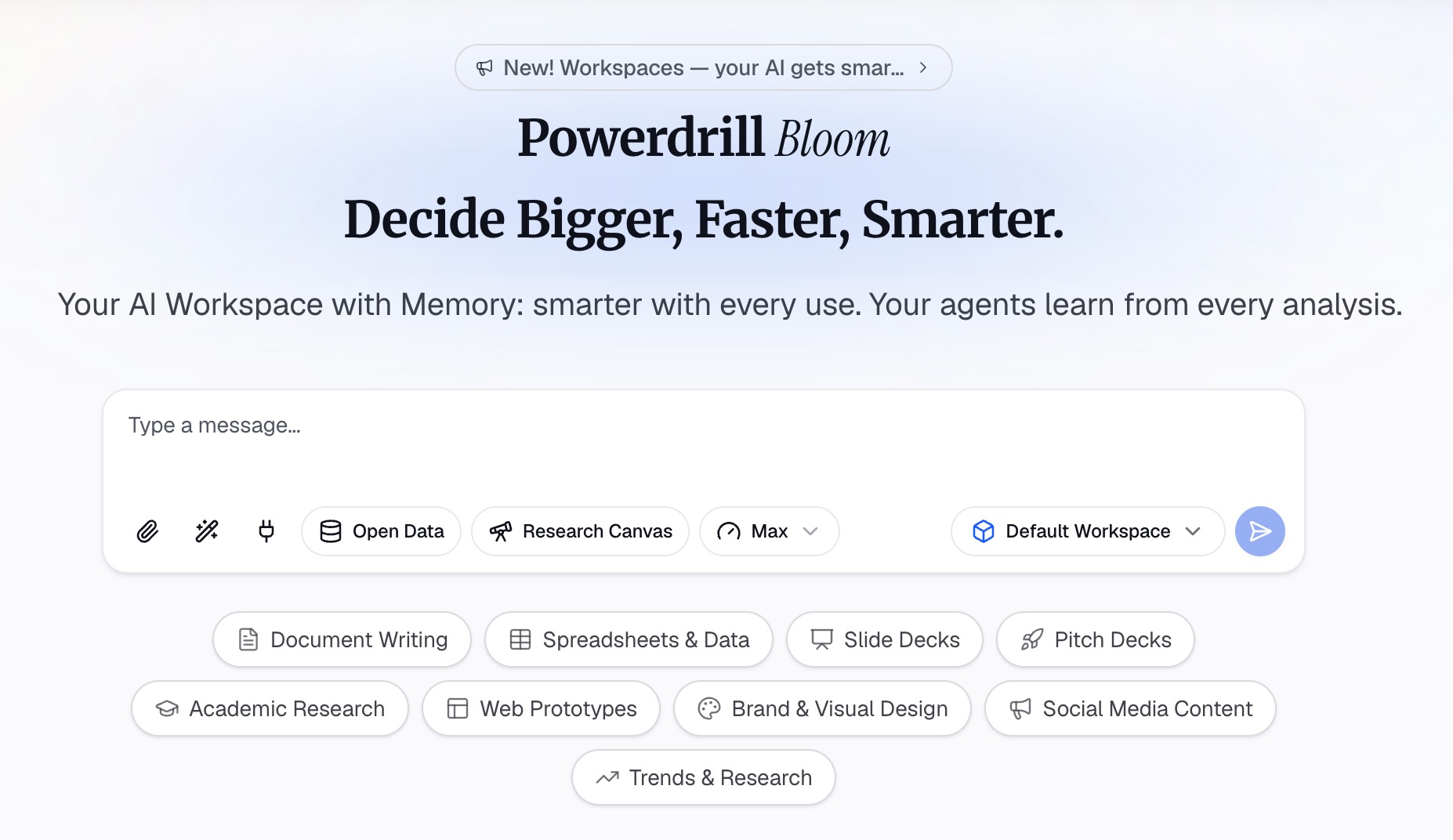
Việc tải lên cả hai tệp là rất quan trọng. Bài thuyết trình cũ sẽ cho trợ lý AI biết mạch câu chuyện là gì, còn tệp nguồn sẽ giúp mọi số liệu được tạo lại theo tỷ lệ mới thay vì bị kéo giãn một cách méo mó.
Việc sử dụng các định dạng hỗn hợp ở đây hoàn toàn bình thường. Các số liệu thường ở dạng Excel hoặc CSV, và các tài liệu bổ trợ ở dạng PDF hoặc văn bản.
Bước 2: Mô tả bố cục dọc mà bạn cần
Hãy yêu cầu tạo bài thuyết trình bằng ngôn ngữ tự nhiên và nêu rõ hướng xoay ngay từ đầu. Hãy chỉ rõ cả kích thước trang, vì định dạng A4 dọc và Letter dọc có sự khác biệt đủ lớn để ảnh hưởng đến việc in ấn.
Hãy cụ thể về những gì cần thay đổi hình dạng. Các bảng rộng cần ít cột hơn trên mỗi slide hoặc cần được chia đôi sang hai slide. Các biểu đồ thanh ngang thường dễ đọc hơn biểu đồ cột dọc trong một khung hình hẹp. Hãy nêu rõ yêu cầu của bạn thay vì để hệ thống tự quyết định ngẫu nhiên.
Đồng thời, hãy nêu rõ mục đích sử dụng của sản phẩm đầu ra. Một bài thuyết trình dùng để in ấn sẽ cần lề hẹp hơn và cỡ chữ lớn hơn so với một bài thuyết trình dành cho màn hình điện thoại. Việc yêu cầu cả hai cùng một lúc sẽ không mang lại kết quả tối ưu cho bên nào.
Bước 3: Kiểm tra các slide có mật độ nội dung dày và xuất tệp
Hãy rà soát các slide có mật độ nội dung dày đặc nhất ở chế độ nằm ngang trước tiên, vì đó là những slide dễ bị vỡ bố cục nhất khi chuyển sang khung hình hẹp hơn. Các bảng có nhiều hơn năm cột và các biểu đồ có nhãn trục dài thường là những đối tượng dễ gặp lỗi nhất.
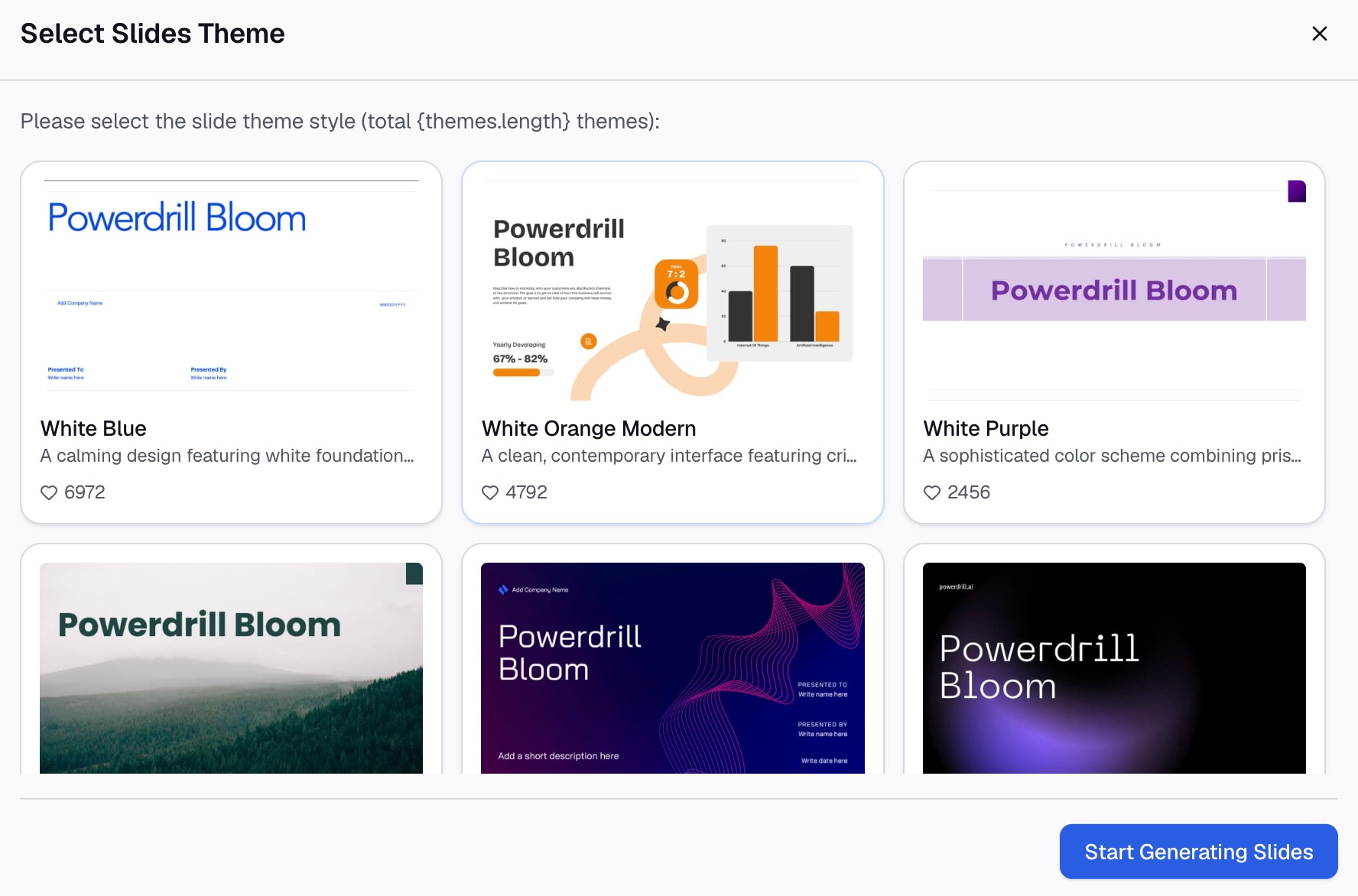
Kiểm tra để đảm bảo mọi số liệu vẫn được truy xuất chính xác từ tệp nguồn thay vì bị nhập lại thủ công. Sau đó, xuất sang PowerPoint và mở tệp để xác nhận hướng xoay vẫn được giữ nguyên sau quá trình chuyển đổi.
Nếu bài thuyết trình được dùng để in ấn, hãy in thử một trang trước khi tiến hành in hàng loạt hai trăm trang. Tỷ lệ màn hình và tỷ lệ giấy in không giống nhau, và việc phát hiện ra điều này ở trang đầu tiên sẽ giúp bạn tiết kiệm chi phí hơn rất nhiều.
Các lỗi thường gặp
Thay đổi hướng xoay sau khi bài thuyết trình đã hoàn thành. Khi đó, mọi quyết định co giãn tỷ lệ sẽ phải được xem xét lại bốn mươi lần. Hãy thiết lập hướng xoay trước tiên, ngay cả khi mới chỉ có dàn ý thô.
Chọn Maximize khi chuyển đổi từ nằm ngang sang dọc. Slide đã trở nên hẹp hơn, vì vậy việc phóng to nội dung sẽ đẩy nó ra ngoài rìa. Ensure Fit là tùy chọn mặc định mà bạn nên hướng tới.
Cố gắng ép hai hướng xoay vào cùng một tệp. Tài liệu hướng dẫn của Microsoft nêu rõ rằng việc kết hợp này không được hỗ trợ, và đề xuất giải pháp liên kết tệp làm phương án thay thế. Việc cố chấp giải quyết vấn đề này sẽ làm bạn mất cả buổi chiều và tạo ra một bài thuyết trình dễ bị lỗi liên kết.
Quên mất cài đặt tài liệu phát tay. Nếu yêu cầu thực tế là một trang in, cài đặt hướng xoay riêng biệt cho ghi chú in ấn và tài liệu phát tay có thể giải quyết được vấn đề mà không cần chạm vào các slide.
Bỏ qua slide master. Các khung chứa nội dung vốn được định vị cho tỷ lệ cũ. Một bài thuyết trình dọc sử dụng các khung chứa nội dung nằm ngang trông sẽ có gì đó sai sai trên mọi slide mà không ai có thể chỉ rõ lý do tại sao.
Câu hỏi thường gặp
Làm cách nào để chuyển PowerPoint sang chế độ dọc? Mở tab Design, chọn Slide Size, sau đó chọn Custom Slide Size. Trong hộp thoại Slide Size, chọn Portrait và nhấn OK. Trên macOS, các bước thực hiện là Design, Slide Size, Page Setup, rồi chọn Orientation.
Tôi có thể có cả slide dọc và nằm ngang trong cùng một tệp PowerPoint không? Tài liệu hướng dẫn của Microsoft nêu rõ rằng PowerPoint không cho phép kết hợp các slide nằm ngang và dọc trong cùng một bài thuyết trình. Giải pháp thay thế được hướng dẫn là liên kết hai bài thuyết trình bằng cách sử dụng các thiết lập hành động (action settings), và giữ cả hai tệp trong cùng một thư mục.
Tôi nên chọn Maximize hay Ensure Fit? Ensure Fit thường là lựa chọn chính xác khi chuyển từ nằm ngang sang dọc, vì slide sẽ trở nên hẹp hơn. Microsoft mô tả Maximize là tăng kích thước nội dung, điều này có thể đẩy nội dung ra ngoài một slide có kích thước nhỏ hơn.
Làm cách nào để tạo tài liệu phát tay dọc mà không làm thay đổi các slide của tôi? Ghi chú in ấn, tài liệu phát tay và bản phác thảo có cài đặt hướng xoay riêng, độc lập với chính các slide. Hãy thiết lập mục đó thành chế độ dọc và giữ nguyên các slide ở chế độ nằm ngang.
Kích thước A4 dọc trong PowerPoint là bao nhiêu? A4 là một trong những tùy chọn được thiết lập sẵn trong hộp thoại Custom Slide Size, bên cạnh Overhead, A3, Banner, B4 và B5. Việc chọn tùy chọn này sẽ tự động thiết lập kích thước cho bạn thay vì yêu cầu nhập thủ công.
Kết luận
Bản thân việc chuyển đổi hướng xoay rất đơn giản. Điều làm tốn thời gian là mọi thứ phát sinh sau đó. Nội dung không còn vừa vặn, các khung chứa nội dung nằm sai vị trí, và Microsoft chỉ hỗ trợ một hướng xoay duy nhất cho mỗi tệp.
Hãy quyết định hướng xoay trước khi bạn thiết kế, chọn Ensure Fit khi thu hẹp slide, và kiểm tra xem cài đặt tài liệu phát tay riêng biệt có giải quyết được vấn đề thực tế của bạn hay không. Ba thói quen đó sẽ giúp bạn loại bỏ hầu hết các rắc rối.
Giả sử bài thuyết trình được xây dựng từ một bảng tính và cần được thiết kế lại toàn bộ bố cục theo một tỷ lệ khung hình mới. Đó mới là phần việc tốn thời gian chứ không phải là những cú nhấp chuột. Trải nghiệm Powerdrill Bloom miễn phí và tải lên tệp nguồn cùng với bài thuyết trình bạn đã có sẵn.
Nguồn (tính đến ngày 14-09-2026): Thay đổi hướng trang trong PowerPoint · Chế độ dọc và ngang trong cùng một bài thuyết trình · Thay đổi kích thước slide của bạn