Cách tạo Dashboard trong PowerPoint: Từng bước một
Để tạo một dashboard trong PowerPoint, hãy lập kế hoạch cho bốn đến sáu con số chính, thiết lập một lưới trên một slide và thêm các thẻ KPI cùng biểu đồ. Hãy xây dựng các biểu đồ trong Excel và dán chúng dưới dạng liên kết, để dashboard tự động cập nhật khi dữ liệu thay đổi. Giữ mọi thứ trên một slide duy nhất có thể đọc được trong vòng chưa đầy một phút.
Hướng dẫn này bao gồm cách lập kế hoạch bố cục, nên sử dụng loại biểu đồ nào và cách giữ cho các con số luôn được cập nhật. Hướng dẫn cũng đi qua một ví dụ đầy đủ và một cách nhanh hơn để xây dựng slide dashboard từ dữ liệu của bạn. Các bước tạo biểu đồ và dán dữ liệu được tham khảo từ các trang hỗ trợ của Microsoft, truy cập vào ngày 11 tháng 11 năm 2026.
Dashboard PowerPoint là gì
Dashboard PowerPoint là một slide duy nhất hiển thị các con số quan trọng nhất đối với một nhóm, dự án hoặc doanh nghiệp. Nó kết hợp các thẻ KPI, biểu đồ nhỏ và các nhãn ngắn gọn để người đọc có thể nắm bắt tình hình chỉ trong nháy mắt.
Nó khác với dashboard trong Excel hoặc một công cụ BI. Những công cụ đó có tính tương tác, cho phép người đọc lọc và đi sâu vào chi tiết. Một slide dashboard là một bản tóm tắt nhanh. Nó được xây dựng để trình bày trong một cuộc họp, gửi email cho lãnh đạo hoặc in trong bộ tài liệu họp hội đồng quản trị.
Điều đó định hình mọi lựa chọn. Một slide không có thanh cuộn và không có bộ lọc. Mọi thứ khán giả cần phải nằm gọn trong một khung hình, với con số quan trọng nhất được đọc đầu tiên.
Nếu khán giả của bạn sẽ tự mình khám phá dữ liệu, hãy xây dựng trong Excel. Hướng dẫn của chúng tôi về cách tạo dashboard trong Excel sẽ đề cập đến phiên bản đó.
Các chỉ số quan trọng hơn công cụ. Bạn vẫn đang phân vân không biết con số nào nên đưa lên slide? Hướng dẫn của chúng tôi về cách xây dựng dashboard KPI từ bảng tính sẽ hướng dẫn bạn chỉ số nào nên giữ lại và chỉ số nào nên cắt bỏ.
Lập kế hoạch dashboard trước khi mở PowerPoint
Hầu hết các dashboard yếu kém đều thất bại trước khi hình khối đầu tiên được vẽ ra. Hãy dành mười phút cho những câu hỏi này trước:
- Ai đọc nó? Một CEO muốn thấy ba con số và một xu hướng. Một trưởng nhóm muốn biết chi tiết theo từng nhân sự hoặc sản phẩm.
- Nó hỗ trợ quyết định nào? Một buổi đánh giá bán hàng cần dữ liệu về pipeline và tỷ lệ thắng. Một buổi đánh giá dự án cần tiến độ và ngân sách.
- Bốn đến sáu con số nào là quan trọng nhất? Nhiều hơn sáu con số sẽ khiến slide trở nên khó đọc.
- Mỗi con số được so sánh với cái gì? Mục tiêu, tháng trước hoặc năm trước. Một con số đứng một mình có rất ít ý nghĩa.
- Tần suất cập nhật là bao lâu? Cập nhật hàng tuần hay hàng tháng sẽ thay đổi cách bạn xây dựng biểu đồ.
Viết các câu trả lời vào phần ghi chú của slide. Chúng giúp việc xây dựng đi đúng hướng và hỗ trợ người tiếp theo cập nhật nó.
Một bài kiểm tra hữu ích là quy tắc năm giây. Nếu ai đó nhìn lướt qua slide trong năm giây, họ nên biết được tình hình đang tốt hay xấu. Hãy lập kế hoạch bố cục xoay quanh cái nhìn lướt qua đầu tiên đó.
Chọn biểu đồ phù hợp cho từng con số
Mỗi con số trên dashboard cần một hình ảnh trực quan đơn giản nhất để trả lời cho câu hỏi của nó.
| Điều bạn muốn hiển thị | Hình ảnh trực quan tốt nhất | Tại sao |
|---|---|---|
| Một con số tiêu đề so với mục tiêu | Thẻ KPI | Số lớn, so sánh nhỏ, đọc nhanh |
| Một xu hướng theo thời gian | Biểu đồ đường | Hiển thị hướng đi và tốc độ |
| So sánh giữa các danh mục | Biểu đồ cột | Dễ dàng so sánh độ dài |
| Tiến độ hướng tới mục tiêu | Thanh tiến trình | Tỷ lệ rõ ràng so với mục tiêu |
| Một phần của tổng thể, với ít thành phần | Biểu đồ tròn hoặc biểu đồ vành khuyên | Hiệu quả với ba đến năm phần |
| Các dòng chi tiết | Bảng nhỏ | Khi các con số chính xác là quan trọng |
Tránh các biểu đồ dạng đồng hồ đo (gauge) và biểu đồ 3D. Chúng chiếm không gian và làm cho các giá trị khó đọc hơn.
Hướng dẫn biểu đồ của Microsoft cho PowerPoint chỉ ra danh sách các loại biểu đồ có sẵn nếu bạn không chắc chắn. Theo quy tắc, nếu biểu đồ cột hiệu quả, hãy sử dụng nó.
Cách xây dựng bố cục trong PowerPoint
Một slide dashboard cần một lưới rõ ràng. Dưới đây là một bố cục đơn giản hiệu quả cho hầu hết các nhóm.
- Bắt đầu với một slide trống. Chọn Home > Layout > Blank, để các khung giữ chỗ không gây cản trở.
- Thêm dải tiêu đề. Đặt tên dashboard, giai đoạn và ngày tháng vào một dải mỏng ở trên cùng.
- Thêm một hàng thẻ KPI. Vẽ bốn hình chữ nhật bo góc có cùng kích thước trải ngang một phần ba phía trên.
- Thêm khu vực biểu đồ. Chia hai phần ba phía dưới thành hai hoặc ba ô bằng nhau cho các biểu đồ.
- Thêm dải ghi chú. Giữ một dải hẹp ở dưới cùng cho một hoặc hai dòng nhận xét.
- Bật các đường lưới (guides). Sử dụng View > Guides để giữ cho các cạnh được căn chỉnh khi bạn thêm nội dung.
Mỗi thẻ KPI chứa ba mục. Con số lớn nằm ở giữa, nhãn ở trên và so sánh ở dưới. Ví dụ: "Doanh thu", "$587,800" và "103% mục tiêu".
Màu sắc nên mang ý nghĩa, không phải để trang trí. Sử dụng một màu trung tính cho hầu hết các yếu tố. Giữ màu xanh và đỏ cho trạng thái, và sử dụng chúng một cách tiết chế.
Cách thêm biểu đồ vào dashboard
Bạn có thể tạo biểu đồ trực tiếp trong PowerPoint hoặc đưa chúng từ Excel vào.
Để tạo biểu đồ trong PowerPoint, Microsoft hướng dẫn "nhấp vào Insert > Chart và chọn biểu đồ bạn muốn." Một bảng tính nhỏ sẽ mở ra. Bước tiếp theo của Microsoft là: "Trong bảng tính xuất hiện, hãy thay thế dữ liệu giữ chỗ bằng thông tin của riêng bạn."
Sau khi bạn chèn biểu đồ, các nút sẽ xuất hiện bên cạnh nó. Mẹo của Microsoft là: "Sử dụng nút Chart Elements để hiển thị, ẩn hoặc định dạng những thứ như tiêu đề trục hoặc nhãn dữ liệu." Nút Chart Styles giúp thay đổi màu sắc và kiểu dáng nhanh chóng.
Đối với một dashboard, hãy tinh giản từng biểu đồ. Loại bỏ các đường lưới, rút ngắn nhãn trục và chỉ thêm nhãn dữ liệu ở những nơi thực sự hữu ích. Các biểu đồ nhỏ rất nhanh bị rối mắt.
Microsoft cũng đưa ra lời khuyên rõ ràng về dữ liệu lớn. Trang hỗ trợ của họ cho biết "Nếu bạn có nhiều dữ liệu cần lập biểu đồ, hãy tạo biểu đồ trong Excel, sau đó sao chép nó vào bản trình bày của bạn." Điều đó dẫn đến bước hữu ích nhất trong hướng dẫn này.
Cách liên kết biểu đồ với Excel để dashboard tự động cập nhật
Một dashboard chỉ hữu ích nếu các con số luôn được cập nhật. Việc liên kết biểu đồ với Excel giúp bạn không phải xây dựng lại slide hàng tháng.
Microsoft cho biết xây dựng trong Excel là "cách tốt nhất nếu dữ liệu của bạn thay đổi thường xuyên và bạn muốn biểu đồ của mình luôn phản ánh những con số mới nhất." Dưới đây là quy trình, dựa trên hướng dẫn của Microsoft về việc sao chép từ Excel sang các chương trình Office khác:
- Trong Excel, nhấp vào biểu đồ và nhấn Ctrl+C.
- Trong PowerPoint, nhấp vào nơi bạn muốn đặt biểu đồ và nhấn Ctrl+V.
- Nhấp vào nút Paste Options bên cạnh biểu đồ.
- Chọn Use Destination Theme & Link Data.
Microsoft giải thích rằng tùy chọn này "cập nhật định dạng biểu đồ để khớp với định dạng đích và giữ cho biểu đồ được liên kết với bảng tính gốc." Vì vậy, biểu đồ sẽ khớp với thiết kế slide của bạn và vẫn trỏ về tệp Excel.
Có các tùy chọn dán khác. Keep Source Formatting & Link Data giữ nguyên giao diện của Excel trong khi vẫn liên kết. Picture dán một hình ảnh tĩnh "không thể chỉnh sửa hoặc cập nhật."
Có hai lưu ý quan trọng. Microsoft lưu ý rằng "Các công cụ để sao chép dữ liệu và biểu đồ Excel không khả dụng trong Office Online." Hãy sử dụng các ứng dụng máy tính để liên kết. Và hãy giữ tệp Excel ở cùng một vị trí, vì việc di chuyển nó có thể làm hỏng liên kết.
Để biết thêm về cách làm mới các biểu đồ đã liên kết, hãy xem hướng dẫn của chúng tôi về cách cập nhật biểu đồ PowerPoint từ Excel.
Các quy tắc thiết kế giúp slide dễ đọc
Các slide dashboard tốt tuân theo một vài quy tắc đơn giản. Chúng quan trọng hơn bất kỳ mẫu template nào.
Đặt con số quan trọng nhất ở trên cùng bên trái. Người đọc quét từ trên cùng bên trái trong hầu hết các ngôn ngữ. KPI tiêu đề nên nằm ở đó.
Sử dụng một phông chữ, hai kích cỡ. Lớn cho các con số, nhỏ cho các nhãn. Một kích cỡ thứ ba cho tiêu đề là đủ.
Làm tròn các con số. "$588K" đọc nhanh hơn "$587,800" trên một thẻ. Hãy giữ các con số chính xác cho phần ghi chú hoặc bảng biểu.
Gắn nhãn trực tiếp. Đặt nhãn trên các cột hoặc đầu các đường thay vì để trong phần chú giải (legend). Chú giải khiến mắt phải đảo qua đảo lại.
Hiển thị so sánh bằng văn bản và màu sắc. "103% mục tiêu" bằng màu xanh nói lên nhiều điều hơn là chỉ một dấu chấm xanh đơn thuần. Nó cũng hiệu quả với những người đọc không phân biệt được màu đỏ và màu xanh lá cây.
Để lại khoảng trắng. Khoảng trống giữa các ô giúp mắt nhóm các con số liên quan lại với nhau. Một slide chật chội tạo cảm giác khó hiểu hơn thực tế.
Kiểm tra trên máy chiếu hoặc màn hình nhỏ. Các nhãn trông ổn trên màn hình lớn thường biến mất trong phòng họp.
Một bước kiểm tra nhanh trước khi bạn gửi đi: che dải ghi chú lại và hỏi một đồng nghiệp xem slide nói về điều gì. Nếu họ hiểu đúng, thiết kế đó đã hiệu quả.
Cách cập nhật dashboard mỗi kỳ
Một slide dashboard phát huy giá trị khi nó dễ dàng được làm mới. Hãy thiết lập quy trình cập nhật một lần.
- Giữ một tệp Excel làm nguồn duy nhất. Mỗi biểu đồ trên slide liên kết với một sheet trong tệp đó.
- Thêm dữ liệu của kỳ mới. Dán hoặc nhập các số liệu mới nhất vào cùng các cột đó.
- Mở bản trình bày. Các biểu đồ liên kết có thể được làm mới từ tệp Excel, vì vậy hãy kiểm tra xem mỗi biểu đồ đã hiển thị kỳ mới chưa.
- Cập nhật các thẻ KPI. Các thẻ là văn bản, vì vậy hãy nhập các con số và so sánh mới.
- Viết lại dải ghi chú. Hai dòng về những gì đã thay đổi và tại sao.
- Giữ một bản sao để lưu trữ. Đặt tên theo kỳ, chẳng hạn như "Dashboard Q3", để các phiên bản cũ luôn dễ tìm.
Lần xây dựng đầu tiên mất một hoặc hai giờ. Sau đó, một lần cập nhật hàng tháng chỉ mất khoảng mười lăm phút.
Giữ một danh sách kiểm tra ngắn trong phần ghi chú của slide. Người tiếp theo cập nhật dashboard sẽ cảm ơn bạn.
Một ví dụ về dashboard PowerPoint
Dưới đây là một ví dụ thực tế cho một công ty giả định. Brightline Home bán đồ dùng nhà bếp trực tuyến. Đội ngũ lãnh đạo muốn một dashboard một slide cho quý ba.
Dải tiêu đề. "Dashboard Bán hàng Q3 · Tháng 7 đến Tháng 9 · Cập nhật ngày 3 tháng 10."
Các thẻ KPI.
| Thẻ | Con số | So sánh |
|---|---|---|
| Doanh thu | $587,800 | 103.1% của mục tiêu $570,000 |
| Khách hàng mới | 1,240 | Tăng 12.7% từ 1,100 trong Q2 |
| Giá trị đơn hàng trung bình | $64.20 | Tăng từ $61.80 trong Q2 |
| Tỷ lệ trả hàng | 4.1% | Giảm từ 4.8% trong Q2 |
Doanh thu theo tháng. Tháng 7 mang về $182,000, tháng 8 $195,500, và tháng 9 $210,300. Ba tháng đó cộng lại thành $587,800. Một biểu đồ đường cho thấy sự tăng trưởng ổn định khoảng 7.4% và 7.6% qua từng tháng.
Doanh thu theo kênh. Một biểu đồ cột so sánh website, các sàn thương mại điện tử và bán buôn. Website dẫn đầu, vì vậy nó nằm ở trên cùng của biểu đồ cột.
Dải ghi chú. "Q3 vượt mục tiêu 3.1%. Tăng trưởng tháng 9 đến từ dòng sản phẩm nấu nướng mới. Bán buôn đi ngang; xem xét lại giá cả trong Q4."
Slide hoàn thiện trả lời câu hỏi đầu tiên của đội ngũ lãnh đạo trong năm giây: quý này đã vượt mục tiêu. Mọi yếu tố khác giải thích lý do tại sao.
Mỗi biểu đồ được dán bằng Use Destination Theme & Link Data. Khi Q4 bắt đầu, nhà phân tích cập nhật tệp Excel. Các biểu đồ tự làm mới, và chỉ có các thẻ KPI và ghi chú là cần văn bản mới.
Tạo dashboard trong PowerPoint với AI
Phần chậm chạp của việc tạo dashboard hiếm khi là việc vẽ. Đó là việc làm sạch dữ liệu, chọn các chỉ số và xây dựng các biểu đồ phù hợp. Một công cụ AI có thể thực hiện bản nháp đầu tiên từ bảng tính của bạn.
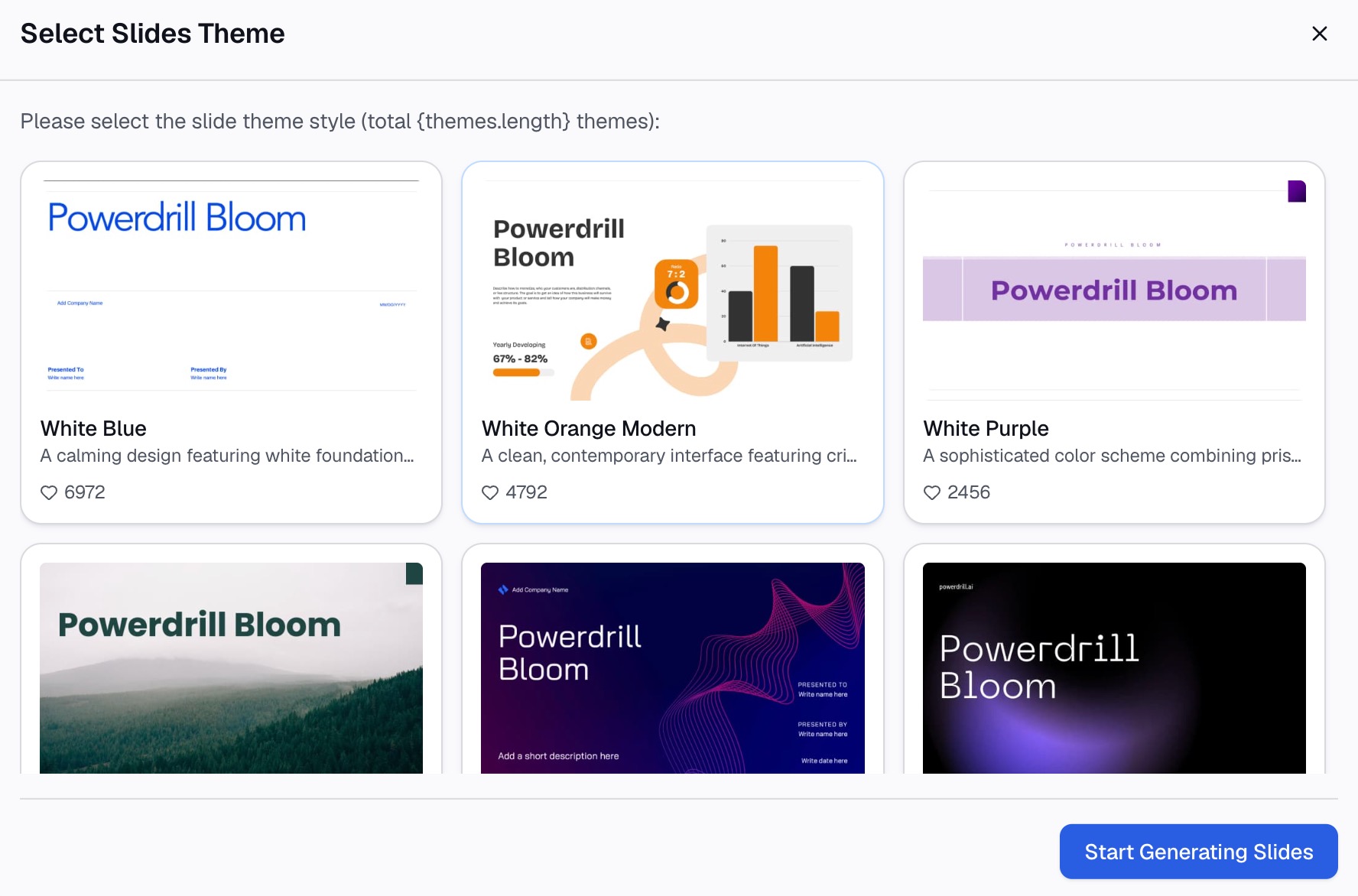
Dưới đây là phương pháp gồm ba bước, sử dụng Powerdrill Bloom.
Bước 1: Tải lên bảng tính của bạn
Xuất dữ liệu đằng sau dashboard dưới dạng Excel hoặc CSV. Trang Excel to PPT cho biết bạn có thể "Tải lên Excel, CSV hoặc PDF" và Powerdrill Bloom sẽ "xác định các mẫu, các phần chính và các điểm dữ liệu."
Bao gồm các mục tiêu và số liệu của kỳ trước trong tệp. Các so sánh là điều làm cho dashboard trở nên hữu ích.

Bước 2: Mô tả slide dashboard bằng ngôn ngữ tự nhiên
Nói những gì cần hiển thị và cho ai. Ví dụ: "Tạo một dashboard Q3 một slide cho ban lãnh đạo với doanh thu so với mục tiêu, khách hàng mới, giá trị đơn hàng trung bình và tỷ lệ trả hàng. Thêm xu hướng doanh thu hàng tháng."
Đối với các con số tài chính, AI Finance Dashboard Builder cung cấp một "CFO scorecard dashboard" với "Các KPI tài chính tiêu đề trên một bảng duy nhất để theo dõi hàng ngày."
Bước 3: Kiểm tra các con số và xuất sang PowerPoint
So sánh từng KPI với tệp nguồn của bạn. Sau đó xuất dữ liệu. Trang Excel to PPT cho biết: "Chọn một mẫu bạn thích, điều chỉnh nếu cần và xuất sang PowerPoint chỉ bằng một cú nhấp chuột."
Đối với các biểu đồ đơn lẻ, AI Graph Maker có thể "tạo biểu đồ cột, tròn, đường và phân tán trong vài giây."
Các lỗi phổ biến cần tránh
Những vấn đề này làm cho các slide dashboard trở nên khó đọc.
- Quá nhiều con số. Nhiều hơn sáu KPI sẽ biến dashboard thành một bãi rác dữ liệu.
- Không có so sánh. "$587,800" có rất ít ý nghĩa nếu không có mục tiêu hoặc số liệu kỳ trước.
- Biểu đồ mang tính trang trí. Các đồng hồ đo, hiệu ứng 3D và dải màu gradient nặng nề làm chậm tốc độ đọc của người xem.
- Tỷ lệ không nhất quán. Hai biểu đồ cột với các trục khác nhau dẫn đến những so sánh sai lầm.
- Dán biểu đồ dưới dạng hình ảnh. Một hình ảnh không thể được cập nhật, khiến slide trở nên lỗi thời.
- Văn bản quá nhỏ. Nếu các nhãn khó đọc trên laptop, chúng sẽ không thể đọc được trên máy chiếu.
- Thay đổi bố cục mỗi tháng. Giữ nguyên một kiểu slide để người đọc quen với việc tìm kiếm thông tin ở đâu.
Khi bạn đã sẵn sàng để ngừng việc xây dựng các slide dashboard bằng tay, hãy thử Powerdrill Bloom với bảng tính của quý này.
Câu hỏi thường gặp
Bạn có thể tạo dashboard trong PowerPoint không?
Có. Sử dụng một slide với các thẻ KPI, một vài biểu đồ nhỏ và một dải ghi chú. Hãy xây dựng các biểu đồ trong Excel và dán chúng dưới dạng liên kết để các con số có thể cập nhật.
Làm cách nào để dashboard trong PowerPoint tự động cập nhật?
Sao chép từng biểu đồ từ Excel, dán vào PowerPoint và chọn Use Destination Theme & Link Data. Biểu đồ sẽ luôn được liên kết với bảng tính gốc, theo Microsoft.
Biểu đồ nào hoạt động tốt nhất trên dashboard PowerPoint?
Thẻ KPI cho các con số tiêu đề, biểu đồ đường cho các xu hướng và biểu đồ cột cho các so sánh. Chỉ sử dụng biểu đồ tròn với ba đến năm phần, và tránh các biểu đồ đồng hồ đo và biểu đồ 3D.
Một slide dashboard nên có bao nhiêu KPI?
Bốn đến sáu là một phạm vi tốt. Ít hơn có thể hiệu quả đối với các cấp điều hành. Nhiều hơn sáu thường làm cho slide trở nên khó đọc trong một cuộc họp.
Tôi nên xây dựng dashboard trong PowerPoint hay Excel?
Sử dụng PowerPoint cho một bản tóm tắt nhanh mà bạn trình bày hoặc gửi đi. Sử dụng Excel hoặc một công cụ BI khi người đọc cần lọc và tự mình khám phá dữ liệu.
Nguồn: Microsoft Support, Sử dụng biểu đồ và đồ thị trong bản trình bày của bạn · Microsoft Support, Sao chép từ Excel sang chương trình Office khác.