Cách tạo Dashboard trong Excel: Từng bước chi tiết
Một dashboard trong Excel đưa các số liệu và biểu đồ chính của bạn vào một trang tính, với các bộ lọc cập nhật mọi thứ cùng một lúc. Để tạo một dashboard, hãy định dạng dữ liệu của bạn dưới dạng bảng và xây dựng một PivotTable cho mỗi chế độ xem. Thêm một PivotChart vào từng PivotTable, sau đó thêm các slicer và timeline để lọc chúng cùng nhau. Hoàn tất bằng cách sắp xếp bố cục trên một màn hình.
Hướng dẫn này sẽ giới thiệu dashboard trong Excel là gì và cách lập kế hoạch thiết kế. Sau đó, hướng dẫn sẽ đi qua các bước xây dựng dashboard bằng PivotTables, PivotCharts, slicer và timeline. Các phần tiếp theo sẽ đề cập đến phương pháp sử dụng AI qua ba bước, một bố cục mẫu, cách làm mới và chia sẻ, cũng như các lỗi thường gặp.
Dashboard trong Excel là gì
Hướng dẫn về dashboard của Microsoft đưa ra một định nghĩa rõ ràng. "Dashboard là một bản trình bày trực quan các chỉ số chính cho phép bạn nhanh chóng xem và phân tích dữ liệu của mình ở một nơi."
Hướng dẫn này cũng giải thích lý do tại sao dashboard vượt trội hơn các báo cáo tĩnh. Chúng mang lại "cơ hội tự phục vụ thông tin doanh nghiệp (business intelligence), nơi người dùng có thể lọc dữ liệu để chỉ hiển thị những gì quan trọng đối với họ." Trước đây, việc báo cáo bằng Excel "thường yêu cầu bạn phải tạo nhiều báo cáo cho những người hoặc phòng ban khác nhau."
Một dashboard trong Excel thường có bốn phần, bất kể dữ liệu là gì:
- Các ô KPI. Một vài con số tiêu đề, chẳng hạn như doanh thu, đơn hàng hoặc biên lợi nhuận.
- Biểu đồ. Từ ba đến sáu biểu đồ hiển thị xu hướng, cơ cấu và thứ hạng.
- Bộ lọc. Các slicer và timeline thay đổi tất cả biểu đồ cùng một lúc.
- Trang tính dữ liệu. Bảng nguồn, thường nằm trên một trang tính ẩn hoặc riêng biệt.
Phương pháp trong hướng dẫn này tuân theo cách tiếp cận của Microsoft. Nó sử dụng "nhiều PivotTables, PivotCharts và các công cụ PivotTable để tạo ra một dashboard động." Lợi ích ở đây là tốc độ. Microsoft cho biết "bạn chỉ cần tạo báo cáo dashboard một lần," sau đó làm mới khi dữ liệu thay đổi.
Lập kế hoạch cho dashboard trước khi xây dựng
Một dashboard tốt trong Excel sẽ trả lời tốt một vài câu hỏi. Hãy viết những câu hỏi đó ra trước khi bạn mở Excel. Hầu hết các dashboard kém hiệu quả đều thất bại ở bước này, chứ không phải ở các biểu đồ.
- Ai sẽ đọc nó? Một giám đốc bán hàng, một CFO và một trưởng bộ phận vận hành sẽ cần những con số khác nhau.
- Nó hỗ trợ những quyết định nào? Ví dụ, khu vực nào cần được chú ý trong tuần này.
- Những chỉ số nào trả lời các câu hỏi đó? Chọn từ bốn đến sáu chỉ số. Nhiều hơn thế sẽ biến dashboard thành một báo cáo thông thường.
- Dữ liệu thay đổi thường xuyên như thế nào? Dữ liệu hàng ngày cần một quy trình làm mới khác với dữ liệu hàng tháng.
- Người đọc cần những bộ lọc nào? Các lựa chọn phổ biến là khu vực, sản phẩm, nhân viên bán hàng và ngày tháng.
Sau đó, hãy phác thảo bố cục ra giấy. Đặt con số quan trọng nhất ở góc trên cùng bên trái, nơi mắt người đọc sẽ hướng đến đầu tiên. Đặt các xu hướng ở phía dưới và các phân tích chi tiết ở bên phải.
Để được trợ giúp trong việc lựa chọn các chỉ số phù hợp, hãy xem hướng dẫn của chúng tôi về cách xây dựng dashboard KPI từ bảng tính. Hướng dẫn này đề cập đến những chỉ số cần cắt giảm và số lượng ô mà một dashboard nên có.
Chuẩn bị dữ liệu của bạn
Mỗi PivotTable trên dashboard đều đọc từ một nguồn, vì vậy nguồn đó phải sạch. Hướng dẫn của Microsoft cho biết "Hãy xác minh dữ liệu của bạn được cấu trúc đúng cách, không bị thiếu hàng hoặc cột." Hướng dẫn nói thêm "Mỗi hàng nên đại diện cho một bản ghi hoặc một mục riêng lẻ."
Hướng dẫn về PivotTable của Microsoft đưa ra thêm một số mẹo về dữ liệu:
- "Tổ chức dữ liệu của bạn theo cột, không phải theo hàng."
- Đặt tiêu đề cho mỗi cột, "với một hàng duy nhất chứa các nhãn không trùng lặp và không để trống cho mỗi cột."
- "Tránh sử dụng hai hàng tiêu đề hoặc các ô bị gộp (merged cells)."
- Định dạng dữ liệu dưới dạng bảng Excel, bằng cách chọn Insert, sau đó chọn Table.
Dưới đây là bố cục mẫu cho dữ liệu bán hàng. Các giá trị này là giả định.
| Ngày đặt hàng | Khu vực | Sản phẩm | Nhân viên bán hàng | Số lượng | Doanh thu |
|---|---|---|---|---|---|
| 2026-09-02 | Miền Bắc | Ghế làm việc | A. Patel | 12 | $2,280 |
| 2026-09-02 | Miền Nam | Bàn đứng | J. Kim | 4 | $1,960 |
| 2026-09-03 | Miền Tây | Giá đỡ màn hình | L. Moreno | 20 | $1,180 |
Hãy giữ các con số ở định dạng số. Microsoft cảnh báo rằng nếu Excel đọc một trường giá trị dưới dạng văn bản, nó sẽ hiển thị số lượng đếm (count) thay vì tổng (sum). Đó là lý do tại sao "việc đảm bảo bạn không trộn lẫn các kiểu dữ liệu cho các trường giá trị lại quan trọng đến vậy."
Xây dựng các PivotTable
PivotTable thực hiện việc đếm và tính tổng đằng sau mỗi biểu đồ.
- Chọn bất kỳ ô nào trong bảng của bạn.
- Chọn Insert, sau đó chọn PivotTable, rồi chọn New Worksheet.
- Kéo các trường vào Rows và Values. Ví dụ: Region vào Rows và Revenue vào Values.
- Định dạng các con số, sắp xếp các hàng và chọn một bố cục báo cáo (report layout).
Microsoft khuyên bạn nên xây dựng một PivotTable chính (master) thật cẩn thận trước. Hướng dẫn cho biết "PivotTable này sẽ là cơ sở cho các PivotTable khác." Vì vậy, hãy thiết lập kiểu dáng, bố cục báo cáo và định dạng số ngay bây giờ, trước khi bạn sao chép nó.
Tiếp theo, sao chép và dán PivotTable chính đó để tạo thêm nhiều chế độ xem khác, sau đó thay đổi các trường trong từng bản sao. Một bản sao có thể hiển thị doanh thu theo tháng, bản khác hiển thị doanh thu theo sản phẩm và bản khác nữa hiển thị số lượng theo nhân viên bán hàng.
Hãy để lại khoảng trống giữa chúng. Microsoft cảnh báo rằng "các PivotTable không thể chồng chéo lên nhau." Hãy tính toán để chúng có không gian mở rộng khi các bộ lọc thay đổi.
Cuối cùng, hãy đặt tên cho từng PivotTable. Chọn nó, sau đó đi tới PivotTable Analyze, chọn PivotTable và nhập tên. Microsoft cho biết các tên này rất quan trọng "khi đến lúc kết nối các PivotTable của bạn với các bộ điều khiển Slicer và Timeline."
Thêm các PivotChart
Một PivotChart sẽ chuyển đổi mỗi PivotTable thành một biểu đồ tuân theo các bộ lọc của nó.
- Nhấp vào bên trong một PivotTable.
- Đi tới PivotTable Analyze, chọn Tools, sau đó chọn PivotChart.
- Chọn một loại biểu đồ, sau đó chọn OK.
- Điều chỉnh kích thước và định dạng biểu đồ từ các tab PivotChart Analyze, Design và Format.
Chọn biểu đồ phù hợp với câu hỏi:
| Câu hỏi | Loại biểu đồ |
|---|---|
| Nó thay đổi như thế nào theo thời gian? | Biểu đồ đường (line) hoặc biểu đồ cột (column) |
| Các danh mục so sánh với nhau như thế nào? | Biểu đồ thanh (bar), đã sắp xếp |
| Cơ cấu như thế nào? | Biểu đồ thanh chồng (stacked bar), hoặc biểu đồ tròn (pie) ít phân mảnh |
| Hai đại lượng liên quan với nhau như thế nào? | Biểu đồ kết hợp (combo) với một trục phụ (secondary axis) |
Ví dụ của Microsoft sử dụng biểu đồ kết hợp (Combo chart). Doanh số bán hàng hiển thị dưới dạng các cột, và tỷ lệ phần trăm trên tổng số hiển thị dưới dạng đường trên một trục phụ.
Hãy đổi tên cho từng biểu đồ nữa. Đi tới PivotChart Analyze, chọn PivotChart và nhập tên vào hộp Chart Name.
Thêm các slicer và timeline
Các slicer và timeline giúp dashboard có tính tương tác. Microsoft cho biết "Slicers cung cấp các nút mà bạn có thể nhấp vào để lọc các bảng hoặc PivotTables."
Chèn slicer. Chọn bất kỳ PivotTable nào, sau đó đi tới PivotTable Analyze, chọn Filter, rồi chọn Insert Slicer. Đánh dấu vào các trường bạn muốn, chẳng hạn như Region và Product.
Kết nối chúng với mọi chế độ xem. Ban đầu, một slicer mới chỉ điều khiển một PivotTable. Microsoft cho biết "Slicers sẽ chỉ được kết nối với PivotTable mà bạn đã sử dụng để tạo ra chúng." Chọn từng slicer, sau đó đi tới Slicer, chọn Report Connections và đánh dấu vào mọi PivotTable mà nó cần điều khiển. Slicers "chỉ có thể được kết nối với các PivotTable chia sẻ cùng một nguồn dữ liệu."
Chèn timeline. Chọn một PivotTable, sau đó đi tới PivotTable Analyze, chọn Filter, rồi chọn Insert Timeline. Chọn trường ngày tháng của bạn. Một timeline sẽ lọc theo năm, quý, tháng hoặc ngày bằng một thanh trượt.
Kết nối timeline. Microsoft cho biết "bạn có thể sử dụng một Timeline duy nhất để lọc nhiều PivotTables," nếu chúng chia sẻ cùng một nguồn dữ liệu. Hãy sử dụng Report Connections trên cả timeline đó nữa.
Nếu bạn muốn có cả slicer và timeline trên cùng một trường ngày tháng, bạn cần thực hiện một thiết lập. Hãy đánh dấu vào "Allow multiple filters per field" trong hộp thoại PivotTable Options.
Sắp xếp bố cục và hoàn thiện
Bây giờ, hãy đưa mọi thứ vào một trang tính. Đây là lúc các PivotTable trở thành một dashboard trong Excel mà mọi người có thể đọc lướt qua là hiểu ngay.
- Di chuyển các biểu đồ và slicer sang một trang tính mới có tên là Dashboard. Giữ các PivotTable trên các trang tính riêng của chúng.
- Thêm các ô KPI ở trên cùng, sử dụng các công thức đơn giản trỏ đến tổng số của PivotTable.
- Thêm tiêu đề nêu rõ phạm vi, chẳng hạn như "Sales dashboard, September 2026."
- Tắt đường lưới (gridlines) và tiêu đề hàng/cột (headings). Ví dụ của Microsoft đã tắt chúng từ tab View để có giao diện gọn gàng hơn.
- Căn chỉnh các thành phần. Giữ phím Ctrl, chọn nhiều slicer và sử dụng các công cụ Align.
- Kiểm tra mọi bộ lọc. Microsoft khuyên bạn nên kiểm tra từng slicer và timeline trước khi chia sẻ.
Bước kiểm tra cuối cùng đó rất quan trọng. Microsoft lưu ý rằng một số lựa chọn có thể khiến một PivotTable cố gắng mở rộng đè lên một PivotTable khác. Khi đó Excel sẽ hiển thị lỗi, và bạn nên khắc phục khoảng cách trước khi người khác sử dụng tệp.
Cách tạo dashboard trong Excel bằng AI
Phương pháp thủ công là cách cổ điển để tạo dashboard trong Excel, và nó hoạt động tốt khi dữ liệu đã sạch. Nhưng thông thường thì không như vậy. Các con số nằm rải rác ở nhiều tệp xuất bản khác nhau, hoặc các cột cần được sửa trước. Một công cụ AI có thể thực hiện việc chuẩn bị đó và phác thảo các biểu đồ chỉ trong một yêu cầu.
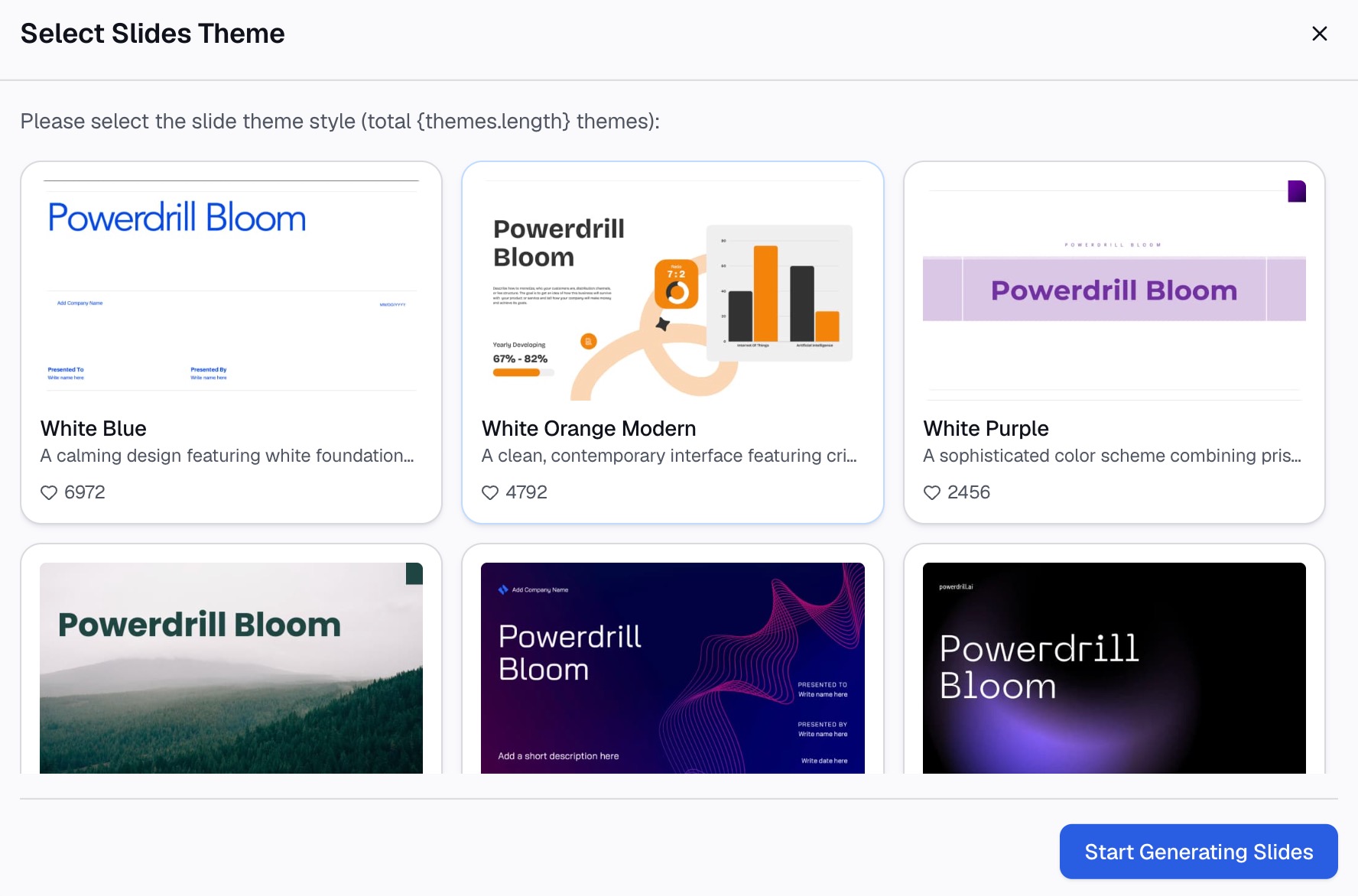
Dưới đây là phương pháp gồm ba bước, sử dụng Powerdrill Bloom.
Bước 1: Tải lên tệp Excel hoặc CSV của bạn
Hãy bắt đầu với tệp xuất thô thay vì một bản sao được chỉnh sửa thủ công. Gói Free (Miễn phí) hỗ trợ "Tải lên Excel, CSV, PDF và tài liệu."
Trang Excel AI Assistant cho biết bạn có thể "Tải lên các tệp Excel của mình và để Powerdrill Bloom tự động phân tích dữ liệu, khám phá thông tin chi tiết và tạo các báo cáo trực quan." Nếu tệp có nhiều trang tính, hãy nêu rõ tên trang tính bạn muốn trong yêu cầu của mình.

Bước 2: Mô tả dashboard bằng ngôn ngữ tự nhiên
Mô tả các chỉ số, biểu đồ và bộ lọc trong một hoặc hai câu. Ví dụ: "Xây dựng một dashboard bán hàng với doanh thu theo tháng, doanh thu theo khu vực và top 10 sản phẩm. Cho phép tôi lọc theo khu vực và quý."
Bạn cũng có thể đặt các câu hỏi tiếp theo, chẳng hạn như "Khu vực nào giảm sâu nhất so với quý trước?" Trang này cho biết công cụ "tự động xác định các xu hướng, mối tương quan và các chỉ số chính trong dữ liệu Excel của bạn."
Bước 3: Kiểm tra các con số và chia sẻ dashboard
Trước khi chia sẻ, hãy kiểm tra tổng số so với nguồn. Hãy yêu cầu bảng dữ liệu đằng sau mỗi biểu đồ và xác nhận tổng doanh thu khớp với tệp của bạn. Trang chủ Powerdrill Bloom cho biết "Mỗi con số trả về đều đi kèm với trang, hàng và số liệu đằng sau nó."
Đối với dữ liệu tài chính, AI Finance Dashboard Builder cung cấp một bảng điểm CFO (CFO scorecard) và một bảng P&L. Trang của nó liệt kê tính năng chia sẻ dưới dạng "liên kết nội bộ hoặc ảnh chụp nhanh PDF theo lịch trình." Đối với phiên bản định kỳ, Scheduled Agent có thể chạy lại phân tích hàng ngày, hàng tuần hoặc hàng tháng.
Một bố cục dashboard mẫu
Dưới đây là bố cục cho một dashboard bán hàng hàng tháng được xây dựng từ dữ liệu mẫu ở trên. Cấu trúc này là một ví dụ để bạn áp dụng theo.
| Khu vực | Nội dung hiển thị |
|---|---|
| Hàng trên cùng | Bốn ô KPI: doanh thu, số lượng, đơn hàng, giá trị đơn hàng trung bình |
| Bên trái, kích thước lớn | Biểu đồ đường: doanh thu theo tháng trong 12 tháng qua |
| Bên phải, phía trên | Biểu đồ thanh: doanh thu theo khu vực, đã sắp xếp |
| Bên phải, phía dưới | Biểu đồ thanh: top 10 sản phẩm theo doanh thu |
| Phía dưới | Bảng: doanh thu theo nhân viên bán hàng, hiển thị tháng này và tháng trước |
| Thanh bộ lọc | Các slicer cho Region và Product; một timeline cho Order date |
Hãy đọc một dashboard trong Excel từ góc trên cùng bên trái, giống như cách người đọc quét một trang giấy. Các ô KPI trả lời cho câu hỏi "chúng ta đang hoạt động thế nào?" Biểu đồ đường trả lời cho câu hỏi "nó đang di chuyển theo hướng nào?" Các biểu đồ thanh trả lời cho câu hỏi "nó đến từ đâu?"
Để có thêm ý tưởng về biểu đồ, hãy xem hướng dẫn của chúng tôi về các công cụ tạo dashboard Excel miễn phí. Hướng dẫn này so sánh các cách khác nhau để xây dựng dashboard từ bảng tính.
Cập nhật và chia sẻ dashboard
Làm mới sau khi có dữ liệu mới. Thêm các hàng mới vào bảng Excel, sau đó làm mới. Microsoft khuyên bạn nên chọn bất kỳ PivotTable nào, đi tới PivotTable Analyze, chọn mũi tên dưới nút Refresh và chọn Refresh All.
Chia sẻ một bản sao hiện tại duy nhất. Hướng dẫn của Microsoft chỉ ra cách chia sẻ thông qua một nhóm Microsoft 365. Bạn lưu trữ workbook trong thư viện tệp của nhóm, sau đó ghim nó lên đầu thư viện tài liệu SharePoint. Người đọc sau đó sẽ luôn mở cùng một phiên bản hiện tại mỗi lần truy cập.
Bảo vệ bố cục. Khóa trang tính dashboard nếu người khác cũng sử dụng nó. Điều này giúp các biểu đồ và slicer không bị di chuyển ngoài ý muốn.
Ghi chú ngày cập nhật. Thêm một hộp văn bản nhỏ ghi ngày của dữ liệu, chẳng hạn như "Dữ liệu tính đến ngày 30 tháng 9 năm 2026." Người đọc sẽ biết các con số mới đến mức nào.
Đánh giá lại với người đọc. Mỗi quý một lần, hãy hỏi một người đọc thường xuyên xem họ thực sự sử dụng những biểu đồ nào. Loại bỏ những biểu đồ không ai mở và thêm vào câu hỏi mà họ liên tục thắc mắc. Một dashboard trong Excel chỉ duy trì được tính hữu ích nếu nó luôn đồng hành cùng các quyết định mà nó hỗ trợ.
Các lỗi dashboard cần tránh
Hãy lưu ý những điều này trước khi bạn chia sẻ một dashboard trong Excel.
- Quá nhiều biểu đồ. Có nhiều hơn sáu chế độ xem trên một màn hình sẽ làm mờ đi thông điệp chính. Hãy cắt giảm hoặc chuyển các phần phụ sang tab thứ hai.
- Các slicer chưa được kết nối. Một slicer chỉ lọc một biểu đồ duy nhất sẽ gây bối rối cho người đọc. Hãy kiểm tra Report Connections cho từng slicer.
- Dữ liệu nguồn lộn xộn. Các ô bị gộp, tiêu đề trống và văn bản nằm trong các cột số sẽ làm hỏng PivotTables. Hãy làm sạch bảng trước.
- Biểu đồ tròn có quá nhiều phần. Hãy sử dụng biểu đồ thanh đã được sắp xếp khi bạn có nhiều hơn năm danh mục.
- Không có quy trình làm mới. Hãy quyết định ai sẽ làm mới tệp và khi nào. Một dashboard lỗi thời còn tệ hơn là không có dashboard nào.
- Thiếu nhãn dán. Mỗi biểu đồ đều cần có tiêu đề, nhãn trục và đơn vị đo lường.
Bạn muốn bỏ qua các bước thiết lập? Hãy dùng thử Powerdrill Bloom với một tệp xuất bán hàng và yêu cầu tạo một dashboard với các bộ lọc bạn cần.
Các câu hỏi thường gặp
Làm thế nào để tạo một dashboard trong Excel?
Định dạng dữ liệu của bạn dưới dạng bảng, sau đó xây dựng một PivotTable cho mỗi chế độ xem bạn cần. Thêm một PivotChart vào từng PivotTable, sau đó chèn các slicer và timeline. Kết nối chúng với mọi PivotTable bằng Report Connections, và sắp xếp mọi thứ trên một trang tính.
Tôi có cần PivotTables để tạo một dashboard Excel không?
Không nhất thiết, nhưng chúng giúp việc này dễ dàng hơn nhiều. PivotTables tóm tắt dữ liệu và hoạt động hiệu quả với các slicer và timeline, nhờ đó mọi biểu đồ đều được lọc cùng nhau. Nếu không có chúng, bạn sẽ cần các công thức như SUMIFS cho từng biểu đồ, việc này sẽ mất nhiều thời gian hơn để cập nhật.
Làm thế nào để các slicer điều khiển tất cả biểu đồ trên một dashboard?
Chọn một slicer, sau đó đi tới Slicer và chọn Report Connections. Đánh dấu vào mọi PivotTable mà slicer đó cần điều khiển. Slicers chỉ có thể kết nối với các PivotTable chia sẻ cùng một nguồn dữ liệu.
Làm thế nào để cập nhật một dashboard Excel với dữ liệu mới?
Thêm các hàng mới vào bảng Excel nguồn. Sau đó, chọn bất kỳ PivotTable nào, đi tới PivotTable Analyze, chọn mũi tên dưới nút Refresh và chọn Refresh All. Mọi PivotTable, biểu đồ và slicer sẽ được cập nhật.
AI có thể tạo dashboard từ tệp Excel của tôi không?
Có. Các công cụ AI có thể đọc tệp Excel hoặc CSV và xây dựng các biểu đồ cũng như bản tóm tắt từ một yêu cầu bằng ngôn ngữ tự nhiên. Hãy kiểm tra tổng số so với dữ liệu nguồn của bạn trước khi chia sẻ kết quả.
Nguồn: Microsoft Support, Tạo và chia sẻ Dashboard bằng Excel và Microsoft Groups · Microsoft Support, Tạo PivotTable để phân tích dữ liệu trang tính · Microsoft Support, Tạo PivotChart · Microsoft Support, Sử dụng slicer để lọc dữ liệu · Microsoft Support, Tạo timeline PivotTable để lọc ngày tháng.