Veri Slaytlarını Okunması Kolay Hale Getirme: 2026'da 7 Kolay Çözüm
Bir veri slaytı ekranınızda değil, sunum odasında başarısız olur. Veri slaytlarının kolayca okunabilmesini sağlamak için sonucu başlığa yazın ve tüm yazı tiplerini en az 18 puntoya yükseltin. Ardından, gösterge kullanmak yerine değerleri doğrudan etiketleyin, her slaytta tek bir fikre yer verin ve rengi yalnızca vurgulamak istediğiniz noktayı belirtmek için kullanın.
Bu beş adım ve ek iki hamle, neredeyse tüm okunaksız grafikleri kurtarır. Bu kılavuzda, veri slaytlarının neden başarısız olduğunu, tek seferde uygulayabileceğiniz yedi çözümü ve bu kurallara zaten uyan bir sunum dosyasını nasıl hazırlayacağınızı ele alıyoruz.
Başlamadan önce ihtiyacınız olanlar
Üç şey; ve bunların hiçbiri bir tasarım aracı değil.
Grafiğin geldiği dosyaya ihtiyacınız var, çünkü çözümlerin yarısı biçimlendirmeden ziyade içerik kararlarıyla ilgilidir. Her bir slaytın kanıtlaması gereken o tek cümleyi bilmeniz gerekir.
Ve sunumun nasıl görüntüleneceğini bilmeniz gerekir. Projeksiyonla yansıtılan bir slayt, paylaşılan bir PDF ve ekran paylaşımı yapılan bir pencere, okunabilirlik açısından farklı alt sınırlara sahiptir ve projeksiyon cihazı bu üçü arasında en acımasız olanıdır.
Veri slaytları sunum odasında neden başarısız olur?
Grafiği hazırlarken okunabiliyordu. Büyük bir monitöre 18 inç uzaklıktaydınız ve ne yazdığını zaten biliyordunuz.
Dinleyiciler ise grafikle farklı koşullarda karşılaşır. Yansıtılmıştır, daha küçüktür, sadece dört saniyeleri vardır ve kimse onlara neye bakmaları gerektiğini söylememiştir.
Microsoft'un erişilebilir sunumlar hakkındaki kılavuzu, fiziksel kısıtlamaları doğrudan belirtmektedir. Kılavuz, "yazı tipi boyutu (18pt veya daha büyük), sans serif yazı tipleri ve yeterli boşluk" önermektedir.
Aynı sayfa, herkes için geçerli bir inceleme talimatı sunuyor. Sorunları bulmak için, "slaytlarınızı kalabalık veya okunaksız görünen alanlar açısından inceleyin."
Bu testin göründüğünden daha zorlu olmasının bir nedeni var. Microsoft, disleksisi olan kişilerin "metinlerin birleştiğini veya bozulduğunu gördüklerini" belirttiklerini not ediyor; dolayısıyla kalabalık görünüm yalnızca estetik bir şikayet değildir.
Bunların hiçbirinin amacı slaytları güzelleştirmek değildir. Önemli olan, bir sayının ekranınızdan çıkıp bir başkasının zihnine ulaşan yolculuğu başarıyla tamamlayıp tamamlayamadığıdır.
7 Çözüm
Bunları sırayla uygulayın. İlk ikisi işin büyük kısmını halleder.
1. Çözüm: Sonucu başlığa yazın
Grafik adını bulguyla değiştirin. "Bölgelere göre gelir" yerine "Q3 büyümesinin %60'ını Batı bölgesi sağladı" yazın.
Bu, listedeki en etkili değişikliktir çünkü tahmin etme adımını ortadan kaldırır. Ana fikri bilen bir okuyucu, bir hikaye aramak yerine grafiği bu fikre göre kontrol edebilir.
Microsoft'un erişilebilirlik kılavuzu bu alışkanlığı ikinci bir nedenle daha destekliyor. Ekran okuyucu kullanan bir kişinin "hangi slaytın hangisi olduğunu bilmek için slayt başlıklarına güvendiğini" belirtiyor. Aynı sayfa, her slaytta benzersiz ve açıklayıcı bir başlık kullanılmasını öneriyor.
Dolayısıyla, açıklayıcı bir başlık hem sunum odasındakilere hem de yardımcı teknolojilere aynı anda hizmet eder.
2. Çözüm: Tüm yazı tiplerini 18 punto veya daha üzerine çıkarın
Microsoft'un 18 punto sınırını bir öneri değil, kesin bir minimum sınır olarak kabul edin ve bunu eksen etiketlerine ve dipnotlara da uygulayın.
Bu kuralın en çok çiğnendiği yer eksen metinleridir. Grafik öğeleri genellikle gövde metninden daha küçük bir varsayılan boyutu devralır; bu nedenle bir slayt ilk bakışta düzgün görünse bile eksenleri okunaksız kalabilir.
Eğer sunum 18 puntoya sığmıyorsa, slayt çok fazla bilgi barındırıyor demektir. Bu, biçimlendirme kılığına girmiş bir içerik sorunudur.
3. Çözüm: Değerleri etiketleyin, göstergeyi kaldırın
Gösterge (lejant), okuyucunun veriden gözünü ayırmasına, bir rengi eşleştirmesine ve tekrar geri bakmasına neden olur. Doğrudan etiketler bu git-geli ortadan kaldırır.
Hem Excel hem de PowerPoint bunu yerel olarak destekler. Microsoft'un veri etiketleri hakkındaki belgeleri, bunları bir grafiğe eklemeyi ve her seriye göre konumlandırmayı kapsar.
Pratik kural basittir. İki veya üç seri, her çizginin sonunda etiketlenebilir; gösterge ise ancak yaklaşık beş serinin üzerinde olduğunda yerini hak eder.
Beşten fazla seriniz varsa, bunun yerine 4. Çözüm geçerlidir.
4. Çözüm: Slayt başına tek bir fikir
İki sonuç taşıyan her şeyi bölün. Hem bir trendi hem de kırılımı gösteren bir slayt, aynı çerçeveyi paylaşan iki slayt demektir.
Çift eksen kullanımı bunun en yaygın örneğidir. Farklı ölçeklerdeki iki metrik, geometrinin destekleyemeyeceği bir karşılaştırmaya davetiye çıkarır. Farklı ölçeklere sahip iki metriği grafikleme kılavuzumuz, bu durumu ele almanın dürüst yollarını açıklamaktadır.
Bölmek size bir slayta mal olur ama hedefi bulan bir fikir kazandırır. Bu takas neredeyse her zaman yapmaya değerdir.
5. Çözüm: Rengi tek bir şeyi belirtmek için kullanın
Bahsettiğiniz sütun, çizgi veya hücre dışındaki her şeyi gri yapın. Böylece renk, bir süs olmaktan çıkıp bir işaretçiye dönüşür.
Bu aynı zamanda yaygın bir erişilebilirlik hatasını da düzeltir. Renk tek başına bir anlam taşıdığında, bu tonları ayırt edemeyen herkes mesajı kaçırır. Vurguyu bir etiketle veya doğrudan bir açıklamayla eşleştirin.
Bunun yan etkisi ise hızdır. Okuyucu, sizin anlatımınız olmadan da ana fikri bulur; bu da sunum siz yanlarında yokken elden ele dolaştığında önem kazanır.
6. Çözüm: Sayıları hizalayın ve ondalık basamakları sabitleyin
Sayısal sütunları sağa hizalayın ve tüm sütun boyunca aynı sayıda ondalık basamak kullanın. Düzensiz ondalık basamaklar, tablo doğru olsa bile güvenilmez hissettirir.
Hassasiyet derecesini kaynak veriye göre değil, verilecek karara göre seçin. Kimse bir tedarikçiyi bir yüzdenin virgülden sonraki ikinci basamağına göre seçmez, bu nedenle iki anlamlı rakam genellikle altı tanesinden daha iyidir.
Birimleri her hücrede belirtmek yerine başlıkta bir kez belirtin. "Gelir ($000s)" ifadesi, dolar işaretleri ve virgüllerle dolu bir sütundan çok daha iyidir.
7. Çözüm: Göndermeden önce Erişilebilirlik Denetleyicisi'ni çalıştırın
PowerPoint, gözünüzün artık kaçırdığı şeyleri yakalayan bir denetleyiciyle birlikte gelir. Microsoft, bunun "siz bir sunum oluştururken arka planda otomatik olarak çalıştığını" ve durum çubuğunda sorunları işaretlediğini belirtiyor.
Bunu kendiniz de başlatabilirsiniz. İzleyeceğiniz yol Gözden Geçir, ardından Erişilebilirliği Denetle adımıdır; bu adım sorunları ve önerilen çözümleri listeleyen bir panel açar.
Eksik alternatif metinleri ve okunaksız kontrastı kozmetik bir detay değil, engelleyici bir sorun olarak görün. Her ikisi de görsel olarak yapıştırılan grafiklerde yaygındır.
Ardından, göndermeden önce bir veri sunumunu inceleme kılavuzumuzda açıklanan insan gözüyle kontrol adımını gerçekleştirin.
Öncesi ve sonrası kontrolü
Emin olmadığınız herhangi bir slayt için bu tabloyu gözden geçirin.
| Öğe | Başarısız olduğu durum | Başarılı olduğu durum |
|---|---|---|
| Başlık | Grafiği adlandırır | Bulguyu belirtir |
| En küçük metin | 18 puntonun altında | 18 punto veya daha büyük |
| Seri tanımlama | Gösterge bir kenarda durur | Verinin üzerinde etiketlenmiş |
| Slayt başına fikir | İki sonuç | Tek sonuç |
| Renk | Her seri renklendirilmiş | Tek bir vurgu, gerisi gri |
| Sayılar | Karışık ondalıklar, sola hizalı | Tutarlı ondalıklar, sağa hizalı |
| Erişilebilirlik | Hiç kontrol edilmemiş | Denetleyici çalıştırılmış, alternatif metin mevcut |
Yedi satır, yedi çözüm. Bu yedisinin tamamını başarıyla geçen bir slayt, odanın en arkasından bile okunabilir.
Powerdrill Bloom ile nasıl oluşturulur?
1. Adım: Slaytın arkasındaki dosyayı yükleyin
Grafiğin temel aldığı dışa aktarma dosyasını yükleyin. Powerdrill Bloom, yükleme sırasında sütunları analiz eder; böylece karışık türler, boşluklar ve yinelenen anahtarlar herhangi bir grafik çizilmeden önce ortaya çıkar.
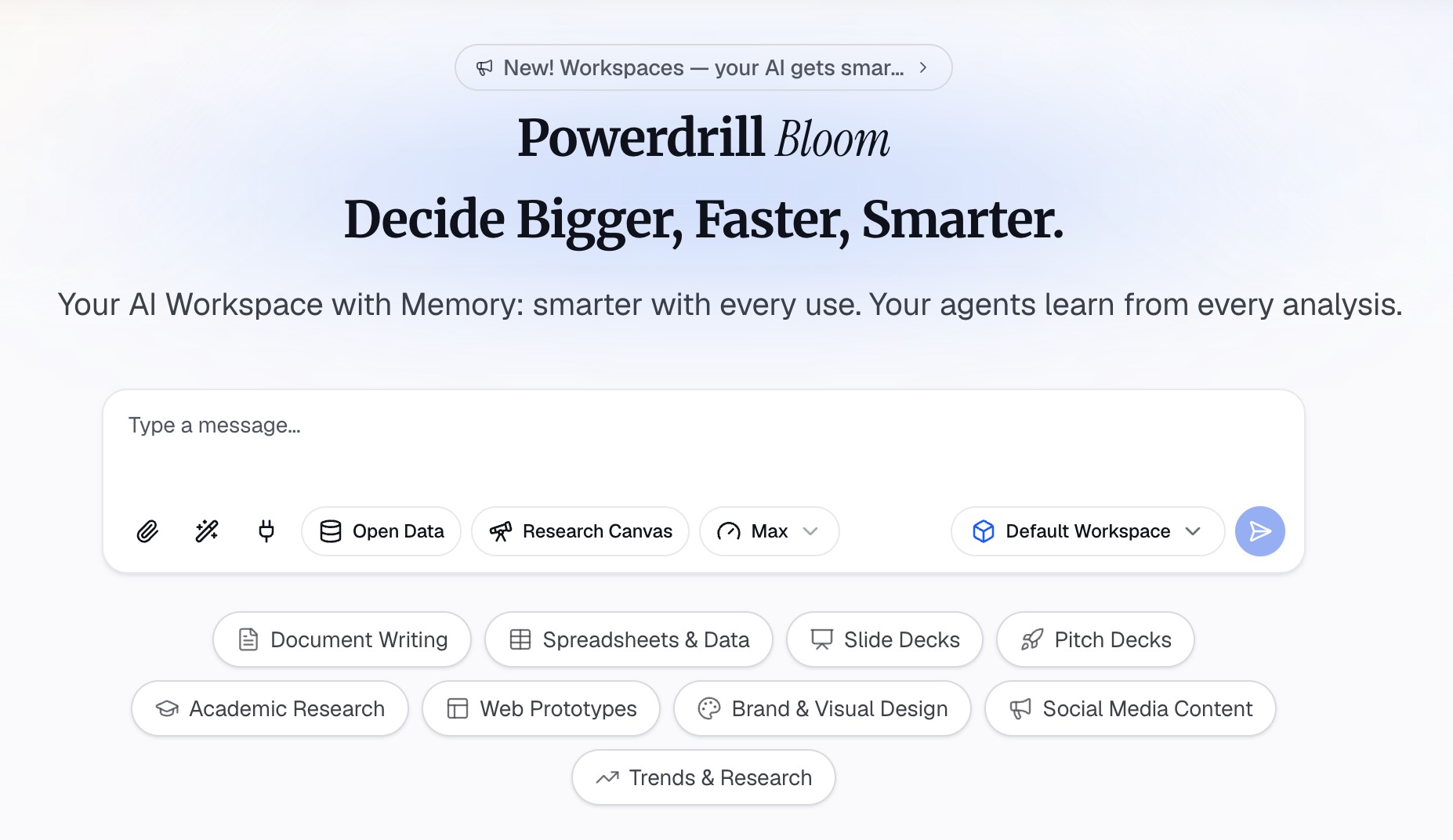
2. Adım: Slaytı doğal dille tanımlayın
Slaytın varmasını istediğiniz sonucu ve ardından kısıtlamaları belirtin. Tek bir metriği, dönemi, vurguyu ve grileştirilecek seriyi adlandırın.
Then ask for the readability pass explicitly. Ask for direct value labels instead of a legend, ask for consistent decimal places, and ask for a title written as a finding.
3. Adım: Grafiği, raporu veya sunumu dışa aktarın
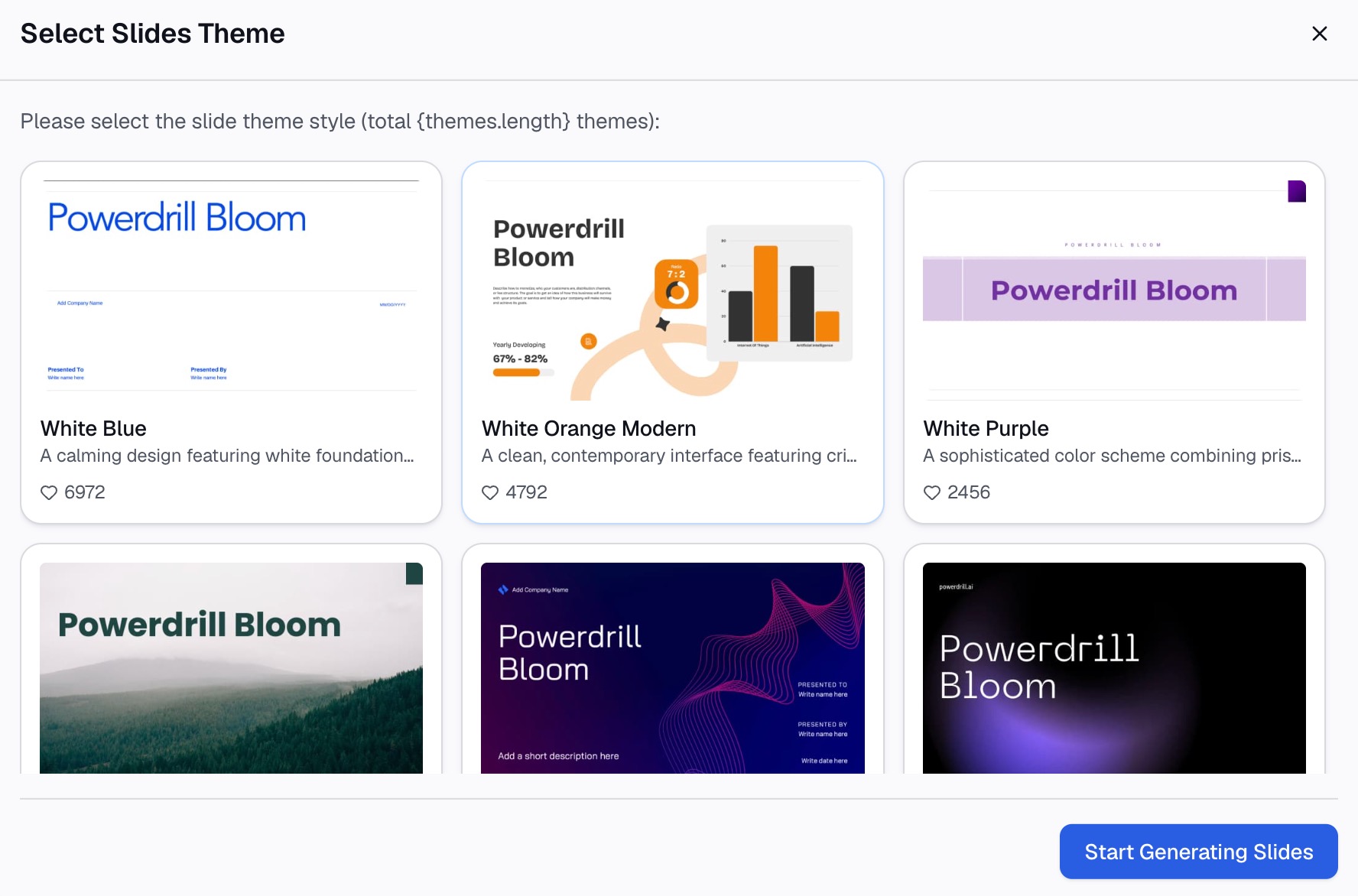
Grafiği veya aynı işlemden oluşturulan slaytları dışa aktarın. Excel to PPT ve Word to slides sayfalarımız, kaynak bir soru yerine bir dosya olduğunda dönüştürme tarafını kapsar.
Sık yapılan hatalar
Grafiği başlıkta adlandırmak. "Aylık gelir" yazan bir başlık, her okuyucunun sizin zaten yapmış olduğunuz yorumu tekrar yapmasına neden olur.
Eksen etiketlerini varsayılan boyutlarında bırakmak. Gövde metni 18 punto sınırını geçerken grafik metni geçemez.
İki seri için gösterge tutmak. Hiçbir kazanç sağlamadan okuyucuya zaman kaybettirir.
Her şeyi renklendirmek. Her seri parlak olduğunda hiçbir şey vurgulanmış olmaz ve gözün odaklanacağı bir yer kalmaz.
Kaynak dosyadan gelen altı ondalık basamak. Hiçbir kararda kullanılmayan bir hassasiyet, gürültü olarak algılanır ve yanlış konular hakkında sorular sorulmasına davetiye çıkarır.
Grafiği alternatif metin olmadan resim olarak yapıştırmak. Erişilebilirlik Denetleyicisi bunu işaretler ve ekran okuyucular hiçbir şey algılayamaz.
İçeriği değil, tasarımı düzeltmek. Eğer slaytın amacına ulaşması için yedinci bir seriye ihtiyacı varsa, konunun yeniden tasarlanması değil, bölünmesi gerekir.
Sonuç
Bulguyu başlığa yazın, tüm yazı tiplerini en az 18 punto yapın ve değerleri doğrudan etiketleyin. Ardından her slaytta tek bir fikir bulundurun, tek bir renkle vurgulama yapın, sayıları düzenleyin ve denetleyiciyi çalıştırın.
Sıralama, sayıdan daha önemlidir. Başlığı ve yazı tipi boyutunu düzeltmek size okunabilirliğin büyük kısmını kazandırır, geri kalanı ise pürüzleri ortadan kaldırır.
Bu sürecin yapamayacağı şey, zayıf bir fikri güçlü kılmaktır. Kimsenin yanlış okuyamayacağı bir slayt, aynı zamanda argümanı tamamen açıkta olan bir slayttır ve doğru sonuç da budur.
Her döngüde aynı grafikleri yeniden oluşturmak bir öğleden sonranızı alıyorsa, kendi dışa aktarma dosyanızla Powerdrill Bloom'u deneyin. Ayrıca AI graph maker sayfamıza ve data storytelling hakkındaki açıklayıcı yazımıza göz atın.
Sıkça sorulan sorular
Veri slaytlarında hangi yazı tipi boyutu kullanılmalıdır?
Microsoft'un erişilebilirlik kılavuzu, sans serif yazı tipleri ve yeterli boşlukla birlikte 18 punto veya daha büyük boyutları önermektedir. Bu alt sınırı yalnızca gövde metnine değil, eksen etiketlerine ve dipnotlara da uygulayın.
Gösterge mi yoksa veri etiketleri mi kullanmalıyım?
İki veya üç seriniz olduğunda verileri doğrudan etiketleyin, çünkü gösterge renk eşleştirmesi yapmayı zorunlu kılar. Yaklaşık beş serinin üzerinde gösterge kullanımı makul hale gelir, ancak bu kadar çok seri genellikle slaytın bölünmesi gerektiğinin bir işaretidir.
Bir grafik için slayt başlığı nasıl yazılır?
Grafik adı yerine sonucu yazın. "Q3 büyümesinin %60'ını Batı bölgesi sağladı" ifadesi okuyucuya neyi doğrulayacağını söyler; "Bölgelere göre gelir" ise bunu kendilerinin çözmesini bekler.
Çift eksenli grafik oluşturmak her zaman yanlış mıdır?
Her zaman değil, ancak ölçeklerin destekleyemeyeceği bir karşılaştırmaya davetiye çıkarır. İki grafiğe bölmek, her iki metriği ortak bir tabana endekslemek veya oranı doğrudan çizmek genellikle daha nettir.
PowerPoint Erişilebilirlik Denetleyicisi neleri yakalar?
Erişilebilirlik sorunlarını işaretler, çözümler önerir ve siz sunumu hazırlarken arka planda otomatik olarak çalışır. Gözden Geçir ve ardından Erişilebilirliği Denetle adımlarını izleyerek manuel olarak başlatabilirsiniz.