PowerPoint'te İnfografik Nasıl Yapılır: Adım Adım
PowerPoint'te bir infografik oluşturmak için tek bir ana mesaj ve üç ila altı destekleyici gerçekle işe başlayın. Bir SmartArt grafiği ile düzeni oluşturun, simgeler ve kısa etiketler ekleyin ve sayılar için bir grafik yerleştirin. Ardından düzenleri test etmek için Designer'ı kullanın, metni kontrol edin ve slaydı PNG veya JPEG resmi olarak kaydedin.
Bu kılavuz, tam PowerPoint menüleri, bir örnek ve infografiklerin okunmasını zorlaştıran hatalar eşliğinde her adımı açıklamaktadır. Ayrıca, verileriniz bir e-tabloda veya PDF'de olduğunda AI ile PowerPoint'te nasıl infografik oluşturulacağını da gösterir.
PowerPoint'te infografik nedir?
İnfografik; kısa metin, simge, şekil ve grafiklerin karışımından oluşan görsel bir özettir. Bir süreç, bir karşılaştırma veya bir dizi anahtar sayı gibi tek bir hikayeyi bir bakışta anlatır.
PowerPoint, infografik oluşturmak için pratik bir yerdir. İhtiyacınız olan parçalara zaten sahiptir: düzenler için SmartArt, geniş bir simge kütüphanesi, Excel'e bağlı grafikler ve tasarım önerileri. Sonucu bir slayt olarak sunabilir veya bir rapor, e-posta veya sosyal medya paylaşımı için resim olarak kaydedebilirsiniz.
Çoğu iş dünyası infografiği dört tipten birine girer:
- Süreç. Bir işe alım akışı veya satış hunisi gibi sırayla ilerleyen adımlar.
- Zaman Çizelgesi. Zaman içindeki olaylar veya dönüm noktaları.
- Karşılaştırma. Yan yana iki veya üç seçenek.
- İstatistikler. Simgeler ve kısa etiketlerle birlikte birkaç anahtar sayı.
PowerPoint'te infografiğinize başlamadan önce türü seçin. Bu, düzeni belirleyecektir.
Başlamadan önce: nelere ihtiyacınız var?
Başlamadan önce şunları toplayın:
- Tek bir mesaj. Başlığı tek bir cümleyle yazın, örneğin "Müşteri destek yanıt süresi bu yıl yarı yarıya düştü."
- Üç ila altı destekleyici gerçek. Altıdan fazlası genellikle slaydı kalabalıklaştırır.
- Kaynak veriler. Her bir sayının geldiği e-tabloyu veya raporu elinizin altında tutun.
- Marka renkleri ve yazı tipleri. Hedef kitlenizin zaten bildiği renkleri kullanın.
- Microsoft 365, 2021 veya 2024 için PowerPoint. Simgeler ve Designer en iyi güncel sürümlerde çalışır.
Tasarım yapmadan önce her sayıyı kaynağıyla karşılaştırarak kontrol edin. Düzen bittikten sonra bir rakamı düzeltmek genellikle hizalamayı bozar.
Hikayeyi ve sayıları planlayın
İyi bir infografik slaytta değil, kağıt üzerinde başlar. Üç şeyi taslak haline getirin.
Başlık. Konuyu değil, bulguyu belirtir. "Destek yanıt süresi %52 düştü", "Destek metrikleri" ifadesinden daha iyidir.
Okuma sırası. Çoğu okuyucu sol üstten sağ alta doğru tarar. Başlığı ilk sıraya, anahtar sayıyı ikinci sıraya ve destekleyici gerçekleri ondan sonraya koyun.
Her gerçek için görsel. Her gerçeğin bir simgeye mi, bir sayıya mı yoksa bir grafiğe mi ihtiyacı olduğuna karar verin. Zaman içindeki bir eğilim için grafik gerekir. Tek bir yüzde, büyük yazı tipiyle tek başına durabilir.
Metni kısa tutun. Üç ila sekiz kelimelik etiketleri hedefleyin. Bir gerçek tam bir cümle gerektiriyorsa, infografikte değil, konuşmacı notlarında veya raporda yer almalıdır.
SmartArt ile düzeni oluşturun
SmartArt size süreç, zaman çizelgesi ve liste infografikleri için hazır bir yapı sunar.
Sıfırdan başlamak için Ekle > SmartArt öğesini seçin. Microsoft'un zaman çizelgesi kılavuzu, adımlar ve aşamalar için "neredeyse tüm süreçle ilgili SmartArt grafiklerini de kullanabileceğinizi" belirtir.
Halihazırda sahip olduğunuz metni dönüştürmek için önce metni seçin. Microsoft, Giriş sekmesine gidip "SmartArt Grafiğine Dönüştür"ü seçmenizi önerir. Ardından istediğiniz düzeni seçin.
Fotoğraflı bir infografik için Microsoft başka bir yol tarif eder. "SmartArt Grafiği Seç iletişim kutusunda Resim'i seçin." Bu durumda her şekil, açıklamalı bir resim tutar.
Birkaç düzen ipucu yardımcı olur:
- Süreç düzenleri adımlar ve huniler için uygundur.
- Liste düzenleri bir dizi anahtar gerçek için uygundur.
- Resim düzenleri kişiler, ürünler veya konumlar için uygundur.
SmartArt yerleştirildikten sonra, tam kontrol için daha sonra grubunu çözebilirsiniz. Bunu en son yapın, çünkü grubu çözülmüş şekiller artık birlikte yeniden boyutlandırılamaz.
Simgeler, şekiller ve metin ekleyin
Simgeler, bir infografiğin hızlıca taranmasını sağlar. PowerPoint bunlardan oluşan bir kütüphane içerir.
Microsoft'un adımları kısadır. "Ekle > Simgeler'i seçin." Kategoriler arasında gezinebilir veya arama yapabilirsiniz. Zaman kazanmak için, "Ekle'ye tıklamadan önce her birini seçerek aynı anda birden fazla simge ekleyin."
Simgeleri yeniden stillendirmek kolaydır. Microsoft, "görüntü kalitesinde kayıp olmadan onları döndürebileceğinizi, renklendirebileceğinizi ve yeniden boyutlandırabileceğinizi" belirtir. Birini yeniden renklendirmek için sağ tıklayın ve Dolgu'yu seçin. Microsoft ayrıca "Bu simgelerin kullanımının ücretsiz olduğunu ve endişelenecek bir telif hakkı veya telif ücreti olmadığını" ekler.
İlgili öğeleri gruplandırmak için şekilleri kullanın. Bir simge ve etiketin arkasındaki yuvarlatılmış dikdörtgen, net bir birim oluşturur. Her birim için aynı şekil boyutunu ve boşluğu koruyun.
Metin için, iki veya üç boyutta tek bir yazı tipi kullanın. Anahtar sayıları en büyük boyuta, etiketleri ise en küçük boyuta koyun.
Sayılar için grafikler ekleyin
Bir gerçek, zaman içindeki değişimi veya değerlerin karşılaştırılmasını içerdiğinde grafik kullanın. Basit tutun: tek bir grafik türü, az sayıda kılavuz çizgisi ve net bir başlık.
PowerPoint'teki grafikler Excel'e bağlıdır. Microsoft, "Excel, Word ve PowerPoint'te grafik oluşturabileceğinizi" açıklar. Şunu da ekler: "Ancak grafik verileri bir Excel çalışma sayfasına girilir ve kaydedilir." Bir grafik eklediğinizde, veriler için "Excel'de yeni bir sayfa açılır."
Üç kural, grafiklerin bir infografikte okunabilir kalmasını sağlar:
- Grafik başına bir nokta gösterin. Bir eğilim için çizgi, bir karşılaştırma için sütun.
- Verileri doğrudan etiketleyin. Okuyucular renkleri bir göstergeyle eşleştirmek zorunda kalmamalıdır.
- Marka renkleriyle eşleştirin. Simgelerinizle aynı renkleri kullanın.
Okunabilir veri görselleri hakkında daha fazla bilgi için veri slaytlarını okunabilir hale getirme kılavuzumuza bakın.
Designer ile rötuş yapın ve resim olarak kaydedin
PowerPoint'in Designer özelliği, eklediğiniz içerik için düzenler önerebilir. Microsoft, "Designer'ın, aralarından seçim yapabileceğiniz tasarım fikirlerini otomatik olarak oluşturarak Microsoft 365 aboneleri için slaytları iyileştirdiğini" belirtir.
Kullanmak için Tasarım sekmesine gidin ve Tasarım Fikirleri'ni seçin. Sağdaki bölmeden bir fikir seçin. Beğenmezseniz, geri almak için Ctrl+Z tuşlarına basın.
Resmi kaydetmeden önce üç şeyi kontrol edin. Her sayı kaynağıyla eşleşiyor. Her simge yeni bir okuyucu için aynı şeyi ifade ediyor. Başlık hala ana bulguyu belirtiyor.
Ardından slaydı resim olarak kaydedin. Microsoft'un adımları nettir. Küçük resim bölmesinde slaydı seçin. "Dosya > Farklı Kaydet'i seçin (veya sununuz OneDrive veya SharePoint'e kaydedilmişse Bir Kopya Kaydet'i seçin)." PNG, JPEG, GIF veya SVG seçin. Sorulduğunda, "seçili slaydı resim olarak kaydetmek için Yalnızca Bu" seçeneğini belirleyin.
PowerPoint'teki infografiğinizi yeniden kullanılabilir hale getirin
Çoğu infografik güncellenir. İlkini üç aylık bir sürüm takip eder veya başka bir ekip kendi sayılarıyla bir kopya ister. Şimdi yapacağınız küçük bir kurulum, daha sonra saatler kazandırır.
Slaydı şablon olarak kaydedin. Slaydın yer tutucu sayılar içeren temiz bir kopyasını saklayın. Gelecek çeyrekte, onu çoğaltın ve sadece rakamları ve başlığı değiştirin.
Grafik verilerini bağlı sayfada tutun. Grafikler verilerini bir Excel çalışma sayfasında sakladığından, sayıları orada güncelleyin. Grafik kendini yeniden çizer ve düzen hizalı kalır.
Keskin ölçeklendirme için SVG seçin. PowerPoint, bir slaydı PNG, JPEG ve GIF'in yanı sıra SVG dosyası olarak da kaydedebilir. SVG bir vektör formatıdır, bu nedenle bir tasarımcı onu büyüttüğünde net kalır. SVG'nin önizlemesinin yapılamayabileceği e-posta ve sohbetler için PNG kullanın.
Alternatif metin ekleyin. Ekran okuyucular bir metin resmini okuyamaz. PowerPoint'e veya bir belgeye bir infografik yerleştirdiğinizde, ana mesajın ve anahtar sayıların kısa bir açıklamasını ekleyin.
Kaynakları slayda yazın. Veri kaynağını ve tarihini içeren küçük bir alt bilgi resimle birlikte taşınır. Okuyucular böylece size sormadan bir sayıyı kontrol edebilirler.
Kaynak dosyayı sunumun yanında saklayın. E-tabloyu veya raporu sunumla aynı klasöre koyun. Birisi bir rakamın nereden geldiğini sorduğunda saniyeler içinde cevap verebilirsiniz.
Bu alışkanlıklar, müşterilere veya yönetim kuruluna giden bir PowerPoint infografiği için en çok önem taşıyanlardır. Bu sürümler, toplantıdan uzun süre sonra bile kopyalanır, iletilir ve alıntılanır.
AI ile PowerPoint'te nasıl infografik oluşturulur?
Gerçekler hazır olduğunda elle infografik oluşturmak hızlıdır. Gerçekler hala bir e-tabloda veya uzun bir PDF'de durduğunda ise yavaştır. Bir AI aracı anahtar sayıları bulabilir ve bunları sizin için düzenleyebilir.
İşte Powerdrill Bloom kullanarak üç adımda yöntem:
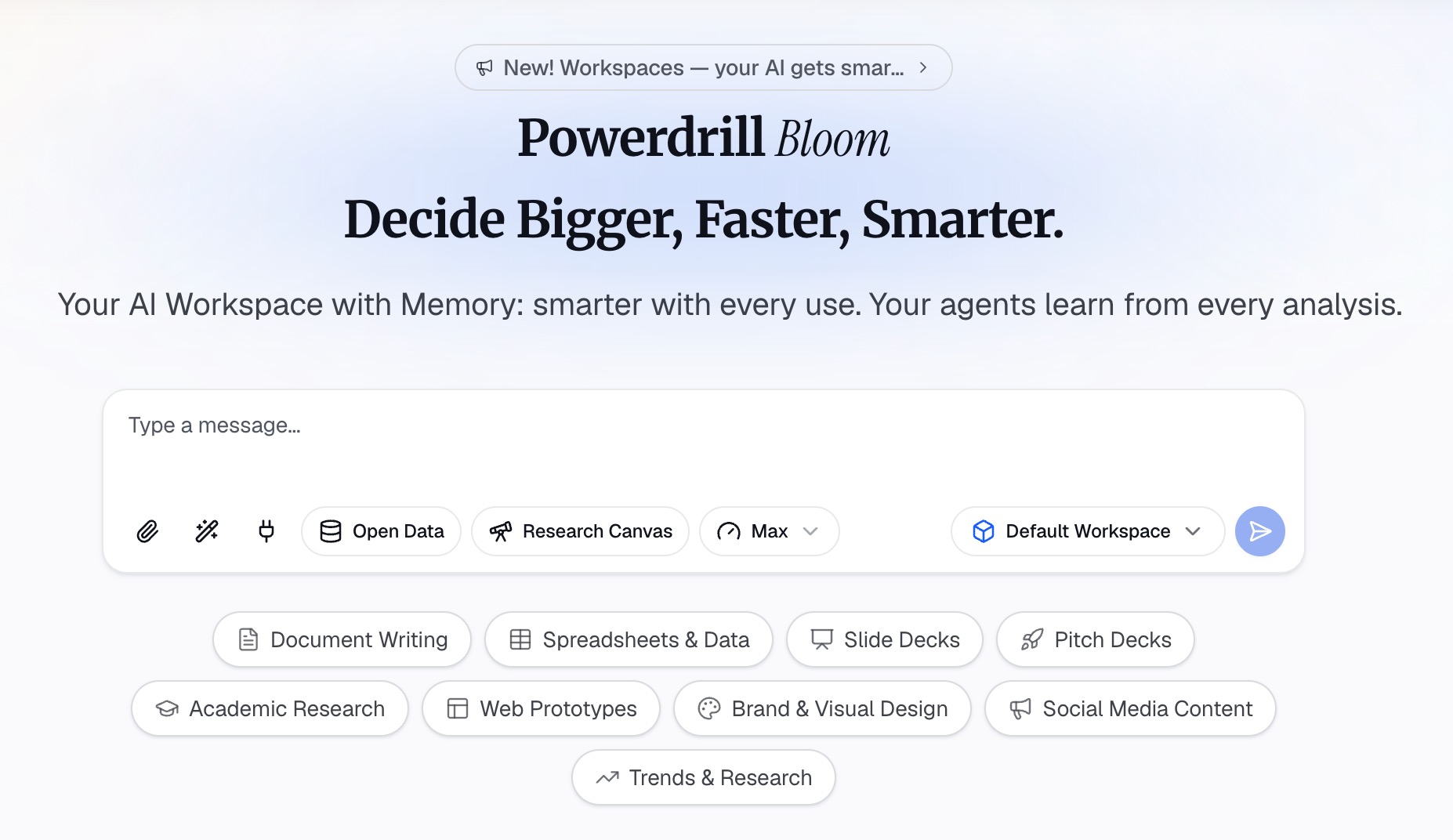
Adım 1: Verilerinizi yükleyin veya bir konu girin
Gerçeklerinizi içeren dosyayla başlayın. Bu, Excel'deki bir satış dışa aktarımı, CSV'deki bir anket veya PDF'deki bir yıllık rapor olabilir.
AI Infographic Generator, "Verilerinizi yükleyin veya konunuzu girin" der. Ardından "Bloom'un ilk keşfini tamamlamasını" bekler. Ücretsiz plan "Excel, CSV, PDF ve doküman yükle" seçeneğini sunar.
Adım 2: İçgörüleri ve görselleri seçin
Doğal dilde infografik isteyin. Örneğin: "Bu yılki destek performansı üzerine bir infografik hazırla. Yanıt süresini, memnuniyeti ve bilet hacmini çeyrek bazında göster."
İnfografik sayfası birleştirebileceği görselleri listeler. Bunlar arasında "oranları göstermek için pasta grafikleri, eğilimleri izlemek için çizgi grafikleri, korelasyonları ortaya çıkarmak için dağılım grafikleri ve yoğunluğu vurgulamak için ısı haritaları" yer alır.
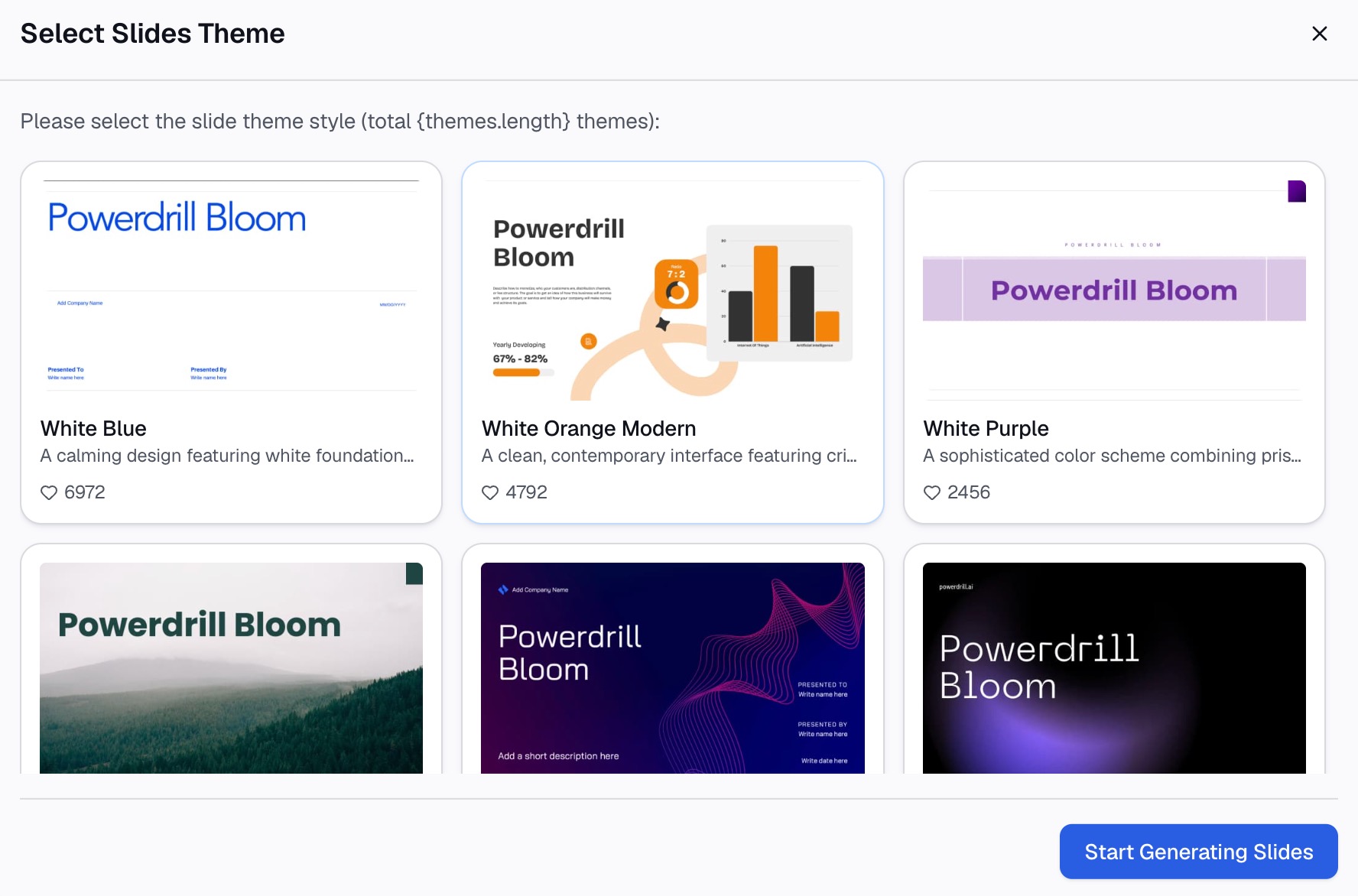
Ardından neyin dahil edileceğini seçersiniz. Sayfa, "infografiğe dahil edilecek içeriği seçin" ve ardından Dışa Aktar'a tıklayın der. Nano Banana Slides sayfası ayrıca slaytlar için bir "Veri İnfografiği" stili sunar.
Adım 3: Rakamları kontrol edin ve PowerPoint'e aktarın
Her sayıyı kaynak dosyayla karşılaştırarak kontrol edin. Ana sayfa, "Her sayı, arkasındaki sayfa, satır ve rakamla birlikte gelir" der, böylece her birini takip edebilirsiniz.
Ardından dışa aktarın. Excel to PPT aracı, "tek tıklamayla PowerPoint'e aktarabileceğinizi" söyler. Renkleri ayarlamak veya logonuzu eklemek için dosyayı PowerPoint'te açın, ardından slaydı resim olarak kaydedin.
Bir infografik örneği
İşte hayali bir şirket olan Harbor Home Services için kısa bir örnek. Aşağıdaki tüm isimler ve rakamlar hayalidir.
Başlık: "Destek 2026'da hızlandı: yanıt süresi %52 düştü."
Düzen: Üst kısım boyunca her adımda bir simge bulunan dört adımlı bir SmartArt süreci.
| Birim | Simge | Sayı | Etiket |
|---|---|---|---|
| 1 | Saat | 3,1 saat | Ortalama ilk yanıt, 6,5'ten düştü |
| 2 | Gülümseme | %92 | Yanıttan sonra memnun kalan müşteriler |
| 3 | Gelen Kutusu | 18.400 | Bu yıl işlenen biletler |
| 4 | Sohbet | %41 | İlk yanıtta çözülen biletler |
Grafik: Birimlerin altındaki bir çizgi grafik, hedef işaretlenmiş olarak her çeyrek için ortalama ilk yanıt süresini gösterir.
Alt Bilgi: "Kaynak: Harbor destek masası dışa aktarımı, Ocak - Eylül 2026."
Örneğin ne yaptığına dikkat edin. Tek bir başlık hikayeyi taşır. Her birimin bir simgesi, bir sayısı ve bir kısa etiketi vardır. Grafik, eğilim gerektiren tek gerçeği gösterir.
Yaygın infografik hataları
Çok fazla metin. Etiketler paragraflara dönüşür ve slayt görsel olmaktan çıkar. Her etiketi sekiz kelimeye veya daha azına indirin.
Tek bir mesajın olmaması. Eşit büyüklükteki on gerçek, okuyucuya başlayacak bir yer bırakmaz. Bir sayıyı kahraman yapın.
Dekoratif simgeler. Gerçekle eşleşmeyen bir simge okuyucuların kafasını karıştırır. Simgeleri dekorasyon için değil, anlam için seçin.
Gösterge gerektiren grafikler. Okuyucuların renkleri etiketlerle eşleştirmesi gerekiyorsa, verileri doğrudan etiketleyin.
Kaynaksız sayılar. Bir infografik genellikle raporu olmadan yayılır. Alt kısma kısa bir kaynak satırı ekleyin.
Yanlış boyutta kaydetme. Küçük bir resim olarak kaydedilen bir slayt büyütüldüğünde bulanıklaşır. Resmi göndermeden önce kullanılacağı yerde test edin.
Bir tane oluşturmanın daha fazla yolu için Excel'den infografik oluşturma ve PDF'den infografik oluşturma kılavuzlarımıza bakın.
Kendi verilerinizden bir ilk taslak ister misiniz? Bir e-tablo ile Powerdrill Bloom'u deneyin ve PowerPoint'te açabileceğiniz dört gerçekli bir infografik isteyin.
Sıkça sorulan sorular
PowerPoint'te infografik yapabilir misiniz?
Evet. PowerPoint ihtiyacınız olan parçalara sahiptir: düzenler için SmartArt, bir simge kütüphanesi, Excel'e bağlı grafikler ve düzen fikirleri için Designer. İnfografiği tek bir slaytta oluşturur, ardından sunar veya PNG veya JPEG resmi olarak kaydedersiniz.
PowerPoint'te infografik yapmanın en kolay yolu nedir?
Bir SmartArt grafiği ile başlayın. Gerçeklerinizi kısa bir liste olarak yazın, metni seçin ve Giriş sekmesinde SmartArt Grafiğine Dönüştür'ü seçin. Ardından Ekle > Simgeler'den simgeler ekleyin ve düzenleri denemek için Tasarım Fikirleri'ni kullanın.
Bir PowerPoint slaydını infografik resmi olarak nasıl kaydederim?
Küçük resim bölmesinde slaydı seçin, ardından Dosya > Farklı Kaydet veya Bir Kopya Kaydet'i seçin. Dosya türü olarak PNG, JPEG, GIF veya SVG seçin. PowerPoint sorduğunda, yalnızca o slaydı kaydetmek için Yalnızca Bu seçeneğini belirleyin.
PowerPoint simgelerini bir infografikte kullanmak ücretsiz mi?
Microsoft, Microsoft 365'teki simgelerin kullanımının ücretsiz olduğunu, endişelenecek bir telif hakkı veya telif ücreti olmadığını belirtir. Görüntü kalitesini kaybetmeden onları döndürebilir, yeniden renklendirebilir ve yeniden boyutlandırabilirsiniz. Diğer simge setleriyle karıştırmadan önce şirketinizin marka kurallarını kontrol edin.
AI, PowerPoint için infografik yapabilir mi?
Evet. AI araçları bir e-tabloyu, PDF'yi veya konuyu okuyabilir, anahtar sayıları seçebilir ve bunları grafikler ve simgelerle düzenleyebilir. Powerdrill Bloom, Excel, CSV veya PDF dosyalarından infografikler ve slaytlar oluşturur ve PowerPoint'e aktarır. Paylaşmadan önce her rakamı kontrol edin.
Kaynaklar: Microsoft Desteği, PowerPoint'te bir listeden SmartArt grafiği oluşturma · Microsoft Desteği, PowerPoint'te zaman çizelgesi oluşturma · Microsoft Desteği, Microsoft 365'te simge ekleme · Microsoft Desteği, Baştan sona grafik oluşturma · Microsoft Desteği, Designer ile profesyonel slayt düzenleri oluşturma · Microsoft Desteği, Bir slaydı resim olarak veya ayrı bir sunum dosyası olarak kaydetme. Ayrıntılar 29 Ekim 2026 tarihinde okunmuştur.