PowerPoint Nasıl Dikey Yapılır: Tam Bir Kılavuz

PowerPoint, slaytlar projektörler için tasarlandığından yatay olarak açılır. Pek çok belge ise yansıtılmaz. Tek sayfalık bir dinleyici notu, bir afiş, basılı bir rapor, öncelikle telefon için tasarlanmış bir sosyal medya gönderisi: bunların tümü dikey yönlendirme gerektirir.
Yönlendirmeyi değiştirmek yalnızca dört tıklama alır. Karmaşıklıklar ise sonradan ortaya çıkar ve bu kılavuzun dört tıklamadan daha uzun olmasının nedeni de budur.
İşte ele alacağımız konular: İlk olarak, Windows, Mac ve web üzerinde yönlendirmenin nasıl değiştirileceği. Ardından, ölçeklendirme isteminin size gerçekte ne sorduğu. Sonrasında, Microsoft'un her iki yönlendirmeyi tek bir dosyada tutma hakkında ne söylediği ve basılı notların nasıl ayrı bir ayar taşıdığı.
Dikey yönlendirme gerçekte neleri değiştirir?
Microsoft'un belgeleri varsayılan durumu açıkça belirtir: "PowerPoint slaytları otomatik olarak yatay düzende ayarlanır, ancak slayt yönlendirmesini dikey düzene değiştirebilirsiniz."
Bu ayar, tek bir slayt yerine tüm dosya için geçerlidir. Bu konu etrafındaki kafa karışıklığının çoğunun arkasındaki gerçek de budur.
Dikey yönlendirmeye geçmek, her slaydın genişliğini ve yüksekliğini aynı anda birbiriyle değiştirir. İçerik döndürülmek yerine ölçeklendirilir. 10 inç genişliğindeki bir grafik hala 10 inç genişliğindedir. Slayt artık 7.5 inç genişliğinde olduğundan, bir şeylerden ödün verilmesi gerekir.
PowerPoint'in yönlendirmeyi doğrudan değiştirmek yerine geçiş sırasında size bir soru sormasının nedeni budur.
Gözden kaçması kolay bir sonuç daha vardır. Düzenlerinizdeki yer tutucular eski en boy oranına göre konumlandırılmıştır. Dikey yönlendirmeye geçtikten sonra, orantısal olarak oldukları yerde kalırlar. Bu genellikle satırına göre çok geniş kalan bir başlık kutusu ve kısa kalan bir gövde metni anlamına gelir. Sunumunuz önemliyse, asıl slaydı tekrar gözden geçirmeniz gerekecektir.
Windows'ta PowerPoint dikey yönlendirmeye nasıl getirilir?
Windows'taki işlem Tasarım sekmesinden gerçekleştirilir. Microsoft'un destek sayfası bunu dört adımda açıklar.
Şeritteki Tasarım sekmesini açın. Sona yakın bir yerde Slayt Boyutu'nu ve ardından Özel Slayt Boyutu'nu seçin. Slayt Boyutu iletişim kutusunda Dikey'i ve ardından Tamam'ı seçin.
İçeriğiniz artık sığmıyorsa ikinci bir iletişim kutusu görünür. Bu, ölçeklendirme istemidir ve bir sonraki bölümde neyi seçeceğiniz ele alınmaktadır.
Burada zaman kazandıracak iki detay bulunuyor. Bunu sunumu hazırladıktan sonra değil, hazırlamadan önce yapın; çünkü kırk slaydı yeniden sığdırmak oldukça zahmetli bir iştir. Ayrıca, kuruluşunuzun bir şablonu varsa, yönlendirmeyi her yeni dosyada tek tek değiştirmek yerine doğrudan şablonda değiştirin.
Mac'te ve web'de yönlendirme nasıl değiştirilir?
macOS yolu, aynı sonucu veren farklı bir iletişim kutusu kullanır. Tasarım sekmesinde Slayt Boyutu'nu seçin, ardından Sayfa Yapısı'na tıklayın. Sayfa Yapısı iletişim kutusunda, Yönlendirme altında istediğiniz yönlendirmeyi seçin.
Web sürümü Windows yolunu izler. Şeritteki Tasarım sekmesini seçin, ardından sağ uca yakın bir yerde Slayt Boyutu'nu seçin. Açılan menüde Özel Slayt Boyutu'nu seçtiğinizde Slayt Boyutu iletişim kutusu açılır. Dikey'i ve ardından Tamam'ı seçin.
Microsoft, web sürümü için de aynı iki seçeneğe sahip olan aynı ölçeklendirme istemini belgeler. Dolayısıyla, menüler farklı olsa bile davranış her üç platformda da tutarlıdır.
macOS iletişim kutusunun diğerlerine göre daha net gösterdiği ve bilinmeye değer bir detay vardır. Microsoft'un sayfasında, "Slaytlar (ekrana yansıtılan) ile Basılı notlar, dinleyici notları ve ana hatlar için ayrı yönlendirme ayarları olduğu" belirtilmektedir. Bu konuya aşağıda daha ayrıntılı değineceğiz, çünkü bu özellik insanların genellikle zor yoldan çözmeye çalıştığı bir sorunu çözer.
Ekranı Kapla mı Sığdır mı: Hangisi seçilmeli?
PowerPoint içeriğinizi otomatik olarak yeniden ölçeklendiremediğinde iki seçenek sunar. Microsoft her ikisini de tanımlar.
Maximize, daha büyük bir slayt boyutuna ölçekleme yaparken slayt içeriğinizin boyutunu artırır. Belgeler şu uyarıyı ekler: "Bu seçeneğin belirlenmesi, içeriğinizin slayda sığmamasına neden olabilir."
Ensure Fit, daha küçük bir slayt boyutuna ölçekleme yaparken içeriğinizin boyutunu küçültür. Bunun getirdiği ödün de belirtilmiştir: "Bu durum içeriğinizin daha küçük görünmesine neden olabilir, ancak slaydınızdaki tüm içeriği görebilirsiniz."
Yataydan dikey yönlendirmeye geçişte slayt daralır. Ensure Fit neredeyse her zaman doğru seçenektir, çünkü Maximize seçeneği içeriği henüz daralttığınız kenarların dışına taşır.
Bunun bir istisnası vardır. Slaytlarınız çoğunlukla ortalanmış tek bir görselden veya kısa bir başlıktan oluşuyorsa, Maximize seçeneği bunların küçülmüş görünmek yerine bilinçli olarak yerleştirilmiş gibi durmasını sağlar. Tüm sunuma uygulamadan önce her iki seçeneği de iki veya üç slaytta kontrol edin.
Hangisini seçerseniz seçin, sonrasında sunumu baştan sona inceleyin. İki seçenek de kutuları akıllıca hareket ettirmez; her ikisi de yalnızca ölçeklendirme yapar. Bozulmalar genellikle ilk olarak tablolarda ve grafiklerde kendini gösterir.
Tek bir sunumda dikey ve yatay yönlendirmeler bir arada kullanılabilir mi?
Bu, en çok sorulan takip sorusudur ve Microsoft buna doğrudan yanıt verir. Destek sayfasında şu ifade yer alır: "PowerPoint aynı sunuda yatay ve dikey slaytların bir arada kullanılmasına izin vermez, ancak aşağıda geçici bir çözüm açıklanmaktadır."
Yani cevap, tek bir dosya içinde "hayır", iki dosya kullanıldığında ise "evet"tir.
Microsoft ilk olarak daha basit bir kaçış yolu da sunar: "Yatay bir slayda dikey yönlendirilmiş bir resim veya şekil yerleştirebilirsiniz. Ekrana yansıtıldığında, yatay bir slaytta dikey bir slayttakiyle aynı görünecektir." Tek bir dikey grafik veya telefon ekran görüntüsü için bu genellikle yeterlidir ve hiçbir zahmet gerektirmez.
Yatay bir sunumun içinde gerçekten tam dikey slaytlara ihtiyaç duyduğunuzda, belgelenmiş geçici çözüm iki sunumu birbirine bağlamaktır. Microsoft'un ifadesiyle, "biri yatay, diğeri dikey olan iki sunuyu birbirine bağlarsınız." Birlikte, "tek bir sunu gibi görünecek şekilde" her iki yönlendirmeyi de görüntülerler.
Bu mekanizma eylem ayarlarını kullanır. İlk sunuda, bağlantı vermek istediğiniz metni veya nesneyi seçin. Insert sekmesinde, Bağlantılar grubunda Action'a tıklayın. Eylem Ayarları iletişim kutusunda, Fare Tıklaması veya Farenin Üzerine Gelmesi sekmesinde Hyperlink to'ya tıklayın, aşağı kaydırıp Other PowerPoint Presentation'ı seçin. İkinci sunuyu bulun, OK'e tıklayın, ardından Slayda Köprü Oluştur iletişim kutusunda hedef slaydı seçin.
Ardından, geri dönebilmek için işlemi tersinden tekrarlayın.
Microsoft, atlanması kolay olan ancak sonradan fark edildiğinde can sıkan pratik bir ipucu ekler: "Bağlantıları oluşturmadan önce her iki sunuyu da aynı klasöre yerleştirin. Bu şekilde, klasör bir CD'ye kopyalansa veya taşınsa bile sunular doğru şekilde bağlanmaya devam edecektir."
Bunun yerine iki dosyayı kalıcı olarak tek bir dosyada birleştirmek istiyorsanız, bu farklı bir işlemdir. PowerPoint sunularını birleştirme kılavuzumuz bu konudaki ödünleri ele almaktadır. Birleştirmenin her şeyi tek bir yönlendirmeye zorladığını unutmayın; bu da tam olarak bağlantı kurma çözümünün kaçınmak için var olduğu durumdur.
Basılı notların ve dinleyici notlarının kendi yönlendirmeleri vardır
Bu, şaşırtıcı derecede çok sayıdaki dikey yönlendirme talebini çözen detaydır.
Microsoft'un sayfasında, "Slaytlar (ekrana yansıtılan) ile Basılı notlar, dinleyici notları ve ana hatlar için ayrı yönlendirme ayarları olduğu" belirtilmektedir. İkisi birbirinden bağımsızdır.
Asıl ihtiyaç, bir belge gibi okunan basılı bir toplantı çıktısı ise, dikey slaytlara hiç ihtiyacınız olmayabilir. Slaytları salondakiler için yatay tutun, basılı notları ve dinleyici notlarını ise sayfa için dikey olarak ayarlayın.
Bu kombinasyon genellikle insanların asıl istediği şeydir. Sunum hala doğru şekilde yansıtılır ve çıktı, bir projektörden alınmış gibi değil, bir yazıcıdan çıkmış bir belge gibi okunur. Bir sunum dinleyici notu oluşturma kılavuzumuz, basılı sürümde nelerin yer alması gerektiğine daha derinlemesine değiniyor.
Bilinmeye değer slayt boyutları
Yönlendirme ve boyut aynı iletişim kutusunda ayarlanır, bu nedenle orada başka nelerin olduğunu bilmekte fayda var. Microsoft'un slayt boyutu sayfası, bilinen iki en boy oranının yanı sıra Tepegöz, A3, A4, Bant, B4 ve B5 dahil olmak üzere önceden tanımlanmış biçimleri listeler.
| Ayar | Kaynağı | Tipik kullanım |
|---|---|---|
| Widescreen (16:9) | Yeni sunular için varsayılan | Ekranda gösterilen ve yansıtılan sunumlar |
| Standard (4:3) | Eski projektör oranı | Eski donanımlar ve bazı baskı iş akışları |
| A4 dikey | Custom Slide Size'da önceden tanımlanmış | Kuzey Amerika dışındaki basılı belgeler |
| Letter dikey | Custom Slide Size'da önceden tanımlanmış | Kuzey Amerika'daki basılı belgeler |
| Custom | Genişlik ve yükseklik manuel olarak girilir | Afişler, tabelalar, sosyal medya formatları |
Microsoft varsayılanı yazılı olarak onaylar: "16:9 widescreen ayarı, yeni sunular için varsayılan değerdir." Dolayısıyla, bir şablon aksini belirtmedikçe her sunum yatay olarak başlar.
Tek seferlik bir dosya yerine yeniden kullanılabilir bir başlangıç noktası ayarlıyorsanız, bunu bir şablonda bir kez yapın. Bir PowerPoint şablonu oluşturma konusundaki kılavuzumuz, yönlendirme ayarının bu iş akışında nerede bulunduğunu kapsamaktadır.
İçeriğinizden dikey bir sunum nasıl oluşturulur?
Yönlendirmeyi değiştirmek hızlıdır. Ancak daha dar bir slaydı yeniden doldurmak, özellikle içerik bir elektronik tablodan geldiyse ve artık her grafiğin yeniden boyutlandırılması gerekiyorsa, hızlı değildir.
Bu yeniden oluşturma süreci, bir yapay zeka asistanına devredilmeye değer bir kısımdır.
Adım 1: Kaynak dosyalarınızı ve mevcut sunumu yükleyin
Powerdrill Bloom uygulamasını açın ve belge için bir çalışma alanı oluşturun. İçeriğin geldiği elektronik tabloyu veya PDF'yi ve varsa mevcut yatay sunumu yükleyin.
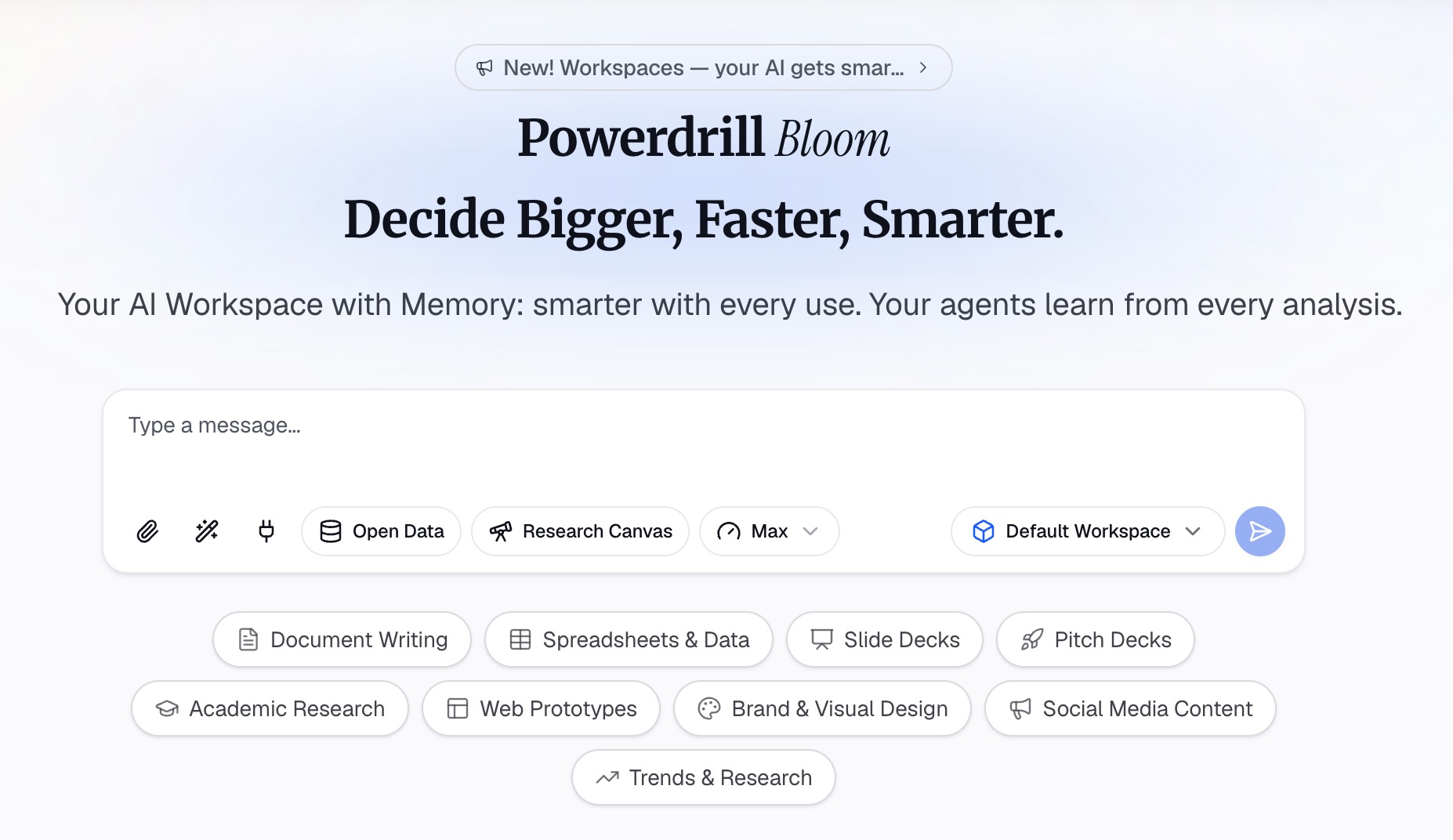
Her ikisini de yüklemek önemlidir. Sunum, yapay zeka asistanına anlatının ne olduğunu söyler; kaynak dosya ise her bir görselin esnetilmek yerine yeni oranlarda yeniden oluşturulmasını sağlar.
Burada karışık formatlar kullanılabilir. Sayılar genellikle Excel veya CSV olarak, destekleyici materyaller ise PDF veya belgeler olarak gelir.
Adım 2: İhtiyacınız olan dikey düzeni tanımlayın
Doğal bir dille sunumu isteyin ve yönlendirmeyi en başta belirtin. Sayfa boyutunu da adlandırın, çünkü A4 dikey ve letter dikey, yazıcıda fark yaratacak kadar birbirinden farklıdır.
Nelerin şekil değiştireceği konusunda spesifik olun. Geniş tabloların slayt başına daha az sütuna sahip olması veya ikiye bölünmesi gerekir. Yatay çubuk grafikler, dar bir çerçevede genellikle dikey olanlardan daha iyi okunur. Şansa bırakmak yerine hangisini istediğinizi belirtin.
Ayrıca çıktının nereye gideceğini de belirtin. Baskı için tasarlanmış bir sunum, telefon ekranı için tasarlanmış olana kıyasla daha dar kenar boşlukları ve daha büyük yazı tipi boyutu gerektirir. Her ikisini birden istemek, hiçbirinin düzgün olmamasına yol açar.
Adım 3: Sıkışık slaytları kontrol edin ve dışa aktarın
İlk olarak yatay yönde en yoğun olan slaytları inceleyin, çünkü daralan çerçeve en çok bunları bozar. Beşten fazla sütuna sahip tablolar ve uzun eksen etiketlerine sahip grafikler genellikle ilk bozulanlardır.
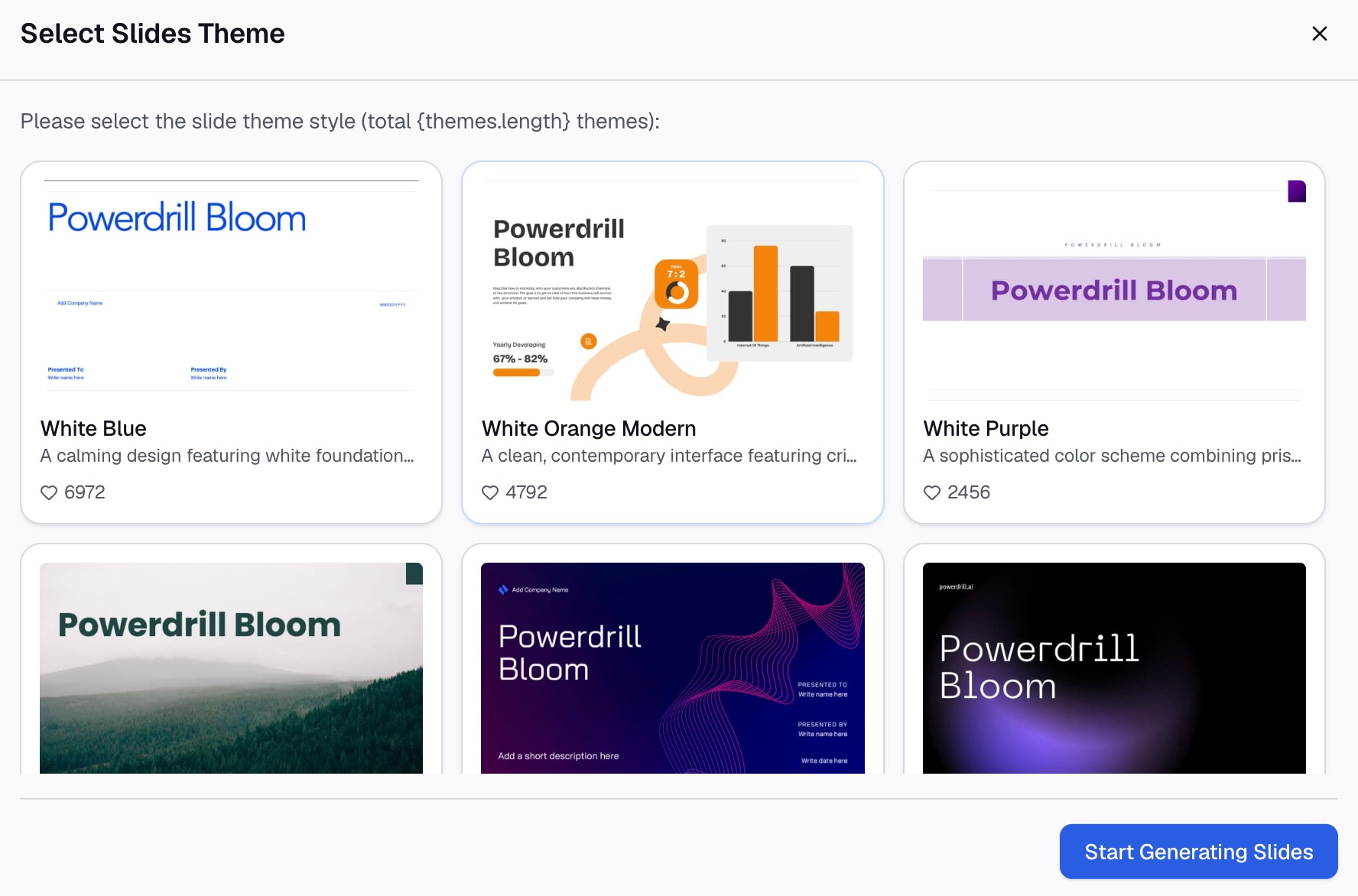
Her bir görselin yeniden yazılmak yerine hala kaynak dosyadan izlendiğini kontrol edin. Ardından PowerPoint'e aktarın ve yönlendirmenin bu süreçten zarar görmeden çıktığını onaylamak için dosyayı açın.
Sunum basılacaksa, iki yüz sayfa basmadan önce yazıcıdan tek bir sayfa çıktı alın. Ekran oranları ile kağıt oranları aynı şey değildir ve bunu ilk sayfada fark etmek çok daha az maliyetlidir.
Sık yapılan hatalar
Sunum bittikten sonra yönlendirmeyi değiştirmek. Bu durumda her ölçeklendirme kararının kırk kez gözden geçirilmesi gerekir. Kaba bir taslakta bile olsa, önce yönlendirmeyi ayarlayın.
Yataydan dikey yönlendirmeye geçişte Maximize seçeneğini seçmek. Slayt daraldığı için içeriği büyütmek onu kenarların dışına taşır. Ensure Fit, tercih edilmesi gereken varsayılan seçenektir.
İki yönlendirmeyi tek bir dosyaya zorlamaya çalışmak. Microsoft belgeleri, bir arada kullanmanın desteklenmediğini açıkça belirtir ve geçici çözüm olarak bağlantı kurmayı önerir. Bununla uğraşmak bir öğleden sonranıza mal olur ve hassas, kolay bozulan bir sunum ortaya çıkarır.
Dinleyici notu ayarını unutmak. İhtiyacınız basılı bir sayfa ise, basılı notlar ve dinleyici notları için sunulan ayrı yönlendirme ayarı, slaytlara hiç dokunmadan sorunu çözebilir.
Asıl slayda dokunmamak. Yer tutucular eski orana göre konumlandırılmıştır. Yatay yer tutuculara sahip dikey bir sunum, her slaytta göze hoş gelmeyen bir şekilde yanlış görünür ve kimse bunun nedenini tam olarak açıklayamaz.
FAQs
PowerPoint'i nasıl dikey yaparım? Tasarım sekmesini açın, Slide Size'ı ve ardından Custom Slide Size'ı seçin. Slide Size iletişim kutusunda Portrait'i seçip OK'e tıklayın. macOS'te bu yol Design, Slide Size, Page Setup ve ardından Orientation şeklindedir.
Tek bir PowerPoint dosyasında hem dikey hem de yatay slaytlar bulundurabilir miyim? Microsoft belgeleri, PowerPoint'in aynı sunuda yatay ve dikey slaytların bir arada kullanılmasına izin vermediğini belirtir. Belgelenmiş geçici çözüm, her iki dosyayı da aynı klasörde tutarak eylem ayarlarını kullanarak iki sunuyu birbirine bağlamaktır.
Maximize mı yoksa Ensure Fit mi seçmeliyim? Yataydan dikey yönlendirmeye geçerken slayt daraldığı için genellikle Ensure Fit seçeneği doğrudur. Microsoft, Maximize seçeneğini içerik boyutunu artırmak olarak tanımlar; bu da içeriği daha küçük bir slayttan dışarı taşırabilir.
Slaytlarımı değiştirmeden dikey bir dinleyici notu nasıl oluştururum? Basılı notlar, dinleyici notları ve ana hatlar, slaytların kendisinden bağımsız olarak kendi yönlendirme ayarlarına sahiptir. Bunu dikey olarak ayarlayın ve slaytları yatay olarak bırakın.
PowerPoint'te A4 dikey boyutu nedir? A4; Overhead, A3, Banner, B4 ve B5'in yanı sıra Custom Slide Size iletişim kutusundaki önceden tanımlanmış seçeneklerden biridir. Bunu seçmek, manuel giriş gerektirmeden boyutları sizin için ayarlar.
Sonuç
Yönlendirme değişikliğinin kendisi oldukça basittir. Zaman alan şey, sonrasındaki her şeydir. İçerik artık sığmaz, yer tutucular yanlış yerde durur ve Microsoft dosya başına tek bir yönlendirmeyi destekler.
Hazırlamaya başlamadan önce yönlendirmeye karar verin, daraltma yaparken Ensure Fit seçeneğini seçin ve ayrı dinleyici notu ayarının asıl sorununuzu çözüp çözmediğini kontrol edin. Bu üç alışkanlık, zorlukların çoğunu ortadan kaldırır.
Diyelim ki sunum bir elektronik tablodan oluşturuldu ve yeni bir en boy oranında tamamen yeniden düzenlenmesi gerekiyor. Tıklamaktan ziyade yavaş olan kısım budur. Powerdrill Bloom'u ücretsiz deneyin ve kaynak dosyayı halihazırda sahip olduğunuz sunumla birlikte yükleyin.
Kaynaklar (2026-09-14 itibarıyla): PowerPoint'te sayfa yönlendirmesini değiştirme · Tek bir sunuda dikey ve yatay yönlendirme · Slaytlarınızın boyutunu değiştirme