PowerPoint'te Çizgi Grafiği Nasıl Yapılır: 2026'da 3 Kolay Yol
PowerPoint'te çizgi grafiği oluşturmak için Ekle > Grafik'e tıklayın, Çizgi'yi seçin ve İşaretçili Çizgi gibi bir düzen belirleyin. Tamam'a tıklayın. Örnek verilerin bulunduğu küçük bir çalışma sayfası açılır. Buradaki verileri kendi tarih ve değerlerinizle değiştirin, ardından çalışma sayfasını kapatın. Etiketler, başlık veya yeni bir stil eklemek için grafiğin yanındaki düğmeleri kullanın.
Bu kılavuz, bunu yapmanın üç yolunu kapsar. Grafiği doğrudan ekleyebilir, Excel'den kopyalayabilir veya AI ile bir veri dosyasından oluşturabilirsiniz. Ayrıca çizgi grafiği türlerini, biçimlendirmeyi, uygulamalı bir örneği ve yaygın hataları da ele alır.
Çizgi grafiği ne zaman doğru seçimdir?
Çizgi grafiği, değerlerin sıralı bir nokta kümesi üzerinde nasıl değiştiğini gösterir. Bu genellikle zamandır. PowerPoint buna çizgi grafik der, ancak her iki isim de aynı şeyi ifade eder.
Microsoft'un grafik kılavuzu bu yöntemin gücünü açıklar. Çizgi grafiklerin "eşit ölçekli bir eksen üzerinde zaman içindeki sürekli verileri gösterebileceğini" belirtir. Bu, onları "aylar, çeyrekler veya mali yıllar gibi eşit aralıklarla verilerdeki eğilimleri göstermek için ideal" kılar.
Kılavuz ayrıca eksenlerin nasıl çalıştığını da söyler. "Bir çizgi grafikte, kategori verileri yatay eksen boyunca eşit olarak dağıtılır ve tüm değer verileri dikey eksen boyunca eşit olarak dağıtılır." Yani tarihler alt kısma, değerler ise yan tarafa yerleşir.
Şu durumlarda bir çizgi grafiği kullanın:
- Sıralama önemli olduğunda. Aylar, çeyrekler ve yıllar doğal bir diziye sahiptir.
- Bir eğilim göstermek istediğinizde. Yükseliş, düşüş veya durağanlık hikayenin kendisidir.
- Zaman içinde birkaç seriyi karşılaştırdığınızda. İki veya üç çizgiyi takip etmek kolaydır.
Bölgeler veya ürünler gibi ayrı öğeleri karşılaştırırken bunun yerine bir sütun veya çubuk grafik seçin. PowerPoint'te çubuk grafik nasıl yapılır hakkındaki kılavuzumuz bu durumu kapsar. Microsoft'un kılavuzu bir ipucu daha ekler: Yalnızca bir veri seriniz varsa, "bunun yerine bir dağılım grafiği kullanmayı düşünün."
Başlamadan önce: ihtiyacınız olanlar
Net bir çizgi grafiği, düzenli verilerle başlar. Önce şu noktaları kontrol edin:
- Bir sütun tarih veya dönem. Bunlar yatay eksen boyunca noktaları oluşturur.
- Seri başına bir sütun değer. Her seri bir çizgiye dönüşür.
- Eşit aralıklar. Her ayı veya her çeyreği kullanın. Boşluklar eğilimin yanlış görünmesine neden olur.
- Net bir birim. Grafik başına dolar veya kayıt sayısı gibi tek bir birim kullanın.
- İki ila dört çizgi. Dört çizgiden fazlasını okumak zorlaşır.
Ayrıca PowerPoint'i açmadan önce slaydın neyi kanıtlaması gerektiğine karar verin. Bulguyu "Organik kayıtlar her ay büyüdü" gibi tek bir cümle olarak yazın. Bu cümle slaydın başlığı olur.
Aynı grafiğe Excel veya Google Sheets'te de ihtiyacınız varsa, çizgi grafiği nasıl yapılır kılavuzumuz bu araçları da kapsar.
Hangi yolu seçmeli
Her yol farklı bir duruma uygundur.
| Yöntem | En iyi kullanım alanı | Verilerin bulunduğu yer |
|---|---|---|
| Yöntem 1: Ekle > Grafik | Bir kez yazdığınız kısa seriler | Grafiğin kendi çalışma sayfası |
| Yöntem 2: Excel'den kopyala | Uzun veya değişen seriler | Excel dosyanız (gömülü veya bağlantılı) |
| Yöntem 3: AI ile oluştur | Önce toplamları alınması gereken ham dışa aktarmalar | Yüklediğiniz dosya |
Microsoft'un PowerPoint grafik sayfası genel bir kural sunar. "Grafiğe dökülecek çok fazla veriniz varsa, grafiğinizi Excel'de oluşturun ve ardından sunumunuza kopyalayın."
Yöntem 1: Ekle > Grafik ile bir çizgi grafiği ekleyin
Bu, kısa bir seri için en hızlı yoldur. Adımlar, herhangi bir PowerPoint grafiğiyle aynıdır.
- Grafiğin yer alacağı slaydı açın.
- Ekle > Grafik'e tıklayın.
- Soldaki Çizgi'ye tıklayın, ardından istediğiniz düzene çift tıklayın. İşaretçili Çizgi iyi bir varsayılandır.
- Açılan çalışma sayfasında, dönemlerinizi ilk sütuna ve değerlerinizi sonraki sütunlara yerleştirin.
- Bitirdiğinizde çalışma sayfasını kapatın.
Microsoft, bir grafik eklediğinizde "sağ üst köşesinin yanında küçük düğmelerin göründüğünü" belirtir. Bunlar grafiği tamamlamanıza yardımcı olur:
- Grafik Öğeleri. Eksen başlıklarını, veri etiketlerini ve göstergeyi gösterin, gizleyin veya biçimlendirin.
- Grafik Stilleri. Grafiğin rengini veya stilini değiştirin.
- Grafik Filtreleri. Grafiğinizdeki verileri gösterin veya gizleyin.
Sayıları daha sonra değiştirmek için grafiğe sağ tıklayın ve Verileri Düzenle'yi seçin. Çalışma sayfası tekrar açılır ve bir değeri değiştirdiğinizde çizgiler hareket eder.
Çizgiler yanlış yönde ilerliyorsa, grafiği seçin ve Grafik Tasarımı sekmesinde Satır/Sütun Değiştir'e tıklayın. Bu, hangi sütunun dönem, hangisinin seri olacağını değiştirir. Yeni bir ay eklendiğinde, bunu çalışma sayfasının yeni bir satırına yazın. Grafik aralığının bunu içerdiğinden emin olmak için verilerin etrafındaki mavi çerçeveyi kontrol edin.
Yöntem 2: Excel'den bir çizgi grafiği kopyalayın
Bu yol, iki yıllık aylık veriler gibi uzun seriler veya her ay değişen sayılar için uygundur. Grafiği Excel'de oluşturur, ardından PowerPoint'e yapıştırırsınız.
Excel'de grafiğe tıklayın ve Ctrl+C tuşlarına basın. PowerPoint'te grafiği istediğiniz yere tıklayın ve Ctrl+V tuşlarına basın. Ardından grafiğin alt kısmında görünen Yapıştırma Seçenekleri düğmesine tıklayın.
Grafiğin Excel'e nasıl bağlanacağını seçersiniz:
| Yapıştırma seçeneği | Ne yapar |
|---|---|
| Hedef Temasını Kullan ve Çalışma Kitabını Katıştır | Sunumun biçimlendirmesiyle eşleşir ve verileri slaytta saklar |
| Kaynak Biçimlendirmesini Koru ve Çalışma Kitabını Katıştır | Excel'in biçimlendirmesini korur ve verileri slaytta saklar |
| Hedef Temasını Kullan ve Verileri Bağla | Sunumun biçimlendirmesiyle eşleşir ve Excel dosyasına bağlı kalır |
| Kaynak Biçimlendirmesini Koru ve Verileri Bağla | Excel'in biçimlendirmesini korur ve Excel dosyasına bağlı kalır |
| Resim | Düzenlenemeyen veya güncellenemeyen bir resim olarak yapıştırır |
Bağlama, zamanla büyüyen bir çizgi grafiği için temel seçimdir. Bir eğilim her ay yeni bir nokta alır. Microsoft, bağlantılı verilerin "kaynak Excel çalışma sayfası güncellendiğinde güncelleneceğini" belirtir. Excel'de yeni ayı ekleyin, sunumu yenileyin ve çizgi uzasın.
Sunum tek seferlik bir raporsa veya dosyayı çalışma kitabına sahip olmayan kişilere gönderecekseniz katıştırın. Aylık metrik incelemesi gibi aynı grafiğin her ay geri döndüğü durumlarda bağlayın. Taşınan veya yeniden adlandırılan bir dosya bağlantıyı bozacağından, bağlantılı çalışma kitabını paylaşılan bir klasörde tutun.
Bir sınır geçerlidir. Microsoft, "Excel verilerini ve grafiklerini kopyalama araçlarının Office Online'da mevcut olmadığını" belirtir. Bu yöntem için masaüstü uygulamalarını kullanın.
Yöntem 3: AI ile verilerinizden bir çizgi grafiği oluşturun
Bazen veriler grafik için hazır değildir. Sipariş başına veya kayıt başına bir satır içeren ham bir dışa aktarma dosyanız olabilir. Bir eğilim çizebilmeniz için bu satırların aylık toplamlarına ihtiyacı vardır. Bir AI aracı, toplamları ve grafiği tek seferde yapabilir.
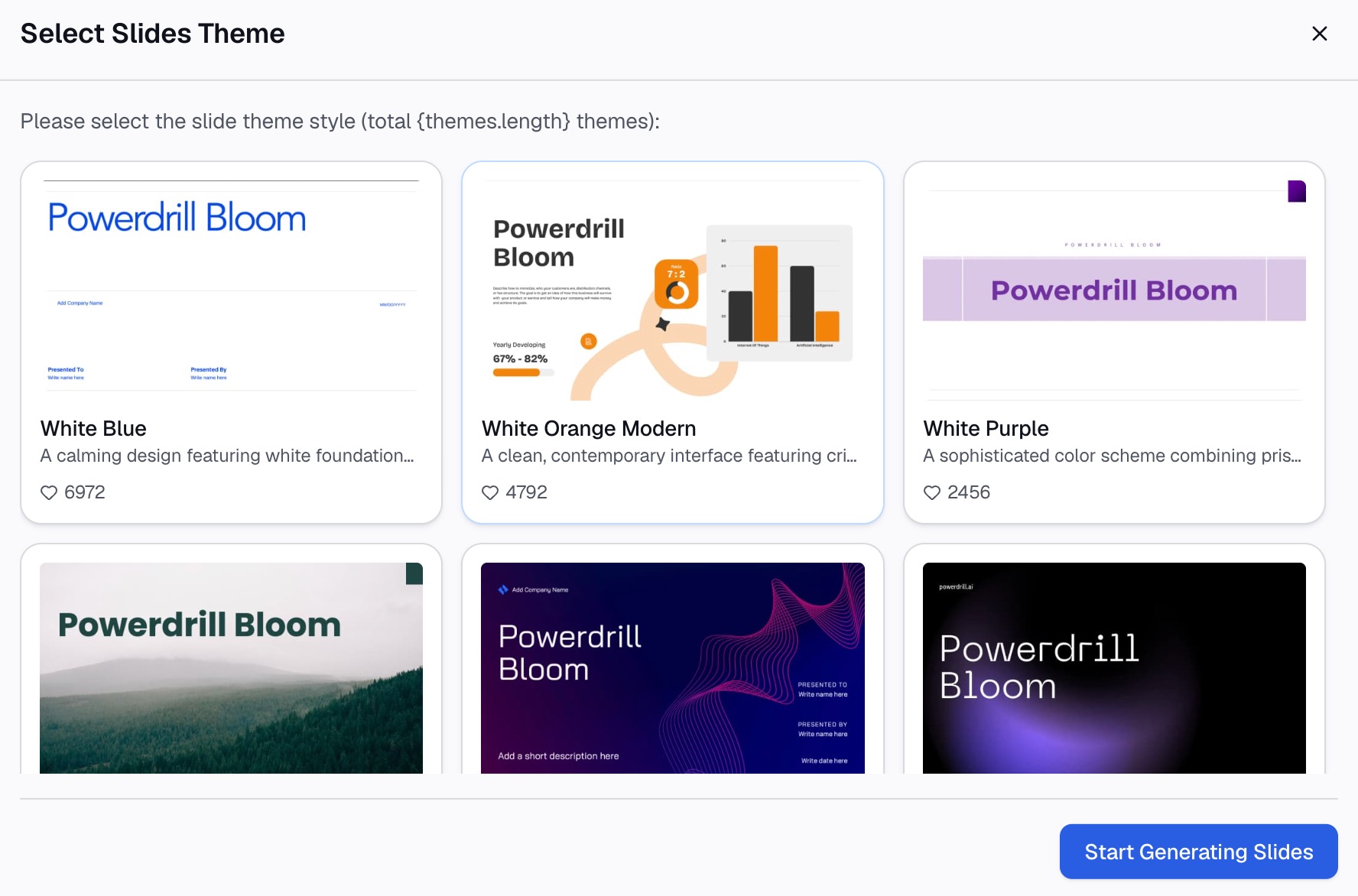
İşte Powerdrill Bloom kullanarak üç adımda yöntem:
Adım 1: Veri dosyanızı yükleyin
Ham dosya ile başlayın. Line Graph Creator sayfası, "CSV ve Excel gibi çeşitli formatları kabul ettiğini" belirtir. Önce aylık toplamları oluşturmanıza gerek yoktur.
Dosyada çok fazla sütun varsa, hangisinin tarihleri, hangisinin değerleri tuttuğunu not edin. Bu, bir sonraki adımı hızlandırır.

Adım 2: İhtiyacınız olan grafiği doğal dille tanımlayın
Görmek istediğiniz eğilimi tanımlayın. Örneğin: "Ocak'tan Haziran'a kadar aylık kayıtlar, biri Organik diğeri Ücretli için iki çizgi. İşaretçiler ekle ve Haziran değerlerini etiketle."
Araç, satırları aya göre gruplandırır ve çizgileri çizer. Line Graph Creator sayfası, "zaman içindeki değişiklikleri, zirveleri ve kalıpları vurguladığını" belirtir. Make Graphs from Excel sayfası, aynı yüklemeden çizgi, çubuk ve pasta grafiklerini kapsar.
Adım 3: Sayıları kontrol edin ve grafiği PowerPoint'e taşıyın
Grafiği paylaşmadan önce bir veya iki aylık toplamı kendi hesaplamalarınızla kontrol edin. Ardından dışa aktarın.
Line Graph Creator sayfası, grafiğin "PNG formatında mevcut olduğunu" belirtir. Resmi slaydınıza ekleyin veya düzenlenebilir bir grafiğe ihtiyacınız varsa Yöntem 1 ile yeniden oluşturun. Tam slaytlar istiyorsanız, Excel to PPT aracı aynı dosyadan "otomatik olarak sunuma hazır slaytlar" oluşturur.
PowerPoint'teki çizgi grafik türleri
PowerPoint birkaç çizgi düzeni sunar. Microsoft'un grafik kılavuzu üç ana türü tanımlar:
- Çizgi ve işaretçili çizgi. Bunlar "zaman içindeki eğilimleri veya eşit aralıklı kategorileri gösterebilir." İşaretçiler her bir veri noktasını gösterir.
- Yığılmış çizgi. Bu, "her bir değerin zaman içindeki katkısının eğilimini" gösterir.
- %100 yığılmış çizgi. Bu, "her bir değerin zaman içinde katkıda bulunduğu yüzdenin eğilimini" gösterir.
Microsoft, işaretçiler hakkında bir ipucu verir. "Çok fazla kategori varsa veya değerler yaklaşık ise, işaretçisiz bir çizgi grafiği kullanın." Aylık veriler için işaretçileri kullanın ve günlük veriler için bunları kaldırın.
Yığılmış çizgiler konusunda dikkatli olun. Microsoft, bunların "verileri topladığını ve bunun istediğiniz sonuç olmayabileceğini" uyarır. Okuyucular genellikle çizgilerin yığılmış olduğunu gözden kaçırır, bu nedenle yığılmış bir alan grafiği daha net olabilir.
Türleri değiştirmek için grafiği seçin, ardından Grafik Tasarımı sekmesinde Grafik Türünü Değiştir'i seçin. Farklı bir çizgi düzeni belirleyin. Verileriniz aynı kalır.
PowerPoint'te bir çizgi grafiği nasıl biçimlendirilir
Küçük seçimler bir eğilimin okunmasını çok daha kolaylaştırır.
Birkaç çizgiyle sınırlı tutun. İki veya üç çizgi net bir hikaye anlatır. Fazla serileri ikinci bir slayda taşıyın.
Çizgileri doğrudan etiketleyin. Seri adını bir gösterge yerine her çizginin sonuna koyun. Veri etiketleri eklemek için Grafik Öğeleri'ni kullanın, ardından her çizgide yalnızca son etiketi tutun.
Tek bir renk ve bir vurgu kullanın. Karşılaştırma çizgisini gri yapın. Yalnızca insanların takip etmesini istediğiniz çizgiyi renklendirin.
Manşet niteliğinde bir başlık yazın. "Aylık Kayıtlar" yerine "Organik kayıtlar altı ayda %48,8 büyüdü" gibi ana fikri yazın.
Ekseni bilinçli seçin. Çizgi grafikleri, küçük değişiklikleri göstermek için değer eksenini sıfırın üzerinde başlatabilir. Kimsenin eğimi yanlış okumaması için bunu başlıkta veya eksen etiketinde belirtin.
Ana çizgiyi kalınlaştırın. Anahtar seri için daha kalın bir çizgi dikkati çeker. Kılavuz çizgilerini hafif tutun veya kaldırın.
Bir çizgi grafiği örneği
İşte hayali bir şirket olan Lakeview Yoga için uygulamalı bir örnek. Pazarlama sorumlusunun 2026'nın ilk yarısı için çevrimiçi ders kayıtları hakkında bir slayda ihtiyacı var.
| Ay | Organik | Ücretli | Toplam |
|---|---|---|---|
| Ocak | 1.240 | 980 | 2.220 |
| Şubat | 1.310 | 1.020 | 2.330 |
| Mart | 1.455 | 995 | 2.450 |
| Nisan | 1.520 | 1.060 | 2.580 |
| Mayıs | 1.690 | 1.010 | 2.700 |
| Haziran | 1.845 | 1.045 | 2.890 |
| Toplam | 9.060 | 6.110 | 15.170 |
İşaretçili bir çizgi grafiği burada iyi çalışır. Aylar alt kısım boyunca ilerler. Organik ve Ücretli'nin her biri bir çizgi alır.
Slayt başlığı bulguyu belirtir: "Organik kayıtlar Ocak'tan Haziran'a %48,8 büyüdü." Organik her ay yükseldi. Ücretli dar bir bantta hareket etti ve Ocak ayının sadece %6,6 üzerinde tamamladı.
Organik çizgisini renklendirin ve Ücretli çizgisini gri yapın. Yalnızca Haziran değerlerini etiketleyin. Tablonun tamamı konuşmacı notlarına gider.
Sayılar ayrıca ikinci bir slayt öneriyor. Toplam kayıtlar 2.220'den 2.890'a %30,2 büyüdü. Organik'in payı Ocak'taki %55,9'dan Haziran'da %63,8'e yükseldi. %100 yığılmış bir çizgi, karışımdaki bu değişimi gösterirdi. Bu, liderlerin genellikle bir sonraki sorduğu soruyu yanıtlar: Büyüme, ödeme yaptığımız kanaldan mı geliyor?
Bir çizgi grafiği nasıl sunulur
Net bir grafiğin hala net bir sunuma ihtiyacı vardır. Slayt ekrandayken bu alışkanlıklar yardımcı olur.
Önce bulguyu söyleyin. Manşet başlığı okuyun, ardından işaretçinizle çizgiyi takip edin.
Çizgileri sırayla ortaya çıkarın. Grafiği seçin, Animasyonlar sekmesini açın ve Süpür gibi bir giriş efekti seçin. Ardından Efekt Seçenekleri'ni açın ve Seriye Göre'yi seçin. Her çizgi kendi tıklamasında görünür.
Dönüm noktasını işaret edin. Eğilim bir ayda değiştiyse, o zaman ne olduğunu söyleyin.
Sayıları notlarınızda tutun. Tablonun tamamı, slaydı kalabalıklaştırmadan detay sorularını yanıtlamanıza yardımcı olur.
Grafiğe yeterli zaman tanıyın. Çizgiler göründükten sonra duraklayın. İnsanların bir eğilimi okumak için birkaç saniyeye ihtiyacı vardır.
İstekle bitirin. Slaydı, eğilimin bir sonraki çeyrek için ne anlama geldiğiyle kapatın. Büyümeyi gösteren bir çizgi grafiği, nereye daha fazla harcama yapılacağı gibi bir karara yol açmalıdır.
Yaygın çizgi grafiği hataları
Bu hatalar sıkça karşımıza çıkar ve her birini düzeltmek kolaydır.
Çok fazla çizgi. Bir slaytta sekiz çizgi spagetti gibi görünür. En üstteki iki veya üçünü gösterin.
Düzensiz dönemler. Bir ayı atlamak, bir sıçramayı eğilim gibi gösterir. Boşlukları doldurun veya net bir şekilde işaretleyin.
İlişkisiz öğeler için çizgiler. Çizgiler bir dizi ima eder. Bölgeler veya ürünler için sütun veya çubuk kullanın.
Etiketlenmemiş eksenler. Birimi olmayan bir eğilimi yargılamak zordur. Bir eksen başlığı veya başlığa bir birim ekleyin.
Yanlışlıkla resim olarak yapıştırmak. Bir resim güncellenemez. Yeni bir ay geliyorsa bağlantılı bir yapıştırma kullanın.
Güncel olmayan sayılar. Katıştırılmış grafikler güncellenmez. Her toplantıdan önce son ayı kontrol edin veya grafiği Excel'e bağlayın.
Bir sonraki dışa aktarmanızı bir eğilim slaydı haline getirmeye hazır olduğunuzda, son altı aylık verilerinizle Powerdrill Bloom'u deneyin.
Sıkça sorulan sorular
PowerPoint'te nasıl çizgi grafiği yaparım?
Ekle > Grafik'e tıklayın, Çizgi'yi seçin ve İşaretçili Çizgi gibi bir düzene çift tıklayın. Çalışma sayfasındaki örnek verileri kendinizinkilerle değiştirin, ardından kapatın. Tamamlamak için Grafik Öğeleri ve Grafik Stilleri'ni kullanın.
PowerPoint'te mevcut bir grafiğe nasıl çizgi eklerim?
Grafiğe sağ tıklayın ve Verileri Düzenle'yi seçin. Çalışma sayfasında yeni seri için bir başlıkla birlikte yeni bir değer sütunu ekleyin. Verilerin etrafındaki mavi çerçevenin yeni sütunu içerdiğini kontrol edin.
PowerPoint'teki bir çizgi grafiğinin Excel'den güncellenmesini nasıl sağlarım?
Grafiği Excel'den kopyalayın ve Verileri Bağla seçeneğiyle yapıştırın. Microsoft, kaynak çalışma sayfası güncellendiğinde bağlantılı verilerin güncelleneceğini belirtir. Katıştırılmış grafikler ve resimler güncellenmez.
Çizgi grafiğinde işaretçiler kullanmalı mıyım?
Aylık değerler gibi birkaç veri noktanız olduğunda işaretçileri kullanın. Microsoft, çok fazla kategori olduğunda veya değerler yaklaşık olduğunda işaretçileri bırakmanızı önerir.
AI, PowerPoint için çizgi grafiği yapabilir mi?
Evet. Bir AI aracı ham bir dışa aktarmayı aya göre toplayabilir, çizgileri çizebilir ve grafiği bir resim olarak dışa aktarabilir. Sunum yapmadan önce toplamları yine de kontrol etmeniz gerekir.
Kaynaklar: Microsoft Desteği, Sunumunuzda grafik ve çizelgeleri kullanma · Microsoft Desteği, Baştan sona grafik oluşturma · Microsoft Desteği, Excel'den başka bir Office programına kopyalama.