Çizgi Grafiği Nasıl Yapılır: 2026'da 4 Kolay Yöntem
Çizgi grafik, noktaların bir çizgiyle birleştirilmesiyle bir değerin zaman içindeki değişimini gösterir. Çizgi grafik oluşturmak için zaman aralıklarınızı ilk sütuna, değerlerinizi ise sonraki sütunlara yerleştirin. Ardından verileri seçip Excel, Google Sheets veya Word'de bir çizgi grafik ekleyin ya da bir yapay zeka aracından bunu oluşturmasını isteyin.
Bu kılavuz, çizgi grafiğin ne olduğunu, ne zaman kullanılacağını ve verilerinizi nasıl düzenleyeceğinizi açıklamaktadır. Ardından dört yöntemi adım adım ele alır: Excel, Google Sheets, Microsoft Word ve üç adımda yapay zeka yöntemi. Son bölümlerde ise birden fazla çizgi içeren grafikler ve yaygın hatalar ele alınmaktadır.
Çizgi grafik nedir
Çizgi grafik, değerleri bir ölçeğe göre işaretler ve bunları bir çizgiyle birleştirir, böylece değişimin yönünü görebilirsiniz. Ulusal Eğitim İstatistikleri Merkezi (NCES) bunu basitçe şöyle ifade ediyor: "Çizgi grafikler, bir şeyin zaman içinde nasıl değiştiğini göstermek için kullanılabilir."
Microsoft, Excel için de aynı fikri açıklamaktadır. Destek sayfasında, çizgi grafiklerin "bu nedenle eşit aralıklarla veya zaman içindeki veri eğilimlerini göstermek için ideal olduğu" belirtilmektedir. Google'ın Sheets yardımı ise "Zaman içindeki veri eğilimlerini bulmak istediğinizde çizgi grafik kullanın" der.
Her çizgi grafik aynı bölümlerden oluşur. NCES kılavuzu bunları şöyle sıralar:
- Başlık. "Grafiğinizde ne olduğuna dair kısa bir açıklama sunar."
- X ekseni. Yatay olarak uzanır ve genellikle zaman aralıklarını gösterir.
- Y ekseni. Dikey olarak uzanır ve ölçülen miktarı gösterir.
- Gösterge. Birden fazla çizgi olduğunda "her bir çizginin neyi temsil ettiğini belirtir."
- Kaynak. "Grafiğinizde yer alan bilgileri nerede bulduğunuzu açıklar."
"Çizgi grafik" ve "çizgi şeması" terimleri aynı anlama gelir. Excel ve Google Sheets buna çizgi grafik derken, birçok ders kitabı çizgi grafik terimini kullanır.
Çizgi grafik ne zaman kullanılmalı
X ekseni gün, ay, çeyrek veya yıl gibi bir sıralama olduğunda çizgi grafik kullanın. "Satışlar bu yıl nasıl değişti?" veya "hata oranı yükseliyor mu?" gibi sorular için doğru seçimdir.
Diğer grafikler farklı sorulara uygundur:
| Soru | Daha iyi grafik |
|---|---|
| Bir değer zaman içinde nasıl değişti? | Çizgi grafik |
| Kategoriler belirli bir zaman noktasında nasıl karşılaştırılır? | Sütun grafik |
| İki sayısal değişken birbiriyle nasıl ilişkilidir? | Serpme grafiği |
| Her bir parça bütünden ne kadar pay alıyor? | Pasta grafik |
Microsoft, çizgi grafik ile serpme grafik seçimi için yararlı bir test sunar. "Verilerinizde sayısal olmayan x değerleri varsa çizgi grafik kullanın" der. Sayısal x değerleri için ise "genellikle serpme grafik kullanmak daha iyidir" diye ekler. Tarihler ve ay adları, çizgi grafik için kategori olarak kabul edilir.
Sorunuz gerçekten kategorilerle ilgiliyse, sütun grafik kılavuzumuz bu seçimi kapsamaktadır. İki sayısal değişkenle ilgiliyse, yapay zeka ile serpme grafiği oluşturma kılavuzumuza göz atın. Her ikisi de aşağıdakiyle aynı veri düzenini kullanır.
NCES kılavuzu, çizgi grafiklerin "zirveleri (yükselişler) ve vadileri (düşüşler) olan verileri çizmek için iyi olduğunu" ekler. Verilerinizde yalnızca iki zaman noktası varsa, sütun grafiği kullanmayı da düşünebilirsiniz.
Öncelikle verilerinizi nasıl düzenlemelisiniz
Aşağıdaki her yöntem aynı tablodan başlar. Google'ın Sheets yardımı bu düzeni şöyle açıklar:
- İlk sütun. Verileri tanımlayan etiketler. Google, "İlk sütundaki etiketler yatay eksende görünür" der.
- İlk satır. İsteğe bağlı kategori adları; bunlar "göstergede etiket olarak görünür."
- Diğer sütunlar. Sayısal veriler, her çizgi için bir sütun.
Kopyalayabileceğiniz örnek bir tablo aşağıdadır. Sayılar hayalidir.
| Ay | Web sitesi ziyaretleri | Bülten kayıtları |
|---|---|---|
| Ocak | 4,200 | 310 |
| Şubat | 4,650 | 335 |
| Mart | 5,100 | 360 |
| Nisan | 4,900 | 410 |
| Mayıs | 5,600 | 455 |
| Haziran | 6,050 | 490 |
Grafiği oluşturmadan önce üç şeyi kontrol edin. Zaman aralıkları sıralı olmalıdır. Her aralık aynı zaman uzunluğunu kapsamalıdır. Ve her sütun, sayılara metin karıştırılmadan tek bir birim kullanmalıdır.
Eksik değerler için de bir karar verilmesi gerekir. Boş bir hücre çizgide bir boşluk bırakırken, sıfır değeri çizgiyi eksene kadar çeker. Bir aya ait veri yoksa, hücreyi boş bırakın ve bunu grafiğin altındaki bir notta belirtin.
Yöntem 1: Excel'de çizgi grafik oluşturma
Excel birkaç tıklamayla bir çizgi grafik oluşturur. Microsoft'un destek sayfası adımları şöyle açıklamaktadır:
- Ay etiketleri ve sütun başlıkları dahil olmak üzere çizmek istediğiniz verileri seçin.
- Ekle sekmesini seçin, ardından Çizgi veya Alan Grafiği Ekle seçeneğini belirleyin.
- İşaretçili Çizgi veya başka bir çizgi türünü seçin.
- Grafik Tasarımı ve Biçim sekmelerini göstermek için grafiği seçin.
- Grafik Tasarımı sekmesinde bir grafik stili seçin.
Ardından etiketleri ekleyin. Microsoft, grafik başlığını seçip "istediğiniz metni yazmanızı" söyler. Eksen başlıkları için Grafik Öğesi Ekle'yi, ardından Eksen Başlıkları'nı seçin ve yatay veya dikey başlığı belirleyin.
Bilmeye değer birkaç Excel seçeneği şunlardır:
- Gösterge. Grafik Öğesi Ekle'den Gösterge'yi seçerek ekleyin ve bir konum belirleyin.
- İkincil eksen. Microsoft, bir veri serisini ikincil bir dikey eksen boyunca çizebileceğinizi belirtir. İki çizgi çok farklı ölçekler kullandığında bunu kullanın.
- Önerilen grafikler. Hangi grafiğin uygun olduğundan emin değilseniz, Microsoft'un grafik kılavuzu, önerilen grafiklerin verilerinize göre öneriler sunduğunu belirtir.
Veriler zaten bir çalışma kitabında bulunuyorsa Excel doğal bir seçimdir. Hücrelerdeki sayıları değiştirdiğinizde grafik güncellenir.
Yöntem 2: Google Sheets'te çizgi grafik oluşturma
Google Sheets tarayıcıda aynı şekilde çalışır. Google'ın yardımı adımları şöyle açıklar:
- Google Sheets'te bir e-tablo açın.
- Grafiğinize dahil etmek istediğiniz hücreleri seçin.
- Ekle'ye, ardından Grafik'e tıklayın.
Sheets ilk başta farklı bir grafik türü seçebilir. Bunu değiştirmek için grafiğe çift tıklayın ve Kurulum'a tıklayın. "Grafik türü" altında Aşağı oka tıklayın ve listeden bir çizgi grafik seçin.
Grafiği biçimlendirmek için aynı paneldeki Özelleştir seçeneğine tıklayın. Google'ın çizgi grafik yardımı seçenekleri şöyle sıralar:
- Grafik ve eksen başlıkları. Başlık metnini düzenleyin veya biçimlendirin.
- Seri. Çizgi renklerini değiştirin, veri etiketleri ekleyin veya bir eğilim çizgisi ekleyin.
- Gösterge. Gösterge konumunu ve metnini değiştirin.
- Dikey eksen. Minimum veya maksimum bir değer belirleyin ya da logaritmik ölçek kullanın.
- Kılavuz çizgileri. Kılavuz çizgileri ekleyin ve düzenleyin.
If the lines come out wrong, the rows and columns may be swapped. Google's help points to a "switch rows and columns" option for this case.
Google Sheets ortak çalışmalar için uygundur. Ekip üyeleri aynı sayfayı düzenleyebilir ve grafik herkes için güncellenir.
Yöntem 3: Microsoft Word'de çizgi grafik oluşturma
Word, ayrı bir Excel dosyası olmadan da grafik ekleyebilir. Microsoft'un destek sayfası bir grafiği yerleştirmeyi şöyle açıklar:
- Word belgenizde Ekle'yi, ardından Grafik'e tıklayın.
- Bir çizgi grafik türü seçin, ardından Tamam'ı seçin.
- Grafikle birlikte açılan e-tablo kılavuzuna verilerinizi girin.
Microsoft, yerleştirmenin ne anlama geldiğini açıklar: "Yerleştirme, verileri doğrudan Word belgenizin içinde saklanan bir grafik oluşturur." Grafiğin "orijinal Excel dosyası değiştiğinde güncellenmeyeceğini" ekler. Sayıları daha sonra değiştirmek için grafiği seçin ve Grafik Tasarımı'nı, ardından Verileri Düzenle'yi seçin.
İkinci bir seçenek daha vardır. Grafiği Excel'de oluşturup Word'e bağlantılı bir kopyasını yapıştırabilirsiniz. Microsoft, "Bir grafik bağlandığında, harici Excel çalışma sayfası değiştirilirse bilgilerin güncellenebileceğini" belirtir.
Tek seferlik bir rapor için yerleştirmeyi seçin. Sayıların değişeceği ve belgenin güncel kalması gerektiği durumlarda ise bağlamayı seçin.
Yöntem 4: Yapay zeka ile çizgi grafik oluşturma
İlk üç yöntem, verilerin zaten temiz ve tek bir tabloda olduğunu varsayar. Çoğu zaman durum böyle değildir. Veriler, fazladan sütunlar içeren bir CSV dışa aktarımında veya önce birleştirilmesi gereken birkaç dosyada bulunabilir. Bir yapay zeka aracı bu hazırlığı yapabilir ve grafiği tek seferde çizebilir.
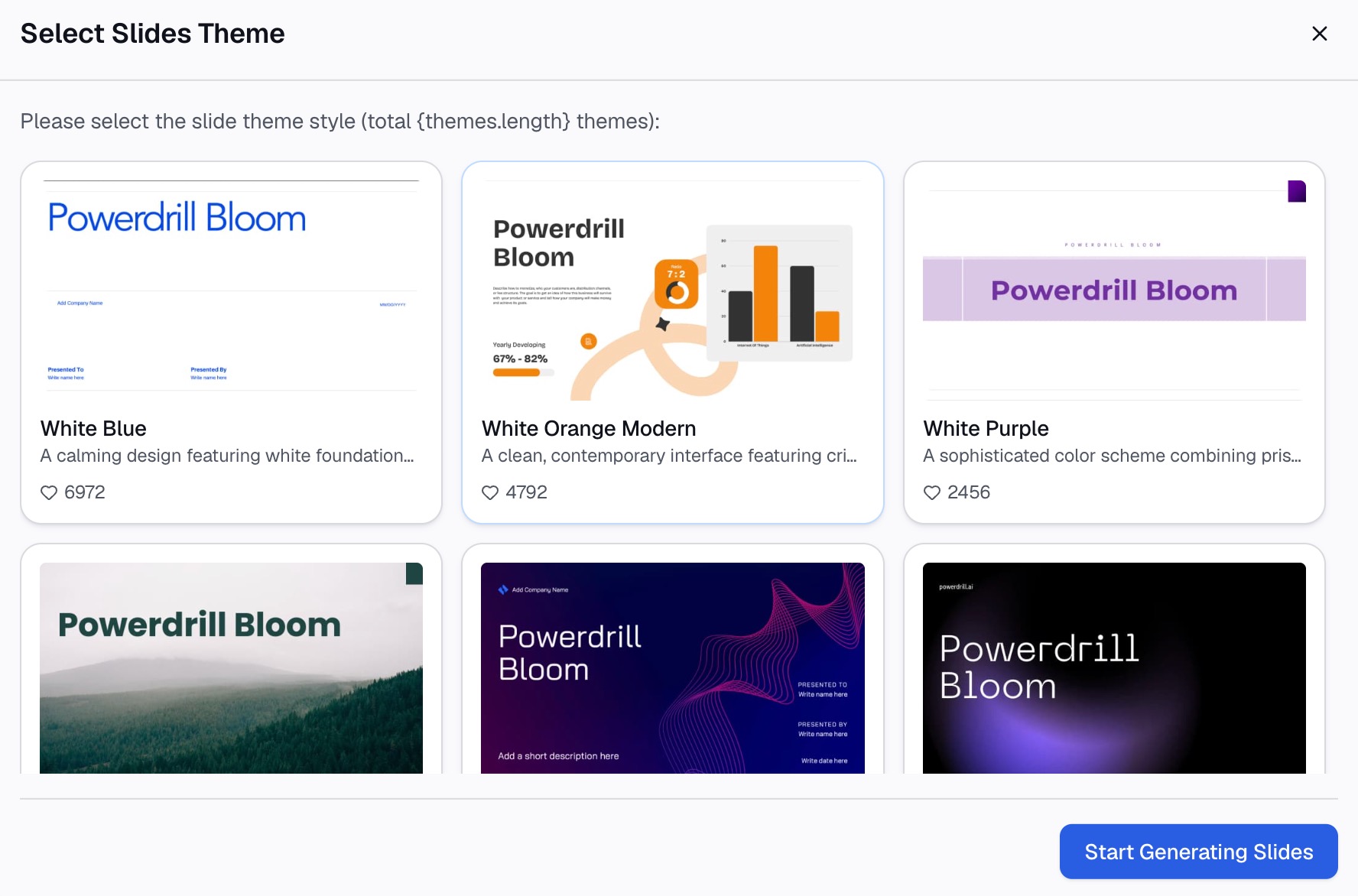
İşte Powerdrill Bloom kullanarak üç adımda bu yöntem.
Adım 1: Veri dosyanızı yükleyin
Sayılarınızı içeren dosya ile başlayın. Powerdrill Bloom'un Line Graph Creator sayfası, "CSV ve Excel gibi çeşitli formatları kabul ettiğini" belirtmektedir. Ücretsiz plan ise "Excel, CSV, PDF ve belgeleri yükleyin" şeklinde listeler.
Elle düzenlenmiş bir kopya yerine ham dışa aktarımı yükleyin. Dosyada birden fazla sayfa varsa, ilk isteğinizde zaman serisini içeren sayfanın adını belirtin.

Adım 2: Doğal dilde çizgi grafik isteyin
İstediğiniz grafiği tek bir cümleyle tanımlayın. Örneğin: "Ocak ayından haziran ayına kadar olan aylık web sitesi ziyaretlerinin ve bülten kayıtlarının, her bir metrik için bir çizgi olacak şekilde çizgi grafiğini oluştur."
Hedef kitleniz için önem taşıyan ayrıntıları ekleyin. İki çizgi farklı ölçekler kullandığında ikincil bir dikey eksen isteyebilirsiniz. Ayrıca, "İkinci çeyrekte bülten kayıtları ziyaretlerden daha hızlı büyüdü" gibi bulguyu belirten bir başlık da isteyebilirsiniz.
Ardından eğilim hakkında takip eden bir soru sorun. "En büyük artış hangi ayda gerçekleşti ve ne kadardı?" sorusu grafiği bir cevaba dönüştürür. Line Graph Creator sayfası, bir analiz eğilimleri veya kalıpları bulduğunda, "yanıtla birlikte otomatik olarak net ve temiz bir çizgi grafik oluşturduğunu" belirtir.
Adım 3: Grafiği kontrol edin ve indirin
Grafiği kullanmadan önce sayıları kaynakla karşılaştırarak kontrol edin. Powerdrill Bloom ana sayfası, "Her sayı, arkasındaki sayfa, satır ve rakamla birlikte geri döner" der. Şaşırtıcı görünen herhangi bir nokta için kaynak satırları açın.
Ardından sonucu indirin. Line Graph Creator sayfası, tamamlanan grafiğin "PNG formatında mevcut olduğunu" belirtir. Bir toplantı için grafiği kısa bir sunum içinde de isteyebilirsiniz. AI Graph Maker sayfası, aynı verilerden oluşturulabilecek diğer grafik türlerini de kapsar.
Birden fazla çizgi içeren bir çizgi grafik nasıl yapılır
Bu konuyla ilgili arama önerilerinde genellikle birden fazla çizgi içeren veya iki veri kümesine sahip grafikler sorulur. Dört yöntemin tümü de bunu aynı şekilde ele alır: her sayı sütunu kendi çizgisi haline gelir.
Birkaç kural, çok çizgili bir grafiğin okunabilir kalmasını sağlar:
- Çizgileri sınırlayın. Eklenen her çizgi, ayırt edilmesi gereken başka bir renk ekler. Çizgiler sık sık kesiştiğinde grafiği bölmeyi düşünün.
- Gösterge veya doğrudan etiketler kullanın. NCES kılavuzu, göstergenin "her bir çizginin neyi temsil ettiğini belirttiğini" kaydeder. Her çizginin sonundaki etiketler de işe yarar.
- Farklı ölçekler için ikincil bir eksen kullanın. Bir seri binlik, diğeri ise yüzlük birimlerdeyse, ikincil bir dikey eksen her ikisinin de görünür kalmasını sağlar.
- Kontrast renkler kullanın. Gri tonlamalı yazdırıldığında bile belirgin kalan renkler seçin.
Çizgiler, bölgeye göre satışlar gibi farklı gruplar için aynı şeyi ölçüyorsa, tek bir eksen daha iyidir. Böylece okuyucular çizgileri doğrudan karşılaştırabilir.
Kaçınılması gereken çizgi grafik hataları
Bir çizgi grafiği paylaşmadan önce bu hatalara dikkat edin.
- Eşit olmayan zaman aralıkları. Tek bir eksende haftaları ve ayları karıştırmak eğimi bozar. Her aralığı aynı uzunlukta tutun.
- Yanıltıcı bir y ekseni. NCES kılavuzu, y ekseninin "genellikle 0'dan saymaya başladığını" belirtir. Daha yüksekten başlamak küçük değişiklikleri büyük gösterebilir, bu nedenle bunu yaparsanız ekseni net bir şekilde etiketleyin.
- Eksik etiketler. Eksen başlıkları veya birimleri olmayan bir grafik, okuyucuları tahminde bulunmaya zorlar. Her ikisini de ekleyin.
- Çok fazla çizgi. Kalabalık bir grafiği iki grafiğe bölün veya tek bir çizgiyi vurgulayıp geri kalanını grileştirin.
- Kaynak belirtilmemesi. NCES kılavuzu kaynağın önemli olduğunu belirtir çünkü "Verilerinizi toplayan kişilere atıfta bulunmak önemlidir!"
- Sıralanmamış kategoriler için çizgi kullanılması. Ürün adları gibi kategorileri bir çizgiyle birleştirmek, var olmayan bir sıralamayı ima eder. Bunun yerine sütun grafik kullanın.
Biçimlendirmeyi atlamak mı istiyorsunuz? Aylık tek bir CSV dışa aktarımıyla Powerdrill Bloom'u deneyin ve eğilimin çizgi grafiğini isteyin.
Sıkça sorulan sorular
Excel'de nasıl çizgi grafik oluşturabilirim?
Etiketler ve başlıklar dahil olmak üzere verilerinizi seçin. Ekle sekmesini, ardından Çizgi veya Alan Grafiği Ekle'yi seçin ve İşaretçili Çizgi gibi bir çizgi türü belirleyin. Ardından başlık, eksen başlıkları ve gösterge eklemek için Grafik Tasarımı sekmesini kullanın.
Google Sheets'te nasıl çizgi grafik oluşturabilirim?
E-tablonuzu açın, dahil etmek istediğiniz hücreleri seçin ve Ekle'ye, ardından Grafik'e tıklayın. Sheets başka bir tür seçerse, grafiğe çift tıklayın, Kurulum'a tıklayın ve bir çizgi grafik seçin. Başlık eklemek, renkleri değiştirmek ve eksenleri düzenlemek için Özelleştir seçeneğini kullanın.
Birden fazla çizgi içeren bir çizgi grafik nasıl oluşturabilirim?
Zaman aralıkları ilk sütunda olacak şekilde her veri serisini kendi sütununa yerleştirin. Çizgi grafiği eklediğinizde, her sütun ayrı bir çizgi haline gelir. Bir gösterge ekleyin ve seriler çok farklı ölçeklere sahipse ikincil bir dikey eksen kullanın.
Çizgi grafik ne zaman kullanılmalıdır?
Aylık satışlar veya yıllık maliyetler gibi bir değerin zaman içinde nasıl değiştiğini göstermek için çizgi grafik kullanın. Microsoft, çizgi grafiklerin eşit aralıklarla gerçekleşen eğilimlere uygun olduğunu belirtir. Belirli bir zaman noktasındaki kategorileri karşılaştırmak için genellikle sütun grafik daha nettir.
Yapay zeka benim için çizgi grafik oluşturabilir mi?
Evet. Yapay zeka araçları bir CSV veya Excel dosyasını okuyabilir ve doğal dildeki bir istekten çizgi grafik oluşturabilir. Powerdrill Bloom'un Line Graph Creator aracı, CSV ve Excel dosyalarını kabul eder ve tamamlanan grafiği PNG olarak indirme imkanı sunar. Grafiği paylaşmadan önce çizilen değerleri kaynak verilerinizle karşılaştırarak kontrol edin.
Kaynaklar: NCES Kids' Zone, Learning Line Graphs · Microsoft Support, Present your data in a scatter chart or a line chart · Microsoft Support, Create a chart from start to finish · Microsoft Support, Present data in a chart · Google Docs Editors Help, Line charts · Google Docs Editors Help, Add and edit a chart or graph.