PowerPoint'te Dashboard Nasıl Yapılır: Adım Adım
PowerPoint'te bir pano oluşturmak için dört ila altı ana sayı planlayın, tek bir slaytta bir ızgara düzeni kurun ve KPI kartları ile grafikler ekleyin. Grafikleri Excel'de oluşturun ve bir bağlantıyla yapıştırın; böylece veriler değiştiğinde pano güncellenir. Her şeyi bir dakikadan kısa sürede okunabilen tek bir slaytta tutun.
Bu kılavuz, düzenin nasıl planlanacağını, hangi grafiklerin kullanılacağını ve sayıların nasıl güncel tutulacağını kapsar. Ayrıca tam bir örnek üzerinden geçer ve verilerinizden bir pano slaydı oluşturmanın daha hızlı bir yolunu gösterir. Grafikler ve yapıştırma adımları, 11 Kasım 2026'da okunan Microsoft destek sayfalarından alınmıştır.
PowerPoint panosu nedir
Bir PowerPoint panosu, bir ekip, proje veya işletme için en önemli sayıları gösteren tek bir slayttır. Okuyucunun durumun gidişatını bir bakışta görebilmesi için KPI kartlarını, küçük grafikleri ve kısa etiketleri bir araya getirir.
Excel'deki bir panodan veya bir BI aracından farklıdır. Bunlar etkileşimlidir ve okuyucular filtreleme yapıp detaylara inebilir. Bir pano slaydı ise bir anlık görüntüdür. Bir toplantıda sunulmak, liderlere e-posta ile gönderilmek veya bir kurul paketinde basılmak üzere oluşturulur.
Bu durum her seçimi şekillendirir. Bir slaytta kaydırma çubuğu ve filtre yoktur. Hedef kitlenin ihtiyaç duyduğu her şey, en önemli sayının ilk önce okunacağı şekilde tek bir görünüme sığmalıdır.
Hedef kitleniz verileri kendi başlarına keşfedecekse, bunun yerine Excel'de oluşturun. Excel'de pano nasıl yapılır hakkındaki kılavuzumuz bu sürümü kapsamaktadır.
Metrikler araçtan daha önemlidir. Slaytta hangi sayıların yer alacağına hala karar veremediniz mi? Bir hesap tablosundan KPI panosu nasıl oluşturulur hakkındaki kılavuzumuz, hangi metriklerin tutulacağını ve hangilerinin çıkarılacağını kapsar.
PowerPoint'i açmadan önce panoyu planlayın
Zayıf panoların çoğu, ilk şekil çizilmeden önce başarısız olur. Önce şu sorulara on dakika ayırın:
- Bunu kim okuyor? Bir CEO üç sayı ve bir trend ister. Bir ekip lideri kişi veya ürün bazında detay ister.
- Hangi kararı destekliyor? Bir satış incelemesi boru hattı ve kazanma oranına ihtiyaç duyar. Bir proje incelemesi takvim ve bütçeye ihtiyaç duyar.
- Hangi dört ila altı sayı en çok önem taşıyor? Altıdan fazlası slaydı okumayı zorlaştırır.
- Her sayı neyle karşılaştırılıyor? Hedef, geçen ay veya geçen yıl. Tek başına bir sayı çok az şey ifade eder.
- Ne sıklıkla güncellenecek? Haftalık veya aylık güncellemeler, grafikleri nasıl oluşturacağınızı değiştirir.
Cevapları slayt notlarına yazın. Bunlar oluşturma sürecini rayında tutar ve güncelleyen bir sonraki kişiye yardımcı olur.
Faydalı bir test beş saniye kuralıdır. Birisi slayda beş saniye bakarsa, işlerin iyi mi yoksa kötü mü gittiğini anlayabilmelidir. Düzeni bu ilk bakışa göre planlayın.
Her sayı için doğru grafiği seçin
Bir panodaki her sayı, sorusuna cevap veren en basit görsele ihtiyaç duyar.
| Göstermek istediğiniz şey | En iyi görsel | Neden |
|---|---|---|
| Hedefe karşı bir ana başlık sayısı | KPI kartı | Büyük sayı, küçük karşılaştırma, hızlı okuma |
| Zaman içindeki bir trend | Çizgi grafik | Yönü ve hızı gösterir |
| Kategoriler arası karşılaştırma | Sütun grafik | Uzunlukları karşılaştırmak kolaydır |
| Bir hedefe doğru ilerleme | İlerleme çubuğu | Hedefteki payı net gösterir |
| Az parçalı bir bütünün parçası | Pasta veya halka grafik | Üç ila beş dilimle iyi çalışır |
| Detay satırları | Küçük tablo | Kesin rakamlar önemli olduğunda |
Göstergelerden ve 3D grafiklerden kaçının. Yer kaplarlar ve değerlerin okunmasını zorlaştırırlar.
Emin değilseniz, Microsoft'un PowerPoint grafik kılavuzu mevcut grafik türlerinin bir listesini sunar. Kural olarak, bir sütun grafik işe yarıyorsa onu kullanın.
PowerPoint'te düzen nasıl oluşturulur
Bir pano slaydının net bir ızgaraya ihtiyacı vardır. İşte çoğu ekip için işe yarayan basit bir düzen.
- Boş bir slaytla başlayın. Giriş > Düzen > Boş seçeneğini belirleyin, böylece yer tutucular engel olmaz.
- Bir başlık bandı ekleyin. Pano adını, dönemi ve tarihi en üstteki ince bir banda yerleştirin.
- Bir sıra KPI kartı ekleyin. Üst üçte birlik kısma aynı boyutta dört yuvarlatılmış dikdörtgen çizin.
- Grafik alanını ekleyin. Alt üçte ikilik kısmı grafikler için iki veya üç eşit kutuya bölün.
- Bir not şeridi ekleyin. Bir veya iki satırlık yorum için altta dar bir şerit bırakın.
- Kılavuzları açın. İçerik eklerken kenarları hizalı tutmak için Görünüm > Kılavuzlar seçeneğini kullanın.
Her KPI kartı üç öğe tutar. Büyük sayı ortaya, etiket üste ve karşılaştırma alta gelir. Örneğin: "Gelir", "$587,800" ve "Hedefin %103'ü".
Renk dekorasyon değil, anlam taşımalıdır. Çoğu öğe için tek bir nötr renk kullanın. Yeşil ve kırmızıyı durum için saklayın ve bunları idareli kullanın.
Panoya grafikler nasıl eklenir
Grafikleri doğrudan PowerPoint'te yapabilir veya Excel'den getirebilirsiniz.
PowerPoint'te bir grafik oluşturmak için Microsoft, "Ekle > Grafik'e tıklayın ve istediğiniz grafiği seçin" der. Küçük bir çalışma sayfası açılır. Microsoft'un bir sonraki adımı şudur: "Görünen çalışma sayfasında, yer tutucu verileri kendi bilgilerinizle değiştirin."
Bir grafik ekledikten sonra yanında düğmeler belirir. Microsoft'un ipucu şöyledir: "Eksen başlıkları veya veri etiketleri gibi şeyleri göstermek, gizlemek veya biçimlendirmek için Grafik Öğeleri düğmesini kullanın." Grafik Stilleri düğmesi rengi ve stili hızla değiştirir.
Bir pano için her grafiği sadeleştirin. Kılavuz çizgilerini kaldırın, eksen etiketlerini kısaltın ve veri etiketlerini yalnızca yardımcı oldukları yerlere ekleyin. Küçük grafikler hızla kalabalıklaşır.
Microsoft ayrıca büyük veriler hakkında net tavsiyeler verir. Destek sayfası, "Grafiklenecek çok fazla veriniz varsa, grafiğinizi Excel'de oluşturun ve ardından sunumunuza kopyalayın" der. Bu, bu kılavuzdaki en yararlı adıma götürür.
Panonun güncellenmesi için grafikler Excel'e nasıl bağlanır
Bir pano, yalnızca sayılar güncel kaldığında yararlıdır. Grafikleri Excel'e bağlamak, sizi her ay slaydı yeniden oluşturmaktan kurtarır.
Microsoft, verileriniz düzenli olarak değişiyorsa ve grafiğinizin her zaman en son sayıları yansıtmasını istiyorsanız Excel'de oluşturmanın "en iyi yol" olduğunu söyler. İşte Microsoft'un Excel'den diğer Office programlarına kopyalama kılavuzuna dayanan süreç:
- Excel'de grafiğe tıklayın ve Ctrl+C tuşlarına basın.
- PowerPoint'te grafiğin olmasını istediğiniz yere tıklayın ve Ctrl+V tuşlarına basın.
- Grafiğin yanındaki Yapıştırma Seçenekleri düğmesine tıklayın.
- Hedef Temasını Kullan ve Verileri Bağla seçeneğini belirleyin.
Microsoft, bu seçeneğin "grafik biçimlendirmesini hedef biçimlendirmeyle eşleşecek şekilde güncellediğini ve grafiği orijinal çalışma sayfasına bağlı tuttuğunu" açıklar. Böylece grafik slayt tasarımınıza uyar ve hala çalışma kitabını işaret eder.
Başka yapıştırma seçenekleri de vardır. Kaynak Biçimlendirmesini Koru ve Verileri Bağla, bağlarken Excel'in görünümünü korur. Resim, "düzenlenemeyen veya güncellenemeyen" statik bir görüntü yapıştırır.
İki uyarı geçerlidir. Microsoft, "Excel verilerini ve grafiklerini kopyalamaya yönelik araçların Office Online'da mevcut olmadığını" belirtir. Bağlama için masaüstü uygulamalarını kullanın. Ve çalışma kitabını aynı yerde tutun, çünkü taşımak bağlantıyı bozabilir.
Bağlı grafikleri yenileme hakkında daha fazla bilgi için PowerPoint grafiklerini Excel'den nasıl güncelleriz kılavuzumuza bakın.
Slaydı okunabilir kılan tasarım kuralları
İyi pano slaytları birkaç basit kuralı takip eder. Bunlar her türlü şablondan daha önemlidir.
En önemli sayıyı sol üste koyun. Okuyucular çoğu dilde sol üstten taramaya başlar. Ana başlık KPI'ı oraya aittir.
Tek yazı tipi, iki boyut kullanın. Sayılar için büyük, etiketler için küçük. Başlık için üçüncü bir boyut yeterlidir.
Sayıları yuvarlayın. Bir kartta "$588K", "$587,800"den daha hızlı okunur. Kesin rakamları notlara veya bir tabloya saklayın.
Doğrudan etiketleyin. Etiketleri bir gösterge (lejant) yerine çubukların veya çizgi uçlarının üzerine koyun. Göstergeler gözün ileri geri sıçramasına neden olur.
Karşılaştırmayı metin ve renk olarak gösterin. Yeşil renkteki "Hedefin %103'ü", tek başına yeşil bir noktadan daha fazlasını anlatır. Ayrıca kırmızıyı yeşilden ayıramayan okuyucular için de işe yarar.
Beyaz boşluk bırakın. Kutular arasındaki boş alan, gözün ilgili sayıları gruplandırmasına yardımcı olur. Kalabalık bir slayt olduğundan daha zor hissettirir.
Bir projektörde veya küçük bir ekranda test edin. Büyük bir monitörde iyi görünen etiketler genellikle bir toplantı odasında kaybolur.
Göndermeden önce hızlı bir kontrol: Not şeridini kapatın ve bir meslektaşınıza slaydın ne dediğini sorun. Eğer doğru anlarlarsa, tasarım işe yarıyor demektir.
Pano her dönem nasıl güncellenir
Bir pano slaydı, yenilenmesi kolay olduğunda karşılığını verir. Güncelleme rutinini bir kez kurun.
- Kaynak olarak tek bir çalışma kitabı tutun. Slayttaki her grafik o çalışma kitabındaki bir sayfaya bağlanır.
- Yeni dönemin verilerini ekleyin. En son rakamları aynı sütunlara yapıştırın veya içe aktarın.
- Sunumu açın. Bağlı grafikler çalışma kitabından yenilenebilir, bu nedenle her birinin yeni dönemi gösterdiğini kontrol edin.
- KPI kartlarını güncelleyin. Kartlar metindir, bu nedenle yeni sayıları ve karşılaştırmaları yazın.
- Not şeridini yeniden yazın. Ne değiştiği ve nedenine dair iki satır.
- Arşiv için bir kopya saklayın. Geçmiş sürümlerin kolayca bulunabilmesi için "Q3 panosu" gibi dönem bazında adlandırın.
İlk oluşturma bir veya iki saat sürer. Bundan sonra, aylık bir güncelleme yaklaşık on beş dakika sürmelidir.
Slayt notlarında kısa bir kontrol listesi tutun. Panoyu güncelleyen bir sonraki kişi size teşekkür edecektir.
Bir PowerPoint pano örneği
İşte hayali bir şirket için işlenmiş bir örnek. Brightline Home çevrimiçi mutfak eşyaları satıyor. Liderlik ekibi üçüncü çeyrek için tek slaytlık bir pano istiyor.
Başlık bandı. "Q3 Satış Panosu · Temmuz - Eylül · 3 Ekim'de Güncellendi."
KPI kartları.
| Kart | Sayı | Karşılaştırma |
|---|---|---|
| Gelir | $587,800 | $570,000 hedefinin %103.1'i |
| Yeni müşteriler | 1,240 | Q2'deki 1,100'den %12.7 artış |
| Ortalama sipariş değeri | $64.20 | Q2'deki $61.80'den artış |
| İade oranı | 4.1% | Q2'deki 4.8%'den düşüş |
Aylık gelir. Temmuz $182,000, Ağustos $195,500 ve Eylül $210,300 getirdi. Bu üç ay toplamda $587,800 eder. Bir çizgi grafik, aydan aya yaklaşık %7.4 ve %7.6'lık istikrarlı bir büyümeyi gösterir.
Kanala göre gelir. Bir sütun grafik web sitesini, pazar yerlerini ve toptan satışı karşılaştırır. Web sitesi liderdir, bu nedenle sütun grafiğinin en üstünde yer alır.
Not şeridi. "Q3 hedefi %3.1 aştı. Eylül büyümesi yeni tencere setinden geldi. Toptan satış durağan; Q4'te fiyatlandırmayı gözden geçirin."
Tamamlanan slayt, liderlik ekibinin ilk sorusunu beş saniyede yanıtlıyor: Çeyrek hedefi aştı. Diğer her öğe bunun nedenini açıklıyor.
Her grafik Hedef Temasını Kullan ve Verileri Bağla ile yapıştırılmıştır. Q4 başladığında, analist Excel çalışma kitabını günceller. Grafikler yenilenir ve yalnızca KPI kartları ile notların yeni metne ihtiyacı olur.
AI ile PowerPoint'te pano yapın
Bir panonun yavaş ilerleyen kısmı nadiren çizimdir. Verileri temizlemek, metrikleri seçmek ve eşleşen grafikler oluşturmaktır. Bir AI aracı, hesap tablonuzdan ilk taslağı yapabilir.
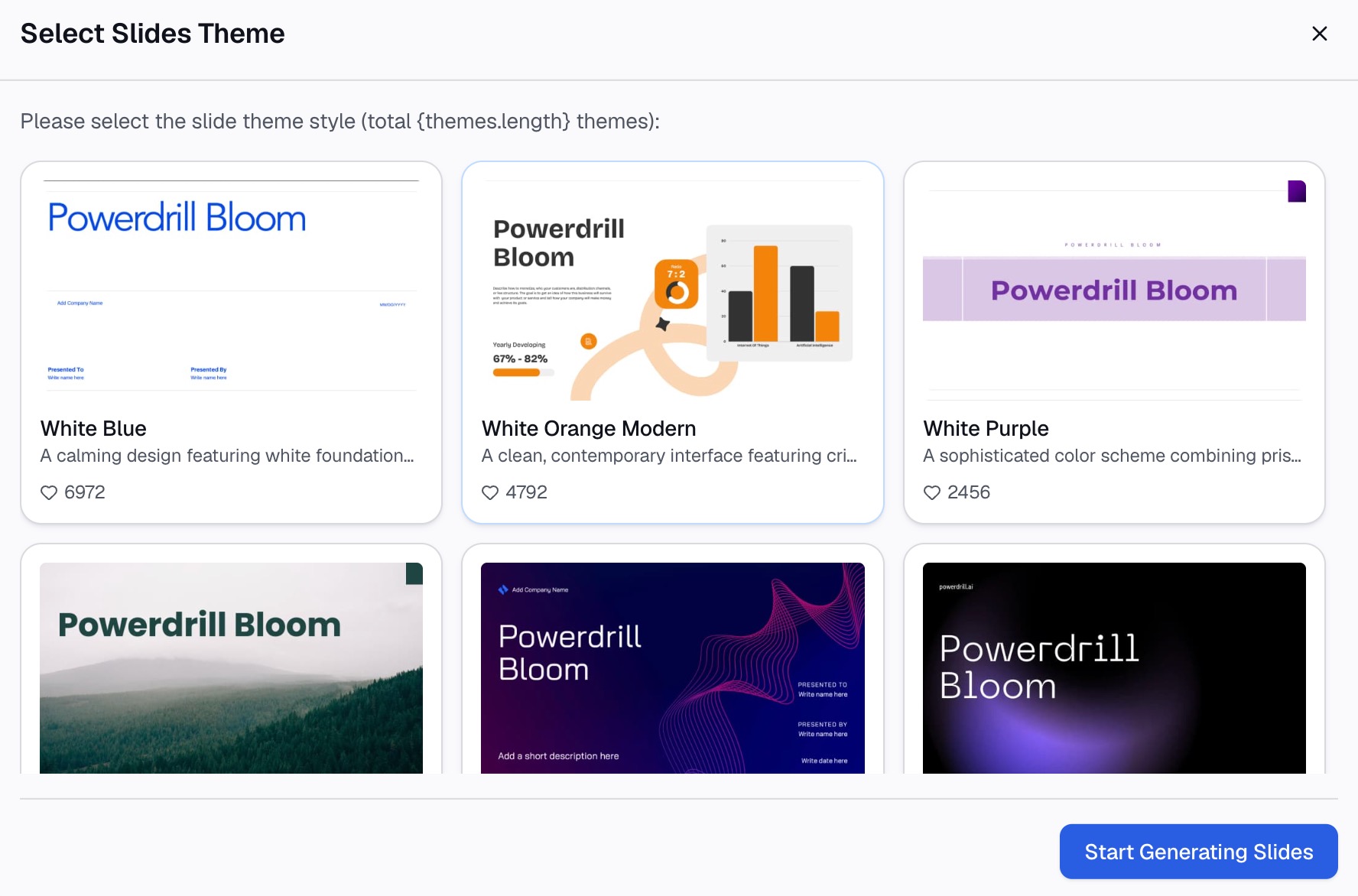
İşte Powerdrill Bloom kullanarak üç adımda yöntem.
Adım 1: Hesap tablonuzu yükleyin
Panonun arkasındaki verileri Excel veya CSV olarak dışa aktarın. Excel to PPT sayfası, "Excel, CSV veya PDF yükleyebileceğinizi" ve Powerdrill Bloom'un "kalıpları, ana bölümleri ve veri noktalarını tanımladığını" söyler.
Dosyaya hedefleri ve geçen dönemin rakamlarını dahil edin. Karşılaştırmalar, bir panoyu yararlı kılan şeydir.

Adım 2: Pano slaydını doğal dille tanımlayın
Neyi ve kimin için göstereceğinizi söyleyin. Örneğin: "Liderlik için gelir ve hedef, yeni müşteriler, ortalama sipariş değeri ve iade oranını içeren tek slaytlık bir Q3 panosu yap. Aylık gelir trendi ekle."
Finans sayıları için AI Finance Dashboard Builder, "Günlük izleme için tek bir panoda ana finans KPI'ları" ile bir "CFO puan kartı panosu" sunar.
Adım 3: Sayıları kontrol edin ve PowerPoint'e aktarın
Her KPI'ı kaynak dosyanızla karşılaştırın. Ardından dışa aktarın. Excel to PPT sayfası şöyle der: "Beğendiğiniz bir şablon seçin, gerektiği gibi ayarlayın ve tek tıkla PowerPoint'e aktarın."
Tekli grafikler için AI Graph Maker "saniyeler içinde sütun, pasta, çizgi ve dağılım grafikleri oluşturabilir."
Kaçınılması gereken yaygın hatalar
Bu sorunlar pano slaytlarının okunmasını zorlaştırır.
- Çok fazla sayı. Altıdan fazla KPI, bir panoyu veri çöplüğüne dönüştürür.
- Karşılaştırma yok. "$587,800", bir hedef veya geçen dönem olmadan çok az şey ifade eder.
- Dekoratif grafikler. Göstergeler, 3D efektler ve ağır degradeler okuyucuyu yavaşlatır.
- Tutarsız ölçekler. Farklı eksenlere sahip iki sütun grafik, yanlış karşılaştırmalara davetiye çıkarır.
- Grafiklerin resimlerini yapıştırmak. Bir resim güncellenemez, bu nedenle slayt eskir.
- Küçük metin. Etiketler bir dizüstü bilgisayarda okunması zorsa, bir projektörde başarısız olacaktır.
- Her ay düzeni değiştirmek. Aynı slaydı koruyun, böylece okuyucular nereye bakacaklarını öğrenirler.
Pano slaytlarını elle oluşturmayı bırakmaya hazır olduğunuzda, bu çeyreğin hesap tablosuyla Powerdrill Bloom'u deneyin.
Sıkça sorulan sorular
PowerPoint'te pano yapılabilir mi?
Evet. KPI kartları, birkaç küçük grafik ve bir not şeridi içeren tek bir slayt kullanın. Grafikleri Excel'de oluşturun ve sayıların güncellenebilmesi için bir bağlantıyla yapıştırın.
PowerPoint'teki bir panonun otomatik olarak güncellenmesini nasıl sağlarım?
Her grafiği Excel'den kopyalayın, PowerPoint'e yapıştırın ve Hedef Temasını Kullan ve Verileri Bağla seçeneğini belirleyin. Microsoft'a göre grafik orijinal çalışma sayfasına bağlı kalır.
Bir PowerPoint panosunda en iyi hangi grafikler çalışır?
Ana başlık sayıları için KPI kartları, trendler için çizgi grafikler ve karşılaştırmalar için sütun grafikler. Pasta grafiklerini yalnızca üç ila beş dilimle kullanın ve göstergelerden ve 3D grafiklerden kaçının.
Bir pano slaydında kaç KPI olmalıdır?
Dört ila altı iyi bir aralıktır. Yöneticiler için daha azı da işe yarayabilir. Altıdan fazlası genellikle slaydın bir toplantıda okunmasını zorlaştırır.
Panoyu PowerPoint'te mi yoksa Excel'de mi oluşturmalıyım?
Sunduğunuz veya gönderdiğiniz bir anlık görüntü için PowerPoint kullanın. Okuyucuların verileri kendilerinin filtrelemesi ve keşfetmesi gerektiğinde Excel veya bir BI aracı kullanın.
Kaynaklar: Microsoft Destek, Sunumunuzda grafik ve çizelgeleri kullanma · Microsoft Destek, Excel'den başka bir Office programına kopyalama.