Excel'de Dashboard Nasıl Yapılır: Adım Adım
Excel'deki bir pano, önemli sayılarınızı ve grafiklerinizi tek bir sayfada toplar ve her şeyi aynı anda güncelleyen filtreler sunar. Bir pano oluşturmak için verilerinizi tablo olarak biçimlendirin ve her görünüm için bir PivotTable oluşturun. Her birine bir PivotChart ekleyin, ardından bunları birlikte filtrelemek için dilimleyiciler ve bir zaman çizelgesi ekleyin. Son olarak, düzeni tek bir ekranda organize ederek işlemi tamamlayın.
Bu kılavuz, bir Excel panosunun ne olduğunu ve nasıl planlanacağını açıklamaktadır. Ardından PivotTables, PivotCharts, dilimleyiciler ve bir zaman çizelgesi kullanarak nasıl pano oluşturulacağını adım adım gösterir. Sonraki bölümlerde ise üç adımda yapay zeka yöntemi, örnek bir düzen, verileri yenileme ve paylaşma ile sık yapılan hatalar ele alınmaktadır.
Excel panosu nedir?
Microsoft'un pano eğitim kılavuzu net bir tanım sunuyor: "Pano, verilerinizi tek bir yerde hızlıca görüntülemenizi ve analiz etmenizi sağlayan temel metriklerin görsel bir temsilidir."
Ayrıca panoların neden statik raporlardan daha iyi olduğunu da açıklıyor. Panolar, "kullanıcıların verileri yalnızca kendileri için önemli olanları gösterecek şekilde filtreleyebildiği bir self-servis iş zekası fırsatı" sunar. Geçmişte Excel raporlaması "genellikle farklı kişiler veya departmanlar için birden fazla rapor oluşturmanızı gerektiriyordu."
Veri ne olursa olsun, Excel'deki bir pano genellikle dört bölümden oluşur:
- KPI kartları. Gelir, siparişler veya marj gibi birkaç önemli ana hat sayısı.
- Grafikler. Trendleri, dağılımı ve sıralamaları gösteren üç ila altı grafik.
- Filtreler. Tüm grafikleri aynı anda değiştiren dilimleyiciler ve bir zaman çizelgesi.
- Veri sayfası. Genellikle gizli veya ayrı bir sayfada bulunan kaynak tablo.
Bu kılavuzdaki yöntem Microsoft'un yaklaşımını takip etmektedir. Dinamik bir pano oluşturmak için "birden fazla PivotTable, PivotChart ve PivotTable aracı" kullanır. Bunun avantajı hızdır. Microsoft, "pano raporunu yalnızca bir kez oluşturmanızın yeterli olduğunu" ve veriler değiştiğinde raporu yenileyebileceğinizi belirtiyor.
Panonuzu oluşturmadan önce planlayın
Excel'deki iyi bir pano, birkaç soruya net yanıtlar verir. Excel'i açmadan önce bu soruları bir kenara yazın. Zayıf panoların çoğu grafiklerde değil, tam olarak bu aşamada başarısız olur.
- Bunu kim okuyacak? Bir satış yöneticisi, bir CFO ve bir operasyon lideri farklı sayılara ihtiyaç duyar.
- Hangi kararları destekliyor? Örneğin, bu hafta hangi bölgeye odaklanılması gerektiği.
- Bu soruları hangi metrikler yanıtlıyor? Dört ila altı metrik seçin. Daha fazlası panoyu bir rapora dönüştürür.
- Veriler ne sıklıkla değişiyor? Günlük veriler, aylık verilere göre farklı bir yenileme rutini gerektirir.
- Okuyucuların hangi filtrelere ihtiyacı var? Yaygın seçenekler bölge, ürün, satış temsilcisi ve tarihtir.
Ardından düzeni kağıt üzerinde taslak haline getirin. En önemli sayıyı, gözün ilk çarptığı yer olan sol üst köşeye yerleştirin. Trendleri bunun altına, kırılımları ise sağa koyun.
Hangi metriklerin panoda yer alacağını seçerken yardım almak için bir e-tablodan KPI panosu nasıl oluşturulur hakkındaki kılavuzumuza göz atın. Bu kılavuz, hangi metriklerin elenmesi gerektiğini ve bir panonun kaç karta sahip olması gerektiğini kapsar.
Verilerinizi hazırlayın
Panodaki her PivotTable tek bir kaynaktan beslenir, bu nedenle kaynağın temiz olması gerekir. Microsoft'un eğitim kılavuzunda, "Verilerinizin eksik satır veya sütun olmadan düzgün bir şekilde yapılandırıldığından emin olun" denmektedir. Ayrıca "Her satır tek bir kaydı veya öğeyi temsil etmelidir" diye ekler.
Microsoft'un PivotTable kılavuzu daha fazla veri ipucu sunuyor:
- "Verilerinizi satırlarda değil, sütunlarda düzenleyin."
- Her sütuna bir başlık verin; "her sütun için benzersiz, boş olmayan etiketlerden oluşan tek bir satır kullanın."
- "Çift satırlı başlıklardan veya birleştirilmiş hücrelerden kaçının."
- Ekle'yi ve ardından Tablo'yu seçerek verileri bir Excel tablosu olarak biçimlendirin.
İşte satış verileri için örnek bir düzen. Değerler hayalidir.
| Sipariş tarihi | Bölge | Ürün | Satış temsilcisi | Adet | Gelir |
|---|---|---|---|---|---|
| 2026-09-02 | Kuzey | Çalışma sandalyesi | A. Patel | 12 | $2,280 |
| 2026-09-02 | Güney | Ayakta çalışma masası | J. Kim | 4 | $1,960 |
| 2026-09-03 | Batı | Monitör kolu | L. Moreno | 20 | $1,180 |
Sayıları sayı olarak tutun. Microsoft, Excel'in bir değer alanını metin olarak okuması durumunda toplam yerine adet göstereceği konusunda uyarıyor. Bu nedenle "değer alanları için veri türlerini karıştırmadığınızdan emin olmanız son derece önemlidir."
PivotTable'ları oluşturun
PivotTable'lar, her grafiğin arkasındaki sayma ve toplama işlemlerini gerçekleştirir.
- Tablonuzdaki herhangi bir hücreyi seçin.
- Ekle'yi, ardından PivotTable'ı ve ardından Yeni Çalışma Sayfası'nı seçin.
- Alanları Satırlar ve Değerler bölümlerine sürükleyin. Örneğin, Satırlar kısmına Bölge ve Değerler kısmına Gelir.
- Sayıları biçimlendirin, satırları sıralayın ve bir rapor düzeni seçin.
Microsoft, öncelikle özenle hazırlanmış bir ana PivotTable oluşturmanızı önerir. "Bu PivotTable diğerleri için temel oluşturacaktır" der. Bu nedenle, kopyalamadan önce stili, rapor düzenini ve sayı biçimlerini şimdi ayarlayın.
Ardından, daha fazla görünüm elde etmek için ana tabloyu kopyalayıp yapıştırın ve her kopyadaki alanları değiştirin. Biri aya göre geliri, diğeri ürüne göre geliri, bir diğeri ise satış temsilcisine göre adedi gösterebilir.
Aralarında boşluk bırakın. Microsoft, "PivotTable'ların birbiriyle çakışamayacağı" konusunda uyarıyor. Filtreler değiştikçe tabloların genişleyeceğini hesaba katarak plan yapın.
Son olarak, her PivotTable'a bir ad verin. Tabloyu seçin, ardından PivotTable Analizi'ne, ardından PivotTable'a gidin ve bir ad yazın. Microsoft, "PivotTable'larınızı Dilimleyicilere ve Zaman Çizelgesi kontrollerine bağlama zamanı geldiğinde" bu adların önemli olduğunu belirtiyor.
PivotChart'ları ekleyin
Bir PivotChart, her PivotTable'ı kendi filtrelerini takip eden bir grafiğe dönüştürür.
- Bir PivotTable'ın içine tıklayın.
- PivotTable Analizi'ne, ardından Araçlar'a ve ardından PivotChart'a gidin.
- Bir grafik türü seçin, ardından Tamam'ı seçin.
- PivotChart Analizi, Tasarım ve Biçim sekmelerinden grafiği boyutlandırın ve biçimlendirin.
Grafiği soruyla eşleştirin:
| Soru | Grafik türü |
|---|---|
| Zaman içinde nasıl değişiyor? | Çizgi veya sütun grafiği |
| Kategoriler nasıl karşılaştırılıyor? | Sıralı çubuk grafik |
| Dağılım nasıl? | Yığılmış çubuk veya az dilimli pasta grafik |
| İki ölçü birbiriyle nasıl ilişkili? | İkincil eksenli bileşik grafik |
Microsoft'un örneğinde bir Bileşik grafik kullanılmaktadır. Satışlar sütun olarak görünürken, toplam içindeki pay ikincil bir eksende çizgi olarak gösterilir.
Her grafiği de yeniden adlandırın. PivotChart Analizi'ne, ardından PivotChart'a gidin ve Grafik Adı kutusuna bir ad yazın.
Dilimleyicileri ve bir zaman çizelgesini ekleyin
Dilimleyiciler ve zaman çizelgeleri bir panoyu etkileşimli hale getirir. Microsoft, "Dilimleyiciler, tabloları veya PivotTable'ları filtrelemek için tıklayabileceğiniz düğmeler sağlar" der.
Dilimleyicileri ekleyin. Herhangi bir PivotTable'ı seçin, ardından PivotTable Analizi'ne, ardından Filtre'ye ve ardından Dilimleyici Ekle'ye gidin. Bölge ve Ürün gibi istediğiniz alanları işaretleyin.
Bunları her görünüme bağlayın. Yeni bir dilimleyici başlangıçta yalnızca tek bir PivotTable'ı kontrol eder. Microsoft, "Dilimleyiciler yalnızca onları oluşturmak için kullandığınız PivotTable'a bağlanacaktır" der. Her dilimleyiciyi seçin, ardından Dilimleyici'ye, ardından Rapor Bağlantıları'nı seçin ve kontrol etmesi gereken her PivotTable'ı işaretleyin. Dilimleyiciler "yalnızca aynı veri kaynağını paylaşan PivotTable'lara bağlanabilir."
Bir zaman çizelgesi ekleyin. Bir PivotTable seçin, ardından PivotTable Analizi'ne, ardından Filtre'ye ve ardından Zaman Çizelgesi Ekle'ye gidin. Tarih alanınızı seçin. Zaman çizelgesi, bir kaydırıcı yardımıyla yıllara, çeyreklere, aylara veya günlere göre filtreleme yapar.
Zaman çizelgesini bağlayın. Microsoft, aynı veri kaynağını paylaşıyorlarsa "birden fazla PivotTable'ı filtrelemek için tek bir Zaman Çizelgesi kullanabileceğinizi" belirtiyor. Zaman çizelgesinde de Rapor Bağlantıları'nı kullanın.
Aynı tarih alanında hem bir dilimleyici hem de bir zaman çizelgesi istiyorsanız, tek bir ayar yapılması gerekir. PivotTable Seçenekleri iletişim kutusunda "Her alan için birden çok filtreye izin ver" seçeneğini işaretleyin.
Düzeni düzenleyin ve tamamlayın
Şimdi her şeyi tek bir sayfaya taşıyın. Burası, PivotTable'ların insanların bir bakışta okuyabileceği bir Excel panosuna dönüştüğü yerdir.
- Grafikleri ve dilimleyicileri Dashboard adında yeni bir sayfaya taşıyın. PivotTable'ları kendi sayfalarında tutun.
- PivotTable toplamlarını gösteren basit formüller kullanarak en üste KPI kartları ekleyin.
- "Satış panosu, Eylül 2026" gibi kapsamı belirten bir başlık ekleyin.
- Kılavuz çizgilerini ve başlıkları kapatın. Microsoft'un örneğinde, daha temiz bir görünüm için bunlar Görünüm sekmesinden kapatılmıştır.
- Parçaları hizalayın. Ctrl tuşunu basılı tutun, birkaç dilimleyici seçin ve Hizala araçlarını kullanın.
- Her filtreyi test edin. Microsoft, paylaşmadan önce her dilimleyiciyi ve zaman çizelgesini test etmenizi önerir.
Bu son kontrol önemlidir. Microsoft, bazı seçimlerin bir PivotTable'ın diğerinin üzerine doğru genişlemeye çalışmasına neden olabileceğini belirtiyor. Bu durumda Excel bir hata gösterir; başkaları dosyayı kullanmadan önce aradaki boşlukları düzeltmelisiniz.
Yapay zeka ile Excel'de pano nasıl yapılır
Manuel yöntem, Excel'de pano oluşturmanın klasik yoludur ve veriler temiz olduğunda iyi çalışır. Ancak veriler genellikle temiz değildir. Sayılar birkaç farklı dışa aktarım dosyasında bulunabilir veya öncelikle sütunların düzeltilmesi gerekebilir. Bir yapay zeka aracı, bu hazırlığı yapabilir ve tek bir taleple grafik taslaklarını oluşturabilir.
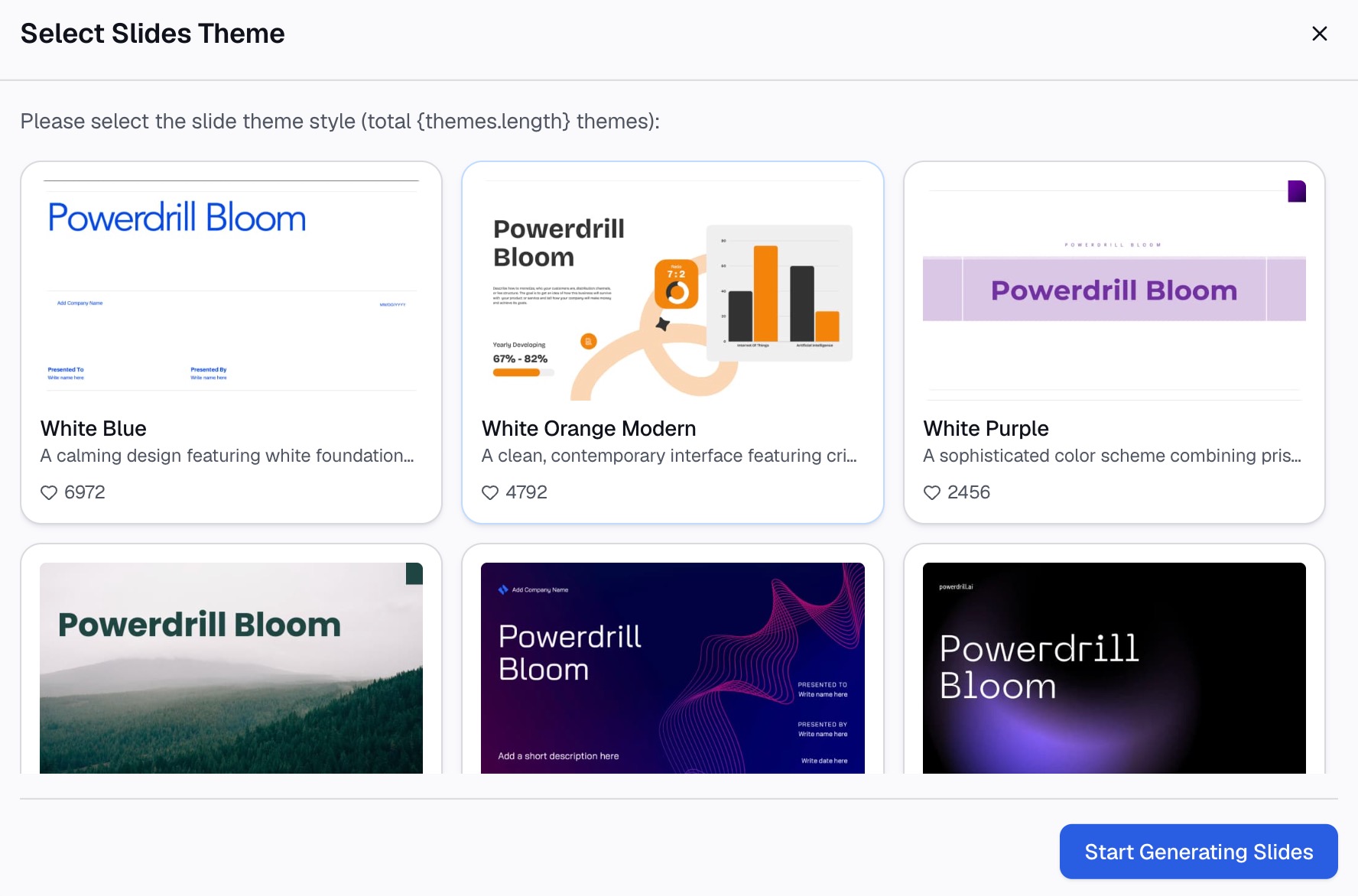
İşte Powerdrill Bloom kullanarak üç adımda bu yöntem.
Adım 1: Excel veya CSV dosyanızı yükleyin
Elle düzenlenmiş bir kopya yerine doğrudan ham dışa aktarım dosyasıyla başlayın. Ücretsiz planda "Excel, CSV, PDF ve doküman yükleyin" seçeneği yer almaktadır.
Excel AI Assistant sayfası, "Excel dosyalarınızı yükleyebilir ve Powerdrill Bloom'un verileri otomatik olarak analiz etmesine, içgörüler ortaya çıkarmasına ve görsel raporlar oluşturmasına izin verebilirsiniz" der. Dosyada birden fazla sayfa varsa, talebinizde istediğiniz sayfanın adını belirtin.

Adım 2: Panoyu doğal dille tanımlayın
Metrikleri, grafikleri ve filtreleri bir veya iki cümleyle tanımlayın. Örneğin: "Aylık gelir, bölgeye göre gelir ve en iyi 10 ürünü içeren bir satış panosu oluştur. Bölgeye ve çeyreğe göre filtreleme yapabilmemi sağla."
Ayrıca "Geçen çeyreğin en çok gerisinde kalan bölge hangisiydi?" gibi takip soruları da sorabilirsiniz. Sayfada, aracın "Excel verilerinizdeki trendleri, korelasyonları ve temel metrikleri otomatik olarak tanımladığı" belirtilmektedir.
Adım 3: Sayıları kontrol edin ve panoyu paylaşın
Paylaşmadan önce toplamları kaynakla karşılaştırarak kontrol edin. Her grafiğin arkasındaki tabloyu isteyin ve toplam gelirin dosyanızla eşleştiğini onaylayın. Powerdrill Bloom ana sayfası, "Her sayı, arkasındaki sayfa, satır ve rakamla birlikte geri döner" der.
Finans verileri için AI Finance Dashboard Builder, bir CFO puan kartı ve bir P&L tablosu sunar. Sayfasında paylaşım seçeneği "dahili bağlantı veya planlanmış PDF anlık görüntüsü" olarak listelenmiştir. Düzenli tekrarlanan bir sürüm için Scheduled Agent, analizi günlük, haftalık veya aylık olarak yeniden çalıştırabilir.
Örnek bir pano düzeni
İşte yukarıdaki örnek verilerden oluşturulmuş aylık bir satış panosu düzeni. Bu yapı, uyarlayabileceğiniz bir örnektir.
| Alan | Oraya ne gelecek |
|---|---|
| En üst satır | Dört KPI kartı: gelir, adet, siparişler, ortalama sipariş değeri |
| Sol, büyük | Çizgi grafik: son 12 ay için aya göre gelir |
| Sağ, üst | Çubuk grafik: bölgeye göre gelir, sıralı |
| Sağ, alt | Çubuk grafik: gelire göre en iyi 10 ürün |
| En alt | Tablo: bu ay ve geçen ay ile birlikte satış temsilcisine göre gelir |
| Filtre şeridi | Bölge ve Ürün için dilimleyiciler; Sipariş tarihi için bir zaman çizelgesi |
Excel'deki bir panoyu, okuyucuların bir sayfayı taradığı gibi sol üstten başlayarak okuyun. Kartlar "nasıl gidiyoruz?" sorusunu yanıtlar. Çizgi grafik "ne yöne doğru hareket ediyor?" sorusunu yanıtlar. Çubuk grafikler ise "nereden geliyor?" sorusunu yanıtlar.
Daha fazla grafik fikri için ücretsiz Excel pano araçları kılavuzumuza göz atın. Bu kılavuz, e-tablolardan pano oluşturmanın diğer yollarını karşılaştırır.
Panoyu güncel tutun ve paylaşın
Yeni veriler geldiğinde yenileyin. Excel tablosuna yeni satırlar ekleyin, ardından yenileyin. Microsoft, herhangi bir PivotTable'ı seçmenizi, PivotTable Analizi'ne gitmenizi, Yenile altındaki oka tıklamanızı ve Tümünü Yenile'yi seçmenizi önerir.
Güncel tek bir kopya paylaşın. Microsoft'un eğitim kılavuzu, bir Microsoft 365 grubu aracılığıyla nasıl paylaşım yapılacağını gösteriyor. Çalışma kitabını grubun dosya kitaplığında saklar, ardından SharePoint belge kitaplığının en üstüne sabitleyersiniz. Böylece okuyucular her seferinde aynı güncel sürümü açarlar.
Düzeni koruyun. Başkaları kullanacaksa pano sayfasını kilitleyin. Bu, grafiklerin ve dilimleyicilerin yanlışlıkla taşınmasını önler.
Bir değişiklik notu tutun. Veri tarihini içeren küçük bir metin kutusu ekleyin, örneğin "30 Eylül 2026 itibarıyla veriler." Böylece okuyucular sayıların ne kadar güncel olduğunu bilirler.
Bir okuyucuyla birlikte gözden geçirin. Üç ayda bir, düzenli bir okuyucuya hangi grafikleri gerçekten kullandığını sorun. Kimsenin açmadığı grafikleri kaldırın ve sürekli sordukları soruyu ekleyin. Excel'deki bir pano, yalnızca desteklediği kararlara ayak uydurduğu sürece kullanışlı kalır.
Kaçınılması gereken pano hataları
Excel'de bir panoyu paylaşmadan önce bunlara dikkat edin.
- Çok fazla grafik. Tek bir ekranda altıdan fazla görünüm ana mesajı gizler. Fazlalıkları kesin veya ikinci bir sekmeye taşıyın.
- Bağlantısız dilimleyiciler. Yalnızca tek bir grafiği filtreleyen bir dilimleyici okuyucuların kafasını karıştırır. Her dilimleyici için Rapor Bağlantıları'nı kontrol edin.
- Düzensiz kaynak verileri. Birleştirilmiş hücreler, boş başlıklar ve sayı sütunlarındaki metinler PivotTable'ları bozar. Önce tabloyu temizleyin.
- Çok dilimli pasta grafikler. Beşten fazla kategoriniz olduğunda sıralı bir çubuk grafik kullanın.
- Yenileme rutininin olmaması. Dosyayı kimin ve ne zaman yenileyeceğine karar verin. Güncel olmayan bir pano, hiç olmamasından daha kötüdür.
- Eksik etiketler. Her grafiğin bir başlığa, eksen etiketlerine ve birimlere ihtiyacı vardır.
Kurulumu atlamak mı istiyorsunuz? Tek bir satış dışa aktarım dosyasıyla Powerdrill Bloom'u deneyin ve ihtiyacınız olan filtrelere sahip bir pano isteyin.
Sıkça sorulan sorular
Excel'de nasıl pano oluşturabilirim?
Verilerinizi bir tablo olarak biçimlendirin, ardından ihtiyacınız olan her görünüm için bir PivotTable oluşturun. Her PivotTable'a bir PivotChart ekleyin, ardından dilimleyiciler ve bir zaman çizelgesi yerleştirin. Rapor Bağlantıları ile bunları her PivotTable'a bağlayın ve her şeyi tek bir sayfada düzenleyin.
Bir Excel panosu oluşturmak için PivotTable'lara ihtiyacım var mı?
Hayır, ancak işleri çok daha kolaylaştırırlar. PivotTable'lar verileri özetler, dilimleyiciler ve zaman çizelgeleriyle birlikte çalışır; böylece her grafik birlikte filtrelenir. Onlar olmadan, her grafik için güncellenmesi daha uzun süren SUMIFS gibi formüllere ihtiyacınız olur.
Dilimleyicilerin panodaki tüm grafikleri kontrol etmesini nasıl sağlarım?
Bir dilimleyici seçin, ardından Dilimleyici'ye gidin ve Rapor Bağlantıları'nı seçin. Dilimleyicinin kontrol etmesi gereken her PivotTable'ı işaretleyin. Dilimleyiciler yalnızca aynı veri kaynağını paylaşan PivotTable'lara bağlanabilir.
Bir Excel panosunu yeni verilerle nasıl güncellerim?
Kaynak Excel tablosuna yeni satırları ekleyin. Ardından herhangi bir PivotTable'ı seçin, PivotTable Analizi'ne gidin, Yenile altındaki oka tıklayın ve Tümünü Yenile'yi seçin. Her PivotTable, grafik ve dilimleyici güncellenir.
Yapay zeka Excel dosyamdan bir pano oluşturabilir mi?
Evet. Yapay zeka araçları bir Excel veya CSV dosyasını okuyabilir ve doğal dildeki bir talebe göre grafikler ve özetler oluşturabilir. Sonucu paylaşmadan önce toplamları kaynak verilerinizle karşılaştırarak kontrol edin.
Kaynaklar: Microsoft Desteği, Excel ve Microsoft Grupları ile Pano oluşturma ve paylaşma · Microsoft Desteği, Çalışma sayfası verilerini analiz etmek için PivotTable oluşturma · Microsoft Desteği, PivotChart oluşturma · Microsoft Desteği, Verileri filtrelemek için dilimleyicileri kullanma · Microsoft Desteği, Tarihleri filtrelemek için PivotTable zaman çizelgesi oluşturma.