PowerPoint'te Karşılaştırma Slaytı Nasıl Yapılır: Adım Adım
PowerPoint'te bir karşılaştırma slaytı oluşturmak için bir slayt seçin, Giriş > Düzen sekmesine gidin ve Karşılaştırma düzenini seçin. Her seçenek için bir başlık yazın, ardından her birinin altına maddeleri, bir tabloyu veya bir grafiği ekleyin. İzleyicilerin satır satır karşılaştırma yapabilmesi için her iki tarafta da aynı kriterleri koruyun.
Bu kılavuz, bir karşılaştırma slaytının nasıl planlanacağını, oluşturmanın dört yolunu ve okumayı kolaylaştıran tasarım kurallarını kapsamaktadır. Ayrıca tam bir örnek ve bir hesap tablosundan karşılaştırma slaytları oluşturmanın daha hızlı bir yolunu da incelemektedir. Adımlar, 12 Kasım 2026 tarihinde incelenen Microsoft destek sayfalarından alınmıştır.
Karşılaştırma slaytı nedir?
Bir karşılaştırma slaytı, izleyicinin bunları tartabilmesi için iki veya daha fazla seçeneği yan yana koyar. Tek bir soruyu yanıtlar: Bu karar için hangi seçenek daha iyidir ve neden?
Yaygın kullanım alanları şunlardır:
- Tedarikçi veya araç seçimleri. Aynı kriterlere göre iki yazılım seçeneği.
- Öncesi ve sonrası. Geçen çeyreğin sonuçları ile bu çeyreğin sonuçlarının yan yana getirilmesi.
- Planlar ve senaryolar. Temel bir durum ile zorlayıcı bir durumun yan yana getirilmesi.
- Artılar ve eksiler. Tek bir seçeneğin avantajları ve dezavantajları.
- Rakipler. Ürününüzün bir rakibinkiyle yan yana getirilmesi.
PowerPoint bu iş için hazır bir düzenle birlikte gelir. Microsoft'un destek sayfası, önceden tanımlanmış düzenleri arasında "yan yana Karşılaştırma düzenini" listeler.
İyi bir karşılaştırma slaytı tek bir şeyi iyi yapar. Odadakilerin bir sayfa dolusu madde işaretinden daha hızlı karar vermesine yardımcı olur.
Doğru karşılaştırma formatını seçin
Format, neyi karşılaştırdığınıza bağlıdır. PowerPoint'i açmadan önce formatı belirleyin.
| Neyi karşılaştırıyorsunuz? | En iyi format | Neden? |
|---|---|---|
| İki seçenek, her biri için birkaç madde | Karşılaştırma düzeni | Başlıklı iki net sütun |
| Birkaç kritere göre birkaç seçenek | Tablo | Satırlar ve sütunlar gerçekleri hizalar |
| Seçenekler veya dönemler arası sayılar | Grafik | Çubuk uzunlukları farkı bir bakışta gösterir |
| Sayı içermeyen kavramlar veya özellikler | SmartArt | Şekiller kısa metinlere yapı kazandırır |
Karşılaştırmanız sayılar içeriyorsa, grafik genellikle en güçlü seçimdir. Çok fazla gerçek içeriyorsa tablo kullanın. Fikirlerle ilgiliyse düzeni veya SmartArt'ı kullanın.
PowerPoint'i açmadan önce içeriği planlayın
Zayıf karşılaştırma slaytlarının çoğu, herhangi bir tasarım çalışması başlamadan önce başarısız olur. Kriterler belirsizdir veya her iki taraf farklı şeyleri listeler.
Önce şu dört soruyu yanıtlayın:
- Bu slayt hangi karar içindir? Bunu "Satış ekibi gelecek yıl hangi CRM'i kullanmalı?" gibi tek bir cümle olarak yazın.
- Slaytta hangi seçenekler var? İki seçeneği okumak en kolayıdır. Dört seçenek pratik sınırdır.
- Hangi kriterler önemlidir? Maliyet, kurulum süresi ve özellikler gibi üç ila beş kriter seçin.
- Öneriniz nedir? Slaytın buna yönlendirebilmesi için şimdi karar verin.
Her seçenek için gerçekleri bir hesap tablosunda toplayın. Kriter başına bir satır ve seçenek başına bir sütun verilerin dürüst kalmasını sağlar. Ayrıca tablonun veya grafiğin daha sonra oluşturulmasını kolaylaştırır. Ek bir sütuna her bir gerçeğin kaynağını ve tarihini not edin. Toplantıda birisi bir rakamı sorguladığında, anında yanıt verebilirsiniz.
Slaytı oluşturmadan önce karar vericiyle kriterler üzerinde anlaşın. Yanlış kriterler üzerine kurulan bir karşılaştırma, ne kadar iyi görünürse görünsün geri gönderilecektir.
Karşılaştırma düzeni nasıl kullanılır?
Bu, bir karşılaştırma slaytı oluşturmanın en hızlı yoludur. Düzen size bir başlık, iki alt başlık ve iki içerik alanı sunar.
Microsoft'un adımlarını izleyin:
- Düzenini değiştirmek istediğiniz slaytı seçin.
- Giriş > Slayt Düzeni'ni seçin.
- İstediğiniz düzeni, bu durumda Karşılaştırma'yı seçin.
İki başlık yer tutucusuna seçenek adlarını yazın. Ardından her birinin altına, her iki tarafta aynı sırada olacak şekilde üç ila beş madde ekleyin.
Microsoft, düzenlerin "metin, videolar, resimler, grafikler, şekiller, küçük resimler, arka plan ve daha fazlası için yer tutucular içerdiğini" belirtir. Bu, metin yerine her iki tarafa küçük bir grafik veya simge bırakabileceğiniz anlamına gelir.
Yaptığınız değişiklikleri beğenmezseniz, Microsoft orijinal düzene dönmek için "Giriş > Sıfırla" seçeneğini seçmenizi söyler. "Sıfırla seçeneğini kullanmanın eklediğiniz hiçbir içeriği silmediğini" de ekler.
Bir sunudaki her karşılaştırma slaytının düzenini değiştirmek için Asıl Slayt görünümünde bir kez düzenleyin. Microsoft, Görünüm > Asıl Slayt'ın seçilmesini söyler, ancak "Bu özelliğin web için PowerPoint'te mevcut olmadığını" not eder.
Karşılaştırma tablosu nasıl oluşturulur?
Bir tablo, birkaç seçeneği birkaç kritere göre karşılaştırdığınızda en iyisidir. Her satır bir kriter, her sütun ise bir seçenektir.
Microsoft'un adımları şöyledir:
- Tablo eklemek istediğiniz slaytı seçin.
- Ekle sekmesinde Tablo'yu seçin.
- İstediğiniz satır ve sütun sayısını seçmek için fareyi kullanın.
- Bir hücreye tıklayın ve metninizi girin.
Üç seçenek ve dört kriter için dört sütunlu ve beş satırlı bir tablo ekleyin. İlk sütun kriterleri, ilk satır ise seçenek adlarını tutar.
Microsoft ayrıca bir sınırlamaya dikkat çeker. "Mevcut slayt metnini bir tabloya dönüştürmenin mümkün olmadığını" söyler. Önce boş bir tablo ekleyin, ardından metni ekleyin.
Gerçekler zaten Excel veya Word'de bulunuyorsa, tabloyu kopyalayıp yapıştırabilirsiniz. Bu, sayıların tam kalmasını sağlar ve yeniden yazma zahmetinden kurtarır.
Tablo hücrelerini kısa tutun. Bir karşılaştırma tablosu, her hücre bir sayı, bir evet veya hayır ya da birkaç kelime içerdiğinde işe yarar.
Grafik ile nasıl karşılaştırma yapılır?
Karşılaştırma sayılarla ilgili olduğunda, bir grafik farkı herhangi bir tablodan daha hızlı gösterir. Kümelenmiş çubuk veya sütun grafikleri genellikle tercih edilen seçenektir.
Basit bir grafik için Microsoft'un adımları şöyledir:
- Ekle > Grafik'e tıklayın.
- Grafik türüne tıklayın ve ardından istediğiniz grafiğe çift tıklayın.
- Görüntülenen çalışma sayfasında, yer tutucu verileri kendi bilgilerinizle değiştirin.
Daha büyük veri kümeleri için Microsoft, grafiği önce Excel'de oluşturmanızı önerir. "Verileriniz düzenli olarak değişiyorsa", yapıştırılan grafiği "orijinal Excel dosyasına bağlı" tutmanız gerektiğini söyler.
Seçenekleri eksen üzerinde yan yana koyun. Önerdiğiniz seçenek için bir renk, geri kalanı için nötr bir gri kullanın. Göz doğrudan vurgulanan çubuğa gider.
PowerPoint'te çubuk grafiği nasıl yapılır hakkındaki kılavuzumuz, çubuk grafik ayarlarını daha ayrıntılı olarak kapsamaktadır.
SmartArt ile nasıl karşılaştırma yapılır?
SmartArt, sayılardan ziyade fikirlerin karşılaştırılmasına uygundur. Kısa metinleri net bir yapıya sahip şekillere dönüştürür.
Mevcut metni dönüştürmek için Microsoft'un adımları şöyledir:
- Metninizi seçin.
- Giriş sekmesinde, SmartArt Grafiğine Dönüştür'ü seçin.
- İstediğiniz SmartArt'ı seçin.
Bir karşılaştırma için, liste veya ilişki düzenlerinden biri gibi iki dengeli gruba sahip bir düzen seçin. Her gruba bir seçenek koyun ve her iki tarafta aynı sayıda madde bulundurun.
SmartArt en iyi çok kısa ifadelerle çalışır. Bir madde tam bir cümleye ihtiyaç duyuyorsa, bunun yerine Karşılaştırma düzenini veya bir tabloyu kullanın.
Slaytı okunabilir kılan tasarım kuralları
Bir karşılaştırma slaytı ancak izleyici onu birkaç saniye içinde tarayabiliyorsa işe yarar. Bu kurallar yardımcı olur.
- Aynı kriterler, aynı sıra. Her seçenek aynı satırları veya maddeleri aynı sırada alır.
- Üç ila beş kriter. Bundan fazlası slaytı bir belgeye dönüştürür.
- Bulguyu başlığa taşıyın. Sonucu belirtmek için başlığı kullanın, örneğin "Seçenek B kurulumda iki hafta tasarruf sağlar."
- Kazananı vurgulayın. Önerilen seçenek için bir vurgu rengi, geri kalanı için nötr tonlar kullanın.
- Her şeyi hizalayın. Sütunlar aynı yükseklikte başlamalı ve aynı yazı tipi boyutunu kullanmalıdır.
- Mümkün olan yerlerde sayı kullanın. "3 günde kurulum", "hızlı kurulum" ifadesinden daha iyidir.
- Kaynaklarınızı belirtin. Her rakamın nereden geldiğine dair küçük bir dipnot ekleyin.
- Beyaz boşluk bırakın. Kalabalık sütunlar, göstermek istediğiniz karşılaştırmayı gizler.
Slaytı odanın arkasından kontrol edin. Bir hücreyi okuyamıyorsanız, yazı tipi çok küçüktür.
Slaytı nasıl sunduğunuz, nasıl göründüğü kadar önemlidir. Odayı yukarıdan aşağıya, her seferinde bir kriter üzerinden gezdirin. Bir sonraki satıra geçmeden önce o satırdaki kazananı söyleyin.
Ayrıntıları slayta değil, konuşmacı notlarına koyun. Birisi Araç A'nın raporlarda neden daha düşük puan aldığını sorarsa, sütunları kalabalıklaştırmadan cevap hazır olur.
Karar bıçak sırtındaysa bunu söyleyin. Ödünleşimi kabul eden bir slayt, onu gizleyen bir slayttan daha fazla güven kazanır.
Bir karşılaştırma slaytı örneği
İşte 20 kişilik bir ekip için iki proje aracının karşılaştırması. Gerçekler önce bir hesap tablosunda yer alır.
| Kriter | Araç A | Araç B |
|---|---|---|
| Kurulum süresi | 10 gün | 3 gün |
| Dahil olan koltuklar | 15 | 25 |
| Yerleşik raporlar | 4 | 12 |
| Mobil uygulama | Hayır | Evet |
Slaytta başlık bulguyu belirtir: "Araç B tüm ekibi kapsıyor ve bir hafta daha hızlı kuruluyor." Karşılaştırma düzeni, iki araç adını başlık olarak tutar.
Her başlığın altına aynı dört madde, aynı sırada gelir. Araç B'nin sütunu vurgu rengini kullanır. Köşedeki küçük bir çubuk grafik, 4'e karşı 12 yerleşik raporu gösterir.
Kurulum süresindeki fark 10 eksi 3, yani 7 gün veya bir haftadır. Araç A ayrıca 15 koltuk içerdiğinden 20 kişiden 5'ini koltuksuz bırakacaktır.
Slayt, sütunların altında tek bir öneri satırı ile biter. İzleyici kararı, nedeni ve kanıtı tek bir görünümde görür.
Aynı model bir öncesi-sonrası slaytı için de geçerlidir. Sol tarafa geçen çeyreği, sağ tarafa bu çeyreği koyun; aynı metrikleri aynı sırada kullanın. Hareketin net olması için her çiftin yanına "+%12" gibi küçük bir ok veya değişim rakamı ekleyin.
Tek bir seçenek hakkındaki artılar ve eksiler slaytı için aynı iki sütunu kullanın. Bunları Artılar ve Eksiler olarak etiketleyin ve maddeleri mümkün olduğunca paralel tutun. Hızla ilgili bir artı, eğer varsa, hızla ilgili bir eksinin karşısında yer almalıdır.
AI ile PowerPoint'te karşılaştırma slaytı oluşturun
Gerçekler büyük bir hesap tablosunda olduğunda, neyin karşılaştırılacağını seçmek ve slaytı oluşturmak zaman alır. Bir AI aracı, karşılaştırmayı ve slaytı sizin için taslak haline getirebilir.
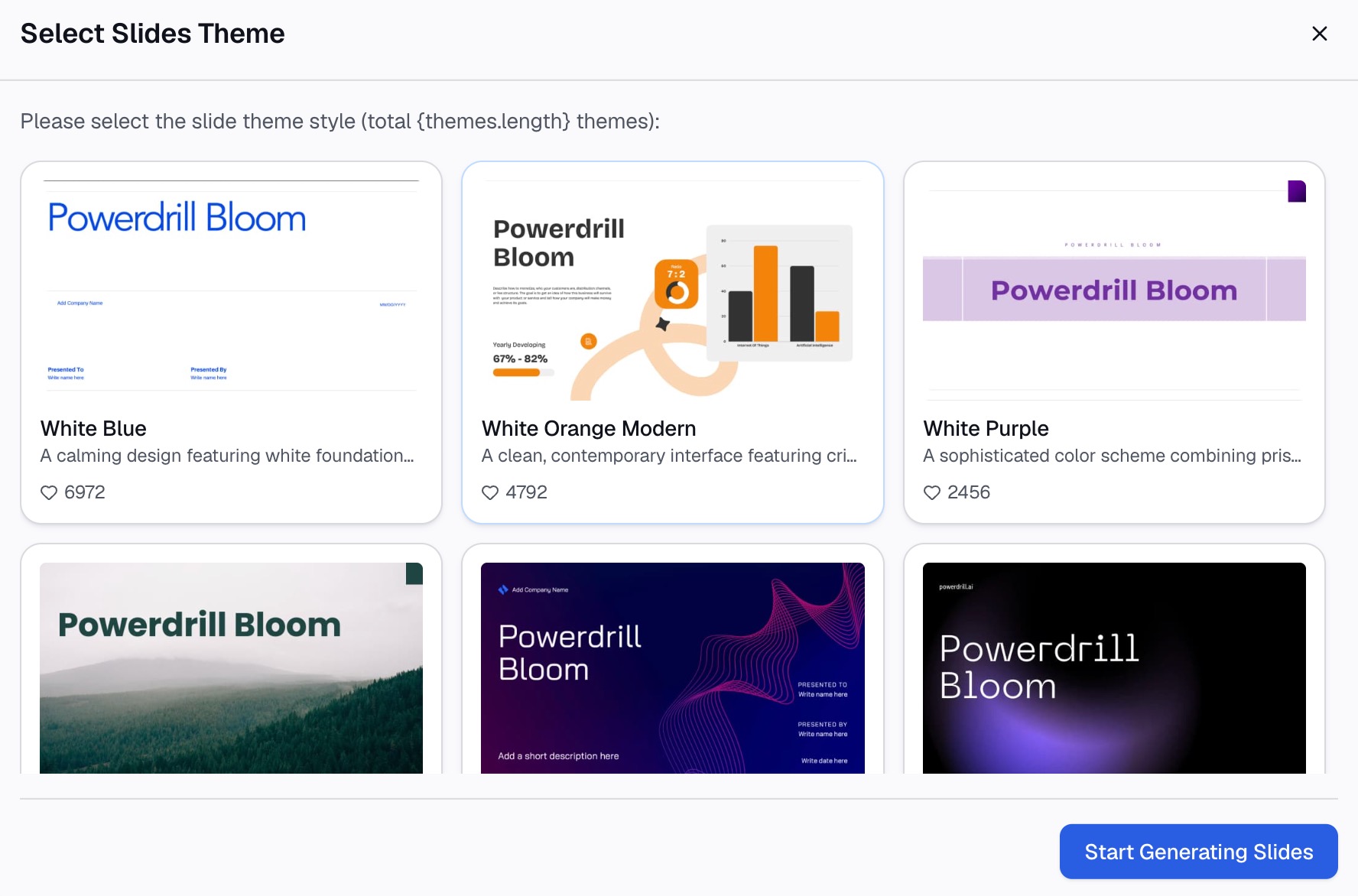
İşte Powerdrill Bloom kullanarak üç adımda yöntem.
Adım 1: Hesap tablonuzu yükleyin
Her seçenek için gerçekleri içeren Excel, CSV veya PDF dosyasını yükleyin. Excel to PPT sayfası, "Excel, CSV veya PDF yükleyebileceğinizi" ve aracın "sadece metni çıkarmakla kalmayıp, onu okuduğunu" belirtir.
Kriter başına bir satır ve seçenek başına bir sütun tutun. Net etiketler, AI'nın doğru karşılaştırmayı oluşturmasına yardımcı olur.

Adım 2: Doğal dilde karşılaştırma slaytı isteyin
İhtiyacınız olan slaytı tanımlayın. Örneğin: "Araç A ve Araç B'nin kurulum süresi, koltuklar ve raporlar üzerinden bir karşılaştırma slaytını oluştur ve birini öner."
Aynı sayfa, aracın "sorun analizi, temel bulgular, karşılaştırmalar veya çerçeveler gibi" yönlendirmeler önerdiğini söyler. Karşılaştırma açısını seçebilir ve kriterleri ayarlayabilirsiniz.
Adım 3: Gerçekleri kontrol edin ve PowerPoint'e aktarın
Slayttaki her sayıyı hesap tablonuzla karşılaştırarak kontrol edin. Ardından dışa aktarın. Excel to PPT sayfası, "tek tıklamayla PowerPoint'e aktarabileceğinizi" söyler.
Sayıca yoğun karşılaştırmalar için Bar Graph Maker bir grafik ekleyebilir. Sayfası, "Çubuk grafiklerin hızlı görsel karşılaştırmalara olanak tanıdığını" belirtir.
Kaçınılması gereken yaygın hatalar
Bunlar, karşılaştırma slaytlarında en sık karşılaşılan sorunlardır.
- Dengesiz kriterler. Bir taraf fiyatı listelerken diğeri özellikleri listeler. Her iki tarafta da aynı şeyleri karşılaştırın.
- Çok fazla seçenek. Beş sütunu okumak zordur. Önce listeyi daraltın.
- Sonuç yok. Önerisi olmayan bir karşılaştırma slaytı, odayı tahminde bırakır.
- Taraflı kelimeler. Bir tarafta "pahalı", diğer tarafta "premium" kullanılması sonucu saptırır. Nötr terimler kullanın.
- Metin duvarları. Her hücredeki tam cümleler karşılaştırmayı gömer. Kısa ifadeler ve sayılar kullanın.
- Uyumsuz ölçekler. Farklı eksenlere sahip iki grafik, küçük farkları büyük gösterir.
- Eski sayılar. Fiyatlar ve özellikler değişir. Slaytı tarihleyin ve grafikleri kaynak dosyaya bağlayın.
- Gizli kaynaklar. Bir sayıya itiraz edilirse, nereden geldiğini göstermeniz gerekir.
Tüm bir analizi özetleyen slaytlar için veri slaytlarını okumayı nasıl kolaylaştıracağınız hakkındaki kılavuzumuza bakın.
Bir hesap tablosunu bitmiş bir karşılaştırmaya dönüştürmeye hazır olduğunuzda, tedarikçi kısa listenizle Powerdrill Bloom'u deneyin.
Sıkça sorulan sorular
PowerPoint'te nasıl karşılaştırma slaytı yaparım?
Bir slayt seçin, Giriş > Düzen'e gidin ve Karşılaştırma'yı seçin. Seçenek adlarını başlık olarak yazın ve her birinin altına aynı maddeleri ekleyin. Karşılaştırma için bir tablo, grafik veya SmartArt da kullanabilirsiniz.
PowerPoint'in bir karşılaştırma şablonu var mı?
PowerPoint, her temada yerleşik bir Karşılaştırma düzeni içerir. Microsoft bunu yan yana bir düzen olarak tanımlar. Bir sunu genelinde yeniden kullanmak için Asıl Slayt görünümünde bir kez özelleştirebilirsiniz.
Bir slaytta sayıları karşılaştırmanın en iyi yolu nedir?
Kümelenmiş bir çubuk veya sütun grafiği kullanın. Seçenekleri yan yana koyun ve önerilen seçeneği bir vurgu rengiyle belirtin. Çok fazla gerçek için bunun yerine bir tablo kullanın.
Bir karşılaştırma slaytı kaç seçenek içermelidir?
İki veya üç seçeneği okumak en kolayıdır. Dört seçenek pratik sınırdır. Daha fazlasına sahipseniz, kısa listeyi daraltın veya karşılaştırmayı slaytlara bölün.
Madde işaretlerini bir karşılaştırma grafiğine dönüştürebilir miyim?
Evet. Metni seçin, Giriş'e gidin ve SmartArt Grafiğine Dönüştür'ü seçin. İki dengeli gruba sahip bir düzen seçin ve her iki tarafta aynı sayıda madde bulundurun.
Kaynaklar: Microsoft Desteği, Slayt düzeni uygulama · Microsoft Desteği, Slayt düzeni nedir? · Microsoft Desteği, Slayta tablo ekleme · Microsoft Desteği, Sununuzda grafik ve çizelgeleri kullanma · Microsoft Desteği, PowerPoint'te bir listeden SmartArt grafiği oluşturma.