Yapay Zeka ile Google Ads Raporu Nasıl Oluşturulur: 7 Kolay Adım
Platform size rakamları verir. Ancak müşterinize harcamaların neden %18 arttığını, dönüşümlerin ise neden artmadığını açıklamaz.
Bu aradaki fark asıl iştir. Dışa aktarmak doksan saniye sürer; açıklamak ise tüm öğleden sonrayı alır ve aynı sabah teslim edilmesi gereken üç hesap olduğunda ilk feda edilen kısım burası olur.
Bu kılavuz, dışa aktarma işleminin bittiği yerde başlıyor. Yedi adımda, indirilmiş bir dosyadan hesap dışındaki birinin bile okuyabileceği bir Google Ads raporuna nasıl ulaşacağınızı gösteriyor.
Raporun cevaplaması gereken sorular
Verilere dokunmadan önce, yazmakta olduğunuz üç belgeden hangisi olduğunu netleştirin. Her birinin farklı rakamlara ihtiyacı vardır.
Bir performans güncellemesi "geçen ay ne oldu" sorusunu yanıtlar. Harcama, sonuçlar, verimlilik ve her birinin gidişat yönü.
Bir teşhis raporu "bu durum neden değişti" sorusunu yanıtlar. Daha az metrik, daha fazla segmentasyon ve her değişim için en az bir hipotez.
Bir bütçe senaryosu "bundan sonra ne kadar harcamalıyız" sorusunu yanıtlar. Farklı harcama seviyelerindeki geçmiş verimlilik ve belirtilen bir kısıtlama.
Çoğu haftalık rapor bu üçünün de yerini almaya çalışır ve hiçbirinde başarılı olamaz. Birini seçin, diğer ikisini ise eke veya bir takip e-postasına bırakın.
Verilerin kaynağı
Google'ın resmi yardım dokümanı, veri çektiğiniz yapıyı şöyle tanımlar: "Google Ads hesabınız 3 düzeyde düzenlenmiştir: hesap, kampanyalar ve reklam grupları."
Bu düzeyler, dışa aktarma işleminizin detay seviyesini belirler. Dokümanda, "Google Ads performans verileri görünümünüzü istediğiniz kadar genel veya özel olacak şekilde özelleştirebileceğiniz" belirtilmektedir. Bu görünümler sayesinde, "hangi reklam gruplarının, kampanyaların ve anahtar kelimelerin en iyi performansı gösterdiğini öğrenebilirsiniz" diye ekler.
Dışa aktarma işleminin kendisi için dokümandaki adımlar oldukça kısadır. "Tablonun üzerindeki indir düğmesini tıklayın", ardından "Açılır menüden indirme türünüzü seçin."
Kullanılabilir biçimler açıkça listelenmiştir: "Excel .csv, .csv, .tsv, .pdf, .xlsx, .xml veya Google Sheets." Ayrıca "raporunuzu Rapor Düzenleyici'de açmayı veya raporunuzu e-postayla göndermeyi ya da e-posta gönderimini planlamayı" da seçebilirsiniz.
İndirmeden önce bilmenizde fayda olan ve sizi ikinci bir işlemden kurtaracak bir seçenek var. Dokümanda, "Diğer seçenekler" kısmının "raporunuza segmentler eklemenize, dosya boyutlarını sıkıştırmanıza ve ek veriler dahil etmenize olanak tanıyacağı" belirtilmektedir.
Platformun içinde Rapor Düzenleyici, "verilerinizle çok boyutlu tablolar ve grafikler aracılığıyla etkileşim kurmanızı sağlayan analitik bir araç" olarak tanımlar. Doküman; sürükle-bırak yöntemiyle oluşturma, çoklu segment analizi, özel grafikler ve gelişmiş filtreleme özelliklerini bu araca atfeder.
Verileri dilimleme konusunda gerçekten başarılıdır. Ancak hiçbir aracın tek başına üretemeyeceği şey, bu dilimi hesapta olmayan birine açıklayan o paragraftır. İşte o paragraf, ham bir dışa aktarma dosyasını gerçek bir Google Ads raporuna dönüştüren şeydir.
Raporda hangi metrikler yer almalı
Okunabilir bir Google Ads raporu, dışa aktarılan dosyadan daha az metrik içerir. Gruplandırılmış beş veya altı metrik yeterlidir.
| Grup | Metrikler | Yanıtladığı soru |
|---|---|---|
| Hacim | Gösterimler, tıklamalar | Daha fazla kişiye ulaştık mı? |
| Maliyet | Harcama, ortalama CPC | Maliyeti ne oldu? |
| Sonuç | Dönüşümler, dönüşüm değeri | İşe yaradı mı? |
| Verimlilik | CPA, ROAS | Buna değdi mi? |
| Kalite | CTR, dönüşüm oranı | Huninin neresinde değişiklik oldu? |
Bunların her birinin bir karşılaştırma noktasına ihtiyacı vardır. $18,400 tutarında bir harcama tek başına hiçbir şey ifade etmez; geçen ayki $15,600'a ve $20,000'lık bütçe sınırına kıyasla yapılan $18,400'lık harcama ise aynı anda üç farklı şey anlatır.
Ana rapora gösterim payı, kalite puanı ve arama terimi ayrıntılarını eklemekten kaçının. Bunlar teşhis metrikleridir; neyi araştırdığınızı zaten bildiğinizde mükemmeldirler, bilmediğinizde ise sadece kafa karışıklığı yaratırlar.
Raporu dışa aktarılan dosyadan oluşturmak
Aşağıdaki sıra, indirilen dosyayı alır ve bitmiş belgeyi üretir.
Adım 1: Platformdan dışa aktarın ve dosyayı yükleyin
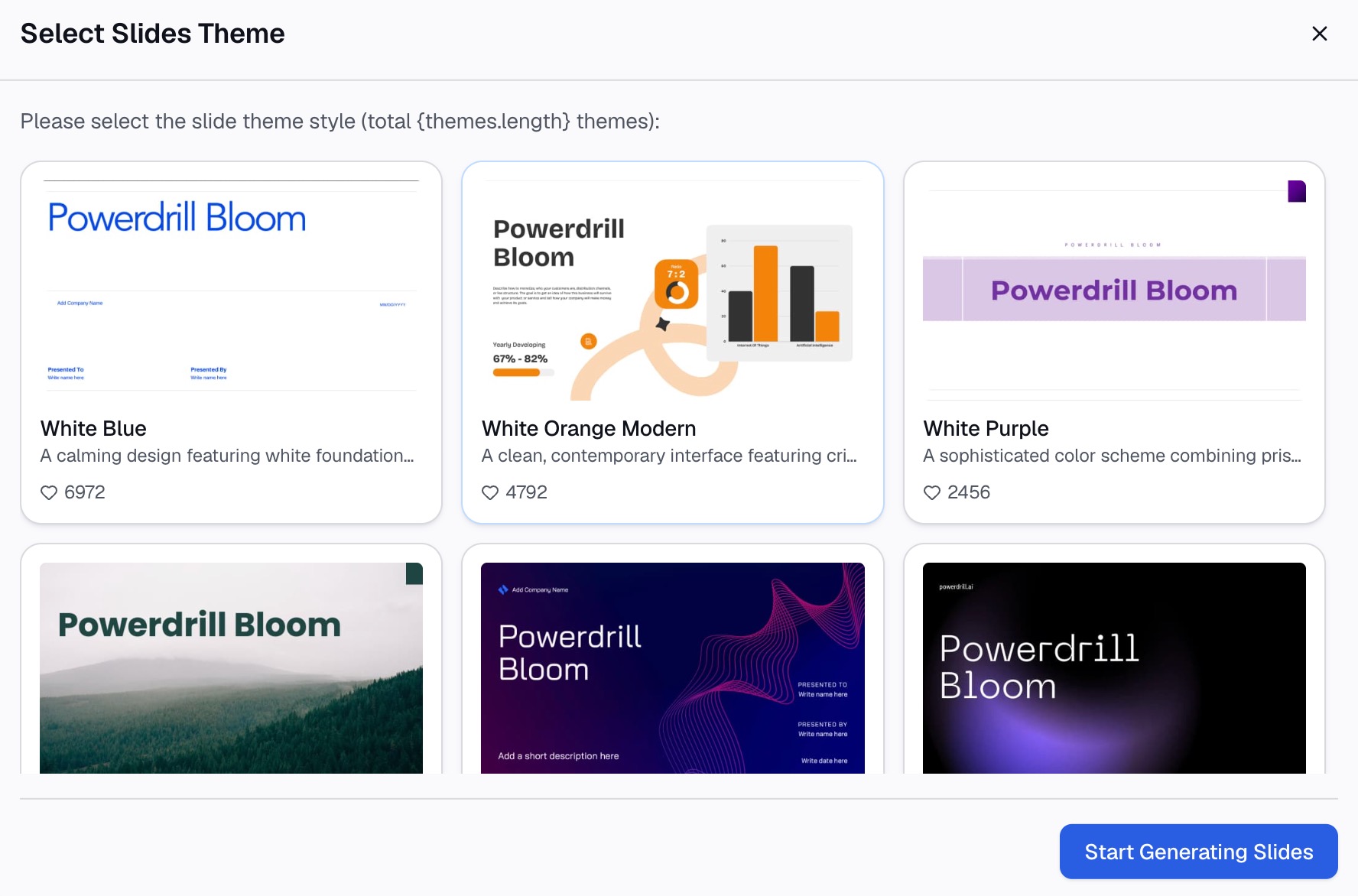
Raporunuzun ihtiyaç duyduğu detay seviyesinde indirin. Kampanya düzeyi bir performans güncellemesine uygundur; reklam grubu düzeyi ise bir teşhis raporuna. Ardından Powerdrill Bloom uygulamasını açın ve dosyayı yükleyin.
.pdf yerine .xlsx veya .csv formatlarını tercih edin. PDF seçeneği arşivleme için iyidir ancak yeniden hesaplama gerektiren her şey için kullanışsızdır.
Hesapta birkaç kampanya türü çalışıyorsa, bunları ayrı ayrı değil birlikte dışa aktarın. Kampanya türü sütununa sahip tek bir dosya, birbiriyle uyumlu hale getirilmesi gereken dört dosyadan çok daha iyidir.

Adım 2: Karşılaştırma dönemini ve hedef kitleyi belirtin
Hangi dönemi raporladığınızı ve bunun neyle karşılaştırılması gerektiğini belirtin: önceki dönem, geçen yılın aynı dönemi veya planlanan hedef. Bunların her biri aynı verilerden farklı bir hikaye çıkarır ve birini seçmek, bilinçli olarak vermeniz gereken editoryal bir karardır.
Aynı zamanda okuyucunun kim olduğunu da belirtin. Şirket içi bir performans yöneticisi için hazırlanan bir Google Ads raporunda CPA ve ROAS terimleri açıklanmadan kullanılabilir. Bir kurucu veya müşteri temsilcisi için hazırlanan raporda ise bu terimlerin yanında sade dildeki açıklamalarına da yer verilmelidir.
Varsa bütçeyi veya hedefi belirtin. Hedefsiz sayılar sadece birer açıklamadır; bir hedefe karşı sunulan sayılar ise gerçek bir rapordur.
Adım 3: Toplamlar, değişimler ve bir grafik içeren ilk taslağı oluşturun
Her iki dönem için de ana toplamları ve her birindeki yüzde değişimini isteyin. En çok önem taşıyan metriğin eğilimini gösteren tek bir grafik ekleyin.
Değişimlerin yüzdesel oran yerine mutlak etkiye göre sıralanmasını isteyin. $90 tabanında %400 dalgalanan bir kampanya dikkat dağıtır. $40,000 tabanında %12 dalgalanan bir kampanya ise raporun asıl konusudur.
Bu aşamada çıktıyı tek bir ekranla sınırlı tutun. İlk taslak şimdiden üç sayfa sürüyorsa, metrik listesi çok uzun demektir.
Adım 4: Tanımları hesaba göre kontrol edin
Bu adım, daha sonra can sıkıcı düzeltmeler yapmak zorunda kalmanızı önler.
Bu hesapta neyin dönüşüm olarak kabul edildiğini, rakamların dönüşüm gecikmesine (conversion lag) göre ayarlanıp ayarlanmadığını ve herhangi bir kampanyanın dönem ortasında dönüşüm işlemini değiştirip değiştirmediğini onaylayın. Ayın 14'ünde değişen bir dönüşüm tanımı, aydan aya yapılan karşılaştırmayı anlamsız kılar ve dışa aktarılan dosyada sizi bu konuda uyaracak hiçbir şey bulunmaz.
Tarih aralığı sınırlarını da kontrol edin. Platformun eksik bir son günü raporlaması, ertesi sabah kendiliğinden düzelen "ani bir düşüşün" yaygın bir nedenidir.
Adım 5: En büyük üç değişimi açıklayın
En büyük değişimlerin her biri için bunu açıklayacak segmentasyonu isteyin. Cihaz, kampanya, eşleme türü ve coğrafi konum genellikle kullanılan dört segmenttir. Ardından nedene dair tek bir cümle yazın.
Verilerin kesin bir sonuca varmadığı durumlarda dürüstçe ihtimalleri belirtin. "Harcama arttı çünkü Marka kampanyası ayın 9'unda bütçe sınırını kaldırdı" bir nedendir. "Dönüşümler düştü, muhtemelen ayın 21'indeki site kesintisiyle bağlantılı" ise bir hipotezdir ve bunu bir hipotez olarak adlandırmak size hiçbir şey kaybettirmez.
Üç açıklama en doğru sayıdır. Bir açıklama yetersiz görünür, beş açıklama ise önemsiz detayları hikayeleştirdiğiniz anlamına gelir.
Adım 6: Bütçe ve gidişat (pacing) satırlarını ekleyin
Ay başından bugüne kadarki harcamayı aylık bütçeyle karşılaştırın ve dönem sonundaki tahmini harcama oranını öngörün.
Bütçe gidişatı (pacing), müşterilerin ilk okuduğu, analistlerin ise en son hatırladığı satırdır. Bitime bir hafta kala %60'lık bir bütçe kullanım oranı, takip e-postasında değil, raporda ele alınması gereken bir konudur.
Birkaç kampanya ortak bir bütçeyi paylaşıyorsa, dağılımı gösterin. Toplu gidişat verisi, her şeyi tüketen tek bir kampanyayı gizler.
Adım 7: Birleştirin, toplamları kontrol edin ve dışa aktarın
Bitmiş belgeyi talep edin: ana özet, karşılaştırmalı metrik tablosu, grafik, üç açıklama ve bütçe gidişat satırları.
Ardından aritmetiği kontrol edin. Kampanya düzeyindeki harcamaların toplamı hesap toplamına eşit olmalı ve dönüşümler de aynı şekilde birbiriyle uyuşmalıdır. İtiraz edilen raporlar genellikle ilk olarak bu noktada sorgulanır.
Raporu dışa aktarın ve sorulduğunda herhangi bir rakamın kaynağına ulaşılabilmesi için kaynak dosyayı ekte tutun.
Aynı sabah teslim edilmesi gereken üç hesap mı var? Powerdrill Bloom'u deneyin.
Yorum kısmına ne yazılmalı
Rakamlar işin kolay kısmıdır. Okuyucunun asıl para ödediği şey, bu rakamların etrafındaki cümlelerdir ve her seferinde yazmaya değer üç cümle vardır.
Ne değişti. Büyüklüğüyle birlikte bir değişim olarak belirtilen tek bir cümle. "Performans karışıktı" şeklinde değil.
Neden değişti. Biliyorsanız nedeni, bilmiyorsanız hipotezi ve ikisi de geçerli değilse dürüstçe "belirsiz" ifadesi. Açıklanamayan bir değişimin açıklanamadı olarak işaretlenmesi, kendinden emin bir tahminden daha inandırıcıdır.
Sırada ne var. Eylem, sorumlu kişi ve tarih. Bunlardan biri olmadan biten bir rapor sadece bir bültendir.
Her birini yirmi beş kelimenin altında tutun. Uzun süren yorumlar üstünkörü okunur ve önemli cümleler genellikle bu hızlı okuma sırasında gözden kaçar.
Bunun bir ilişkilendirme (attribution) raporundan farkı nedir
Birbirine yakın bu iki belge sürekli karıştırılır ve yanlış olanı oluşturmak zaman kaybına neden olur.
Tek platformlu bir rapor, bu hesabın nasıl bir performans gösterdiğini sorgular: bu kampanyalar, bu harcama, bu verimlilik, bu dönem. İçindeki her şey tek bir kaynaktan gelir ve kendi içinde tutarlıdır.
Bir ilişkilendirme (attribution) raporu ise birden fazla temas noktası içeren dönüşümlerde hangi kanalların payı hak ettiğini sorgular. Platformlar arasıdır, bir modele dayanır ve tasarımı gereği tek bir platformun kendi rakamlarıyla uyuşmaz. Pazarlama ilişkilendirme raporu oluşturma kılavuzu bu konuyu ele almaktadır.
Bahsetmeye değer üçüncü bir benzer rapor daha var. Bir kanal ROAS raporu, kanallar arasındaki getiriyi tek bir metrik üzerinden karşılaştırır. Bu rapor ise tek bir kanal içindeki birçok metriği kapsar. Aynı aileden, farklı bir eksen.
Bir müşteri "Google işe yarıyor mu" diye sorduğunda, genellikle tek platformlu belgeyi işaret ederek ilişkilendirme sorusunu soruyordur. Bunu raporda açıkça belirtmek, uzun bir e-posta trafiğini önler.
Raporlama sıklığı
Haftalık, aylık ve üç aylık raporlar, aynı belgenin üç farklı uzunluktaki versiyonu olmamalıdır.
Haftalık rapor operasyoneldir: bütçe gidişatı, anomaliler ve bir sonraki rapora kadar karar verilmesi gereken her şey. Kısa ve görsel olarak kusursuz olması gerekmez.
Aylık rapor, yukarıda açıklanan performans güncellemesidir. Başkalarına iletilen rapor bu olduğu için iyi bir biçimlendirmeyi hak eder.
Üç aylık rapor ise çoğunlukla eğilim ve strateji içermeli, aydan aya tablo ise ek olarak sunulmalıdır. Üç aylık raporunuz birbirine zımbalanmış üç aylık rapordan ibaretse, kimse ikinci sayfadan sonrasını okumayacaktır.
Haftalık raporu otomatikleştirmek genellikle burada yapabileceğiniz en değerli şeydir, çünkü çaba-ilgi oranı en kötü olan rapor budur. Excel'den veri raporlamasını otomatikleştirme kılavuzu bu işin mekaniğini kapsıyor; ayrıca web analitiği raporlaması için araçlar hakkında ilgili bir derleme de mevcut.
Müşteriye gönderme
Belge işin sadece yarısıdır. Nasıl ulaştığı, okunup okunmayacağını belirler.
Özeti e-posta gövdesine koyun. Üç cümle: ne oldu, neden oldu ve neye ihtiyacınız var. Ek, ayrıntı isteyenler içindir ve alıcıların çoğu bu grupta yer almaz.
Belirli bir günde gönderin. Tahmin edilebilir bir programda gelen bir Google Ads raporu, birinin haftalık planında yer bulur. Sadece bittiğinde gönderilen bir rapor ise ancak vakit olduğunda okunur, ki o vakit genellikle hiç gelmez.
Formatı sabit tutun. Her dönem aynı bölümler, aynı sıra, aynı metrik adları. Müşteriler nereye bakacaklarını öğrenirler; değişen bir düzen ise bulgulara vermelerini istediğiniz dikkati dağıtır.
Açık soruları belirtin. Bir şey açıklanamıyorsa, bunu gizlemek yerine e-postada açıkça söyleyin. Çözemediğiniz bir anomaliyi işaret etmek, onu sessizce görmezden gelmekten daha fazla güven oluşturur.
Kaynak dosyayı arşivleyin. Üç hafta sonra bir rakama itiraz edildiğinde, kullandığınız dışa aktarma dosyası bu durumu çözecek tek şeydir.
Ajanslar için edinmeye değer bir alışkanlık: En alta hesap değişikliklerinin (bütçe değişiklikleri, yeni kampanyalar, izleme güncellemeleri) tek satırlık bir değişiklik günlüğünü ekleyin. Gelecek ayın sorularının yarısı daha sorulmadan orada yanıtlanmış olur.
Sık yapılan hatalar
Küçük tabanlarda yüzde değişimini raporlamak. Dokuz dönüşümdeki %300'lük bir artış, takım elbise giymiş bir gürültüden ibarettir.
Karşılaştırma döneminin olmaması. Karşılaştırılacak hiçbir şeyi olmayan mutlak sayılar sadece bir veri yığınından ibarettir.
Çok fazla metrik. Yirmi sütun, okuyucunun kendi hikayesini kendisinin seçmesi anlamına gelir ve bu hikaye sizin hikayeniz olmayacaktır.
Dönüşüm gecikmesini (conversion lag) göz ardı etmek. Son günler eksik raporlanır ve ayın 1'inde yazılan bir rapor, ayın son haftasını olduğundan daha düşük gösterecektir.
Sessiz tanım değişiklikleri. Dönem ortasında değiştirilen bir dönüşüm işlemi karşılaştırmayı geçersiz kılar ve hiçbir şey bunu işaret etmez.
Her şeyi açıklamaya çalışmak. İyi açıklanmış üç değişim, sadece anlatılmış on iki değişimden çok daha iyidir.
Eylemsizlik. Bir karar veya öneriyle bitmeyen bir rapor sadece bir arşiv kaydıdır.
Sıkça sorulan sorular
Bir Google Ads raporunu nasıl indirebilirim?
Kampanyalar veya Reklam grupları sayfasındaki verileri biçimlendirin, tablonun üzerindeki indir düğmesini tıklayın ve ardından açılır menüden bir tür seçin. Google'ın dokümanlarında Excel .csv, .csv, .tsv, .pdf, .xlsx, .xml ve Google Sheets listelenmektedir. Ayrıca raporu Rapor Düzenleyici'de açmanıza veya e-postayla gönderip planlamanıza da olanak tanır.
Bir Google Ads raporu neleri içermelidir?
Hacim, maliyet, sonuç, verimlilik ve kalite olarak gruplandırılmış, her biri bir karşılaştırma noktasına sahip beş veya altı metrik. En çok önem taşıyan metrik için bir grafik, açıklanmış üç değişim ve bütçeye göre gidişat ekleyin. Bir eylem, sorumlu kişi ve tarih ile sonlandırın.
Kampanya düzeyine kıyasla reklam grubu düzeyinde verileri nasıl dışa aktarırım?
Google'ın dokümanları hesabı üç düzey olarak tanımlar: hesap, kampanyalar ve reklam grupları. Görünümü istediğiniz kadar genel veya özel olacak şekilde özelleştirmenize olanak tanır. İhtiyacınız olan detay seviyesiyle eşleşen sayfadan indirin ve dışa aktarmadan önce segmentler eklemek için "Diğer seçenekler" kısmını kullanın.
Ne sıklıkla rapor göndermeliyim?
Operasyonel gidişat ve anomaliler için haftalık, başkalarına iletilen performans güncellemesi için ise aylık. Üç aylık raporlar eğilim ve stratejiyi kapsamalı, aylık ayrıntılar ise eke taşınmalıdır. Bunları yapısal olarak farklı tutmak, üç aylık raporun göz ardı edilmesini önleyen şeydir.
Toplamlarım neden platformla eşleşmiyor?
Genellikle üç nedeninden biri: Tarih aralığında eksik bir son gün olması, dönüşüm gecikmesinin (conversion lag) son günleri hala dolduruyor olması veya dışa aktarma sırasında bir filtrenin uygulanmış unutulması. Önce tarih sınırlarını kontrol edin, ardından kampanya düzeyindeki satırları hesap toplamıyla karşılaştırarak uyumlu hale getirin.
Kaynak: Google Ads Yardımı, "Hesap, kampanya ve reklam grubu performansı," support.google.com, 18 Eylül 2026 itibarıyla.