Word'ü PowerPoint'e Dönüştürme: 2026'da 4 Kolay Yol
Word'u PowerPoint'e dönüştürmek için belgenizi slayt başlıkları için Başlık 1 ve madde işaretleri için Başlık 2 olacak şekilde biçimlendirin. Ardından dosyayı kaydedip kapatın. Sonra PowerPoint'i açın ve Giriş > Yeni Slayt > Ana Hattan Slayt Al seçeneğini belirleyin, dosyayı seçin ve Ekle'ye tıklayın. Her Başlık 1 yeni bir slayt haline gelir.
Bu kılavuz, yerleşik PowerPoint araçlarından AI'ya kadar bunu yapmanın dört yolunu kapsar. Ayrıca Word'ün kendi dışa aktarma düğmesine ne olduğunu, uygulamalı bir örneği ve yaygın sorunların çözümlerini de içerir. Adımlar, 10 Kasım 2026 tarihinde okunan Microsoft destek sayfalarından alınmıştır.
Hangi yolu seçmeli
Her yol farklı bir belge türüne uygundur.
| Yöntem | En iyi kullanım alanı | Gereksinimler |
|---|---|---|
| Yöntem 1: Ana Hattan Slayt Al | Net başlıkları olan belgeler | Masaüstü PowerPoint |
| Yöntem 2: Nesne olarak ekle | Olduğu gibi göstermek istediğiniz tek bir sayfa | Windows üzerinde PowerPoint |
| Yöntem 3: PowerPoint'te Copilot | Uzun bir belgeden tasarlanmış bir ilk taslak | Bir Copilot lisansı |
| Yöntem 4: AI araçları | Veri içeren raporlar veya analiz gerektiren sunumlar | Bir AI aracı hesabı |
Çoğu durumda iki soru belirleyicidir. Belgenizde zaten başlıklar var mı? Ve metnin olduğu gibi taşınmasını mı yoksa slaytlar için yeni bir hikayeye dönüştürülmesini mi istiyorsunuz?
Başlıkları olan bir belge, Yöntem 1 ile temiz bir şekilde dönüştürülür. Başlıkları olmayan uzun bir rapor, Yöntem 3 veya Yöntem 4 ile daha iyi sonuç verir. Bu yöntemler içeriği okur ve nasıl bölüneceğine karar verir.
Sunumun şirket şablonunuzla eşleşmesi gerekiyorsa, işe o şablondan başlayın. Yöntem 1 ve 3'ün her ikisi de açık bir sunumun içinde çalışır, böylece tema devralınır.
Başlamadan önce: Word belgenizi hazırlayın
Birkaç dakikalık hazırlık, temizlik aşamasında çok zaman kazandırır. Önce şu noktaları kontrol edin:
- Başlık stillerini kullanın. Microsoft, "slayt başlıkları için Düzey 1, o slayttaki madde işaretleri için Düzey 2" seçilmesini önerir.
- Uzun paragrafları kısaltın. Slaytlar tam paragrafları değil, kısa madde işaretlerini barındırır.
- Normal stilini kontrol edin. Microsoft, Normal stilindeki metinlerin PowerPoint'e gönderilmediğini belirtir.
- Görselleri toplayın. Hangi resimlerin ve grafiklerin slaytlarda yer alacağına karar verin.
- Dosyayı kapatın. Microsoft'un sayfası, "Word belgenizin bir PowerPoint sunumuna eklenebilmesi için kapalı olması gerektiğini" söyler.
Yapınızı görmek için Word'ü açın ve Görünüm > Ana Hat seçeneğini belirleyin. Microsoft bunun "otomatik olarak bir ana hat oluşturduğunu ve Ana Hat oluşturma araçlarını açtığını" belirtir. Başlıklar düzeye göre görünür, böylece boşlukları hızla fark edebilirsiniz.
Ayrıca uzunluğa karar verin. On sayfalık bir raporun nadiren sayfa başına on slayta ihtiyacı olur. Her slaytta bir ana fikir hedefleyin.
Yöntem 1: PowerPoint'te Ana Hattan Slayt Al özelliğini kullanın
Bu, bir Word belgesini slaytlara dönüştürmek için Microsoft'un yerleşik yöntemidir. Slayt yapısı olarak başlıklarınızı kullanır.
İşte Microsoft'un destek sayfasındaki adımlar:
- Word'de Görünüm > Ana Hat seçeneğini belirleyin.
- Slayt başlıklarını Düzey 1 ve madde işaretlerini Düzey 2 olarak ayarlayın.
- Ana Hat Görünümünü Kapat'ı seçin, ardından belgeyi kaydedip kapatın.
- PowerPoint'i açın ve Giriş > Yeni Slayt > Ana Hattan Slayt Al seçeneğini belirleyin.
- Ana Hat Ekle iletişim kutusunda Word dosyanızı bulun ve Ekle'yi seçin.
Microsoft, "Belgenizdeki her Başlık 1 için yeni bir slayt oluşturulacağını" belirtir. Başlık 2 metni o slaytta madde işaretleri haline gelir.
Burada başlıklar önemlidir. Belgede Başlık 1 veya Başlık 2 stilleri yoksa, Microsoft "PowerPoint'in içeriğinizdeki her paragraf için bir slayt oluşturacağını" söyler. Bu, kısa bir dosyadan düzinelerce slayt oluşturabilir.
Dosya türleri esnektir. PowerPoint ".docx, .rtf veya .txt formatındaki bir ana hattı içe aktarabilir." Mac'te Microsoft'un sayfası, Word belgesinin önce Zengin Metin Biçimi (RTF) olarak kaydedilmesini önerir. macOS için PowerPoint yalnızca bu şekilde kaydedilen Word ana hatlarını içe aktarır.
Sonuç sadedir. Metniniz mevcut temanın başlık ve içerik düzenlerine yerleşir. İçe aktarmadan sonra bir tasarım uygulayın, ardından her slaydı gözden geçirin.
Yöntem 2: Bir Word belgesini nesne olarak ekleme
Bazen bir sayfayı Word'de göründüğü gibi göstermek istersiniz. İmzalı bir mektup, kısa bir politika veya biçimlendirilmiş bir tablo buna iyi örneklerdir.
Microsoft bunu "belgenin statik bir anlık görüntüsünü ekleyen bir nesne olarak Word belgesi içe aktarma" olarak tanımlar. Adımlar:
- Belgenin gitmesi gereken slaydı seçin.
- Ekle > Nesne seçeneğini belirleyin.
- Dosyadan oluştur'u ve ardından Gözat'ı seçin.
- Word belgesini seçin ve Tamam'a tıklayın.
- Bağlantı ve Simge olarak göster seçeneklerinin seçili olmadığından emin olun, ardından Tamam'ı seçin.
Microsoft bunun en iyi "Word belgesi tek sayfa olduğunda ve resimler içerdiğinde" işe yaradığını söyler. Daha uzun dosyalar slaytta yalnızca ilk görünümü gösterir.
Ayrıca iki seçeneğiniz vardır. Dosyayı Word'de açan bir simge göstermek için Simge olarak göster'i seçin. Nesneyi orijinal belgeye bağlı tutmak için Bağlantı'yı seçin.
Bu yöntem yeni slaytlar oluşturmaz. Bu bir anlık görüntüdür, bu nedenle ana sunum yerine referans sayfaları için kullanın.
Yöntem 3: PowerPoint'te Copilot ile sunum oluşturma
Copilot bir Word belgesini okuyabilir ve tam bir sunum oluşturabilir. Microsoft'un destek sayfası, içerik üretebileceğini ve "sunumu oluşturmak için seçtiğiniz şablonu kullanabileceğini" belirtir.
Microsoft'un en son Ekim 2026'da güncellenen sayfasındaki akış:
- PowerPoint'te yeni bir sunum başlatın veya şirket şablonunuzu açın.
- Sağ alt köşedeki Copilot simgesiyle Copilot Sohbet'i açın.
- Bir model seçin veya Otomatik olarak bırakın.
- Sunumu tanımlayın ve Copilot'a Word belgenizi gösterin.
- Hedef kitle, uzunluk veya tasarım hakkındaki açıklayıcı soruları yanıtlayın.
Microsoft, Word kaynakları için üç ipucu verir. Copilot'un "slaytlara nasıl bölüneceğini" anlamasına yardımcı olduğu için Word Stillerini kullanın. Copilot "Word belgenizde bulunan tüm resimleri dahil etmeye çalışacağı" için istediğiniz resimleri Word dosyasına koyun. Ve varsa kuruluşunuzun şablonundan başlayın.
Bilinmesi gereken bir boyut sınırı vardır. Microsoft, "Copilot'un 24 MB'tan küçük Word belgeleriyle en iyi şekilde çalıştığını" söyler.
Erişim planınıza bağlıdır. Microsoft, Copilot'un "Microsoft 365 aboneliğinize dahil olmayabileceğini" not eder. Planlama yapmadan önce lisansınızı kontrol edin.
Yöntem 4: AI ile Word'ü PowerPoint'e dönüştürme
Bazı belgeler metnin bir kopyasından daha fazlasına ihtiyaç duyar. Tablolar içeren bir raporun grafiklere, temel bulgulara ve bir özet slayda ihtiyacı olabilir. Bir AI aracı belgeyi okuyabilir ve bu hikayeyi oluşturabilir.
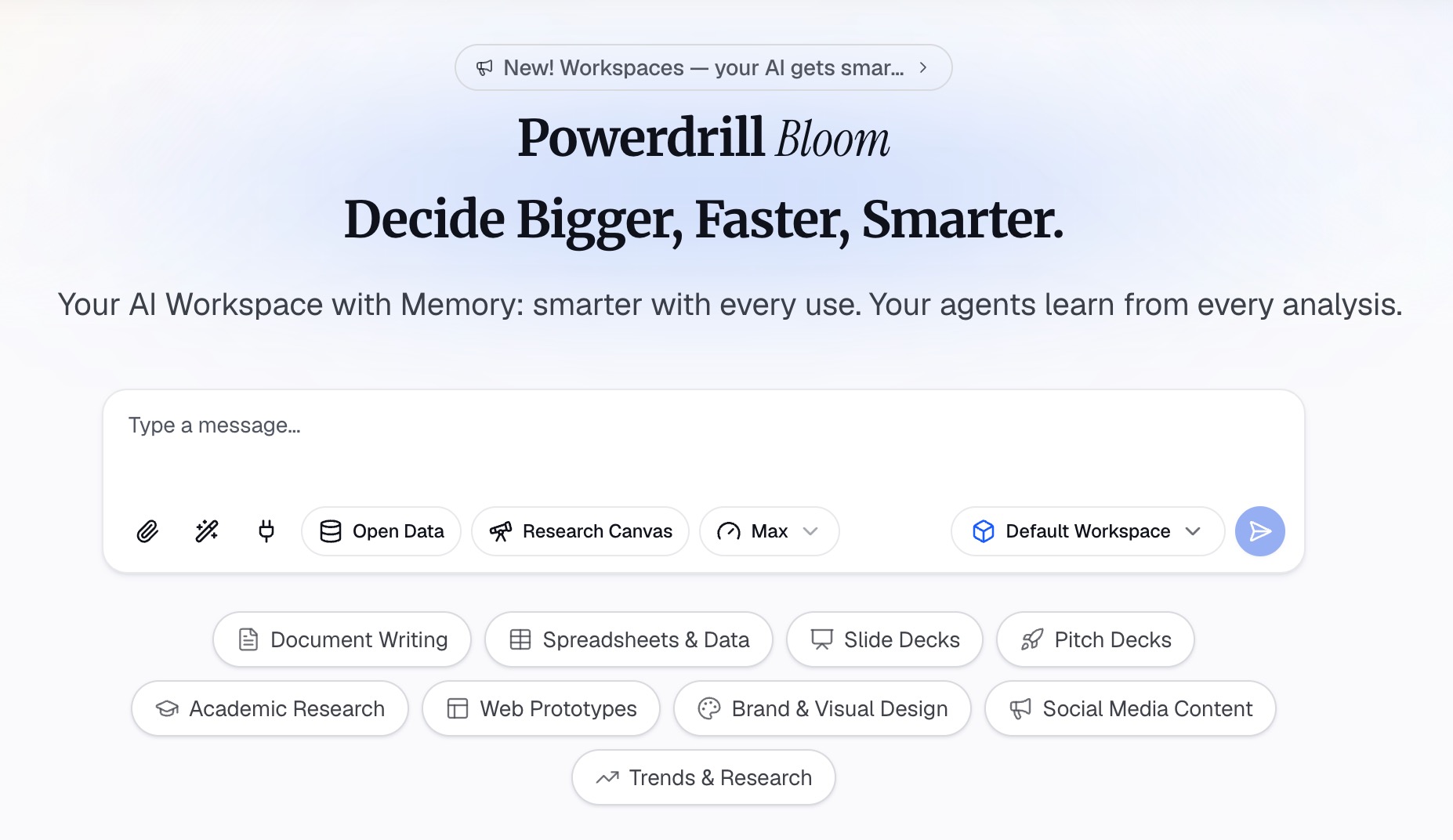
İşte Powerdrill Bloom kullanarak üç adımda yöntem.
Adım 1: Word belgenizi yükleyin
Belgenin kendisiyle başlayın. Word to Slides sayfası, "Dokümanlarınızı saniyeler içinde şık, tamamen düzenlenebilir PowerPoint sunumlarına dönüştürebileceğini" belirtir.
Raporun tablolarında veri varsa, bunları dosyada tutun. Powerdrill Bloom bu sayıları bir sonraki adımda grafikler için kullanabilir.
Adım 2: Keşfedilecek yönleri seçin
Powerdrill Bloom slaytları oluşturmadan önce yönler önerir. Word to Slides sayfası, "bölümleri, kilit noktaları ve temaları otomatik olarak tanımladığını" söyler.
Ayrıca onu doğal dille yönlendirebilirsiniz. Örneğin: "Liderlik ekibi için 10 slaytlık bir sunum hazırla. En büyük üç riske ve bütçe tablosuna odaklan."
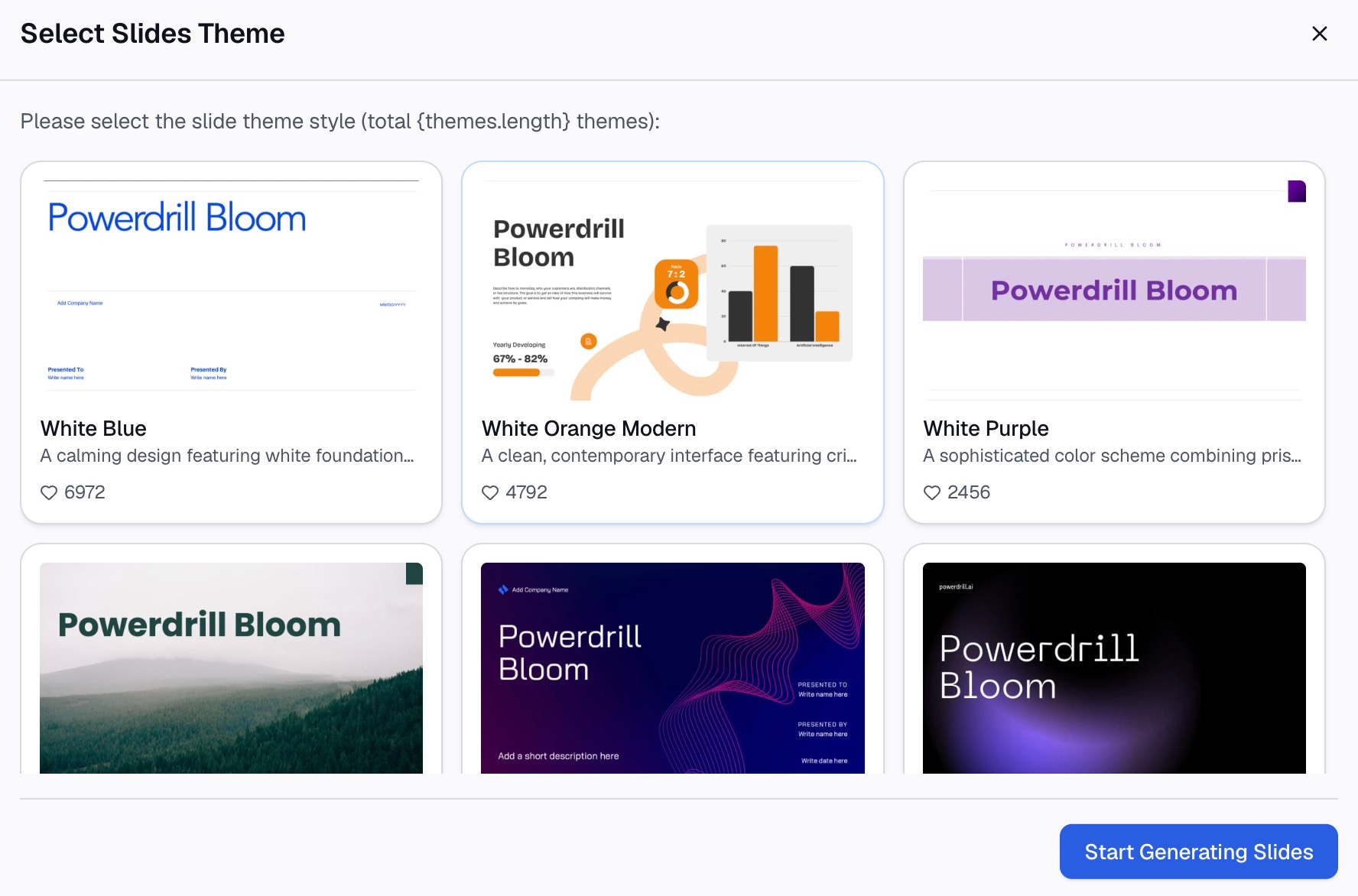
Adım 3: Slaytları oluşturun ve PowerPoint dosyasını indirin
İstediğiniz bölümleri seçin, bir tema belirleyin ve sunumu oluşturun. Sayfa, "düzenlenebilir PowerPoint dosyanızı anında indirebileceğinizi" belirtir.
Paylaşmadan önce slaytları gözden geçirin. Her sayıyı Word belgesiyle karşılaştırın. Kaynağınız bunun yerine bir hesap tablosuysa, Excel to PPT sayfası bu yolu kapsar.
Word'ün PowerPoint'e Aktar özelliğine ne oldu
Pek çok eski kılavuz, Word'ün içindeki bir düğmeyi işaret eder. Bu, web için Word'de Dosya > Dışa Aktar > PowerPoint sunumuna aktar şeklindeydi.
Microsoft'un destek sayfası artık bir uyarı taşıyor. "Word'ü PowerPoint sunumlarına aktarma seçeneği kullanımdan kaldırılıyor." Emekli edildikten sonra, "özelliğe artık Microsoft Word üzerinden erişilemeyecek."
Özelliğin ondan önce bile sınırları vardı. Aynı sayfaya göre, yalnızca web için Word'de ve yalnızca metin için çalışıyordu. "Yalnızca İngilizce dilinde mevcuttu" ve Safari'de çalışmıyordu. Tamamlanan sunum OneDrive'ınızın kök klasörüne kaydediliyordu.
Bu düğmeyi daha önce kullandıysanız, doğrudan dönüştürme için Yöntem 1'e geçin. Tasarlanmış bir taslak için Yöntem 3 veya Yöntem 4'ü kullanın.
Tarayıcıda veya düz metinden Word'ü PowerPoint'e dönüştürme
Herkesin masaüstü PowerPoint'i yoktur. Bu, hangi yöntemin sizin için işe yarayacağını etkiler.
Microsoft'un sayfası web sürümü konusunda nettir. "Bir ana hattan sunum oluşturma, web için PowerPoint'te desteklenmez. PowerPoint'in masaüstü sürümünü gerektirir." Bu nedenle Yöntem 1, Windows veya Mac'te masaüstü uygulamasını gerektirir.
Bir tarayıcıda seçenekleriniz, planınız Copilot içeriyorsa Yöntem 3 veya Yöntem 4'tür. Her ikisi de belgeyi okur ve slaytları sizin için oluşturur. Çok kısa bir belge için metni slaytlara elle de yapıştırabilirsiniz.
Düz metin dosyaları başka bir yoldur. PowerPoint bir .txt ana hattını içe aktarabilir ve girintiler düzeyleri belirler. Microsoft'un sayfası "girintisiz metin satırlarının yeni slaytların başlıkları olacağını" söyler. Girintili satırlar o başlığın altındaki madde işaretleri olur.
Bu, bir belge notlar veya e-posta gibi başka bir araçtan geldiğinde yardımcı olur. Metni düz bir metin dosyasına yapıştırın, madde işaretlerini girintileyin ve Ana Hattan Slayt Al ile içe aktarın. Stiller karmaşık olduğunda bu hızlı bir Word'den PowerPoint'e geçici çözümüdür.
Zengin Metin Biçimi (RTF) de işe yarar. Microsoft, PowerPoint'in içe aktarabileceği ana hat formatları arasında .rtf'yi listeler ve bu Mac'te zorunlu formatdır. Bir iş arkadaşınız başka bir kelime işlemciden belge gönderirse, onu .rtf olarak kaydetmek genellikle en basit köprüdür.
Hangi dosya türünü kullanırsanız kullanın, kural aynı kalır. Başlıklar veya girintiler slaytlara karar verir ve geri kalan her şey geride bırakılır. Önce ana hat görünümünü kontrol edin, Word'den PowerPoint'e içe aktarma genellikle ilk denemede çalışır.
Bir Word'den PowerPoint'e örneği
İşte kurgusal bir ekip için uygulamalı bir örnek. Riverbend Clinic'in operasyon müdürünün Word'de 6 sayfalık bir üç aylık raporu var. Yönetim kurulu toplantısı için kısa bir sunuma ihtiyacı var.
Raporun dört bölümü var: hasta ziyaretleri, bekleme süreleri, personel alımı ve bütçe. Her bölümün bir başlığı ve iki ila dört paragrafı var. Bütçe bölümünde bir tablo var.
İlk deneme, Yöntem 1. Her bölüm başlığını Düzey 1 ve anahtar cümleleri Düzey 2 olarak ayarlar. Ana Hattan Slayt Al, madde işaretli dört slayt oluşturur. Yapı doğrudur ancak bütçe tablosu aktarılmaz.
İkinci deneme, Yöntem 4. Aynı dosyayı bir AI aracına yükler ve 6 slaytlık bir kurul sunumu ister. Taslak bir başlık slaydı ve bir özet slaydı ekler. Ayrıca bütçe tablosunu bir sütun grafiğine dönüştürür.
Son kontrol. Tablo, 430.000 dolarlık bütçeye karşılık 412.000 dolar harcandığını gösteriyor. Grafiğin aynı sayıları, 18.000 dolarlık bir farkı veya bütçenin %4,2 altında kalındığını gösterdiğini onaylar. Bir etiketi düzeltir ve sunumu gönderir.
Ders basittir. Metin sunumun kendisiyse Yöntem 1'i kullanın. Sunumun bir hikayeye ve grafiklere ihtiyacı olduğunda AI kullanın.
Dönüştürmeden sonra yaygın sorunları düzeltin
Çoğu dönüştürme birkaç düzeltmeye ihtiyaç duyar. Bunlar yaygın olanlardır.
Paragraf başına bir slayt. Belgede Başlık 1 veya Başlık 2 stili yok. Ana hat görünümünde başlıkları uygulayın ve tekrar içe aktarın.
Eksik metin. Normal stilindeki metinler atlanır. Bunu slaytta istediğiniz bir başlık düzeyine değiştirin.
Mac'te içe aktarma başarısız oluyor. Word dosyasını önce Zengin Metin Biçimi (.rtf) olarak yeniden kaydedin, ardından içe aktarın.
Dosya hala açık. Ana Hattan Slayt Al'ı seçmeden önce Word belgesini kapatın.
Metin slayttan taşıyor. Uzun madde işaretleri sığmıyor. Bunları kısaltın veya bir slaydı ikiye bölün.
Tablolar ve resimler eksik. Ana Hattan Slayt Al yalnızca metni getirir. Tabloları ayrı ayrı kopyalayın veya Yöntem 3 veya Yöntem 4'ü kullanın.
Copilot görünmüyor. Planınız bunu içermiyor olabilir. Lisansınızı kontrol edin veya yöneticinize danışın.
Bir Word belgesinden daha iyi bir sunum için ipuçları
Birkaç alışkanlık, her Word'den PowerPoint'e dönüştürmeyi daha sorunsuz hale getirir.
- Slayt başlıklarını çıkarımlar olarak yazın. "Bekleme süreleri %12 düştü", "Bekleme süreleri"nden daha fazlasını söyler.
- Slayt başına üç ila beş madde işareti tutun. Geri kalanını konuşmacı notlarına taşıyın.
- Şablonunuzdan başlayın. İçe aktarmadan veya Copilot'a sormadan önce şirket temasını açın.
- Her sayıyı kontrol edin. Grafikleri ve tabloları Word kaynağıyla karşılaştırın.
- Ana hat sürümünü saklayın. Gelecek çeyreğin sunumunu daha hızlı hale getirir.
Slaytlardan metin kestiğinizde konuşmacı notları yardımcı olur. Sunumunuz için konuşmacı notları nasıl yazılır hakkındaki kılavuzumuz bu adımı kapsar. PDF kaynakları için PDF'yi PPT'ye dönüştürme konusuna bakın.
Bir sonraki raporunuzu slaytlara dönüştürmeye hazır olduğunuzda, geçen çeyreğin Word raporuyla Powerdrill Bloom'u deneyin.
Sıkça sorulan sorular
Bir Word belgesini PowerPoint'e dönüştürebilir misiniz?
Evet. PowerPoint'te Giriş > Yeni Slayt > Ana Hattan Slayt Al'ı seçin ve Word dosyanızı seçin. Her Başlık 1 bir slayt olur ve Başlık 2 metni madde işaretleri haline gelir.
Biçimlendirmeyi kaybetmeden Word'ü PowerPoint'e nasıl dönüştürürüm?
İçe aktarmadan önce Word'de başlık stillerini kullanın. Ana Hattan Slayt Al metni getirir, tabloları veya resimleri değil. Grafikli tasarlanmış bir sunum için PowerPoint'te Copilot'u veya bir AI aracını kullanın.
Word'ün PowerPoint'e Aktar özelliği hala mevcut mu?
Microsoft, web için Word'deki PowerPoint'e Aktar seçeneğinin kullanımdan kaldırıldığını söylüyor. Emekli olduktan sonra artık Word'de mevcut olmayacak. Bunun yerine Ana Hattan Slayt Al özelliğini kullanın.
Copilot bir Word belgesini sunuma dönüştürebilir mi?
Evet, planınız PowerPoint'te Copilot içeriyorsa. Copilot'u Word belgesine yönlendirin ve sunumu tanımlayın. Microsoft, bunun 24 MB'tan küçük dosyalarla en iyi şekilde çalıştığını söylüyor.
Mac'te Word'ü PowerPoint'e nasıl dönüştürürüm?
Önce Word belgesini Zengin Metin Biçimi (.rtf) olarak yeniden kaydedin. Ardından PowerPoint'i açın, Yeni Slayt > Ana Hattan Slayt Al'ı seçin ve .rtf dosyasını seçin.
Kaynaklar: Microsoft Destek, Ana hattan PowerPoint sunusu oluşturma · Microsoft Destek, Word belgesini PowerPoint sunusuna aktarma · Microsoft Destek, PowerPoint'te Copilot ile yeni sunu oluşturma · Microsoft Destek, Word belgelerini PowerPoint sunularına aktarma.