Excel'de Hareketli Ortalama Nasıl Hesaplanır: 2026'da 4 Kolay Yol
Excel'de hareketli ortalama hesaplamak için ilk birkaç değerin üzerine =ORTALAMA() yazın, örneğin =ORTALAMA(B2:B4). Ardından formülü sütun boyunca aşağı sürükleyin. Bu durumda her satır en son üç değerin ortalamasını alır. Excel'in Çözümleme Araç Takımı ve grafik eğilim çizgileri de sizin için bir tane ekleyebilir.
Bu kılavuz bunu yapmanın dört yolunu kapsar: ORTALAMA formülü, Çözümleme Araç Takımı, grafik eğilim çizgisi ve TOPLA.ÇARPIM ile ağırlıklı ortalama. Ayrıca tam bir örnek ve büyük dosyalardaki eğilimleri yumuşatmanın daha hızlı bir yolunu da anlatır. Ayrıntılar, 12 Kasım 2026'da okunan Microsoft destek sayfalarından alınmıştır.
Hareketli ortalama nedir
Hareketli ortalama (yuvarlanan ortalama olarak da adlandırılır), bir serideki en son birkaç değerin ortalamasıdır. Her yeni dönem geldiğinde, en eski değer çıkar ve en yenisi girer. Pencere veriler boyunca "hareket eder".
Microsoft bunun neden yardımcı olduğunu açıklıyor. "Hareketli ortalama, tüm geçmiş verilerin basit bir ortalamasının maskeleyeceği eğilim bilgilerini sağlar" diyor.
Tüm bir yılın düz ortalaması her şeyi tek bir sayıya indirger. Üç aylık hareketli ortalama, son çeyreğin yükselip yükselmediğini veya düşüp düşmediğini gösterir. Yönü gizlemeden tek seferlik sıçramaları yumuşatır.
Yaygın kullanım alanları şunlardır:
- Satış eğilimleri. Gerçek yönü görmek için haftalık satışları yumuşatın.
- Envanter planlaması. Microsoft, Hareketli Ortalama aracının kullanım alanları olarak satış, envanter ve diğer eğilimleri listeler.
- Web sitesi trafiği. Yedi günlük ortalama ile haftanın günü dalgalanmalarını ortadan kaldırın.
- Hisse senedi fiyatları. Kısa bir ortalamayı uzun bir ortalamayla karşılaştırın.
Pencerenin boyutu önemlidir. Kısa bir pencere hızlı tepki verir ancak gürültülü kalır. Uzun bir pencere pürüzsüzdür ancak bir dönüşü göstermekte yavaştır.
Verilerinizi Excel'de hazırlayın
Hareketli ortalama, boşluk içermeyen ve zaman sırasına göre dizilmiş değerlere ihtiyaç duyar. Dönemi bir sütuna, değeri ise yanındaki sütuna koyun.
İşte sekiz haftalık birim satışlarına dair küçük bir örnek:
| Hafta | Satışlar |
|---|---|
| 1 | 120 |
| 2 | 135 |
| 3 | 128 |
| 4 | 150 |
| 5 | 162 |
| 6 | 155 |
| 7 | 170 |
| 8 | 181 |
Hafta bilgisini A sütununa ve Satışlar bilgisini B sütununa, başlıkları ise 1. satıra koyun. Değerler daha sonra 2 ile 9 arasındaki satırlarda yer alır.
Başlamadan önce üç şeyi kontrol edin:
- Tarihe göre sıralayın. En eski en başta, en yeni en sonda.
- Boşlukları doldurun. Eksik bir hafta, kendisinden sonraki her ortalamayı kaydıracaktır.
- Sayıları kullanın. Microsoft, ORTALAMA işlevinin bir aralıktaki metni yoksaydığını ve bunun sonucunuzu sessizce değiştirebileceğini belirtir.
Yol 1: ORTALAMA formülünü kullanın ve aşağı sürükleyin
Bu en basit yoldur ve Excel'in her sürümünde çalışır.
- 3 hafta gibi bir pencereye karar verin.
- C4 hücresine
=ORTALAMA(B2:B4)yazın. - Enter tuşuna basın.
- Doldurma tutamacını C9'a kadar aşağı sürükleyin.
Excel, aralığı her seferinde bir satır kaydırır. C5 hücresi =ORTALAMA(B3:B5), C6 hücresi =ORTALAMA(B4:B6) olur ve bu şekilde devam eder.
Henüz üç değer olmadığı için ilk iki satırın ortalaması yoktur. Bunları boş bırakın veya okuyucuların nedenini bilmesi için etiketleyin.
Microsoft, ORTALAMA işlevini basitçe tanımlar. "Bağımsız değişkenlerin ortalamasını (aritmetik ortalamasını) döndürür." Pencerenin çalışması için hücre başvuruları dolar işareti olmadan göreli kalmalıdır.
Bu yöntemin denetlenmesi kolaydır. Herkes bir hücreye tıklayıp tam olarak hangi değerlerin ortalamasını aldığını görebilir.
Sütunun kendi kendine büyümesini sağlamak için verileri Ctrl+T ile bir Excel tablosu olarak biçimlendirin. Yeni bir satıra 9. haftayı eklediğinizde, tablo formülü sizin için aşağı kopyalar.
Yol 2: Çözümleme Araç Takımı Hareketli Ortalama aracını kullanın
Çözümleme Araç Takımı'nın bunun için yerleşik bir aracı vardır. Microsoft, bunun "değişkenin belirli bir sayıdaki önceki dönemler üzerindeki ortalama değerine dayanarak, tahmin dönemindeki değerleri öngördüğünü" söyler.
Öncelikle, Veri sekmesinde Veri Çözümleme'yi görmüyorsanız Araç Takımı'nı açın. Microsoft'un Windows üzerindeki adımları şöyledir: Dosya'yı, ardından Seçenekler'i ve ardından Eklentiler'i seçin. Yönet kutusunda Excel Eklentileri'ni ve ardından Git'i seçin. Ardından Çözümleme Araç Takımı onay kutusunu seçin ve Tamam'ı seçin.
Ardından aracı çalıştırın:
- Veri sekmesine gidin ve Veri Çözümleme'yi seçin.
- Hareketli Ortalama'yı seçin ve Tamam'a tıklayın.
- Giriş Aralığı'nda Satış değerlerini seçin.
- Başlığı dahil ettiyseniz İlk Satırda Etiketler'i işaretleyin.
- Aralık kısmına 3 gibi pencere boyutunu yazın.
- C2 gibi bir Çıkış Aralığı seçin.
- Grafik istiyorsanız Grafik Çıkışı'nı işaretleyin ve ardından Tamam'ı seçin.
Excel, ortalamaları çıkış aralığına yazar. Pencere henüz dolu olmadığı için ilk satırlar #YOK gösterir.
Araç formülleri değil, değerleri yazar. Verileriniz değişirse aracı tekrar çalıştırın.
Araç, üç aylık inceleme gibi tek seferlik bir analiz için uygundur. Grafik Çıkışı'nı işaretlediyseniz hızlı bir grafik de ekler. Her hafta güncellediğiniz bir sayfa için Yol 1'deki formülün bakımı daha kolaydır.
Microsoft'un sayfası ayrıca her değerin nasıl oluşturulduğunu da gösterir. N'yi "hareketli ortalamaya dahil edilecek önceki dönemlerin sayısı" olarak tanımlar. Araç, her satır için bu N değerin ortalamasını alır.
Yol 3: Bir grafiğe hareketli ortalama eğilim çizgisi ekleyin
Eğilim çizgisi, yumuşatılmış çizgiyi doğrudan bir grafiğe ekler. Eğilimi görsel olarak göstermenin en hızlı yoludur.
Microsoft'un adımları verilerinizin bir grafiğiyle başlar:
- Verilerinizi seçin ve bir çizgi grafik ekleyin.
- Grafiğin herhangi bir yerine tıklayın.
- Biçim sekmesinde, Geçerli Seçim grubunda, açılır listeden eğilim çizgisi seçeneğini belirleyin.
- Seçimi Biçimlendir'i seçin.
- Eğilim Çizgisini Biçimlendir bölmesinde, Eğilim Çizgisi Seçenekleri altında Hareketli Ortalama'yı seçin.
- Dönem'i 3 gibi pencere boyutunuza ayarlayın.
Grafikte henüz bir eğilim çizgisi yoksa, önce grafik öğeleri menüsünden bir tane ekleyin.
Microsoft, çizgi hakkında bir tuhaflığa dikkat çekiyor. Eğilim çizgisinin seriden daha az noktası vardır. Microsoft, sayının "serideki toplam nokta sayısından dönem için belirttiğiniz sayının çıkarılmasına" eşit olduğunu söyler.
Eğilim çizgisi sadece çizgiyi çizer. Ortalamaları hücrelere koymaz. Bir rapor için sayılara ihtiyacınız varsa Yol 1'i kullanın.
Yol 4: TOPLA.ÇARPIM ile ağırlıklı hareketli ortalama hesaplayın
Basit bir ortalama, penceredeki her haftaya aynı şekilde davranır. Ağırlıklı bir sürüm, son haftalara daha fazla söz hakkı verir. Bu, son değişikliklerin en önemli olduğu durumlarda yardımcı olur.
Her değeri ağırlığıyla çarpmak için TOPLA.ÇARPIM kullanın, ardından toplam ağırlığa bölün. Microsoft, TOPLA.ÇARPIM'ın "bileşenlerini çarpmak ve sonra toplamak istediğiniz" dizileri işlediğini söyler.
1, 2 ve 3 ağırlıklarına sahip 3 haftalık bir pencere için:
- 1, 2 ve 3 ağırlıklarını F2 ile F4 arasındaki hücrelere koyun.
- D4 hücresine
=TOPLA.ÇARPIM(B2:B4,$F$2:$F$4)/TOPLA($F$2:$F$4)yazın. - Formülü D9'a kadar aşağı sürükleyin.
Dolar işaretleri ağırlık hücrelerini kilitler, böylece sadece satış aralığı hareket eder. Her penceredeki en yeni hafta 3, en eski hafta ise 1 ağırlığını alır.
Microsoft bir kural ekler. "Dizi bağımsız değişkenleri aynı boyutlara sahip olmalıdır," aksi takdirde TOPLA.ÇARPIM #DEĞER! hatası döndürür. Pencereyi ve ağırlıkları aynı boyutta tutun.
Bir hareketli ortalama örneği
İşte Yol 1 kullanılarak sekiz haftalık satışlar için 3 haftalık basit ortalama.
| Hafta | Satışlar | 3 haftalık ortalama |
|---|---|---|
| 1 | 120 | – |
| 2 | 135 | – |
| 3 | 128 | 127.67 |
| 4 | 150 | 137.67 |
| 5 | 162 | 146.67 |
| 6 | 155 | 155.67 |
| 7 | 170 | 162.33 |
| 8 | 181 | 168.67 |
6. haftaya bakın. Satışlar 162'den 155'e düştü, ancak 3 haftalık ortalama hala 146.67'den 155.67'ye yükseldi. Düşüş bir gürültüydü ve eğilim korundu.
8. hafta ağırlıklı sürümü de gösteriyor. 3 haftalık ağırlıklı ortalaması (155 × 1 + 170 × 2 + 181 × 3) ÷ 6'dır. Bu da 1.038 ÷ 6, yani 173.00'e eşittir.
Ağırlıklı rakam olan 173.00, 168.67 olan basit ortalamanın üzerindedir. Bunun nedeni, 181 olan en son haftanın üç kez sayılmasıdır.
Pencere boyutu nasıl seçilir
Doğru pencere, verilerinizin ritmine bağlıdır. Birkaç genel kural yardımcı olur:
- Döngüyle eşleştirin. Haftalık dalgalanmaları olan günlük veriler için 7 gün kullanın. Yıllık mevsimselliği olan aylık veriler için 12 ay kullanın.
- Hızlı kararlar için kısa. 3 dönemlik bir pencere dönüşleri hızlı gösterir ancak engebeli kalır.
- Strateji için uzun. 12 dönemlik bir pencere büyük resmi gösterir ancak geç tepki verir.
- İki pencereyi karşılaştırın. Kısa bir ortalama uzun bir ortalamanın üzerine çıktığında, eğilim yukarı dönüyor olabilir.
Karar vermeden önce aynı grafikte iki veya üç pencere deneyin. Önem verdiğiniz dönüşleri gizlemeden gürültüyü ortadan kaldıranı seçin.
Her grafik ve tablonun yanına pencere boyutunu yazın. "3 haftalık ortalama", "ortalama"dan daha nettir. Ayrıca iki okuyucunun yanlışlıkla 3 haftalık bir çizgiyi 6 haftalık bir çizgiyle karşılaştırmasını engeller.
Eğilimi bir raporda gösterin
Sayılar işin sadece yarısıdır. Çoğu okuyucu eğilimi bir grafikten yargılayacaktır, bu nedenle grafiğin özene ihtiyacı vardır.
Ham değerleri ve yumuşatılmış değerleri birlikte çizin. Ham haftalık satışlar için açık gri bir çizgi ve 3 haftalık ortalama için kalın renkli bir çizgi kullanın. Okuyucular hem gürültüyü hem de yönü aynı anda görürler.
Yumuşatılmış çizgiyi bir göstergeye güvenmek yerine doğrudan grafik üzerinde "3 haftalık ortalama" gibi etiketleyin. Yumuşatılmış çizgiyi pencerenin ilk dolduğu yerden başlatın, böylece başlangıçta sıfıra düşmez.
Bulguyu belirten kısa bir başlık ekleyin. "Satışlar 6. haftadaki düşüşe rağmen yükselmeye devam etti" okuyucuya neye bakması gerektiğini söyler. "Haftalık satışlar" bunu yapmaz.
Grafiği PowerPoint'te paylaşırsanız, çalışma kitabına bir bağlantı ile yapıştırın. Gelecek ayın verileri geldiğinde, grafiği yeniden oluşturmak yerine yenilersiniz. PowerPoint grafiklerini Excel'den nasıl güncelleyeceğinize dair kılavuzumuz seçenekleri kapsar.
Bir pano için, en son değeri ve en son ortalamayı yan yana yerleştirin. "Ortalamanın üzerinde" veya "ortalamanın altında" gibi küçük bir not, meşgul okuyucuların sayıya göre hareket etmesine yardımcı olur.
AI ile Excel'de hareketli ortalama hesaplayın
Birçok ürünü veya bölgeyi takip ettiğinizde, her biri için bir ortalama sütunu oluşturmak zaman alır. Bir AI aracı tüm veri kümelerini yumuşatabilir ve bunları tek seferde grafik haline getirebilir.
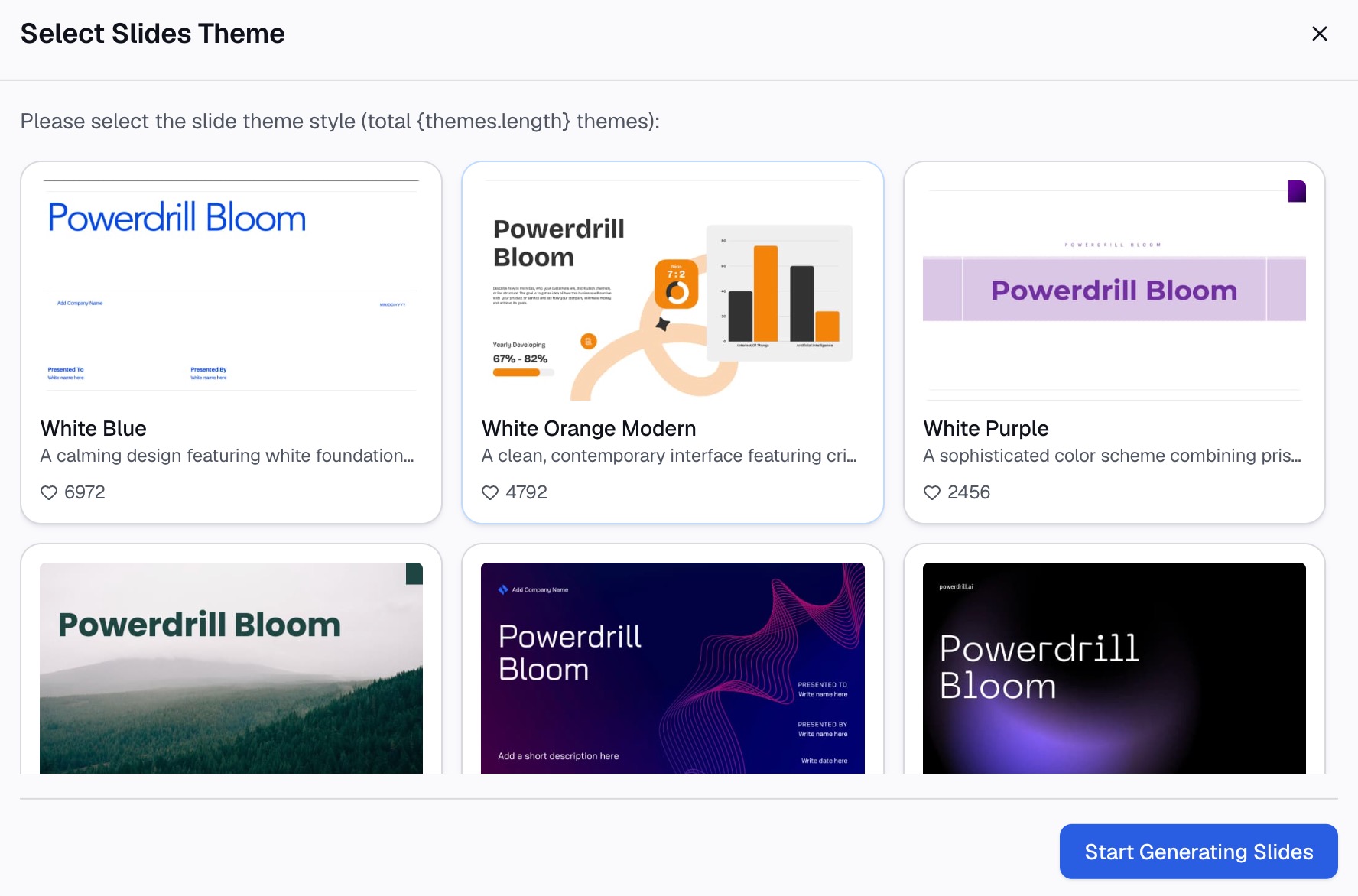
İşte Powerdrill Bloom kullanarak üç adımda yöntem.
Adım 1: Excel dosyanızı yükleyin
Zaman serinizin bulunduğu çalışma kitabını yükleyin. AI Forecasting aracı sizden "herhangi bir ayrıntı düzeyinde zaman damgalı geçmiş metrikleri" yüklemenizi ister.
Dönem başına bir satır ve ürün veya bölge başına bir sütun tutun. Net başlıklar AI'nın her seriyi anlamasına yardımcı olur.

Adım 2: Doğal dilde hareketli ortalama isteyin
Neye ihtiyacınız olduğunu açıklayın. Örneğin: "Her bölge için 3 haftalık hareketli ortalama ekle ve satışların bunun altına düştüğü haftaları işaretle."
Excel Calculations sayfası, "istediğiniz hesaplama talebini metin olarak girebileceğinizi" söyler. Daha sonra 4 haftalık bir pencereye geçmek gibi takip soruları sorabilirsiniz.
Adım 3: Sonuçları kontrol edin ve eğilimi grafiklendirin
Bir ortalamayı Yol 1'e göre elle kontrol edin. Ardından eğilimi gösterin. Line Graph Creator, "ham verilerinizi çarpıcı, etkileşimli çizgi grafiklere dönüştürebileceğini" belirtir.
Zaman içindeki kalıplara daha geniş bir bakış için eğilim analizi nasıl yapılır kılavuzumuza bakın.
Kaçınılması gereken yaygın hatalar
Bunlar, Excel'deki yuvarlanan ortalamalarda en sık karşılaşılan hatalardır.
- Sıralanmamış tarihler. Karışık satırların ortalaması anlamsızdır. Önce en eskiden en yeniye doğru sıralayın.
- Eksik dönemler. Atlanan bir hafta, kendisinden sonraki her pencereyi kaydırır. Boşlukları doldurun veya işaretleyin.
- Kilitli başvurular. Satış aralığındaki dolar işaretleri pencerenin hareket etmesini engeller. Göreli tutun.
- Aralıktaki metin. ORTALAMA metni yoksayar, bu nedenle metin olarak saklanan bir sayı sessizce devre dışı kalır.
- Eksik veriler için sıfırlar. Microsoft "sıfır değerine sahip hücrelerin dahil edildiğini" belirtir. Eksik veriler için yer tutucu olarak yazılan bir sıfır, ortalamayı aşağı çeker.
- Ortalamayı bir tahmin olarak okumak. Yuvarlanan bir ortalama son seviyeleri tanımlar. Tasarımı gereği dönüşlerin gerisinde kalır.
- Statik ToolPak çıktısı. Hareketli Ortalama aracı değerleri yazar, bu nedenle veriler değiştiğinde yeniden çalıştırın.
- Etiketlenmemiş pencereler. Her ortalamanın kaç dönemi kapsadığını her zaman belirtin.
Tüm bir veri kümesindeki eğilimleri yumuşatmaya hazır olduğunuzda, son altı aylık haftalık rakamlarınızla Powerdrill Bloom'u deneyin.
Sıkça sorulan sorular
Excel'de hareketli ortalama formülü nedir?
Bir hücre penceresi üzerinde ORTALAMA işlevini kullanın ve aşağı sürükleyin. 2. satırdan başlayan 3 dönemlik bir pencere için 4. satıra =ORTALAMA(B2:B4) yazın, ardından aşağı doğru doldurun. Her satır en son üç değerin ortalamasını alır.
Bir Excel grafiğine hareketli ortalama çizgisini nasıl eklerim?
Grafiği seçin, Eğilim Çizgisini Biçimlendir bölmesini açın ve Eğilim Çizgisi Seçenekleri altında Hareketli Ortalama'yı seçin. Ardından Dönem'i her ortalamada istediğiniz nokta sayısına ayarlayın.
Excel'de Hareketli Ortalama aracı nerede?
Çözümleme Araç Takımı'ndadır. Eklentiyi açın, ardından Veri > Veri Çözümleme'ye gidin ve Hareketli Ortalama'yı seçin. Giriş aralığını ve aralığı ayarlayın, ardından Tamam'ı seçin.
Basit ve ağırlıklı hareketli ortalama arasındaki fark nedir?
Basit bir sürüm, penceredeki her değere eşit ağırlık verir. Ağırlıklı bir sürüm, genellikle bir dizi ağırlıkla birlikte TOPLA.ÇARPIM kullanarak son değerlere daha fazla ağırlık verir.
Bir hareketli ortalama kaç dönem kullanmalıdır?
Pencereyi verilerinizin döngüsüyle eşleştirin. Haftalık dalgalanmaları olan günlük veriler için 7 veya yıllık mevsimselliği olan aylık veriler için 12 kullanın. Daha kısa pencereler daha hızlı tepki verir ancak daha gürültülüdür.
Kaynaklar: Microsoft Desteği, Karmaşık veri analizi gerçekleştirmek için Çözümleme Araç Takımı'nı kullanma · Microsoft Desteği, Bir grafiğe eğilim veya hareketli ortalama çizgisi ekleme · Microsoft Desteği, ORTALAMA işlevi · Microsoft Desteği, TOPLA.ÇARPIM işlevi.