แผนภูมิกรวย (Funnel Chart) คืออะไร? นิยาม ตัวอย่าง และเมื่อใดที่ไม่ควรใช้ (2026)
แผนภูมิกรวย (funnel chart) แสดงค่าต่างๆ ในแต่ละขั้นตอนที่ต่อเนื่องกันของกระบวนการ โดยวาดเป็นแถบแนวนอนที่ค่อยๆ แคบลงตามจำนวนที่ลดลง คำอธิบายของ Microsoft เองนั้นตรงไปตรงมา แผนภูมิกรวย "แสดงค่าต่างๆ ในหลายขั้นตอนของกระบวนการ" เช่น จำนวนผู้ที่มีโอกาสเป็นลูกค้าในแต่ละขั้นตอนของไปป์ไลน์การขาย
รูปร่างของมันทำหน้าที่เฉพาะเจาะจง นั่นคือการแสดงการลดลง (drop-off) การตีบแคบลงที่มองเห็นได้คือสาระสำคัญ และสายตาจะตรวจพบจุดที่มีการสูญเสียมากที่สุดได้เร็วกว่าการดูจากตาราง ซึ่งวิธีนี้จะได้ผลดีอย่างยิ่งเมื่อข้อมูลเป็นกลุ่มประชากรเดียวกัน (cohort) ที่เคลื่อนผ่านขั้นตอนต่างๆ ตามลำดับจริงๆ แต่จะทำให้เข้าใจผิดอย่างมากหากข้อมูลไม่ได้เป็นเช่นนั้น
คู่มือนี้จะครอบคลุมถึงประโยชน์ของแผนภูมินี้ วิธีสร้างใน Excel และการเปรียบเทียบกับทางเลือกอื่นๆ พร้อมทั้งปิดท้ายด้วยสถานการณ์ที่การเลือกใช้แผนภูมินี้อาจทำให้ได้ภาพที่ดูน่าเชื่อถือแต่กลับผิดพลาด
แผนภูมิกรวย (funnel chart) คืออะไร?
แผนภูมิกรวยคือการแสดงข้อมูลด้วยภาพแบบแบ่งตามขั้นตอน โดยแต่ละแถบจะแทนขั้นตอนหนึ่งในกระบวนการที่ต่อเนื่องกัน และความยาวของแถบจะแทนจำนวนรายการที่เหลืออยู่ในขั้นตอนนั้น ขั้นตอนต่างๆ จะเรียงลำดับจากบนลงล่าง จากกลุ่มประชากรที่ใหญ่ที่สุดไปหาเล็กที่สุด
คุณสมบัติสองประการที่กำหนดแผนภูมินี้คือ ขั้นตอนต่างๆ ต้องเป็นแบบ ต่อเนื่องกัน (sequential) ซึ่งหมายความว่าคุณจะไม่สามารถไปยังขั้นตอนที่สามได้โดยไม่ผ่านขั้นตอนที่สอง และกลุ่มประชากรต้อง ลดลงอย่างต่อเนื่อง (monotonically decreasing) โดยแต่ละขั้นตอนจะมีจำนวนเป็นส่วนย่อยของขั้นตอนก่อนหน้า เมื่อเป็นไปตามเงื่อนไขทั้งสองข้อนี้ รูปร่างที่แคบลงจะสื่อข้อมูลจริงที่มีประโยชน์ แต่หากขาดข้อใดข้อหนึ่งไป รูปร่างนี้ก็เป็นเพียงแค่ของตกแต่งเท่านั้น
โดยทั่วไปแผนภูมินี้จะแสดงตัวเลขที่คำวณได้สองค่าควบคู่ไปกับจำนวนจริง นั่นคือ อัตราการเปลี่ยนผ่าน (conversion rate) จากขั้นตอนหนึ่งไปยังขั้นตอนถัดไป และอัตราการเปลี่ยนผ่านโดยรวมตั้งแต่ขั้นตอนแรกจนถึงขั้นตอนสุดท้าย
แผนภูมิกรวยใช้ทำอะไร
ไปป์ไลน์การขาย (Sales pipelines) การใช้งานแบบคลาสสิกและเป็นแบบที่ Microsoft อ้างถึง ผู้ที่มีโอกาสเป็นลูกค้าจะเปลี่ยนสถานะจากผู้ติดต่อ (lead) เป็นผู้ผ่านการคัดกรอง (qualified) เป็นการเสนอราคา (proposal) และปิดการขาย (closed) ซึ่งแผนภูมิจะแสดงให้เห็นว่าดีลต่างๆ หลุดไปในขั้นตอนใด
การเริ่มต้นใช้งานผลิตภัณฑ์ (Product onboarding) ผู้ใช้ที่ลงทะเบียน เปิดใช้งาน ตั้งค่าเสร็จสมบูรณ์ และกลับมาใช้งานอีกครั้งในสัปดาห์ที่สอง นี่คือจุดที่แผนภูมินี้มักจะเปลี่ยนการตัดสินใจได้บ่อยที่สุด เพราะจุดที่มีการลดลงมากที่สุดมักจะไม่ใช่จุดที่ทีมงานคาดคิดไว้
การสรรหาบุคลากร (Recruitment) การรับใบสมัคร การคัดกรอง การสัมภาษณ์ การเสนอข้อเสนอ และการตอบรับ ขั้นตอนเหล่านี้เป็นไปตามลำดับอย่างแท้จริงและจำนวนประชากรลดลงจริง แผนภูมินี้จึงเหมาะสมอย่างยิ่ง
การดำเนินการตามคำสั่งซื้อ (Order fulfilment) การสร้างตะกร้าสินค้า การเริ่มชำระเงิน การอนุมัติการชำระเงิน และการจัดส่งสินค้า แต่ละขั้นตอนจะเป็นตัวคัดกรองขั้นตอนถัดไป
รูปแบบของทั้งสี่กรณีนี้เหมือนกัน นั่นคือ มีกระบวนการที่เป็นลำดับ มีกลุ่มประชากรเดียวกัน (cohort) และมีคำถามว่าการสูญเสียไปกระจุกตัวอยู่ที่ใด หากข้อมูลของคุณไม่มีองค์ประกอบทั้งสามนี้ แผนภูมิก็ยังคงแสดงผลได้ แต่อาจไม่ได้มีความหมายตามที่ผู้อ่านเข้าใจ
แผนภูมิกรวยทำงานอย่างไร
ขั้นตอนต่างๆ เป็นตัวกำหนดลำดับ
ลำดับในแนวตั้งไม่สามารถจัดเรียงตามขนาดได้ แต่จะถูกกำหนดไว้ตายตัวตามกระบวนการ ซึ่งทำให้แผนภูมินี้แตกต่างจากแผนภูมิแท่ง (bar chart) ที่การเรียงลำดับหมวดหมู่ตามค่าเป็นเรื่องปกติและมักจะมีประโยชน์ การเรียงลำดับขั้นตอนของกรวยใหม่จะทำให้ความหมายสูญเสียไป
ความกว้างเป็นตัวแทนของจำนวน
ความยาวของแถบจะเป็นสัดส่วนกับค่าในแต่ละขั้นตอน โดยจัดให้อยู่ตรงกลางเพื่อให้โครงร่างเกิดเป็นรูปทรงกรวย นี่เป็นสาเหตุที่ทำให้เกิดการอ่านค่าผิดพลาดบ่อยที่สุดเช่นกัน เนื่องจาก พื้นที่ ระหว่างสองแถบดูเหมือนจะแทนจำนวนที่สูญเสียไป แต่ในความเป็นจริงแล้ว มีเพียง ความแตกต่างของความยาว เท่านั้นที่แสดงถึงสิ่งนั้น ความลาดเอียงที่ชันมากอาจทำให้ดูเหมือนว่ามีการลดลงมากกว่าที่ตัวเลขจริงแสดง
อัตราส่วนเป็นตัวเผยข้อมูลเชิงลึก
จำนวนจริงจะบอกคุณว่ามีเท่าใด แต่อัตราการเปลี่ยนผ่านระหว่างขั้นตอนจะบอกคุณว่าปัญหาอยู่ที่ใด กรวยที่สูญเสียไป 40% ในขั้นตอนเดียวและสูญเสีย 5% ในอีกสี่ขั้นตอนถัดไป หมายความว่ามีปัญหาเพียงจุดเดียว ไม่ใช่ห้าจุด ซึ่งสิ่งนี้จะมองเห็นได้ก็ต่อเมื่อมีการใส่ป้ายกำกับอัตราส่วนเท่านั้น
วิธีสร้างแผนภูมิกรวยใน Excel
Excel มีประเภทแผนภูมินี้ให้ใช้งานโดยตรง ให้จัดวางข้อมูลเป็นสองคอลัมน์ คอลัมน์หนึ่งสำหรับชื่อขั้นตอน และอีกคอลัมน์หนึ่งสำหรับค่าต่างๆ โดยเรียงลำดับขั้นตอนตามกระบวนการจริง
ใน Excel for Windows ให้เลือก Insert > Insert Waterfall, Funnel, Stock, Surface or Radar chart > Funnel สำหรับ Excel for Mac ให้เลือกแท็บ Insert จากนั้นเลือกไอคอน Waterfall แล้วเลือก Funnel
การใช้งานได้นั้นขึ้นอยู่กับเวอร์ชัน ซึ่ง Microsoft ได้ระบุไว้อย่างชัดเจน บน Windows ฟีเจอร์นี้ต้องใช้ Office 2021 หรือการสมัครใช้งาน Microsoft 365 บน Mac ต้องใช้ Office 2021 for Mac, Office 2024 for Mac หรือการสมัครใช้งาน Microsoft 365 สำหรับเวอร์ชันที่เก่ากว่านั้น วิธีทดแทนทั่วไปคือการใช้แผนภูมิแท่งแบบสะสม (stacked bar chart) ร่วมกับชุดข้อมูลตัวเว้นวรรคที่มองไม่เห็น ซึ่งสามารถใช้งานได้แต่จะยุ่งยากในการดูแลรักษา
แผนภูมิกรวย vs. แผนภูมิแท่ง vs. แผนภูมิน้ำตก
| แผนภูมิกรวย | แผนภูมิแท่ง | แผนภูมิน้ำตก | |
|---|---|---|---|
| แสดง | จำนวนที่เหลือในแต่ละขั้นตอน | ค่าในแต่ละหมวดหมู่ | การเปลี่ยนแปลงของยอดรวม |
| ลำดับ | กำหนดตายตัวตามกระบวนการ | จัดเรียงได้ | กำหนดตายตัวตามลำดับขั้นตอน |
| ข้อมูลต้องลดลงเรื่อยๆ | ใช่ | ไม่ | ไม่ |
| คำถามที่เหมาะสมที่สุด | เราสูญเสียผู้คนไปที่จุดใด? | หมวดหมู่ใดมีขนาดใหญ่ที่สุด? | อะไรคือสาเหตุของการเปลี่ยนแปลง? |
การเลือกใช้มักจะขึ้นอยู่กับคำถามเดียว หากหมวดหมู่ต่างๆ เป็นอิสระต่อกัน ให้ใช้แผนภูมิแท่ง หากคุณต้องการอธิบายการเคลื่อนไหวระหว่างยอดรวมสองยอด รวมถึงการเพิ่มขึ้น ให้ใช้ แผนภูมิน้ำตก และใช้รูปแบบกรวยเฉพาะเมื่อกลุ่มประชากรเดียวกันเคลื่อนผ่านขั้นตอนต่างๆ ตามลำดับเท่านั้น
เมื่อใดที่ไม่ควรใช้แผนภูมิกรวย
เมื่อขั้นตอนต่างๆ ไม่ใช่กลุ่มคนเดียวกัน นี่คือข้อผิดพลาดที่พบบ่อยที่สุด การนับ "ผู้เยี่ยมชมในเดือนนี้" เทียบกับ "การซื้อในเดือนนี้" เป็นการนำกลุ่มประชากรสองกลุ่มที่แตกต่างกันมารวมไว้ในกรวยเดียวกัน เนื่องจากผู้ซื้อบางรายอาจเข้ามาเยี่ยมชมในเดือนที่แล้ว และผู้เยี่ยมชมบางรายอาจจะซื้อในเดือนหน้า แผนภูมินี้จึงแสดงความสัมพันธ์แบบกลุ่มประชากรเดียวกัน (cohort) ที่ข้อมูลจริงไม่ได้รองรับ วิธีแก้ไขคือการติดตามกลุ่มประชากรเดียวกันกลุ่มเดียวไปตามช่วงเวลา
เมื่อขั้นตอนใดขั้นตอนหนึ่งสามารถมีจำนวนเพิ่มขึ้นได้ แผนภูมิกรวยตั้งสมมติฐานว่าข้อมูลต้องลดลงอย่างต่อเนื่อง หากผู้ใช้สามารถกลับเข้าสู่ขั้นตอนเดิมได้อีกครั้ง หรือดีลการขายสามารถย้อนกลับจากขั้นตอนการเสนอราคาไปสู่ขั้นตอนการคัดกรองได้ รูปทรงของกรวยจะเสียไป ขั้นตอนที่มีจำนวนผู้เข้าสู่ขั้นตอนมากกว่าขั้นตอนก่อนหน้าจะทำให้แผนภูมิขยายกว้างขึ้น ซึ่งดูแล้วไม่สมเหตุสมผล
เมื่อมีเพียงสองขั้นตอน แถบสองแถบไม่ใช่กรวย แต่เป็นการเปรียบเทียบ การระบุอัตราการเปลี่ยนผ่านเพียงค่าเดียวเป็นข้อความจะสื่อสารได้ดีกว่าแผนภูมิที่มีสองแถว
เมื่อการลดลงมีจำนวนน้อยมาก หากทุกขั้นตอนยังคงรักษาจำนวนไว้ได้ถึง 95% แผนภูมิกรวยจะดูเหมือนรูปสี่เหลี่ยมผืนผ้าและการแสดงผลด้วยภาพจะไม่สื่อความหมายใดๆ การใช้ตารางแสดงอัตราการเปลี่ยนผ่านจะมีความตรงไปตรงมาและอ่านง่ายกว่า
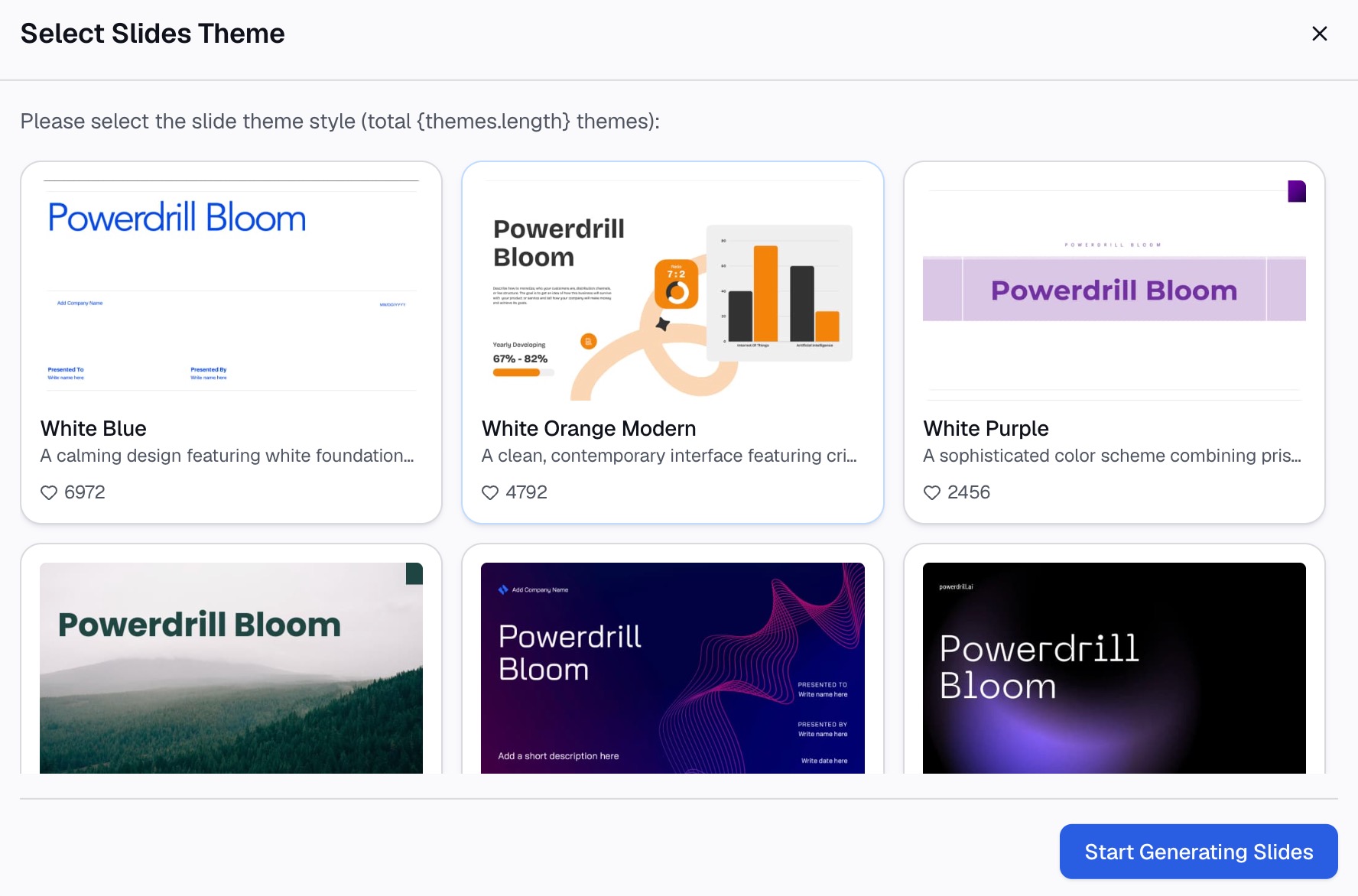
วิธีสร้างแผนภูมิกรวยจากข้อมูลของคุณเองด้วย Powerdrill Bloom
ขั้นตอนที่ 1: อัปโหลดข้อมูลของคุณ
อัปโหลดบันทึกเหตุการณ์ (event log), ข้อมูลที่ส่งออกจาก CRM หรือไฟล์ CSV ของการวิเคราะห์ผลิตภัณฑ์ Powerdrill Bloom จะวิเคราะห์คอลัมน์ต่างๆ เพื่อให้คุณยืนยันได้ว่ามีฟิลด์ขั้นตอนและตัวระบุที่สอดคล้องกันก่อนที่จะสร้างสิ่งใดๆ ตัวระบุนั้นคือสิ่งที่ทำให้สามารถสร้างแผนภูมิกรวยแบบกลุ่มประชากรเดียวกัน (cohort) ที่แท้จริงได้

ขั้นตอนที่ 2: อธิบายแผนภูมิด้วยภาษาธรรมชาติ
อธิบายแผนภูมิกรวยที่คุณต้องการ เช่น นับจำนวนผู้ใช้ที่ไม่ซ้ำกันในแต่ละขั้นตอนตามลำดับนี้ จากนั้นแสดงอัตราการเปลี่ยนผ่านระหว่างขั้นตอนที่ต่อเนื่องกัน ลองถามว่าผู้ใช้คนเดียวกันปรากฏในทุกขั้นตอนหรือไม่ ซึ่งการตรวจสอบนี้จะช่วยดักจับข้อผิดพลาดเกี่ยวกับกลุ่มประชากร (cohort) ก่อนที่จะนำไปใส่ในสไลด์นำเสนอ
ขั้นตอนที่ 3: ส่งออกแผนภูมิ รายงาน หรือสไลด์นำเสนอ
ส่งออกแผนภูมิกรวยเป็นรูปภาพ หรือใส่ลงในรายงานพร้อมระบุอัตราการเปลี่ยนผ่านอย่างชัดเจน นอกจากนี้ยังสามารถส่งตรงไปยังสไลด์สำหรับการประชุมเพื่อตรวจสอบได้ทันที
แนวทางปฏิบัติที่ดีที่สุด
ใส่ป้ายกำกับอัตราการเปลี่ยนผ่านในทุกขั้นตอน จำนวนจริงจะแสดงขนาด แต่อัตราส่วนจะแสดงให้เห็นว่าปัญหาอยู่ที่ใด แผนภูมิกรวยที่ไม่มีอัตราส่วนจะทำให้ผู้อ่านต้องคำนวณเลขในใจเอง
ตรวจสอบกลุ่มประชากร (cohort) ก่อนสร้างแผนภูมิ ทุกขั้นตอนควรนับกลุ่มประชากรเดียวกันที่เคลื่อนไปข้างหน้า หากคุณไม่สามารถเชื่อมโยงขั้นตอนต่างๆ ด้วยตัวระบุร่วมกันได้ แสดงว่าคุณไม่มีแผนภูมิกรวย แต่เป็นเพียงการนับจำนวนสี่รายการที่แยกจากกัน
รักษาจำนวนขั้นตอนให้อยู่ระหว่างสี่ถึงเจ็ดขั้นตอน หากน้อยกว่านั้น การใช้ตารางจะชัดเจนกว่า หากมากกว่านั้น แถบด้านล่างจะเล็กเกินกว่าจะอ่านได้
ระบุช่วงเวลาให้ชัดเจน "การลงทะเบียนไปจนถึงการเปิดใช้งานภายใน 7 วัน" เป็นข้อความที่วัดผลได้ ส่วน "การลงทะเบียนไปจนถึงการเปิดใช้งาน" นั้นวัดผลไม่ได้ เนื่องจากผลลัพธ์จะเปลี่ยนแปลงไปเรื่อยๆ เมื่อเวลาผ่านไป
อย่าเติมข้อมูลที่ขาดหายไปด้วยการคาดเดา ขั้นตอนที่ไม่มีการเก็บข้อมูลควรทำเครื่องหมายว่าไม่ได้วัดผล แทนที่จะเป็นการคาดคะเนตัวเลขขึ้นมาเอง ตัวเลขที่แต่งขึ้นในแผนภูมิกรวยจะส่งผลกระทบต่ออัตราส่วนในทุกขั้นตอนที่อยู่ถัดไป
บทสรุป
รูปแบบแผนภูมิกรวยเป็นเครื่องมือที่เหมาะสมสำหรับลักษณะข้อมูลเฉพาะรูปแบบหนึ่ง นั่นคือ กลุ่มประชากรเดียวกัน (cohort) กลุ่มเดียวที่เคลื่อนผ่านขั้นตอนต่างๆ ตามลำดับและมีจำนวนลดลงเรื่อยๆ เมื่อใช้กับข้อมูลประเภทนี้ แผนภูมิจะแสดงจุดที่มีการลดลงมากที่สุดได้เร็วกว่าตารางใดๆ แต่หากนำไปใช้กับหมวดหมู่ที่เป็นอิสระต่อกันหรือกลุ่มประชากรที่ไม่สอดคล้องกัน ก็จะทำให้ได้ภาพที่ดูน่าเชื่อถือแต่ไม่ถูกต้องตามความเป็นจริง
ข้อมูลดิบของคุณมักจะเป็นบันทึกเหตุการณ์ (event log) หรือข้อมูลที่ส่งออกจาก CRM มากกว่าที่จะเป็นตารางขั้นตอนที่จัดระเบียบเรียบร้อยแล้ว งานส่วนใหญ่จึงอยู่ที่การแปลงข้อมูลให้อยู่ในรูปของตารางนั้น ลองใช้ Powerdrill Bloom กับข้อมูลที่ส่งออก และให้ระบบตรวจสอบกลุ่มประชากร (cohort) ก่อนที่จะสร้างแผนภูมิ ดูข้อมูลเพิ่มเติมเกี่ยวกับ AI graph maker ของเรา และคู่มือแนะนำสำหรับ การเปลี่ยนไฟล์ CSV ให้เป็นแผนภูมิ สำหรับการวิเคราะห์ในระดับรายงาน สามารถดูได้ที่ การสร้างรายงานกรวยการตลาดโดยไม่ต้องใช้ SQL
คำถามที่พบบ่อย
แผนภูมิกรวยใช้ทำอะไร?
แผนภูมินี้แสดงจำนวนรายการที่เหลืออยู่ในแต่ละขั้นตอนของกระบวนการที่ต่อเนื่องกัน ทำให้มองเห็นจุดที่มีการลดลงมากที่สุดได้ทันที การใช้งานทั่วไป ได้แก่ ไปป์ไลน์การขาย, การเริ่มต้นใช้งานผลิตภัณฑ์, ขั้นตอนการสรรหาบุคลากร และการดำเนินการตามคำสั่งซื้อ หรือในทุกกรณีที่กลุ่มประชากรกลุ่มเดียวเคลื่อนผ่านขั้นตอนต่างๆ ตามลำดับ
แผนภูมิกรวยและแผนภูมิแท่งแตกต่างกันอย่างไร?
ขั้นตอนของกรวยจะถูกกำหนดไว้ตายตัวตามลำดับกระบวนการ และแต่ละขั้นตอนจะต้องเป็นส่วนย่อยของขั้นตอนก่อนหน้า ส่วนหมวดหมู่ของแผนภูมิแท่งจะเป็นอิสระต่อกันและสามารถจัดเรียงใหม่ตามค่าได้ ควรใช้แผนภูมิแท่งเมื่อหมวดหมู่ต่างๆ ไม่ได้เรียงลำดับเป็นขั้นตอนต่อเนื่องกัน
ฉันจะสร้างแผนภูมิกรวยใน Excel ได้อย่างไร?
ใส่ชื่อขั้นตอนในคอลัมน์หนึ่งและใส่ค่าในอีกคอลัมน์หนึ่ง จากนั้นเลือก Insert > Insert Waterfall, Funnel, Stock, Surface or Radar chart > Funnel ฟีเจอร์นี้ต้องใช้ Office 2021 หรือ Microsoft 365 บน Windows และ Office 2021 for Mac, Office 2024 for Mac หรือ Microsoft 365 บน Mac
แผนภูมิกรวยสามารถแสดงการเพิ่มขึ้นระหว่างขั้นตอนได้หรือไม่?
ไม่สามารถแสดงได้อย่างมีนัยสำคัญ เนื่องจากรูปแบบของแผนภูมิตั้งสมมติฐานว่าแต่ละขั้นตอนจะเป็นส่วนย่อยของขั้นตอนก่อนหน้า ดังนั้นขั้นตอนที่มีจำนวนเพิ่มขึ้นจะทำให้รูปทรงขยายกว้างขึ้นและทำให้อ่านค่าผิดพลาด หากกระบวนการของคุณอนุญาตให้กลับเข้าสู่ขั้นตอนเดิมหรือย้อนกลับได้ การใช้แผนภูมิแท่งหรือแผนผังการไหล (flow diagram) จะเหมาะสมกว่า
แผนภูมิกรวยควรมีกี่ขั้นตอน?
สี่ถึงเจ็ดขั้นตอนคือจำนวนที่เหมาะสมที่สุด หากน้อยกว่าสี่ขั้นตอน การใช้ตารางหรือการระบุอัตราการเปลี่ยนผ่านเพียงค่าเดียวจะสื่อสารได้ดีกว่า หากมากกว่าเจ็ดขั้นตอน แถบด้านล่างจะเล็กเกินกว่าจะเปรียบเทียบได้ และป้ายกำกับจะเริ่มซ้อนทับกัน