วิธีเขียนสรุปหลังการนำเสนอด้วย AI: ทีละขั้นตอน
สรุปหลังการนำเสนอคือบันทึกสั้นๆ เป็นลายลักษณ์อักษรที่คุณส่งหลังจากนำเสนอเสร็จสิ้น หน้าที่ของมันคือการส่งต่อตัวเลข การตัดสินใจ และผู้รับผิดชอบงานไปยังผู้ที่ไม่ได้เข้าร่วมประชุม คู่มือนี้จะครอบคลุมถึงสิ่งที่แพลตฟอร์มการประชุมของคุณสร้างให้อยู่แล้ว จุดที่แพลตฟอร์มนั้นทำไม่ได้ และสามขั้นตอนในการเขียนส่วนที่เหลือจากไฟล์ต้นฉบับของคุณ
จุดประสงค์ของสรุปหลังการนำเสนอข้อมูลคืออะไร
คุณเพิ่งนำเสนอสไลด์เสร็จ สิบนาทีต่อมา มีคนที่ไม่ได้เข้าร่วมประชุมถามว่ามีการตัดสินใจอะไรไปบ้าง
คำถามนั้นไม่สามารถตอบได้ด้วยสไลด์นำเสนอ เพราะสไลด์ถูกสร้างขึ้นมาเพื่อใช้ประกอบการพูด และสไลด์ที่ปรากฏบนหน้าจอก็มีเพียงแผนภูมิและคำสี่คำเท่านั้น นอกจากนี้ การบันทึกวิดีโอก็ไม่สามารถตอบคำถามได้ทั้งหมด เพราะไม่มีใครยอมดูวิดีโอยาวสี่สิบนาทีเพียงเพื่อหาตัวเลขตัวเดียว
บันทึกสั้นๆ เป็นลายลักษณ์อักษรจึงเป็นตัวกลางระหว่างสองสิ่งนี้ มันสามารถอ่านผ่านๆ ได้อย่างรวดเร็ว และยังคงเข้าใจได้แม้จะถูกส่งต่อให้กับบุคคลที่สามที่ไม่มีข้อมูลบริบทใดๆ เลยก็ตาม
สามสิ่งสำคัญที่ทำให้บันทึกนี้คุ้มค่าที่จะเขียน คือ ตัวเลขที่ปรากฏบนหน้าจอ การตัดสินใจที่ได้ข้อสรุป และใครต้องรับผิดชอบอะไรต่อไป ส่วนเรื่องอื่นๆ นอกเหนือจากนี้ถือเป็นทางเลือกเสริม
นี่เป็นขอบเขตที่แคบกว่าที่คนส่วนใหญ่คิด และความกระชับแคบนี้แหละคือประเด็นสำคัญ เพราะเอกสารที่พยายามบันทึกทุกอย่างในการประชุมอย่างละเอียดมักจะถูกอ่านผ่านๆ แล้วก็ถูกละเลยไปในที่สุด
สิ่งที่แพลตฟอร์มการประชุมของคุณมีให้อยู่แล้ว
เครื่องมือการประชุมสมัยใหม่สามารถสร้างสรุปการประชุมให้โดยอัตโนมัติ และมันมีความสมบูรณ์มากกว่าที่คนส่วนใหญ่คิด
จากเอกสารประกอบของ Microsoft สรุปการประชุมจะมีให้ใช้งานหลังจากจบกิจกรรมใน Teams "รวมถึงการประชุม, ทาวน์ฮอลล์, เว็บบินาร์ และการโทรที่มีการบันทึกเสียงหรือถอดบทสนทนา" โดย Microsoft ระบุว่าภายในสรุปนั้น "คุณจะพบกับการบันทึกกิจกรรม, บทสนทนาที่ถอดความ, ไฟล์ที่แชร์, บันทึกย่อ, บทสรุปที่กำหนดเอง, วาระการประชุม และงานที่ต้องดำเนินการต่อ"
ฟังก์ชันการแชร์ถูกติดตั้งมาในตัว เพียงคุณเปิดขึ้นมา เลือก Share (แชร์) จากนั้น "เพิ่มชื่อผู้รับ, อีเมล, กลุ่ม หรือแท็ก"
อย่างไรก็ตาม ส่วนการทำงานอัตโนมัติก็มีข้อจำกัดที่ระบุไว้ โดย Microsoft หมายเหตุว่า "การแจ้งเตือนสรุปการประชุม, บันทึกย่อ และเนื้อหาในขณะนี้ยังไม่มีให้บริการสำหรับกิจกรรมที่จัดขึ้นแบบเฉพาะกิจ (ad-hoc)" ดังนั้นการโทรที่ไม่ได้กำหนดเวลาไว้ล่วงหน้าอาจไม่มีสรุปนี้ให้ นอกจากนี้ บทสรุปโดย AI ยังต้องใช้ภาษาในการถอดความที่รองรับ และ "กิจกรรมจะต้องมีความยาวตั้งแต่ห้านาทีขึ้นไป"
ฟีเจอร์ที่ครบครันกว่านั้นจะสงวนไว้สำหรับผู้ที่มีใบอนุญาตใช้งาน (licensing) โดยสรุปการประชุมอัจฉริยะ (Intelligent recap) ถูกอธิบายว่าเป็นส่วนหนึ่งของ Teams Premium ซึ่งเป็น "ใบอนุญาตเสริม" และ Microsoft ระบุว่าฟีเจอร์นี้ยังมีให้ใช้งานร่วมกับใบอนุญาต Copilot อีกด้วย นอกจากนี้ ตัวระบุเวลาบนไทม์ไลน์ รวมถึงตัวระบุการแชร์หน้าจอที่ "แสดงให้เห็นว่ามีใครแชร์หน้าจอเมื่อใด" ก็จัดอยู่ในระดับการใช้งานเดียวกันนี้เช่นกัน
จุดที่สรุปจากแพลตฟอร์มหยุดทำงาน
ข้อจำกัดไม่ได้อยู่ที่คุณภาพ แต่อยู่ที่ข้อมูลต้นฉบับ
Microsoft ระบุไว้อย่างตรงไปตรงมาว่า: "เนื้อหาที่สร้างโดย AI นั้นอ้างอิงจากบทสนทนาที่ถอดความจากกิจกรรม และขับเคลื่อนโดย GPT รวมถึงโมเดล AI อื่นๆ" นอกจากนี้ Microsoft ยังเตือนอีกว่า "เนื้อหาบางส่วนที่สร้างโดย AI อาจไม่ถูกต้อง ไม่สมบูรณ์ หรือไม่เหมาะสม"
บทสนทนาที่ถอดความจะบันทึกเฉพาะสิ่งที่ผู้คนพูด แต่หลังจากการนำเสนอข้อมูล เนื้อหาส่วนใหญ่มักไม่ได้ถูกพูดออกมา แต่ถูกแสดงให้เห็น ตัวอย่างเช่น บทสนทนาที่ถอดความอาจระบุแค่ว่า "รายได้เพิ่มขึ้นในครึ่งปีหลัง" ในขณะที่สไลด์จริงแสดงแผนภูมิที่มีตัวเลขรายเดือนสิบสองเดือนและมีการแบ่งส่วนข้อมูลย่อย
แม้ว่าไฟล์ที่แชร์จะถูกแนบไปด้วยซึ่งมีประโยชน์มากจริงๆ แต่สิ่งที่เอกสารประกอบไม่ได้อธิบายไว้คือการคำนวณตัวเลขจากไฟล์แนบเหล่านั้นแล้วเขียนลงในบทสรุป
ดังนั้น ตัวเลขจึงยังคงต้องถูกดึงออกมาโดยมนุษย์ หรือสร้างขึ้นจากไฟล์แยกต่างหาก ซึ่งนั่นอาจเป็นงานง่ายๆ หากมีแผนภูมิเดียว แต่จะเป็นงานที่ใช้เวลานานมากหากเป็นสไลด์นำเสนอที่มีถึงยี่สิบสไลด์
ช่องว่างตรงนี้แหละคือหน้าที่ทั้งหมดของสรุปการประชุมแบบเขียน และมันเป็นงานที่เล็กพอที่จะทำเสร็จได้ในขั้นตอนเดียว
วิธีเขียนสรุปหลังการนำเสนอด้วย AI
ให้ทำงานจากไฟล์ต้นฉบับที่ใช้สร้างสไลด์นำเสนอ ไม่ใช่จากตัวสไลด์หรือบทสนทนาที่ถอดความ วิธีนี้จะช่วยให้สรุปการประชุมและสไลด์มีข้อมูลที่ตรงกันอย่างแน่นอน
ขั้นตอนที่ 1: อัปโหลดไฟล์ต้นฉบับ ไม่ใช่ไฟล์บันทึกการประชุม
ลงชื่อเข้าใช้ Powerdrill Bloom แล้วอัปโหลดไฟล์ที่ส่งออกมาซึ่งเป็นที่มาของแผนภูมิเหล่านั้น โดยแผนบริการแบบฟรีจะรองรับไฟล์ Excel, CSV, PDF และเอกสารทั่วไป (docs)
หากคุณมีไฟล์เสียงด้วย ให้เพิ่มเข้าไป โดยสามารถอัปโหลดไฟล์เสียงได้ที่หน้า speech to text (แปลงเสียงเป็นข้อความ) ซึ่งจะช่วยสร้างบทสนทนาที่ถอดความ บทสรุป และประเด็นสำคัญให้คุณ
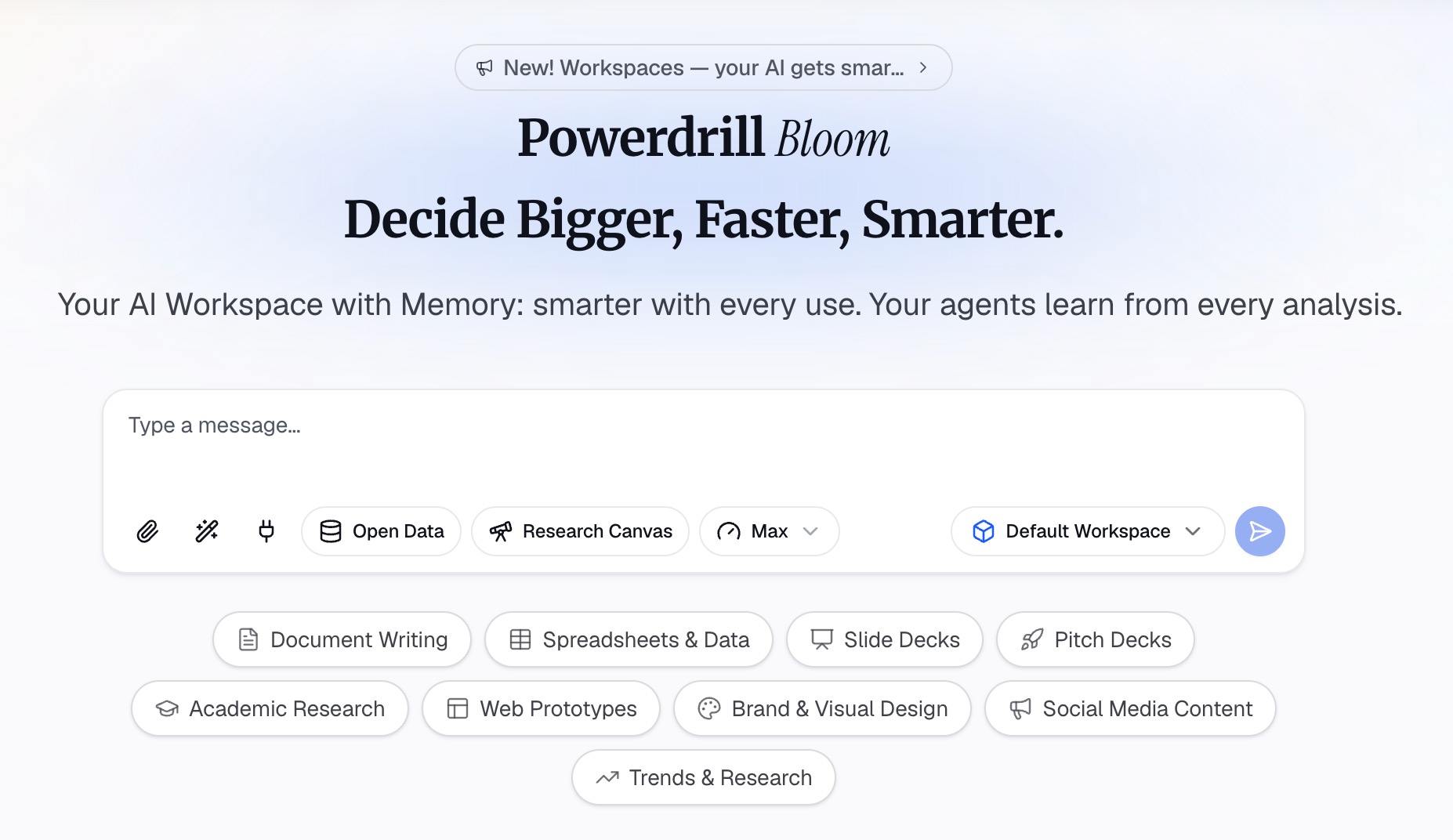
ขั้นตอนที่ 2: อธิบายกลุ่มผู้ฟังและการตัดสินใจ
ระบุว่าใครคือผู้อ่านด้วยภาษาที่เป็นธรรมชาติ เช่น ผู้ที่เข้าร่วมประชุม ผู้ที่ไม่ได้เข้าร่วม หรือผู้บริหารที่จะอ่านเฉพาะย่อหน้าแรกเท่านั้น จากนั้นระบุหัวข้อการตัดสินใจที่กำลังพิจารณาอยู่
สั่งให้ระบุตัวเลขพร้อมกับคอลัมน์ที่เป็นที่มาของตัวเลขนั้น คำสั่งเพียงข้อเดียวนี้คือสิ่งที่ทำให้สรุปการประชุมสามารถตรวจสอบความถูกต้องได้ ไม่ใช่แค่เพียงอ่านง่ายเท่านั้น
ขั้นตอนที่ 3: ขอสรุปความยาวหนึ่งหน้าพร้อมระบุผู้รับผิดชอบและวันที่
ขอสรุปความยาวหนึ่งหน้าโดยแบ่งเป็นสี่ส่วน ได้แก่ สิ่งที่ได้ตัดสินใจ ตัวเลขที่สนับสนุนการตัดสินใจแต่ละข้อ คำถามที่ยังค้างคา และใครต้องทำอะไรภายในเมื่อใด
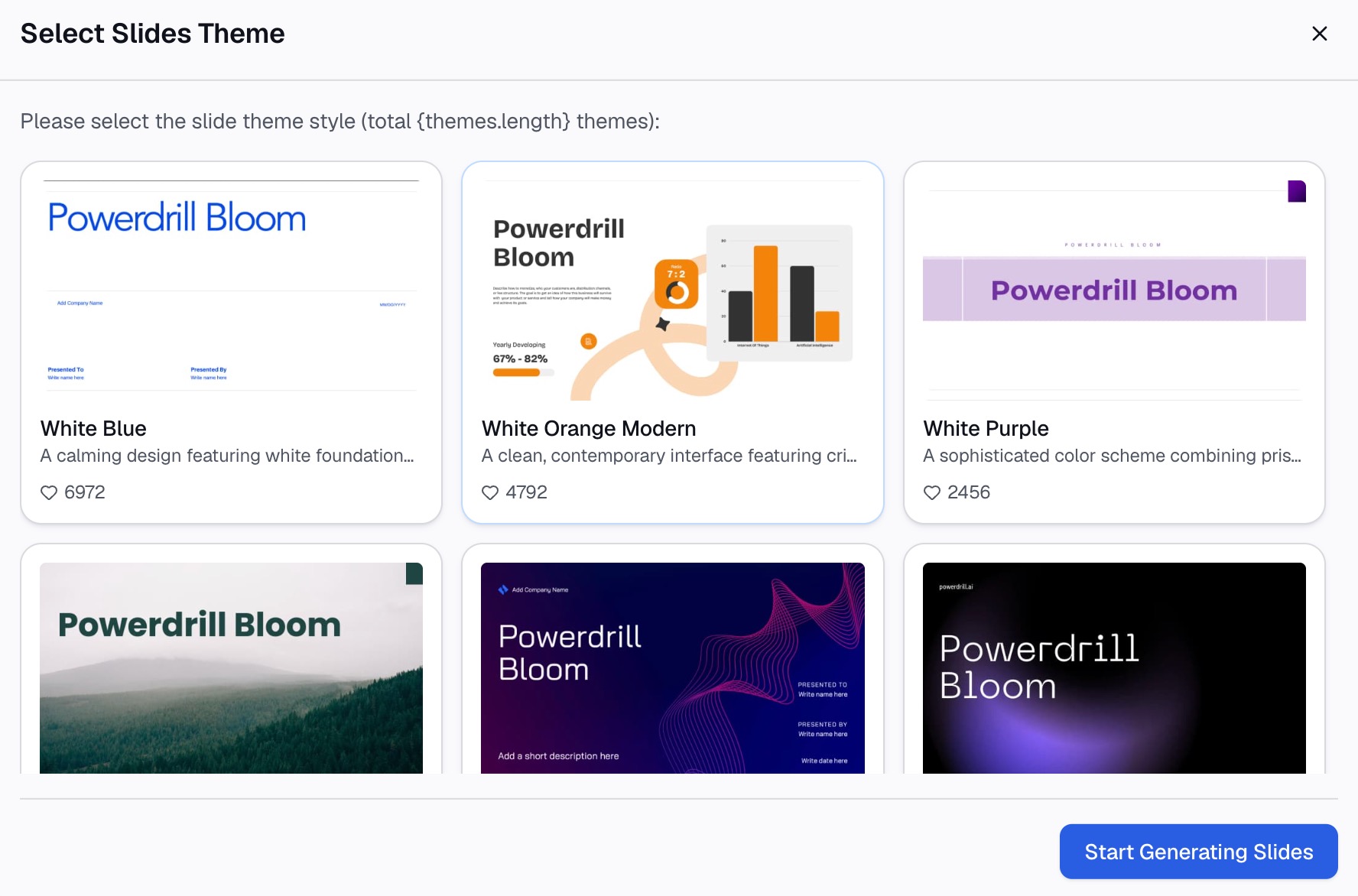
ตั้งใจจำกัดให้มีความยาวเพียงหนึ่งหน้า สำหรับแผนบริการ Pro ผลลัพธ์ที่ได้จะรวมถึงเอกสาร Office ด้วย ดังนั้นเนื้อหาเดียวกันนี้จึงสามารถส่งออกเป็นไฟล์แนบได้ แทนที่จะต้องคัดลอกไปวางในเนื้อหาอีเมล
หากกลุ่มผู้ฟังอยู่ในช่องทางแชทแทนที่จะเป็นกล่องข้อความอีเมล ให้ขอเวอร์ชันสั้นสามบรรทัดด้วย ได้แก่ การตัดสินใจ ตัวเลข และผู้รับผิดชอบ ซึ่งโดยทั่วไปแล้วนั่นคือทั้งหมดที่คนในช่องทางแชทจะเปิดอ่าน
สิ่งที่ควรอยู่ในสรุปการประชุม
| องค์ประกอบ | ควรใส่ไหม? | เหตุผล |
|---|---|---|
| การตัดสินใจที่ได้ข้อสรุป | ควร | นี่คือเหตุผลที่ทุกคนเปิดอ่านข้อความนี้ |
| ตัวเลขที่สนับสนุนการตัดสินใจแต่ละข้อ | ควร | ข้อมูลเหล่านี้อยู่บนสไลด์ ไม่ได้อยู่ในบทสนทนาที่ถอดความ |
| ผู้รับผิดชอบและวันที่ | ควร | หากไม่มีสิ่งเหล่านี้ สรุปการประชุมก็จะเป็นแค่การแจ้งข่าวสารทั่วไป |
| คำถามที่ยังค้างคา | ควร | สิ่งเหล่านี้จะเป็นวาระสำหรับการประชุมครั้งต่อไป |
| บทสนทนาที่ถอดความแบบเต็ม | ไม่ควร | ถูกจัดเก็บและสามารถค้นหาได้อยู่แล้วในแพลตฟอร์ม |
| การอธิบายซ้ำของทุกสไลด์ | ไม่ควร | เป็นการทำซ้ำกับสไลด์นำเสนอที่คุณแนบไปด้วยอยู่ดี |
แถวของบทสนทนาที่ถอดความคือจุดที่คนมักจะทำพลาด เพราะมันถูกจัดเก็บและสามารถค้นหาได้อยู่แล้วในแพลตฟอร์มการประชุม ดังนั้นการคัดลอกมาวางจึงมีแต่จะทำให้เอกสารยาวขึ้นโดยไม่ได้ช่วยตอบคำถามอะไรเพิ่มเติมเลย
แถวของผู้รับผิดชอบคือจุดที่คนมักจะข้ามไป การตัดสินใจที่ไม่มีการระบุชื่อผู้รับผิดชอบมักจะย้อนกลับมาเป็นวาระแรกในการประชุมครั้งต่อไปเสมอ
ควรส่งเมื่อใด
ภายในวันเดียวกัน และส่งไปในข้อความเดียวกันกับสไลด์นำเสนอ
หากส่งหลังจากนั้นหนึ่งสัปดาห์ มันจะกลายเป็นเพียงเอกสารเก่าเก็บที่ไม่มีใครนำไปปฏิบัติจริง แต่หากส่งไปพร้อมกับสไลด์นำเสนอ มันจะช่วยกำหนดลำดับการอ่าน นั่นคือ อ่านบทสรุปก่อน แล้วค่อยดูสไลด์เพื่อดูรายละเอียด
การเขียนรายงานบางประเภทอาจทำเป็นรอบระยะเวลามากกว่าที่จะทำหลังจบการประชุมครั้งเดียว สำหรับกรณีเหล่านั้น รูปแบบ stakeholder update (การอัปเดตผู้มีส่วนได้ส่วนเสีย) จะเหมาะสมกว่า และจะมีจังหวะเวลาในการส่งที่แตกต่างกันออกไป
ข้อผิดพลาดทั่วไปที่ควรหลีกเลี่ยง
การส่งต่อบทสรุปจาก AI โดยไม่มีการแก้ไข เนื่องจากบทสรุปนี้สร้างขึ้นจากบทสนทนาที่ถอดความ มันจึงสะท้อนถึงการพูดคุยมากกว่าตัวข้อมูลจริง มันอาจเป็นร่างแรกที่ดีสำหรับการอภิปราย แต่เป็นร่างผลลัพธ์ที่แย่มาก
การเขียนการตัดสินใจโดยไม่มีตัวเลขประกอบ เช่น "เราตกลงที่จะย้ายงบประมาณไปยังช่องทางที่สอง" ซึ่งจะทำให้เกิดคำถามตามมาว่าย้ายไปเท่าไหร่ ดังนั้นควรใส่ตัวเลขลงในประโยคเดียวกันเลย
การปล่อยให้เข้าใจไปเองว่าใครเป็นผู้รับผิดชอบ หากคนสองคนต่างคิดว่าอีกฝ่ายเป็นคนดูแลงานนั้น สุดท้ายแล้วจะไม่มีใครทำเลย
การพิมพ์ตัวเลขซ้ำจากสไลด์นำเสนอ นี่คือจุดที่สรุปการประชุมมักจะเกิดข้อผิดพลาดขึ้นอย่างเงียบๆ เพราะความผิดพลาดจากการพิมพ์จะดูแนบเนียนเหมือนเป็นตัวเลขจริง ดังนั้นควรสร้างข้อมูลจากไฟล์ต้นฉบับแทน
ส่งตัวเลข ไม่ใช่แค่บันทึกย่อ
แพลตฟอร์มการประชุมของคุณได้แก้ปัญหาเรื่องการจัดเก็บข้อมูลเรียบร้อยแล้ว ทั้งไฟล์บันทึก บทสนทนาที่ถอดความ ไฟล์ต่างๆ และงานที่ต้องทำ จะถูกรวบรวมและแชร์ได้โดยที่คุณไม่ต้องออกแรงเลย
สิ่งที่เหลืออยู่คือส่วนที่มีเพียงข้อมูลต้นฉบับเท่านั้นที่ตอบได้ นั่นคือ ตัวเลขที่แท้จริงคืออะไร และที่ประชุมตัดสินใจอย่างไรกับตัวเลขเหล่านั้น การทำงานจากไฟล์ที่ส่งออกมาแทนที่จะเป็นสไลด์นำเสนอจะช่วยลดขั้นตอนการพิมพ์ซ้ำและความเสี่ยงที่จะเกิดข้อผิดพลาดได้ในคราวเดียว
หากคุณยังต้องสร้างสไลด์นำเสนอ หน้า Excel to PPT จะช่วยดูแลในส่วนนั้น ส่วนหน้า AI report generator จะครอบคลุมเวอร์ชันเขียนที่ยาวกว่า หากต้องการเขียนสรุปการประชุมครั้งต่อไปจากไฟล์ที่อยู่เบื้องหลังสไลด์นำเสนอ ลองใช้ Powerdrill Bloom
คำถามที่พบบ่อย
สรุปหลังการนำเสนอคืออะไร?
มันคือบันทึกสั้นๆ เป็นลายลักษณ์อักษรที่ส่งหลังจากคุณนำเสนอเสร็จสิ้น โดยจะครอบคลุมถึงสิ่งที่ได้ตัดสินใจ ตัวเลขที่สนับสนุนการตัดสินใจเหล่านั้น และผู้รับผิดชอบในขั้นตอนต่อไป ซึ่งเขียนขึ้นเพื่อให้ผู้อื่นสามารถอ่านเข้าใจได้โดยไม่ต้องมีคุณอยู่ในห้องประชุมด้วย
สรุปการประชุมแตกต่างจากรายงานการประชุมอย่างไร?
รายงานการประชุม (minutes) มีวัตถุประสงค์เพื่อบันทึกการอภิปรายตามลำดับเหตุการณ์ แต่สรุปการประชุม (recap) จะบันทึกเฉพาะผลลัพธ์ที่ได้ ดังนั้นจึงเน้นไปที่การตัดสินใจและตัวเลขเป็นหลัก และละเว้นบทสนทนาส่วนใหญ่ออกไป
Microsoft Teams เขียนสรุปการประชุมให้ฉันได้หรือไม่?
Teams สามารถสร้างสรุปการประชุมที่ประกอบด้วยไฟล์บันทึก บทสนทนาที่ถอดความ ไฟล์ที่แชร์ บันทึกย่อ บทสรุปที่กำหนดเอง วาระการประชุม และงานที่ต้องดำเนินการต่อ โดยบทสรุปโดย AI ภายในนั้นจะสร้างขึ้นจากบทสนทนาที่ถอดความจากกิจกรรม และฟีเจอร์สรุปการประชุมอัจฉริยะจำเป็นต้องใช้ Teams Premium หรือใบอนุญาต Copilot
สรุปหลังการนำเสนอควรมีความยาวเท่าใด?
ความยาวหนึ่งหน้า หรือประมาณความยาวของอีเมลสั้นๆ หากยาวกว่านั้น รายละเอียดต่างๆ ควรไปอยู่ในสไลด์นำเสนอที่แนบไปด้วยแทน
ฉันควรส่งเมื่อใด?
ภายในวันเดียวกัน และส่งไปในข้อความเดียวกันกับสไลด์นำเสนอ การส่งหลังจากนั้นจะทำให้มันกลายเป็นเพียงแค่บันทึกประวัติศาสตร์ ในขณะที่จุดประสงค์ที่แท้จริงคือการขับเคลื่อนขั้นตอนต่อไปให้คืบหน้า