วิธีทำให้สไลด์ข้อมูลอ่านง่าย: 7 วิธีแก้ไขง่ายๆ ในปี 2026
สไลด์ข้อมูลมักจะล้มเหลวเมื่อนำเสนอในห้องประชุม ไม่ใช่บนหน้าจอของคุณ เพื่อให้สไลด์ข้อมูลอ่านง่าย ให้เขียนข้อสรุปไว้ในหัวข้อเรื่อง และปรับขนาดฟอนต์ทุกตัวให้มีขนาดอย่างน้อย 18 พอยต์ จากนั้นให้ใส่ป้ายกำกับค่าข้อมูลโดยตรงแทนการใช้คำอธิบายสัญลักษณ์ นำเสนอเพียงหนึ่งแนวคิดต่อหนึ่งสไลด์ และใช้สีเพื่อเน้นเฉพาะจุดที่คุณต้องการนำเสนอเท่านั้น
วิธีการทั้ง 5 ข้อนี้บวกกับอีก 2 ข้อจะช่วยแก้ปัญหาแผนภูมิที่อ่านยากได้เกือบทั้งหมด คู่มือนี้จะอธิบายว่าทำไมสไลด์ข้อมูลถึงล้มเหลว วิธีแก้ไข 7 ข้อที่คุณสามารถนำไปใช้ได้ในครั้งเดียว และวิธีสร้างชุดสไลด์ที่ปฏิบัติตามหลักการเหล่านี้อยู่แล้ว
สิ่งที่คุณต้องมีก่อนเริ่มต้น
3 สิ่ง และไม่มีสิ่งใดที่เป็นเครื่องมือออกแบบเลย
คุณต้องมีไฟล์ที่เป็นแหล่งที่มาของแผนภูมิ เพราะครึ่งหนึ่งของการแก้ไขคือการตัดสินใจเกี่ยวกับเนื้อหา ไม่ใช่การจัดรูปแบบ คุณต้องรู้ว่าประโยคเดียวที่แต่ละสไลด์ต้องการพิสูจน์คืออะไร
และคุณต้องรู้ว่าชุดสไลด์จะถูกเปิดดูอย่างไร สไลด์ที่ฉายผ่านโปรเจคเตอร์, PDF ที่แชร์ และหน้าต่างที่แชร์หน้าจอ ต่างก็มีเกณฑ์ขั้นต่ำในการอ่านออกที่แตกต่างกัน และโปรเจคเตอร์คือสิ่งที่โหดร้ายที่สุดในบรรดาทั้งสามแบบ
ทำไมสไลด์ข้อมูลถึงล้มเหลวเมื่อนำเสนอในห้องประชุม
แผนภูมินั้นอ่านง่ายตอนที่คุณสร้างมันขึ้นมา คุณอยู่ห่างจากหน้าจอขนาดใหญ่เพียง 18 นิ้ว และคุณรู้อยู่แล้วว่ามันต้องการจะบอกอะไร
แต่ผู้ชมเห็นมันภายใต้เงื่อนไขที่ต่างออกไป มันถูกฉายขึ้นจอ มันมีขนาดเล็กลง พวกเขามีเวลาเพียง 4 วินาที และไม่มีใครบอกพวกเขาว่าต้องมองหาอะไร
คำแนะนำของ Microsoft เกี่ยวกับ งานนำเสนอที่ทุกคนเข้าถึงได้ ได้ระบุถึงข้อจำกัดทางกายภาพโดยตรง โดยแนะนำ "ขนาดฟอนต์ (18pt หรือใหญ่กว่า), ฟอนต์แบบไม่มีหัว (sans serif) และพื้นที่ว่างที่เพียงพอ"
หน้าเดียวกันนี้ยังให้คำแนะนำในการตรวจสอบที่ใช้ได้ผลกับทุกคน เพื่อค้นหาปัญหา "ให้ตรวจสอบสไลด์ของคุณในส่วนที่ดูหนาแน่นเกินไปหรืออ่านไม่ออก"
มีเหตุผลที่การทดสอบนั้นยากกว่าที่คิด Microsoft ระบุว่าผู้ที่มีภาวะบกพร่องในการอ่าน (dyslexia) "อธิบายว่าเห็นข้อความซ้อนทับกันหรือบิดเบี้ยว" ดังนั้นความหนาแน่นจึงไม่ใช่แค่เรื่องของความสวยงามเท่านั้น
ทั้งหมดนี้ไม่ใช่เรื่องของการทำให้สไลด์สวยงาม แต่เป็นเรื่องของตัวเลขที่สามารถส่งผ่านจากหน้าจอของคุณไปสู่ความเข้าใจของผู้อื่นได้อย่างถูกต้องหรือไม่
วิธีแก้ไข 7 ข้อ
นำไปใช้ตามลำดับ สองข้อแรกจะช่วยแก้ปัญหาได้มากที่สุด
Fix 1: ใส่ข้อสรุปไว้ในหัวข้อเรื่อง
เปลี่ยนชื่อแผนภูมิให้เป็นผลลัพธ์ที่ค้นพบ เช่น "รายได้ตามภูมิภาค" เปลี่ยนเป็น "ภาคตะวันตกขับเคลื่อนการเติบโต 60% ใน Q3"
นี่คือการเปลี่ยนแปลงที่มีประสิทธิภาพมากที่สุดในรายการนี้ เพราะมันช่วยตัดขั้นตอนการเดาออกไป ผู้อ่านที่รู้ประเด็นสำคัญแล้วจะสามารถตรวจสอบแผนภูมิเทียบกับประเด็นนั้นได้ทันที แทนที่จะต้องมานั่งค้นหาเรื่องราวด้วยตัวเอง
คำแนะนำด้านการเข้าถึงของ Microsoft สนับสนุนแนวทางนี้ด้วยเหตุผลข้อที่สอง โดยระบุว่าผู้ที่ใช้โปรแกรมอ่านหน้าจอ "ต้องพึ่งพาหัวข้อสไลด์เพื่อให้รู้ว่าสไลด์ไหนเป็นสไลด์ไหน" หน้าเดียวกันนี้ยังแนะนำให้ใช้หัวข้อเรื่องที่อธิบายรายละเอียดและไม่ซ้ำกันในทุกสไลด์
ดังนั้น หัวข้อเรื่องที่อธิบายรายละเอียดจึงมีประโยชน์ต่อทั้งผู้คนในห้องประชุมและเทคโนโลยีสิ่งอำนวยความสะดวกไปพร้อมกัน
Fix 2: ปรับขนาดฟอนต์ทุกตัวให้เป็น 18 พอยต์ขึ้นไป
ให้ใช้เกณฑ์ขั้นต่ำ 18 พอยต์ของ Microsoft เป็นกฎเหล็กแทนที่จะเป็นเพียงคำแนะนำ และนำไปใช้กับป้ายกำกับแกนและฟุตโน้ตด้วยเช่นกัน
ข้อความบนแกนมักจะเป็นจุดที่เกิดปัญหา องค์ประกอบของแผนภูมิมักจะใช้ค่าเริ่มต้นที่เล็กกว่าข้อความเนื้อหา ดังนั้นสไลด์อาจจะดูผ่านๆ แล้วผ่าน แต่แกนของแผนภูมิกลับยังคงอ่านไม่ออก
หากชุดสไลด์ไม่สามารถใส่ข้อมูลทั้งหมดลงไปได้ด้วยขนาดฟอนต์ 18 พอยต์ แสดงว่าสไลด์นั้นมีข้อมูลมากเกินไป นั่นคือปัญหาด้านเนื้อหาที่แฝงตัวมาในคราบของปัญหาการจัดรูปแบบ
Fix 3: ใส่ป้ายกำกับค่าข้อมูล และละทิ้งคำอธิบายสัญลักษณ์
คำอธิบายสัญลักษณ์ทำให้ผู้อ่านต้องละสายตาจากข้อมูลเพื่อไปจับคู่สี แล้วจึงมองกลับมา การใส่ป้ายกำกับโดยตรงจะช่วยตัดขั้นตอนที่ซ้ำซ้อนนี้ออกไป
ทั้ง Excel และ PowerPoint รองรับฟังก์ชันนี้ในตัว เอกสารประกอบของ Microsoft เกี่ยวกับ ป้ายกำกับข้อมูล จะอธิบายถึงการเพิ่มป้ายกำกับลงในแผนภูมิและการจัดตำแหน่งสำหรับแต่ละชุดข้อมูล
กฎง่ายๆ คือ หากมีชุดข้อมูล 2 หรือ 3 ชุด สามารถใส่ป้ายกำกับไว้ที่ปลายเส้นแต่ละเส้นได้เลย และคำอธิบายสัญลักษณ์จะจำเป็นก็ต่อเมื่อมีชุดข้อมูลตั้งแต่ประมาณ 5 ชุดขึ้นไปเท่านั้น
หากคุณมีชุดข้อมูลมากกว่า 5 ชุด ให้ใช้วิธีแก้ไขข้อที่ 4 แทน
Fix 4: หนึ่งแนวคิดต่อหนึ่งสไลด์
แยกข้อมูลใดๆ ก็ตามที่มีข้อสรุป 2 อย่างออกจากกัน สไลด์ที่แสดงทั้งแนวโน้มและการแจกแจงรายละเอียด แท้จริงแล้วคือสไลด์ 2 หน้าที่ใช้กรอบร่วมกัน
แกนคู่ (dual axes) คือรูปแบบที่พบบ่อยที่สุดของปัญหานี้ เมทริกซ์ 2 ตัวที่มีมาตราส่วนต่างกันจะทำให้เกิดการเปรียบเทียบที่โครงสร้างทางเรขาคณิตไม่สามารถรองรับได้ คู่มือของเราเกี่ยวกับ การทำแผนภูมิสำหรับเมทริกซ์สองตัวที่มีมาตราส่วนต่างกัน ได้ครอบคลุมวิธีจัดการกับเรื่องนี้อย่างตรงไปตรงมา
การแยกสไลด์อาจทำให้คุณต้องเพิ่มจำนวนสไลด์ขึ้นมาอีกหน้า แต่จะช่วยให้ประเด็นที่คุณต้องการนำเสนอนั้นสื่อสารได้อย่างตรงจุด การแลกเปลี่ยนนี้คุ้มค่าเกือบทุกครั้ง
Fix 5: ใช้สีเพื่อเน้นสิ่งเดียว
เปลี่ยนทุกอย่างให้เป็นสีเทา ยกเว้นแถบ เส้น หรือเซลล์ที่คุณกำลังพูดถึง สีจะทำหน้าที่เป็นตัวชี้เป้าแทนที่จะเป็นเพียงของตกแต่ง
วิธีนี้ยังช่วยแก้ไขปัญหาการเข้าถึงที่พบบ่อยอีกด้วย เมื่อสีมีความหมายในตัวเอง ใครก็ตามที่ไม่สามารถแยกแยะเฉดสีเหล่านั้นได้ก็จะไม่ได้รับสารนั้น ให้จับคู่การไฮไลต์สีเข้ากับป้ายกำกับหรือคำอธิบายประกอบโดยตรง
ผลพลอยได้คือความรวดเร็ว ผู้อ่านจะเข้าใจประเด็นสำคัญได้โดยที่คุณไม่ต้องบรรยาย ซึ่งเป็นสิ่งสำคัญเมื่อชุดสไลด์ถูกส่งต่อกันไปโดยไม่มีคุณอยู่ด้วย
Fix 6: จัดตำแหน่งตัวเลขและกำหนดทศนิยมให้คงที่
จัดคอลัมน์ตัวเลขให้ชิดขวา และใช้จำนวนตำแหน่งทศนิยมเท่ากันตลอดทั้งคอลัมน์ ทศนิยมที่ไม่เป็นระเบียบจะทำให้ตารางดูไม่น่าเชื่อถือ แม้ว่าข้อมูลจะถูกต้องก็ตาม
เลือกความละเอียดของทศนิยมตามการตัดสินใจ ไม่ใช่ตามข้อมูลต้นทาง ไม่มีใครเลือกซัพพลายเออร์จากทศนิยมตำแหน่งที่สองของเปอร์เซ็นต์ ดังนั้น ตัวเลขที่มีนัยสำคัญ 2 หลักจึงมักจะดีกว่า 6 หลัก
ระบุหน่วยเพียงครั้งเดียวในส่วนหัวแทนที่จะใส่ในทุกเซลล์ เช่น "รายได้ (หน่วย: พันดอลลาร์)" ดีกว่าคอลัมน์ที่เต็มไปด้วยเครื่องหมายดอลลาร์และเครื่องหมายจุลภาค
Fix 7: เรียกใช้งาน Accessibility Checker ก่อนส่ง
PowerPoint มาพร้อมกับตัวตรวจสอบที่ช่วยตรวจจับสิ่งที่คุณอาจมองข้ามไป Microsoft ระบุว่าตัวตรวจสอบนี้ "จะทำงานโดยอัตโนมัติในพื้นหลังเมื่อคุณสร้างงานนำเสนอ" และจะแจ้งเตือนปัญหาในแถบสถานะ
คุณยังสามารถเปิดใช้งานได้ด้วยตนเอง โดยไปที่ Review จากนั้นเลือก Check Accessibility ซึ่งจะเปิดบานหน้าต่างแสดงรายการปัญหาและวิธีแก้ไขที่แนะนำ
ให้ถือว่าการขาด alt text และความคอนทราสต์ที่อ่านยากเป็นปัญหาสำคัญที่ต้องแก้ไข ไม่ใช่แค่เรื่องของความสวยงาม ทั้งสองปัญหานี้มักพบได้บ่อยในแผนภูมิที่คัดลอกมาวางเป็นรูปภาพ
จากนั้นให้ทำการตรวจสอบด้วยตัวเองตามที่อธิบายไว้ในคู่มือของเราเกี่ยวกับ การตรวจสอบชุดสไลด์ข้อมูลก่อนที่คุณจะส่ง.
การตรวจสอบก่อนและหลัง
ใช้ตารางนี้ตรวจสอบสไลด์ใดๆ ที่คุณไม่แน่ใจ
| องค์ประกอบ | ล้มเหลวเมื่อ | ผ่านเมื่อ |
|---|---|---|
| หัวข้อเรื่อง | ระบุชื่อแผนภูมิ | ระบุผลลัพธ์ที่ค้นพบ |
| ข้อความขนาดเล็กที่สุด | ต่ำกว่า 18 พอยต์ | 18 พอยต์ขึ้นไป |
| การระบุชุดข้อมูล | คำอธิบายสัญลักษณ์อยู่แยกไปด้านข้าง | ใส่ป้ายกำกับไว้ที่ข้อมูลโดยตรง |
| แนวคิดต่อสไลด์ | มี 2 ข้อสรุป | มี 1 ข้อสรุป |
| สี | ทุกชุดข้อมูลมีสีสัน | ไฮไลต์สีเดียว ที่เหลือเป็นสีเทา |
| ตัวเลข | ทศนิยมไม่เท่ากัน จัดชิดซ้าย | ทศนิยมเท่ากัน จัดชิดขวา |
| การเข้าถึง | ไม่เคยตรวจสอบ | เรียกใช้งานตัวตรวจสอบแล้ว และมี alt text |
7 แถว 7 วิธีแก้ไข สไลด์ที่ผ่านเกณฑ์ทั้ง 7 ข้อนี้จะสามารถอ่านได้อย่างชัดเจนแม้จะอยู่หลังห้องประชุมก็ตาม
วิธีสร้างด้วย Powerdrill Bloom
ขั้นตอนที่ 1: อัปโหลดไฟล์ที่เป็นเบื้องหลังของสไลด์
อัปโหลดไฟล์ที่ส่งออกซึ่งเป็นฐานข้อมูลของแผนภูมิ Powerdrill Bloom จะวิเคราะห์คอลัมน์ต่างๆ ทันทีที่อัปโหลด ดังนั้นข้อมูลประเภทที่ปะปนกัน ช่องว่าง และคีย์ที่ซ้ำกันจะปรากฏขึ้นมาก่อนที่จะมีการวาดแผนภูมิใดๆ
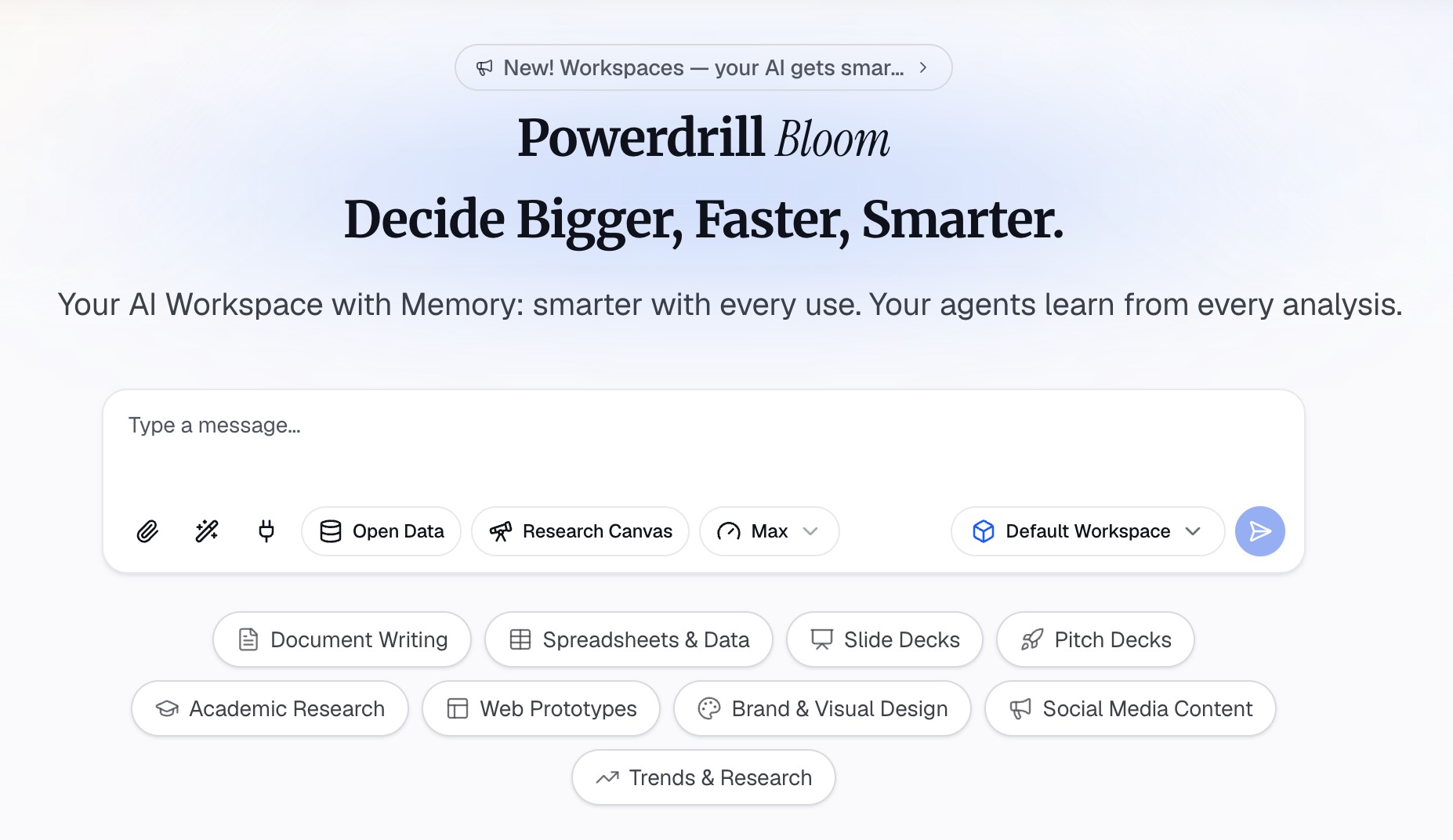
ขั้นตอนที่ 2: อธิบายสไลด์ด้วยภาษาธรรมชาติ
ระบุข้อสรุปที่คุณต้องการให้สไลด์นำเสนอ จากนั้นระบุข้อจำกัด ระบุเมทริกซ์ตัวเดียว ช่วงเวลา จุดที่ต้องการไฮไลต์ และชุดข้อมูลที่ต้องการเปลี่ยนเป็นสีเทา
จากนั้นขอให้ปรับปรุงความสามารถในการอ่านอย่างชัดเจน โดยขอให้ใส่ป้ายกำกับค่าข้อมูลโดยตรงแทนการใช้คำอธิบายสัญลักษณ์ ขอให้กำหนดตำแหน่งทศนิยมให้เท่ากัน และขอให้เขียนหัวข้อเรื่องเป็นผลลัพธ์ที่ค้นพบ
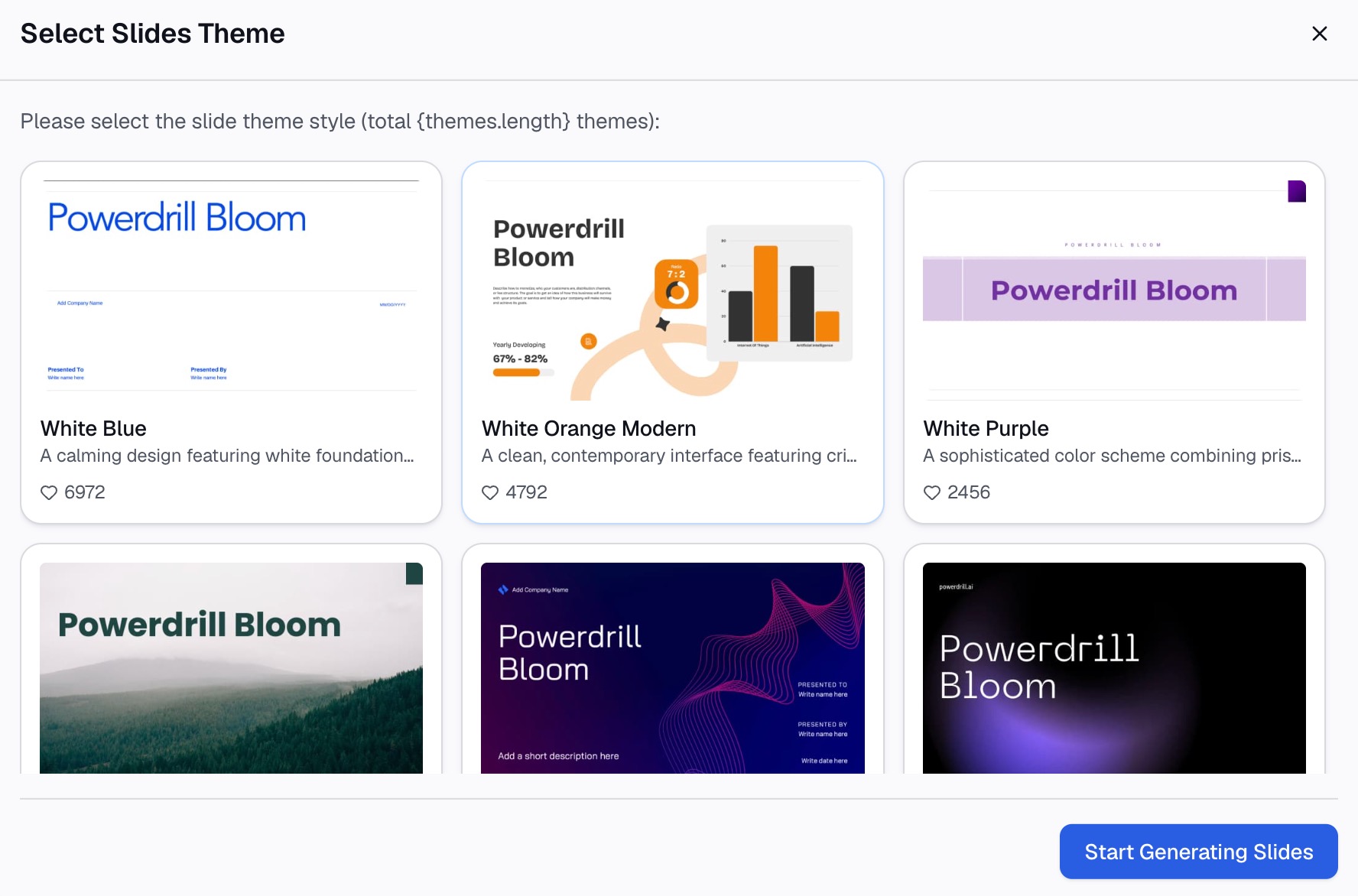
ขั้นตอนที่ 3: ส่งออกแผนภูมิ รายงาน หรือชุดสไลด์
นำแผนภูมิหรือสไลด์ที่สร้างขึ้นจากการทำงานเดียวกันออกมา หน้าเว็บของเราเกี่ยวกับ Excel to PPT และ Word to slides จะครอบคลุมในส่วนของการแปลงข้อมูลเมื่อแหล่งที่มาเป็นไฟล์แทนที่จะเป็นคำถาม
ข้อผิดพลาดที่พบบ่อย
การระบุชื่อแผนภูมิในหัวข้อเรื่อง หัวข้อเรื่องที่ระบุว่า "รายได้รายเดือน" จะทำให้ผู้อ่านทุกคนต้องมานั่งตีความในสิ่งที่คุณได้ตีความไปแล้ว
การปล่อยให้ป้ายกำกับแกนมีขนาดเริ่มต้น ข้อความเนื้อหาผ่านเกณฑ์ขั้นต่ำ 18 พอยต์ แต่ข้อความในแผนภูมิกลับไม่ผ่าน
การคงคำอธิบายสัญลักษณ์ไว้สำหรับชุดข้อมูลเพียง 2 ชุด ทำให้ผู้อ่านต้องเสียเวลาค้นหาข้อมูลโดยไม่ได้ประโยชน์อะไรเพิ่มขึ้นมา
การใส่สีให้กับทุกสิ่ง เมื่อทุกชุดข้อมูลมีสีสันสดใส ก็จะไม่มีสิ่งใดที่โดดเด่น และสายตาของผู้อ่านก็จะไม่รู้ว่าต้องโฟกัสที่จุดใด
การใช้ทศนิยม 6 ตำแหน่งจากไฟล์ต้นทาง ความละเอียดที่ไม่มีผลต่อการตัดสินใจจะกลายเป็นสิ่งรบกวนสายตา และทำให้เกิดคำถามในประเด็นที่ไม่ถูกต้อง
การวางแผนภูมิเป็นรูปภาพโดยไม่มี alt text ตัว Accessibility Checker จะแจ้งเตือนปัญหา และโปรแกรมอ่านหน้าจอก็จะไม่สามารถอ่านข้อมูลใดๆ ได้เลย
การแก้ไขการออกแบบแต่ไม่แก้ไขเนื้อหา หากสไลด์จำเป็นต้องมีชุดข้อมูลที่ 7 เพื่อนำเสนอประเด็น ประเด็นนั้นจำเป็นต้องได้รับการแยกออก ไม่ใช่การปรับเปลี่ยนสไตล์ใหม่
บทสรุป
เขียนผลลัพธ์ที่ค้นพบไว้ในหัวข้อเรื่อง ปรับฟอนต์ทุกตัวให้มีขนาด 18 พอยต์ขึ้นไป และใส่ป้ายกำกับค่าข้อมูลโดยตรง จากนั้นนำเสนอเพียงหนึ่งแนวคิดต่อหนึ่งสไลด์ ไฮไลต์ด้วยสีเดียว จัดระเบียบตัวเลข และเรียกใช้งานตัวตรวจสอบ
ลำดับขั้นตอนมีความสำคัญมากกว่าจำนวนข้อ การแก้ไขหัวข้อเรื่องและขนาดฟอนต์จะช่วยเพิ่มความสามารถในการอ่านได้มากที่สุด ส่วนขั้นตอนที่เหลือจะช่วยลดอุปสรรคในการทำความเข้าใจ
สิ่งที่การตรวจสอบนี้ไม่สามารถทำได้คือการทำให้ประเด็นที่อ่อนแอกลับมาแข็งแกร่ง สไลด์ที่ไม่มีใครสามารถอ่านเข้าใจผิดได้ ก็คือสไลด์ที่ข้อโต้แย้งได้รับการเปิดเผยอย่างเต็มที่ ซึ่งนั่นคือผลลัพธ์ที่ถูกต้อง
หากการสร้างแผนภูมิเดิมซ้ำๆ ในทุกรอบการทำงานทำให้คุณต้องเสียเวลาไปทั้งบ่าย ลองใช้ Powerdrill Bloom กับไฟล์ที่ส่งออกของคุณเอง ดูข้อมูลเพิ่มเติมได้ที่หน้า AI graph maker และคำอธิบายของเราเกี่ยวกับ การเล่าเรื่องด้วยข้อมูล (data storytelling)
คำถามที่พบบ่อย
สไลด์ข้อมูลควรใช้ฟอนต์ขนาดเท่าใด
คำแนะนำด้านการเข้าถึงของ Microsoft แนะนำให้ใช้ขนาด 18 พอยต์ขึ้นไป โดยใช้ฟอนต์แบบไม่มีหัว (sans serif) และมีพื้นที่ว่างที่เพียงพอ ให้ใช้เกณฑ์ขั้นต่ำนี้กับป้ายกำกับแกนและฟุตโน้ตด้วย ไม่ใช่เฉพาะกับข้อความเนื้อหาเท่านั้น
ฉันควรใช้คำอธิบายสัญลักษณ์หรือป้ายกำกับข้อมูล
ให้ใส่ป้ายกำกับข้อมูลโดยตรงเมื่อคุณมีชุดข้อมูล 2 หรือ 3 ชุด เพราะคำอธิบายสัญลักษณ์จะบังคับให้ต้องมองหาคู่สี คำอธิบายสัญลักษณ์จะเริ่มมีความเหมาะสมเมื่อมีชุดข้อมูลตั้งแต่ประมาณ 5 ชุดขึ้นไป แม้ว่าชุดข้อมูลจำนวนมากขนาดนั้นมักจะเป็นสัญญาณว่าควรแยกสไลด์แล้วก็ตาม
ฉันจะเขียนหัวข้อสไลด์สำหรับแผนภูมิอย่างไร
ให้เขียนข้อสรุปแทนที่จะเป็นชื่อแผนภูมิ เช่น "ภาคตะวันตกขับเคลื่อนการเติบโต 60% ใน Q3" จะบอกให้ผู้อ่านทราบว่าต้องตรวจสอบอะไร ในขณะที่ "รายได้ตามภูมิภาค" จะทำให้พวกเขาต้องไปหาคำตอบเอาเอง
การทำแผนภูมิแบบแกนคู่ผิดเสมอไปหรือไม่
ไม่เสมอไป แต่การทำเช่นนั้นจะทำให้เกิดการเปรียบเทียบที่มาตราส่วนไม่สามารถรองรับได้ การแยกออกเป็นสองแผนภูมิ การกำหนดดัชนีของเมทริกซ์ทั้งสองให้เป็นฐานเดียวกัน หรือการพล็อตอัตราส่วนโดยตรง มักจะมีความชัดเจนมากกว่า
PowerPoint Accessibility Checker ตรวจจับอะไรได้บ้าง
มันจะแจ้งเตือนปัญหาด้านการเข้าถึงและแนะนำวิธีแก้ไข โดยจะทำงานโดยอัตโนมัติในพื้นหลังขณะที่คุณสร้างสไลด์ คุณสามารถเปิดใช้งานด้วยตนเองได้โดยไปที่ Review จากนั้นเลือก Check Accessibility