วิธีสร้างอินโฟกราฟิกใน PowerPoint: ทีละขั้นตอน
ในการสร้างอินโฟกราฟิกใน PowerPoint ให้เริ่มต้นด้วยข้อความหลักหนึ่งข้อความและข้อเท็จจริงสนับสนุนสามถึงหกข้อ สร้างเลย์เอาต์ด้วยกราฟิก SmartArt เพิ่มไอคอนและคำอธิบายสั้นๆ และแทรกแผนภูมิสำหรับตัวเลขต่างๆ จากนั้นใช้ Designer เพื่อทดสอบเลย์เอาต์ ตรวจสอบข้อความ และบันทึกสไลด์เป็นไฟล์ภาพ PNG หรือ JPEG
คู่มือนี้จะแนะนำแต่ละขั้นตอนด้วยเมนู PowerPoint ที่ถูกต้อง พร้อมตัวอย่าง และข้อผิดพลาดที่ทำให้อินโฟกราฟิกอ่านยาก นอกจากนี้ยังแสดงวิธีสร้างอินโฟกราฟิกใน PowerPoint ด้วย AI เมื่อข้อเท็จจริงของคุณอยู่ในสเปรดชีตหรือ PDF
อินโฟกราฟิกใน PowerPoint คืออะไร
อินโฟกราฟิกคือบทสรุปด้วยภาพที่ผสมผสานข้อความสั้นๆ ไอคอน รูปทรง และแผนภูมิเข้าด้วยกัน โดยบอกเล่าเรื่องราวหนึ่งเรื่องให้เข้าใจได้ในพริบตา เช่น กระบวนการ การเปรียบเทียบ หรือชุดตัวเลขสำคัญ
PowerPoint เป็นเครื่องมือที่ใช้งานได้จริงในการสร้างอินโฟกราฟิก เพราะมีส่วนประกอบครบถ้วนอยู่แล้ว ได้แก่ SmartArt สำหรับเลย์เอาต์, คลังไอคอนขนาดใหญ่, แผนภูมิที่เชื่อมโยงกับ Excel และคำแนะนำการออกแบบ คุณสามารถนำเสนอผลลัพธ์เป็นสไลด์หรือบันทึกเป็นรูปภาพสำหรับรายงาน อีเมล หรือโพสต์บนโซเชียลมีเดีย
อินโฟกราฟิกทางธุรกิจส่วนใหญ่มักแบ่งออกเป็นสี่ประเภท:
- กระบวนการ (Process): ขั้นตอนตามลำดับ เช่น ขั้นตอนการรับพนักงานใหม่หรือกรวยการขาย (sales funnel)
- ลำดับเวลา (Timeline): เหตุการณ์หรือเหตุการณ์สำคัญตามช่วงเวลา
- การเปรียบเทียบ (Comparison): ตัวเลือกสองหรือสามตัวเลือกวางเคียงข้างกัน
- สถิติ (Statistics): ตัวเลขสำคัญไม่กี่ตัวพร้อมไอคอนและคำอธิบายสั้นๆ
เลือกประเภทก่อนเริ่มทำอินโฟกราฟิกใน PowerPoint เพราะประเภทจะเป็นตัวกำหนดเลย์เอาต์
ก่อนเริ่ม: สิ่งที่คุณต้องมี
รวบรวมสิ่งเหล่านี้ก่อนเริ่มต้น:
- ข้อความหลักหนึ่งข้อความ: เขียนหัวข้อข่าวในประโยคเดียว เช่น "เวลาตอบกลับฝ่ายสนับสนุนลูกค้าลดลงครึ่งหนึ่งในปีนี้"
- ข้อเท็จจริงสนับสนุนสามถึงหกข้อ: หากมากกว่าหกข้อ มักจะทำให้สไลด์ดูแน่นเกินไป
- ข้อมูลต้นฉบับ: เก็บสเปรดชีตหรือรายงานที่เป็นที่มาของตัวเลขแต่ละตัวไว้
- สีและฟอนต์ของแบรนด์: ใช้สีที่กลุ่มเป้าหมายของคุณคุ้นเคยอยู่แล้ว
- PowerPoint สำหรับ Microsoft 365, 2021 หรือ 2024: ไอคอนและ Designer ทำงานได้ดีที่สุดในเวอร์ชันปัจจุบัน
ตรวจสอบตัวเลขทุกตัวกับแหล่งที่มาก่อนออกแบบ การแก้ไขตัวเลขหลังจากจัดเลย์เอาต์เสร็จแล้วมักจะทำให้การจัดตำแหน่งคลาดเคลื่อน
วางแผนเรื่องราวและตัวเลข
อินโฟกราฟิกที่ดีเริ่มต้นบนกระดาษ ไม่ใช่บนสไลด์ ให้ร่างสามสิ่งนี้
หัวข้อข่าว: ระบุสิ่งที่ค้นพบ ไม่ใช่แค่หัวข้อ "เวลาตอบกลับฝ่ายสนับสนุนลดลง 52%" ดีกว่าคำว่า "ตัวชี้วัดฝ่ายสนับสนุน"
ลำดับการอ่าน: ผู้อ่านส่วนใหญ่จะกวาดสายตาจากบนซ้ายไปล่างขวา วางหัวข้อข่าวไว้เป็นอันดับแรก ตัวเลขสำคัญเป็นอันดับสอง และข้อเท็จจริงสนับสนุนตามมา
ภาพสำหรับแต่ละข้อเท็จจริง: ตัดสินใจว่าแต่ละข้อเท็จจริงต้องการไอคอน ตัวเลข หรือแผนภูมิ แนวโน้มตามกาลเวลาต้องใช้แผนภูมิ ส่วนเปอร์เซ็นต์เดี่ยวๆ สามารถวางโดดเด่นด้วยตัวอักษรขนาดใหญ่ได้
รักษาข้อความให้สั้น ตั้งเป้าให้คำอธิบายมีความยาวสามถึงแปดคำ หากข้อเท็จจริงต้องการประโยคเต็ม อาจเหมาะที่จะอยู่ในบันทึกของผู้บรรยายหรือในรายงานมากกว่าในอินโฟกราฟิก
สร้างเลย์เอาต์ด้วย SmartArt
SmartArt ช่วยให้คุณมีโครงสร้างที่พร้อมใช้งานสำหรับอินโฟกราฟิกประเภทกระบวนการ ลำดับเวลา และรายการ
หากต้องการเริ่มจากศูนย์ ให้เลือก Insert > SmartArt คู่มือลำดับเวลาของ Microsoft ระบุว่า "คุณยังสามารถใช้กราฟิก SmartArt ที่เกี่ยวข้องกับกระบวนการได้เกือบทุกแบบ" สำหรับขั้นตอนและระยะต่างๆ
หากต้องการแปลงข้อความที่มีอยู่แล้ว ให้เลือกข้อความนั้นก่อน Microsoft แนะนำให้ไปที่แท็บ Home และ "เลือก Convert to SmartArt Graphic" จากนั้นเลือกเลย์เอาต์ที่ต้องการ
สำหรับอินโฟกราฟิกที่มีรูปถ่าย Microsoft อธิบายอีกวิธีหนึ่งว่า "ในกล่องโต้ตอบ Choose a SmartArt Graphic ให้เลือก Picture" จากนั้นแต่ละรูปทรงจะใส่รูปภาพพร้อมคำบรรยายได้
เคล็ดลับเลย์เอาต์เล็กน้อยที่ช่วยได้:
- เลย์เอาต์กระบวนการ (Process) เหมาะสำหรับขั้นตอนและกรวยการขาย
- เลย์เอาต์รายการ (List) เหมาะสำหรับชุดข้อเท็จจริงสำคัญ
- เลย์เอาต์รูปภาพ (Picture) เหมาะสำหรับบุคคล ผลิตภัณฑ์ หรือสถานที่
เมื่อวาง SmartArt เข้าที่แล้ว คุณสามารถยกเลิกการจัดกลุ่ม (ungroup) ในภายหลังเพื่อควบคุมได้อย่างเต็มที่ แต่ควรทำเป็นขั้นตอนสุดท้าย เพราะรูปทรงที่ยกเลิกการจัดกลุ่มแล้วจะไม่ปรับขนาดไปพร้อมกันอีกต่อไป
เพิ่มไอคอน รูปทรง และข้อความ
ไอคอนช่วยให้อินโฟกราฟิกกวาดสายตาอ่านได้รวดเร็ว PowerPoint มีคลังไอคอนให้เลือกใช้มากมาย
ขั้นตอนของ Microsoft นั้นสั้นมาก คือ "เลือก Insert > Icons" คุณสามารถเลื่อนดูตามหมวดหมู่หรือค้นหาได้ เพื่อประหยัดเวลา "แทรกไอคอนหลายอันพร้อมกันโดยเลือกแต่ละอันก่อนคลิก Insert"
ไอคอนสามารถปรับแต่งสไตล์ได้ง่าย Microsoft กล่าวว่าคุณสามารถ "หมุน เปลี่ยนสี และปรับขนาดได้โดยไม่สูญเสียคุณภาพของภาพ" หากต้องการเปลี่ยนสี ให้คลิกขวาที่ไอคอนแล้วเลือก Fill นอกจากนี้ Microsoft ยังเสริมว่า "ไอคอนเหล่านี้ใช้งานได้ฟรี ไม่มีค่าลิขสิทธิ์หรือลิขสิทธิ์ที่ต้องกังวล"
ใช้รูปทรงเพื่อจัดกลุ่มรายการที่เกี่ยวข้องกัน สี่เหลี่ยมมุมมนที่วางไว้หลังไอคอนและคำอธิบายจะช่วยสร้างหน่วยข้อมูลที่ชัดเจน รักษาขนาดรูปทรงและระยะห่างให้เท่ากันในทุกหน่วย
สำหรับข้อความ ให้ใช้ฟอนต์เดียวในสองหรือสามขนาด วางตัวเลขสำคัญในขนาดใหญ่ที่สุดและคำอธิบายในขนาดเล็กที่สุด
เพิ่มแผนภูมิสำหรับตัวเลข
ใช้แผนภูมิเมื่อข้อเท็จจริงเกี่ยวข้องกับการเปลี่ยนแปลงตามกาลเวลาหรือการเปรียบเทียบค่า รักษาความเรียบง่าย: ใช้แผนภูมิประเภทเดียว เส้นตารางน้อยๆ และชื่อเรื่องที่ชัดเจน
แผนภูมิใน PowerPoint เชื่อมโยงกับ Excel โดย Microsoft อธิบายว่า "คุณสามารถสร้างแผนภูมิใน Excel, Word และ PowerPoint ได้" และเสริมว่า: "อย่างไรก็ตาม ข้อมูลแผนภูมิจะถูกป้อนและบันทึกไว้ในเวิร์กชีต Excel" เมื่อคุณแทรกแผนภูมิ "แผ่นงานใหม่จะถูกเปิดขึ้นใน Excel" สำหรับใส่ข้อมูล
กฎสามข้อเพื่อให้แผนภูมิอ่านง่ายในอินโฟกราฟิก:
- แสดงประเด็นเดียวต่อหนึ่งแผนภูมิ: ใช้เส้นสำหรับแนวโน้ม ใช้แท่งสำหรับการเปรียบเทียบ
- ใส่ป้ายกำกับข้อมูลโดยตรง: ผู้อ่านไม่ควรต้องมานั่งจับคู่สีกับคำอธิบายสัญลักษณ์ (legend)
- ใช้สีให้ตรงกับแบรนด์: ใช้สีเดียวกับไอคอนของคุณ
สำหรับข้อมูลเพิ่มเติมเกี่ยวกับภาพข้อมูลที่อ่านง่าย โปรดดูคู่มือของเราเรื่อง การทำให้สไลด์ข้อมูลอ่านง่าย
ขัดเกลาด้วย Designer และบันทึกเป็นรูปภาพ
Designer ของ PowerPoint สามารถแนะนำเลย์เอาต์สำหรับเนื้อหาที่คุณเพิ่มเข้าไปได้ Microsoft กล่าวว่า "Designer ปรับปรุงสไลด์สำหรับสมาชิก Microsoft 365 โดยการสร้างไอเดียการออกแบบให้เลือกโดยอัตโนมัติ"
หากต้องการใช้งาน ให้ไปที่แท็บ Design และเลือก Design Suggestions เลือกไอเดียจากบานหน้าต่างด้านขวา หากคุณไม่ชอบ ให้กด Ctrl+Z เพื่อย้อนกลับ
ก่อนบันทึกรูปภาพ ให้ตรวจสอบสามสิ่ง: ตัวเลขทุกตัวตรงกับแหล่งที่มา ไอคอนทุกอันสื่อความหมายเดียวกันสำหรับผู้อ่านใหม่ และหัวข้อข่าวยังคงระบุสิ่งที่ค้นพบหลัก
จากนั้นบันทึกสไลด์เป็นรูปภาพ ขั้นตอนของ Microsoft นั้นชัดเจน: เลือกสไลด์ในบานหน้าต่างรูปย่อ "เลือก File > Save As (หรือ Save a Copy หากงานนำเสนอของคุณบันทึกไว้ใน OneDrive หรือ SharePoint)" เลือก PNG, JPEG, GIF หรือ SVG เมื่อระบบถาม ให้ "เลือก Just This One เพื่อบันทึกเฉพาะสไลด์ที่เลือกเป็นรูปภาพ"
ทำให้อินโฟกราฟิกใน PowerPoint ของคุณนำกลับมาใช้ใหม่ได้ง่าย
อินโฟกราฟิกส่วนใหญ่มักต้องมีการอัปเดต เวอร์ชันรายไตรมาสจะตามมาหลังจากเวอร์ชันแรก หรือทีมอื่นอาจขอสำเนาเพื่อใส่ตัวเลขของตนเอง การตั้งค่าไว้เล็กน้อยในตอนนี้จะช่วยประหยัดเวลาได้หลายชั่วโมงในภายหลัง
บันทึกสไลด์เป็นเทมเพลต: เก็บสำเนาสไลด์ที่สะอาดตาไว้หนึ่งชุดพร้อมตัวเลขจำลอง ไตรมาสหน้าเพียงแค่ทำสำเนาและเปลี่ยนเฉพาะตัวเลขและหัวข้อข่าว
เก็บข้อมูลแผนภูมิไว้ในแผ่นงานที่เชื่อมโยง: เนื่องจากแผนภูมิเก็บข้อมูลไว้ในเวิร์กชีต Excel ให้คุณอัปเดตตัวเลขที่นั่น แผนภูมิจะวาดใหม่เอง และเลย์เอาต์จะยังคงจัดวางได้ตรงตามเดิม
เลือก SVG เพื่อการปรับขนาดที่คมชัด: PowerPoint สามารถบันทึกสไลด์เป็นไฟล์ SVG ได้ นอกเหนือจาก PNG, JPEG และ GIF โดย SVG เป็นรูปแบบเวกเตอร์ จึงยังคงความคมชัดเมื่อนักออกแบบขยายขนาดขึ้น ใช้ PNG สำหรับอีเมลและแชท ซึ่ง SVG อาจไม่แสดงตัวอย่าง
เพิ่มข้อความแทน (Alternative text): โปรแกรมอ่านหน้าจอไม่สามารถอ่านข้อความในรูปภาพได้ เมื่อคุณวางอินโฟกราฟิกใน PowerPoint หรือในเอกสาร ให้เพิ่มคำอธิบายสั้นๆ เกี่ยวกับข้อความหลักและตัวเลขสำคัญ
เขียนแหล่งที่มาไว้บนสไลด์: ส่วนท้ายขนาดเล็กที่ระบุแหล่งที่มาของข้อมูลและวันที่ จะติดไปกับรูปภาพด้วย ผู้อ่านจะสามารถตรวจสอบตัวเลขได้โดยไม่ต้องถามคุณ
เก็บไฟล์ต้นฉบับไว้ข้างๆ ไฟล์งาน: ใส่สเปรดชีตหรือรายงานไว้ในโฟลเดอร์เดียวกับงานนำเสนอ เมื่อมีคนถามว่าตัวเลขมาจากไหน คุณจะสามารถตอบได้ในไม่กี่วินาที
นิสัยเหล่านี้สำคัญที่สุดสำหรับอินโฟกราฟิกใน PowerPoint ที่ต้องส่งให้ลูกค้าหรือคณะกรรมการ เพราะเวอร์ชันเหล่านั้นจะถูกคัดลอก ส่งต่อ และอ้างอิงไปอีกนานหลังจบการประชุม
วิธีสร้างอินโฟกราฟิกใน PowerPoint ด้วย AI
การสร้างอินโฟกราฟิกด้วยมือจะรวดเร็วเมื่อข้อเท็จจริงพร้อมแล้ว แต่มันจะช้าเมื่อข้อเท็จจริงยังอยู่ในสเปรดชีตหรือ PDF ที่มีความยาว เครื่องมือ AI สามารถช่วยค้นหาตัวเลขสำคัญและจัดเลย์เอาต์ให้คุณได้
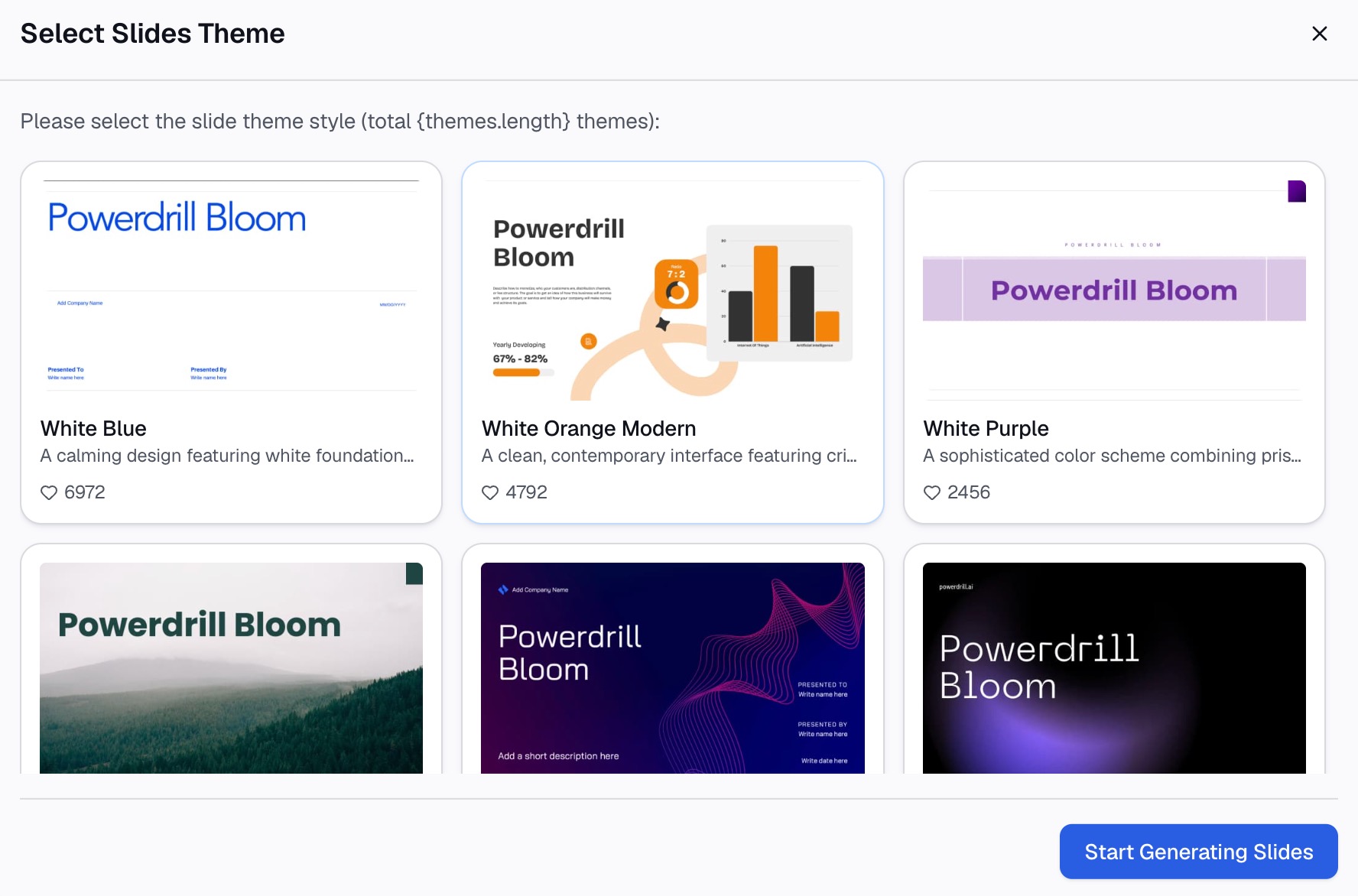
นี่คือวิธีการในสามขั้นตอน โดยใช้ Powerdrill Bloom
ขั้นตอนที่ 1: อัปโหลดข้อมูลของคุณหรือป้อนหัวข้อ
เริ่มต้นด้วยไฟล์ที่มีข้อเท็จจริงของคุณ อาจเป็นไฟล์ส่งออกการขายใน Excel, แบบสำรวจใน CSV หรือรายงานประจำปีใน PDF
ใน AI Infographic Generator จะระบุให้ "อัปโหลดข้อมูลของคุณหรือป้อนหัวข้อของคุณ" จากนั้นรอ "ให้ Bloom สำรวจข้อมูลเบื้องต้นให้เสร็จสิ้น" แผนบริการฟรีรองรับการ "อัปโหลด Excel, CSV, PDF และเอกสารต่างๆ"

ขั้นตอนที่ 2: เลือกข้อมูลเชิงลึกและภาพประกอบ
ขอให้อินโฟกราฟิกสร้างขึ้นด้วยภาษาธรรมชาติ เช่น: "สร้างอินโฟกราฟิกเกี่ยวกับประสิทธิภาพการสนับสนุนในปีนี้ แสดงเวลาตอบกลับ ความพึงพอใจ และปริมาณตั๋วแยกตามไตรมาส"
หน้าอินโฟกราฟิกจะแสดงรายการภาพประกอบที่สามารถผสมผสานกันได้ ซึ่งรวมถึง "แผนภูมิวงกลมเพื่อแสดงสัดส่วน, กราฟเส้นเพื่อติดตามแนวโน้ม, แผนภาพการกระจายเพื่อแสดงความสัมพันธ์ และแผนที่ความร้อนเพื่อเน้นความเข้มข้น"
จากนั้นคุณเลือกสิ่งที่จะใส่ลงไป หน้าเว็บระบุว่าคุณ "เลือกเนื้อหาที่จะรวมในอินโฟกราฟิก" แล้วคลิก Export หน้า Nano Banana Slides ยังมีสไตล์ "Data Infographic" สำหรับสไลด์อีกด้วย
ขั้นตอนที่ 3: ตรวจสอบตัวเลขและส่งออกไปยัง PowerPoint
ตรวจสอบตัวเลขแต่ละตัวกับไฟล์ต้นฉบับ หน้าแรกระบุว่า "ทุกตัวเลขจะมาพร้อมกับหน้า แถว และข้อมูลที่อยู่เบื้องหลัง" ดังนั้นคุณจึงสามารถตรวจสอบย้อนกลับได้ทุกตัว
จากนั้นทำการส่งออก เครื่องมือ Excel to PPT ระบุว่าคุณสามารถ "ส่งออกไปยัง PowerPoint ได้ในคลิกเดียว" เปิดไฟล์ใน PowerPoint เพื่อปรับสีหรือเพิ่มโลโก้ของคุณ จากนั้นบันทึกสไลด์เป็นรูปภาพ
ตัวอย่างอินโฟกราฟิก
นี่คือตัวอย่างสั้นๆ สำหรับบริษัทสมมติชื่อ Harbor Home Services ชื่อและตัวเลขทั้งหมดด้านล่างนี้เป็นเรื่องสมมติ
หัวข้อข่าว: "การสนับสนุนรวดเร็วขึ้นในปี 2026: เวลาตอบกลับลดลง 52%"
เลย์เอาต์: กระบวนการ SmartArt สี่ขั้นตอนวางพาดด้านบน พร้อมไอคอนหนึ่งอันต่อขั้นตอน
| หน่วย | ไอคอน | ตัวเลข | คำอธิบาย |
|---|---|---|---|
| 1 | นาฬิกา | 3.1 ชั่วโมง | การตอบกลับครั้งแรกเฉลี่ย ลดลงจาก 6.5 |
| 2 | ยิ้ม | 92% | ลูกค้าพึงพอใจหลังได้รับการตอบกลับ |
| 3 | กล่องขาเข้า | 18,400 | ตั๋วที่จัดการในปีนี้ |
| 4 | แชท | 41% | ตั๋วที่ปิดจบได้ในการตอบกลับครั้งแรก |
แผนภูมิ: แผนภูมิเส้นด้านล่างหน่วยข้อมูลแสดงเวลาตอบกลับครั้งแรกเฉลี่ยในแต่ละไตรมาส พร้อมทำเครื่องหมายเป้าหมายไว้
ส่วนท้าย: "ที่มา: ข้อมูลส่งออกจากฝ่ายสนับสนุน Harbor, มกราคมถึงกันยายน 2026"
สังเกตสิ่งที่ตัวอย่างนี้ทำ: หัวข้อข่าวเดียวบอกเล่าเรื่องราวทั้งหมด แต่ละหน่วยข้อมูลมีหนึ่งไอคอน หนึ่งตัวเลข และหนึ่งคำอธิบายสั้นๆ แผนภูมิแสดงเฉพาะข้อเท็จจริงเดียวที่จำเป็นต้องเห็นแนวโน้ม
ข้อผิดพลาดที่พบบ่อยในอินโฟกราฟิก
ข้อความมากเกินไป: คำอธิบายกลายเป็นย่อหน้า และสไลด์จะสูญเสียความเป็นภาพไป ให้ตัดคำอธิบายแต่ละอันให้เหลือไม่เกินแปดคำ
ไม่มีข้อความหลักเพียงหนึ่งเดียว: ข้อเท็จจริงสิบข้อที่มีขนาดเท่ากันทำให้ผู้อ่านไม่รู้จะเริ่มตรงไหน ให้ตัวเลขหนึ่งตัวเป็นพระเอกของงาน
ไอคอนเพื่อการตกแต่ง: ไอคอนที่ไม่ตรงกับข้อเท็จจริงจะทำให้ผู้อ่านสับสน เลือกไอคอนตามความหมาย ไม่ใช่เพื่อความสวยงาม
แผนภูมิที่ต้องใช้คำอธิบายสัญลักษณ์: หากผู้อ่านต้องจับคู่สีกับคำอธิบาย ให้ใส่ป้ายกำกับข้อมูลลงไปโดยตรง
ตัวเลขที่ไม่มีแหล่งที่มา: อินโฟกราฟิกมักจะถูกส่งต่อโดยไม่มีรายงานแนบไปด้วย ให้เพิ่มบรรทัดแหล่งที่มาสั้นๆ ไว้ที่ด้านล่าง
การบันทึกในขนาดที่ผิด: สไลด์ที่บันทึกเป็นรูปภาพขนาดเล็กจะเบลอเมื่อขยายใหญ่ขึ้น ให้ทดสอบรูปภาพในที่ที่จะใช้งานจริงก่อนส่ง
สำหรับวิธีสร้างเพิ่มเติม โปรดดูคู่มือของเราเรื่อง การสร้างอินโฟกราฟิกจาก Excel และ การสร้างอินโฟกราฟิกจาก PDF
ต้องการร่างแรกจากข้อมูลของคุณเองหรือไม่? ลองใช้ Powerdrill Bloom ด้วยสเปรดชีตเพียงไฟล์เดียว และขออินโฟกราฟิกสี่ข้อเท็จจริงที่คุณสามารถเปิดใน PowerPoint ได้
คำถามที่พบบ่อย
คุณสามารถสร้างอินโฟกราฟิกใน PowerPoint ได้หรือไม่?
ได้ PowerPoint มีส่วนประกอบที่คุณต้องการ: SmartArt สำหรับเลย์เอาต์, คลังไอคอน, แผนภูมิที่เชื่อมโยงกับ Excel และ Designer สำหรับไอเดียเลย์เอาต์ คุณสร้างอินโฟกราฟิกบนสไลด์เดียว จากนั้นนำเสนอหรือบันทึกเป็นไฟล์ภาพ PNG หรือ JPEG
วิธีที่ง่ายที่สุดในการสร้างอินโฟกราฟิกใน PowerPoint คืออะไร?
เริ่มต้นด้วยกราฟิก SmartArt พิมพ์ข้อเท็จจริงของคุณเป็นรายการสั้นๆ เลือกข้อความนั้น แล้วเลือก Convert to SmartArt Graphic บนแท็บ Home จากนั้นเพิ่มไอคอนจาก Insert > Icons และใช้ Design Suggestions เพื่อทดลองเลย์เอาต์ต่างๆ
ฉันจะบันทึกสไลด์ PowerPoint เป็นรูปภาพอินโฟกราฟิกได้อย่างไร?
เลือกสไลด์ในบานหน้าต่างรูปย่อ จากนั้นเลือก File > Save As หรือ Save a Copy เลือกประเภทไฟล์เป็น PNG, JPEG, GIF หรือ SVG เมื่อ PowerPoint ถาม ให้เลือก Just This One เพื่อบันทึกเฉพาะสไลด์นั้น
ไอคอนใน PowerPoint ใช้งานในอินโฟกราฟิกได้ฟรีหรือไม่?
Microsoft ระบุว่าไอคอนใน Microsoft 365 ใช้งานได้ฟรี โดยไม่ต้องกังวลเรื่องค่าลิขสิทธิ์หรือลิขสิทธิ์ คุณสามารถหมุน เปลี่ยนสี และปรับขนาดได้โดยไม่เสียคุณภาพของภาพ ตรวจสอบกฎเกณฑ์ของแบรนด์บริษัทคุณก่อนนำไปผสมกับชุดไอคอนอื่นๆ
AI สามารถสร้างอินโฟกราฟิกสำหรับ PowerPoint ได้หรือไม่?
ได้ เครื่องมือ AI สามารถอ่านสเปรดชีต, PDF หรือหัวข้อต่างๆ แล้วเลือกตัวเลขสำคัญมาจัดวางพร้อมแผนภูมิและไอคอน Powerdrill Bloom สร้างอินโฟกราฟิกและสไลด์จากไฟล์ Excel, CSV หรือ PDF และส่งออกไปยัง PowerPoint ได้ อย่าลืมตรวจสอบตัวเลขทุกตัวก่อนแชร์
แหล่งที่มา: Microsoft Support, สร้างกราฟิก SmartArt จากรายการใน PowerPoint · Microsoft Support, สร้างลำดับเวลาใน PowerPoint · Microsoft Support, แทรกไอคอนใน Microsoft 365 · Microsoft Support, สร้างแผนภูมิตั้งแต่เริ่มต้นจนจบ · Microsoft Support, สร้างเลย์เอาต์สไลด์แบบมืออาชีพด้วย Designer · Microsoft Support, บันทึกสไลด์เป็นรูปภาพหรือเป็นไฟล์งานนำเสนอแยกต่างหาก ข้อมูล ณ วันที่ 29 ตุลาคม 2026