วิธีตั้งค่า PowerPoint เป็นแนวตั้ง: คู่มือฉบับสมบูรณ์

PowerPoint เปิดขึ้นมาในแนวนอนเนื่องจากสไลด์ถูกออกแบบมาสำหรับเครื่องฉายโปรเจกเตอร์ แต่มีเอกสารจำนวนมากที่ไม่ได้นำไปฉาย เอกสารแจกหน้าเดียว โปสเตอร์ รายงานฉบับพิมพ์ หรือโพสต์โซเชียลมีเดียที่เน้นแสดงผลบนโทรศัพท์มือถือ สิ่งเหล่านี้ล้วนต้องการแนวตั้งทั้งสิ้น
การเปลี่ยนแนววางสไลด์ใช้เวลาเพียงสี่คลิกเท่านั้น แต่ความยุ่งยากจะตามมาหลังจากนั้น และนั่นคือเหตุผลที่คู่มือนี้ยาวกว่าแค่สี่คลิก
ต่อไปนี้คือสิ่งที่คุณจะได้เรียนรู้ เริ่มจากวิธีสลับแนววางสไลด์บน Windows, Mac และเว็บ จากนั้นจะอธิบายว่าหน้าต่างแจ้งเตือนการปรับขนาดกำลังถามอะไรคุณกันแน่ ตามด้วยสิ่งที่ Microsoft แนะนำเกี่ยวกับการใช้ทั้งสองแนววางในไฟล์เดียวกัน และวิธีที่บันทึกย่อสำหรับพิมพ์จะมีการตั้งค่าแยกต่างหาก
การเปลี่ยนเป็นแนวตั้งส่งผลต่ออะไรบ้างในความเป็นจริง
เอกสารประกอบของ Microsoft ระบุค่าเริ่มต้นไว้อย่างชัดเจนว่า "สไลด์ PowerPoint จะถูกตั้งค่าเป็นเค้าโครงแนวนอน (แนวนอน) โดยอัตโนมัติ แต่คุณสามารถเปลี่ยนแนววางสไลด์เป็นเค้าโครงแนวตั้ง (แนวตั้ง) ได้"
การตั้งค่านี้จะมีผลกับทั้งไฟล์ ไม่ใช่แค่สไลด์เดียว และนั่นคือข้อเท็จจริงที่เป็นสาเหตุของความสับสนส่วนใหญ่ในเรื่องนี้
การสลับเป็นแนวตั้งจะสลับความกว้างและความสูงของทุกสไลด์พร้อมกัน เนื้อหาจะถูกปรับขนาดแทนที่จะเป็นการหมุน แผนภูมิที่เคยมีความกว้าง 10 นิ้วก็ยังคงกว้าง 10 นิ้วเท่าเดิม แต่ตอนนี้สไลด์มีความกว้างเพียง 7.5 นิ้ว ดังนั้นจึงต้องมีการปรับเปลี่ยนบางอย่าง
นั่นคือเหตุผลที่ PowerPoint ถามคำถามคุณในระหว่างการสลับแนววาง แทนที่จะดำเนินการเปลี่ยนให้ทันที
อีกหนึ่งผลลัพธ์ที่มักจะถูกมองข้ามคือ ตัวยึดตำแหน่ง (Placeholder) ในเค้าโครงของคุณถูกจัดวางไว้สำหรับอัตราส่วนภาพแบบเดิม เมื่อสลับเป็นแนวตั้ง ตัวยึดตำแหน่งเหล่านั้นจะยังคงอยู่ที่เดิมตามสัดส่วน ซึ่งมักจะทำให้กล่องชื่อเรื่องกว้างเกินไปสำหรับบรรทัด และข้อความเนื้อหาจะสั้นลง เตรียมตัวที่จะต้องเข้าไปปรับปรุงสไลด์ต้นแบบ (Slide Master) ได้เลยหากสไลด์ชุดนี้มีความสำคัญ
วิธีเปลี่ยน PowerPoint เป็นแนวตั้งบน Windows
ขั้นตอนบน Windows จะทำผ่านแท็บออกแบบ (Design) หน้าสนับสนุนของ Microsoft ได้อธิบายขั้นตอนไว้ในสี่ขั้นตอน
เปิดแท็บ Design บนริบบอน ใกล้กับส่วนท้าย ให้เลือก Slide Size จากนั้นเลือก Custom Slide Size ในกล่องโต้ตอบขนาดสไลด์ ให้เลือก Portrait แล้วเลือก OK
กล่องโต้ตอบที่สองจะปรากฏขึ้นหากเนื้อหาของคุณไม่พอดีอีกต่อไป นั่นคือหน้าต่างแจ้งเตือนการปรับขนาด และในส่วนถัดไปจะอธิบายถึงตัวเลือกที่คุณควรเลือก
มีรายละเอียดสองประการที่จะช่วยประหยัดเวลาได้ที่นี่ ควรทำขั้นตอนนี้ก่อนที่คุณจะสร้างสไลด์แทนที่จะทำทีหลัง เพราะการปรับขนาดสไลด์ใหม่ถึงสี่สิบสไลด์นั้นเป็นงานที่ต้องใช้เวลาอย่างมาก และหากองค์กรของคุณมีเทมเพลต ให้เปลี่ยนแนววางในเทมเพลตแทนที่จะต้องมาเปลี่ยนในทุกๆ ไฟล์ใหม่
วิธีเปลี่ยนแนววางสไลด์บน Mac และบนเว็บ
ขั้นตอนของ macOS จะใช้กล่องโต้ตอบที่แตกต่างออกไปแต่ให้ผลลัพธ์เดียวกัน บนแท็บ Design ให้เลือก Slide Size จากนั้นคลิก Page Setup ในกล่องโต้ตอบ Page Setup ภายใต้หัวข้อ Orientation ให้เลือกแนววางที่คุณต้องการ
เวอร์ชันเว็บจะทำตามขั้นตอนของ Windows โดยเลือกแท็บ Design บนริบบอน จากนั้นเลือก Slide Size ใกล้กับปลายด้านขวา ในเมนูที่ปรากฏขึ้น ให้เลือก Custom Slide Size และกล่องโต้ตอบ Slide Size จะเปิดขึ้น เลือก Portrait แล้วเลือก OK
Microsoft ได้ระบุถึงหน้าต่างแจ้งเตือนการปรับขนาดแบบเดียวกันสำหรับเวอร์ชันเว็บ โดยมีสองตัวเลือกเหมือนกัน ดังนั้นการทำงานจึงสอดคล้องกันในทั้งสามแพลตฟอร์ม แม้ว่าเมนูจะแตกต่างกันก็ตาม
มีสิ่งหนึ่งที่กล่องโต้ตอบของ macOS แสดงให้เห็นชัดเจนกว่าระบบอื่นและเป็นเรื่องที่ควรทราบ หน้าเว็บของ Microsoft ระบุว่า "มีการตั้งค่าแนววางแยกต่างหากสำหรับสไลด์ (ที่ฉายบนหน้าจอ) และสำหรับบันทึกย่อ เอกสารแจก และโครงร่างฉบับพิมพ์" เราจะอธิบายเพิ่มเติมเกี่ยวกับเรื่องนี้ด้านล่าง เนื่องจากมันช่วยแก้ปัญหาที่ผู้คนมักพยายามแก้ไขด้วยวิธีที่ยากลำบาก
Maximize หรือ Ensure Fit: ควรเลือกแบบไหนดี
เมื่อ PowerPoint ไม่สามารถปรับขนาดเนื้อหาของคุณโดยอัตโนมัติได้ ระบบจะเสนอสองตัวเลือก ซึ่ง Microsoft ได้คำจำกัดความของทั้งสองตัวเลือกไว้ดังนี้
Maximize จะเพิ่มขนาดเนื้อหาในสไลด์ของคุณเมื่อคุณปรับขนาดเป็นขนาดสไลด์ที่ใหญ่ขึ้น เอกสารประกอบได้เพิ่มคำเตือนว่า "การเลือกตัวเลือกนี้อาจส่งผลให้เนื้อหาของคุณไม่พอดีกับสไลด์"
Ensure Fit จะลดขนาดเนื้อหาของคุณเมื่อปรับขนาดเป็นขนาดสไลด์ที่เล็กลง ข้อเสียที่ต้องแลกก็มีการระบุไว้เช่นกันว่า "วิธีนี้อาจทำให้เนื้อหาของคุณดูเล็กลง แต่คุณจะสามารถมองเห็นเนื้อหาทั้งหมดบนสไลด์ของคุณได้"
สำหรับการสลับจากแนวนอนเป็นแนวตั้ง สไลด์จะแคบลง Ensure Fit เกือบจะเป็นคำตอบที่ถูกต้องเสมอ เพราะ Maximize จะดันเนื้อหาให้หลุดออกจากขอบสไลด์ที่คุณเพิ่งปรับให้แคบลง
มีข้อยกเว้นประการหนึ่ง หากสไลด์ของคุณส่วนใหญ่เป็นรูปภาพเดี่ยวๆ จัดกึ่งกลาง หรือพาดหัวสั้นๆ การเลือก Maximize จะช่วยรักษาภาพลักษณ์ให้ดูตั้งใจจัดวางมากกว่าที่จะดูหดเล็กลง ลองตรวจสอบสไลด์สักสองหรือสามสไลด์ไม่ว่าจะเลือกทางใด ก่อนที่จะตัดสินใจใช้กับสไลด์ทั้งชุด
ไม่ว่าคุณจะเลือกทางใด ให้ไล่ตรวจดูสไลด์ทั้งหมดหลังจากนั้น ไม่มีตัวเลือกใดที่ย้ายกล่องข้อความได้อย่างชาญฉลาด ทั้งสองตัวเลือกทำเพียงแค่ปรับขนาดเท่านั้น ตารางและแผนภูมิมักจะเป็นจุดที่เกิดความเสียหายให้เห็นเป็นอันดับแรก
คุณสามารถผสมสไลด์แนวตั้งและแนวนอนในงานนำเสนอเดียวกันได้หรือไม่
นี่คือคำถามที่พบบ่อยที่สุด และ Microsoft ก็ตอบคำถามนี้โดยตรง หน้าสนับสนุนระบุว่า "PowerPoint ไม่อนุญาตให้ผสมสไลด์แนวนอนและแนวตั้งในงานนำเสนอเดียวกัน แต่เราได้อธิบายวิธีแก้ปัญหาชั่วคราวไว้ด้านล่าง"
ดังนั้น คำตอบคือ "ไม่ได้" หากอยู่ในไฟล์เดียว และ "ได้" หากแยกเป็นสองไฟล์
นอกจากนี้ Microsoft ยังเสนอวิธีเลี่ยงที่ง่ายกว่าเป็นอันดับแรกว่า "คุณสามารถวางรูปภาพหรือรูปร่างแนวตั้งลงบนสไลด์แนวนอนได้ เมื่อฉายบนหน้าจอ มันจะดูเหมือนกันบนสไลด์แนวนอนเช่นเดียวกับบนสไลด์แนวตั้ง" สำหรับแผนภูมิแนวตั้งเดี่ยวๆ หรือภาพหน้าจอโทรศัพท์ วิธีนี้มักจะเพียงพอและไม่ต้องเสียค่าใช้จ่ายใดๆ
เมื่อคุณจำเป็นต้องใช้สไลด์แนวตั้งแบบเต็มรูปแบบภายในงานนำเสนอแนวนอนจริงๆ วิธีแก้ปัญหาชั่วคราวที่มีการบันทึกไว้คือการเชื่อมโยงงานนำเสนอสองชุดเข้าด้วยกัน ตามคำกล่าวของ Microsoft คุณสามารถ "เชื่อมโยงงานนำเสนอสองชุด (ชุดหนึ่งเป็นแนวนอน และอีกชุดหนึ่งเป็นแนวตั้ง)" ซึ่งเมื่อรวมกันแล้วจะแสดงผลทั้งสองแนววาง "ในลักษณะที่ดูเหมือนเป็นงานนำเสนอเดียวกัน"
วิธีการทำงานจะใช้การตั้งค่าการดำเนินการ (Action Settings) ในงานนำเสนอแรก ให้เลือกข้อความหรือวัตถุที่คุณต้องการสร้างลิงก์เชื่อมโยง บนแท็บ Insert ในกลุ่ม Links ให้คลิก Action ในกล่องโต้ตอบ Action Settings บนแท็บ Mouse Click หรือ Mouse Over ให้คลิก Hyperlink to เลื่อนลงมาแล้วเลือก Other PowerPoint Presentation ค้นหางานนำเสนอที่สอง คลิก OK จากนั้นเลือกสไลด์ปลายทางในกล่องโต้ตอบ Hyperlink to Slide
จากนั้นให้ทำซ้ำขั้นตอนเดิมในทางกลับกันเพื่อให้คุณสามารถย้อนกลับมาได้
Microsoft ได้แนบเคล็ดลับการใช้งานจริงข้อหนึ่งที่มักจะถูกมองข้ามได้ง่าย แต่จะสร้างความปวดหัวในภายหลังหากไม่ทำตาม นั่นคือ "ให้วางงานนำเสนอทั้งสองชุดไว้ในโฟลเดอร์เดียวกันก่อนที่คุณจะสร้างลิงก์ ด้วยวิธีนี้ หากโฟลเดอร์ถูกคัดลอกไปยังซีดีหรือย้ายที่อยู่ งานนำเสนอก็จะยังคงเชื่อมโยงกันได้อย่างถูกต้อง"
แต่หากคุณต้องการรวมทั้งสองไฟล์เข้าด้วยกันเป็นไฟล์เดียวอย่างถาวร นั่นจะเป็นอีกขั้นตอนหนึ่ง คู่มือของเราเกี่ยวกับการรวมงานนำเสนอ PowerPoint ได้ครอบคลุมถึงข้อดีข้อเสียไว้แล้ว โปรดทราบว่าการรวมไฟล์จะบังคับให้ทุกสไลด์ใช้แนววางเดียวกัน ซึ่งเป็นสิ่งที่เราพยายามหลีกเลี่ยงโดยใช้วิธีแก้ปัญหาชั่วคราวด้วยการเชื่อมโยงไฟล์นั่นเอง
บันทึกย่อและเอกสารแจกฉบับพิมพ์มีแนววางเป็นของตัวเอง
นี่คือรายละเอียดที่ช่วยตอบโจทย์ความต้องการใช้งานแนวตั้งได้อย่างน่าประหลาดใจ
หน้าเว็บของ Microsoft ระบุว่า "มีการตั้งค่าแนววางแยกต่างหากสำหรับสไลด์ (ที่ฉายบนหน้าจอ) และสำหรับบันทึกย่อ เอกสารแจก และโครงร่างฉบับพิมพ์" ทั้งสองส่วนนี้เป็นอิสระต่อกัน
หากความต้องการที่แท้จริงคือเอกสารแจกฉบับพิมพ์สำหรับทิ้งไว้ให้ผู้ฟังอ่าน ซึ่งมีลักษณะเหมือนเอกสารทั่วไป คุณอาจไม่จำเป็นต้องใช้สไลด์แนวตั้งเลยก็ได้ โดยคุณสามารถคงสไลด์เป็นแนวนอนสำหรับการฉายในห้องประชุม และตั้งค่าบันทึกย่อและเอกสารแจกฉบับพิมพ์เป็นแนวตั้งสำหรับหน้ากระดาษแทน
การผสมผสานดังกล่าวเป็นสิ่งที่ผู้คนต้องการอย่างแท้จริง สไลด์ยังคงฉายได้อย่างถูกต้อง และเอกสารที่พิมพ์ออกมาก็ยังคงอ่านง่ายเหมือนเอกสารทั่วไป ไม่ใช่เหมือนภาพที่ถ่ายมาจากเครื่องฉาย คู่มือของเราเกี่ยวกับการสร้างเอกสารแจกงานนำเสนอ จะอธิบายรายละเอียดเพิ่มเติมเกี่ยวกับสิ่งควรมีในเวอร์ชันพิมพ์
ขนาดสไลด์ที่ควรทราบ
แนววางและขนาดจะถูกตั้งค่าในกล่องโต้ตอบเดียวกัน ดังนั้นจึงเป็นเรื่องดีที่จะทราบว่ามีตัวเลือกอะไรอีกบ้างในนั้น หน้าขนาดสไลด์ของ Microsoft ได้แสดงรายการรูปแบบที่กำหนดไว้ล่วงหน้า ได้แก่ แผ่นใส (Overhead), A3, A4, แบนเนอร์ (Banner), B4 และ B5 ควบคู่ไปกับอัตราส่วนภาพที่คุ้นเคยทั้งสองแบบ
| การตั้งค่า | ที่มา | การใช้งานทั่วไป |
|---|---|---|
| จอกว้าง (16:9) | ค่าเริ่มต้นสำหรับงานนำเสนอใหม่ | สไลด์บนหน้าจอและสำหรับฉายโปรเจกเตอร์ |
| มาตรฐาน (4:3) | อัตราส่วนเครื่องฉายรุ่นเก่า | อุปกรณ์รุ่นเก่าและกระบวนการพิมพ์บางประเภท |
| A4 แนวตั้ง | กำหนดไว้ล่วงหน้าใน Custom Slide Size | เอกสารสิ่งพิมพ์นอกภูมิภาคอเมริกาเหนือ |
| Letter แนวตั้ง | กำหนดไว้ล่วงหน้าใน Custom Slide Size | เอกสารสิ่งพิมพ์ในภูมิภาคอเมริกาเหนือ |
| กำหนดเอง | ป้อนความกว้างและความสูงด้วยตนเอง | โปสเตอร์, ป้ายประกาศ, รูปแบบโซเชียลมีเดีย |
Microsoft ยืนยันค่าเริ่มต้นเป็นลายลักษณ์อักษรว่า "การตั้งค่าจอกว้างแบบ 16:9 เป็นค่าเริ่มต้นสำหรับงานนำเสนอใหม่" ดังนั้น สไลด์ทุกชุดจะเริ่มต้นด้วยแนวนอน เว้นแต่เทมเพลตจะกำหนดไว้เป็นอย่างอื่น
หากคุณกำลังตั้งค่าจุดเริ่มต้นที่สามารถนำกลับมาใช้ใหม่ได้แทนที่จะเป็นไฟล์ที่ใช้ครั้งเดียว ให้ทำเพียงครั้งเดียวในเทมเพลต คำแนะนำทีละขั้นตอนของเราเกี่ยวกับการสร้างเทมเพลต PowerPoint จะครอบคลุมถึงตำแหน่งที่ตั้งของการตั้งค่าแนววางในกระบวนการทำงานนั้น
วิธีสร้างสไลด์แนวตั้งจากเนื้อหาของคุณ
การสลับแนววางนั้นทำได้รวดเร็ว แต่การจัดเรียงเนื้อหาใหม่ลงในสไลด์ที่แคบลงนั้นไม่ใช่เรื่องง่าย โดยเฉพาะอย่างยิ่งเมื่อเนื้อหามาจากสเปรดชีตและแผนภูมิทุกชิ้นจำเป็นต้องได้รับการปรับขนาดใหม่
การสร้างใหม่นี้คือส่วนที่คุ้มค่าที่จะส่งต่อให้เอเจนต์ AI จัดการแทน
ขั้นตอนที่ 1: อัปโหลดไฟล์ต้นฉบับและสไลด์ที่มีอยู่ของคุณ
เปิด Powerdrill Bloom และสร้างพื้นที่ทำงานสำหรับเอกสาร อัปโหลดสเปรดชีตหรือ PDF ที่เป็นแหล่งที่มาของเนื้อหา พร้อมทั้งสไลด์แนวนอนปัจจุบันที่มีอยู่ (หากมี)
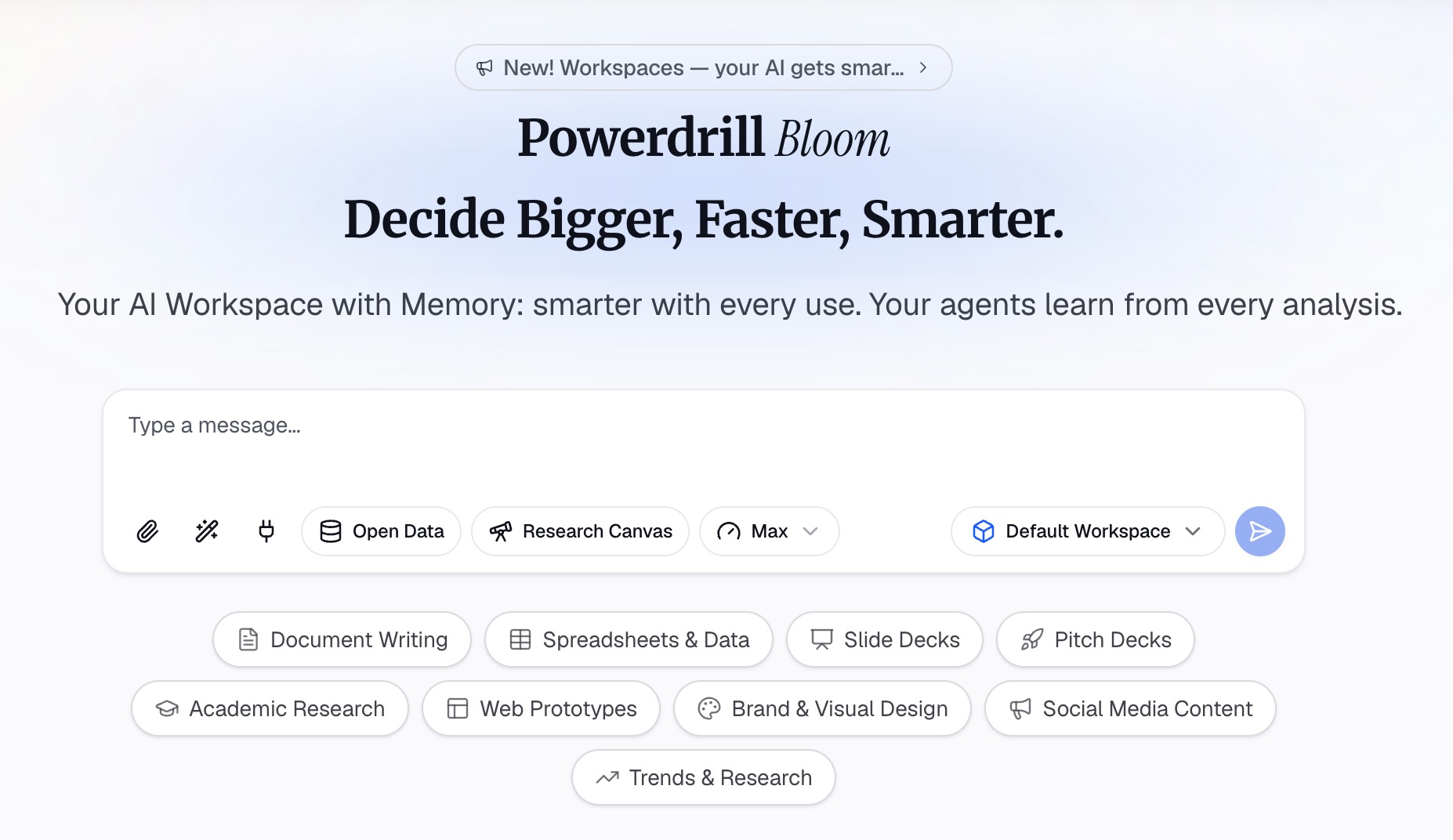
การอัปโหลดทั้งสองส่วนมีความสำคัญมาก สไลด์จะบอกเอเจนต์ว่าเรื่องราวคืออะไร ส่วนไฟล์ต้นฉบับจะช่วยให้สามารถสร้างตัวเลขและข้อมูลทุกอย่างขึ้นใหม่ตามสัดส่วนใหม่ แทนที่จะเป็นการยืดภาพให้เสียสัดส่วน
คุณสามารถใช้รูปแบบไฟล์ที่หลากหลายผสมกันได้ที่นี่ โดยปกติแล้วตัวเลขจะมาในรูปแบบ Excel หรือ CSV และข้อมูลสนับสนุนจะมาในรูปแบบ PDF หรือไฟล์เอกสาร
ขั้นตอนที่ 2: อธิบายเค้าโครงแนวตั้งที่คุณต้องการ
ร้องขอสไลด์โดยใช้ภาษาธรรมชาติ และระบุแนววางสไลด์ไว้ตั้งแต่แรก ระบุขนาดหน้ากระดาษด้วย เนื่องจาก A4 แนวตั้งและ Letter แนวตั้งมีความแตกต่างกันมากพอที่จะส่งผลต่อการพิมพ์
ระบุให้ชัดเจนว่าสิ่งใดที่ต้องเปลี่ยนรูปร่าง ตารางที่กว้างอาจต้องการจำนวนคอลัมน์ต่อสไลด์ที่น้อยลง หรือแยกออกเป็นสองสไลด์ แผนภูมิแท่งแนวนอนมักจะอ่านง่ายกว่าแผนภูมิแท่งแนวตั้งในกรอบที่แคบ ระบุความต้องการของคุณให้ชัดเจน ดีกว่าปล่อยให้ระบบสุ่มเลือกเอง
นอกจากนี้ ให้ระบุด้วยว่าผลลัพธ์จะถูกนำไปใช้งานที่ใด สไลด์ที่ออกแบบมาเพื่อการพิมพ์ต้องการระยะขอบที่แคบกว่าและขนาดตัวอักษรที่ใหญ่กว่าสไลด์ที่ออกแบบมาเพื่อแสดงผลบนหน้าจอโทรศัพท์ การขอทั้งสองอย่างพร้อมกันอาจทำให้ไม่ได้ผลลัพธ์ที่ดีเลยสักอย่าง
ขั้นตอนที่ 3: ตรวจสอบสไลด์ที่หนาแน่นและส่งออก
ตรวจสอบสไลด์ที่มีเนื้อหาหนาแน่นที่สุดในแนวนอนก่อนเป็นอันดับแรก เนื่องจากสไลด์เหล่านั้นมักจะจัดวางได้ยากเมื่อกรอบแคบลง ตารางที่มีมากกว่าห้าคอลัมน์และแผนภูมิที่มีป้ายกำกับแกนยาวๆ มักจะเป็นจุดที่เกิดปัญหาได้ง่ายที่สุด
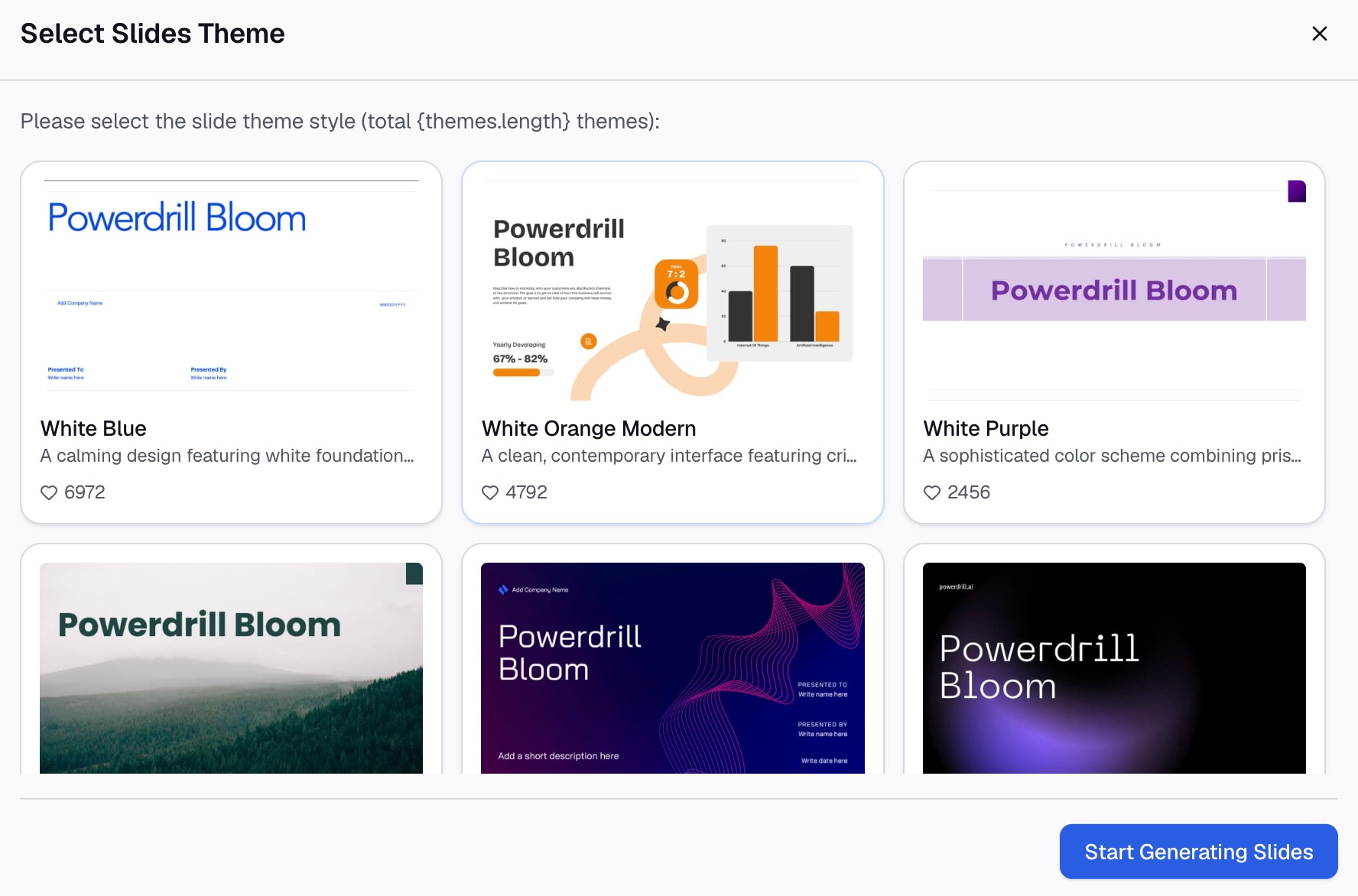
ตรวจสอบว่าตัวเลขทุกตัวยังคงเชื่อมโยงกับไฟล์ต้นฉบับ ไม่ใช่เกิดจากการพิมพ์ซ้ำ จากนั้นให้ส่งออกไปยัง PowerPoint แล้วเปิดไฟล์เพื่อยืนยันว่าแนววางสไลด์ยังคงถูกต้องหลังจากการแปลงไฟล์
หากสไลด์ชุดนี้มีไว้สำหรับพิมพ์ ให้ลองพิมพ์หน้าเดียวก่อนที่จะพิมพ์จริงสองร้อยหน้า สัดส่วนหน้าจอและสัดส่วนกระดาษนั้นไม่เหมือนกัน และการพบปัญหาตั้งแต่หน้าแรกจะช่วยประหยัดค่าใช้จ่ายได้มากกว่า
ข้อผิดพลาดที่พบบ่อย
การสลับแนววางหลังจากทำสไลด์เสร็จแล้ว การตัดสินใจปรับขนาดทุกครั้งจะต้องได้รับการตรวจสอบถึงสี่สิบครั้ง ให้ตั้งค่าแนววางก่อนเป็นอันดับแรก แม้จะอยู่ในขั้นตอนการร่างโครงร่างคร่าวๆ ก็ตาม
การเลือก Maximize เมื่อสลับจากแนวนอนเป็นแนวตั้ง สไลด์จะแคบลง ดังนั้นการขยายเนื้อหาจะทำให้เนื้อหาหลุดออกจากขอบสไลด์ Ensure Fit จึงเป็นค่าเริ่มต้นที่ควรเลือกใช้
การพยายามบังคับให้ใช้สองแนววางในไฟล์เดียว เอกสารประกอบของ Microsoft ระบุไว้อย่างชัดเจนว่าไม่รองรับการผสมแนววาง และเสนอการเชื่อมโยงไฟล์เป็นวิธีแก้ปัญหาชั่วคราว การพยายามฝืนทำเรื่องนี้จะทำให้คุณเสียเวลาไปทั้งบ่ายและได้สไลด์ที่ไม่เสถียร
การลืมตั้งค่าเอกสารแจก หากความต้องการคือหน้ากระดาษสำหรับพิมพ์ การตั้งค่าแนววางแยกต่างหากสำหรับบันทึกย่อและเอกสารแจกฉบับพิมพ์อาจช่วยแก้ปัญหาได้โดยไม่ต้องไปยุ่งกับตัวสไลด์เลย
การปล่อยสไลด์ต้นแบบไว้โดยไม่แก้ไข ตัวยึดตำแหน่งถูกจัดวางไว้สำหรับอัตราส่วนเดิม สไลด์แนวตั้งที่มีตัวยึดตำแหน่งแบบแนวนอนจะดูผิดเพี้ยนไปเล็กน้อยในทุกๆ สไลด์ โดยที่ไม่มีใครบอกได้ว่าผิดปกติที่ตรงไหน
คำถามที่พบบ่อย
ฉันจะทำให้ PowerPoint เป็นแนวตั้งได้อย่างไร? เปิดแท็บ Design เลือก Slide Size จากนั้นเลือก Custom Slide Size ในกล่องโต้ตอบ Slide Size ให้เลือก Portrait แล้วเลือก OK สำหรับ macOS ขั้นตอนคือ Design, Slide Size, Page Setup จากนั้นเลือก Orientation
ฉันสามารถมีทั้งสไลด์แนวตั้งและแนวนอนในไฟล์ PowerPoint เดียวกันได้หรือไม่? เอกสารประกอบของ Microsoft ระบุว่า PowerPoint ไม่อนุญาตให้ผสมสไลด์แนวนอนและแนวตั้งในงานนำเสนอเดียวกัน วิธีแก้ปัญหาชั่วคราวที่มีการบันทึกไว้คือการเชื่อมโยงงานนำเสนอสองชุดเข้าด้วยกันโดยใช้การตั้งค่าการดำเนินการ และเก็บทั้งสองไฟล์ไว้ในโฟลเดอร์เดียวกัน
ฉันควรเลือก Maximize หรือ Ensure Fit? Ensure Fit มักจะเป็นตัวเลือกที่ถูกต้องเมื่อเปลี่ยนจากแนวนอนเป็นแนวตั้ง เนื่องจากสไลด์จะแคบลง Microsoft อธิบายว่า Maximize จะเพิ่มขนาดเนื้อหา ซึ่งอาจทำให้เนื้อหาหลุดออกจากสไลด์ที่มีขนาดเล็กลงได้
ฉันจะสร้างเอกสารแจกแนวตั้งโดยไม่เปลี่ยนสไลด์ได้อย่างไร? บันทึกย่อ เอกสารแจก และโครงร่างฉบับพิมพ์มีการตั้งค่าแนววางเป็นของตัวเอง แยกต่างหากจากตัวสไลด์ ให้ตั้งค่าส่วนนั้นเป็นแนวตั้งและคงสไลด์ไว้เป็นแนวนอน
ขนาด A4 แนวตั้งใน PowerPoint คือเท่าใด? A4 เป็นหนึ่งในตัวเลือกที่กำหนดไว้ล่วงหน้าในกล่องโต้ตอบ Custom Slide Size ควบคู่ไปกับ Overhead, A3, Banner, B4 และ B5 การเลือกตัวเลือกนี้จะตั้งค่าขนาดให้คุณโดยอัตโนมัติโดยไม่ต้องป้อนข้อมูลด้วยตนเอง
บทสรุป
การสลับแนววางสไลด์นั้นเป็นเรื่องง่ายมาก แต่สิ่งที่ทำให้เสียเวลาคือขั้นตอนหลังจากนั้นทั้งหมด เนื้อหาไม่พอดีอีกต่อไป ตัวยึดตำแหน่งอยู่ในตำแหน่งที่ผิด และ Microsoft กำหนดให้ใช้ได้เพียงแนววางเดียวต่อหนึ่งไฟล์เท่านั้น
ตัดสินใจเลือกแนววางสไลด์ก่อนที่คุณจะสร้าง เลือก Ensure Fit เมื่อปรับให้แคบลง และตรวจสอบว่าการตั้งค่าเอกสารแจกแยกต่างหากสามารถแก้ปัญหาที่แท้จริงของคุณได้หรือไม่ นิสัยสามประการนี้จะช่วยลดความยุ่งยากส่วนใหญ่ไปได้
สมมติว่าสไลด์ถูกสร้างขึ้นจากสเปรดชีตและจำเป็นต้องจัดเค้าโครงใหม่ทั้งหมดตามอัตราส่วนภาพใหม่ นั่นคือส่วนที่ล่าช้าไม่ใช่การคลิก ทดลองใช้งาน Powerdrill Bloom ฟรี และอัปโหลดไฟล์ต้นฉบับพร้อมกับสไลด์ที่คุณมีอยู่แล้ว
แหล่งข้อมูล (ณ วันที่ 2026-09-14): เปลี่ยนแนววางหน้าใน PowerPoint · แนวตั้งและแนวนอนในงานนำเสนอเดียว · เปลี่ยนขนาดสไลด์ของคุณ